Informe de tráfico de vídeo
El informe de tráfico de vídeo muestra el consumo de tráfico de vídeo y la compra de paquetes de tráfico para las unidades de una cuenta durante un período seleccionado.
Generación del informe
Para generar un informe, siga estos pasos:
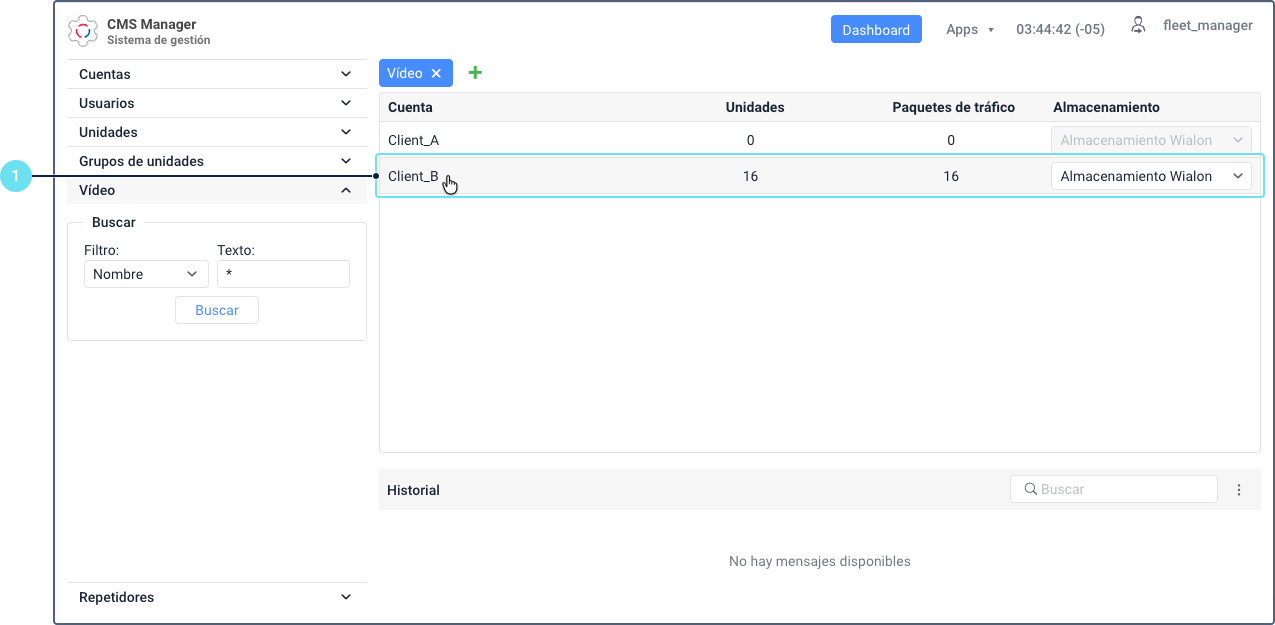
- En la sección Vídeo, seleccione la cuenta que contiene las unidades que desea incluir en el informe.
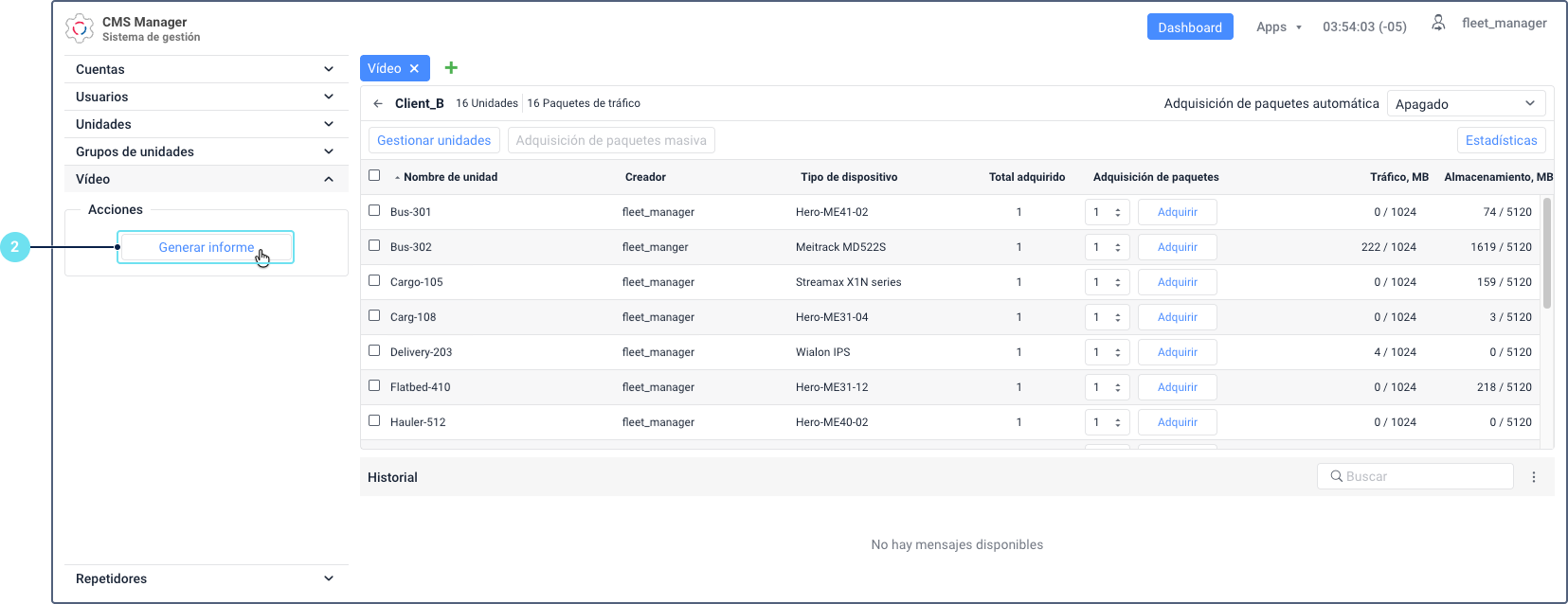
- Haga clic en Generar informe en la sección Acciones a la izquierda.
- En la ventana Informe de tráfico de vídeo, especifique el período del informe (fechas de inicio y fin). Puede introducir las fechas manualmente o utilizar el calendario.
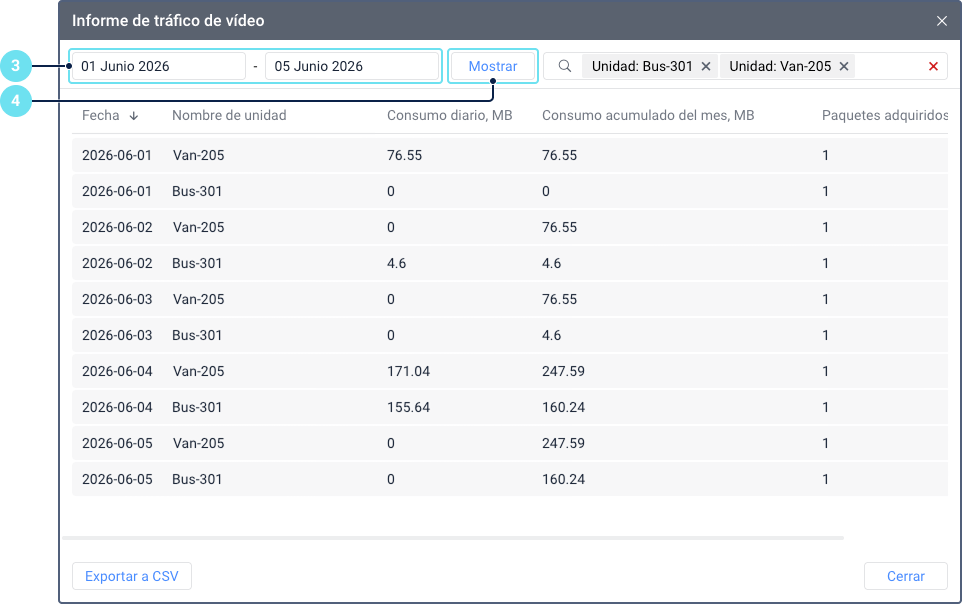
Por defecto, se selecciona el mes anterior. No es posible seleccionar la fecha actual y las fechas anteriores a 1 año.
- Haga clic en Mostrar.
Los datos del informe se muestran en una tabla. El informe incluye las unidades que fueron agregadas para la facturación de vídeo durante el período solicitado, incluso si ya no se facturan al momento de generar el informe.
Tabla del informe
Cada fila de la tabla muestra los datos de tráfico de una sola unidad para un día específico. Si una cuenta tiene varias unidades con videovigilancia, la tabla contiene una fila separada para cada unidad y cada día dentro del período seleccionado.
La tabla del informe incluye las siguientes columnas:
| Columna | Descripción |
|---|---|
| Fecha | El día para el cual se muestran los datos de tráfico de vídeo. |
| Nombre de unidad | El nombre de la unidad. |
| Consumo diario, MB | La cantidad de tráfico de vídeo consumido por la unidad en ese día, en megabytes. |
| Consumo acumulado del mes, MB | El tráfico de vídeo total consumido por la unidad desde el primer día del mes hasta la fecha de la fila inclusive, expresado en megabytes. El valor aumenta con cada día y se reinicia al comienzo del mes siguiente. Por ejemplo, si una unidad consumió 100 MB el 1 de junio y 50 MB el 2 de junio, el consumo acumulado muestra 100 para el 1 de junio y 150 para el 2 de junio. |
| Paquetes adquiridos acumulados del mes | El número total de paquetes de tráfico comprados para la unidad desde el primer día del mes hasta la fecha de la fila inclusive. El valor aumenta con cada compra y se reinicia al comienzo del mes siguiente. Por ejemplo, si se compró 1 paquete el 1 de junio y otro el 15 de junio, el valor muestra 1 para las fechas del 1 al 14 de junio y 2 para las fechas desde el 15 de junio en adelante. |
Ordenación del informe
Por defecto, los datos se ordenan por fecha en orden ascendente. Dentro de la misma fecha, las unidades se ordenan alfabéticamente por nombre. Para cambiar el orden de clasificación por fecha (ascendente o descendente), haga clic en el encabezado de la columna Fecha. La ordenación por otras columnas no está disponible.
Búsqueda en el informe
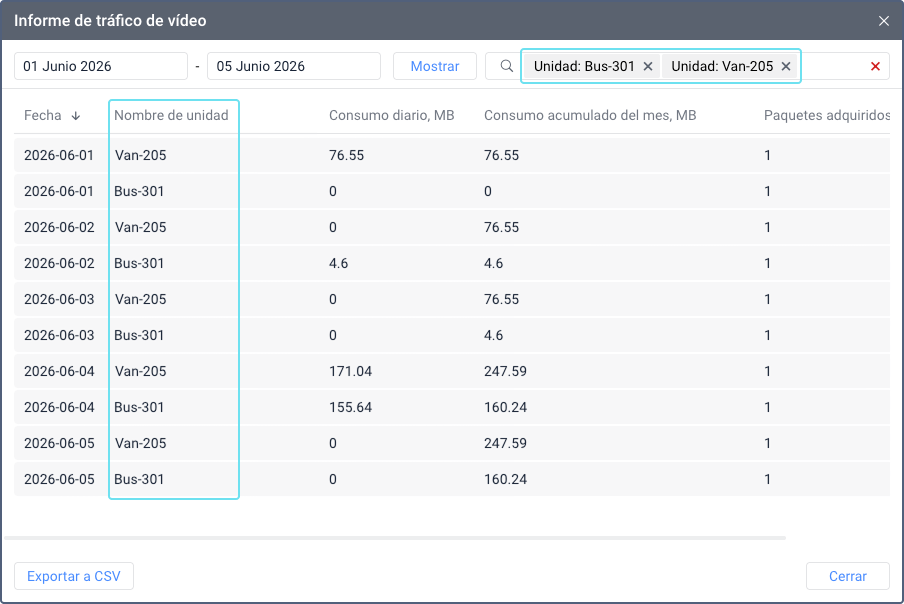
Para encontrar unidades específicas en la tabla, introduzca el nombre de una unidad en el campo de búsqueda sobre la tabla y selecciónela. Puede agregar varios nombres para buscar varias unidades a la vez. Si busca por varias unidades, se aplica la lógica “O”: la tabla muestra filas que coinciden con cualquiera de los valores seleccionados. Para eliminar una unidad de la búsqueda, haga clic en el icono  junto a ella. Para borrar todas las unidades seleccionadas, haga clic en el icono
  en el lado derecho del campo de búsqueda. La búsqueda funciona solo por nombre de unidad.
Exportación del informe
Para guardar el informe como archivo CSV, haga clic en Exportar a CSV. Si se aplica un filtro de búsqueda, solo se exportan los resultados filtrados.
El nombre de archivo predeterminado sigue el formato: export_to_file_nombreDeCuenta_video_traffic_aaaa-mm-dd_hh-mm.csv, donde nombreDeCuenta es el nombre de la cuenta para la cual se generó el informe, y aaaa-mm-dd_hh-mm es la fecha y hora actual.