Instalación de Wialon Local en AWS
Puede instalar Wialon Local en AWS (Amazon Web Services) con una plantilla de CloudFormation lista para usar. La plantilla crea todos los recursos necesarios: una red, una instancia EC2 con Wialon Local, una dirección IP elástica, un disco cifrado, un par de claves SSH y una política de instantáneas diarias. Para ver la lista completa, consulte Recursos creados por la plantilla.
La instalación consta de las siguientes etapas:
- Creación de una pila a partir de la plantilla de CloudFormation.
- Obtención de los datos de conexión y almacenamiento de la clave privada SSH.
- Conexión al servidor por SSH.
- Inicio de sesión en el sistema de administración.
Los pasos y las capturas de pantalla de esta página muestran la consola de AWS tal como era cuando se redactó esta guía. Amazon puede cambiar la interfaz. Para obtener información actualizada, consulte la documentación de AWS.
Creación de una pila
Para crear una pila, siga los pasos a continuación.
-
Descargue el archivo de la plantilla: wl.yaml. Se trata de una plantilla de AWS CloudFormation: un archivo YAML que describe todos los recursos de AWS necesarios para Wialon Local, de modo que AWS los crea automáticamente como una sola pila.
-
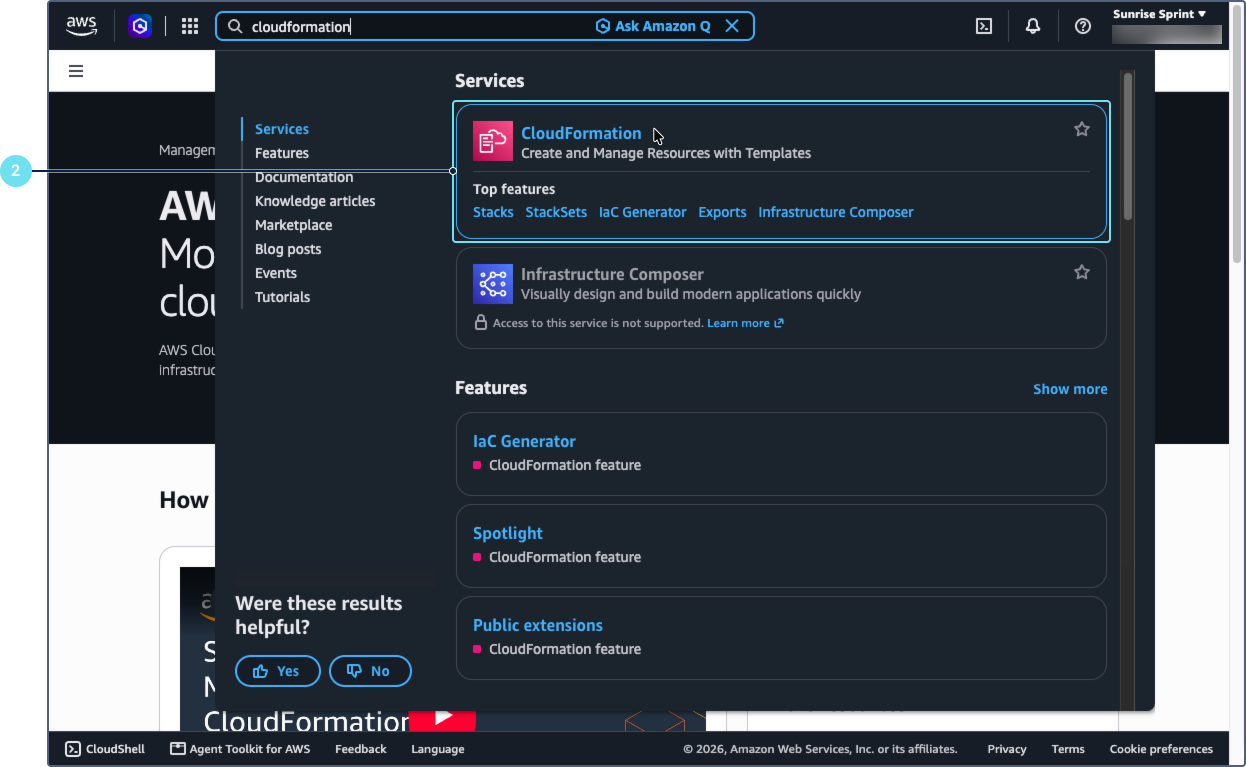
En la consola de AWS, busque el servicio CloudFormation con el campo de búsqueda y ábralo.
-
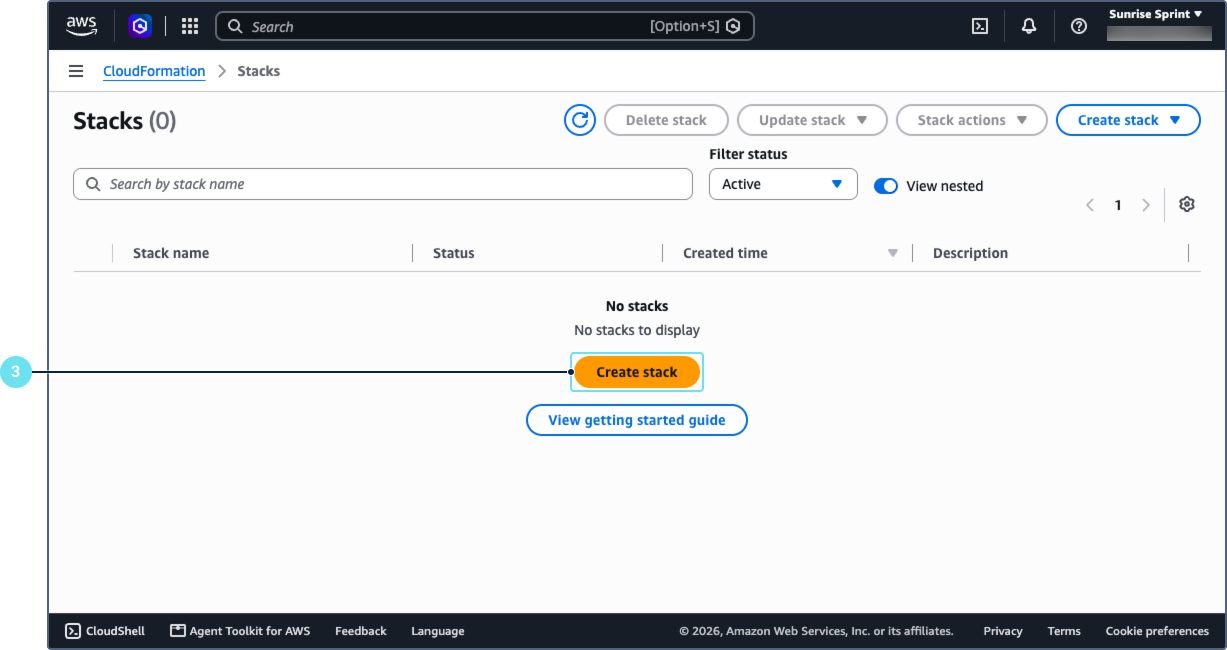
Haga clic en Create stack.
-
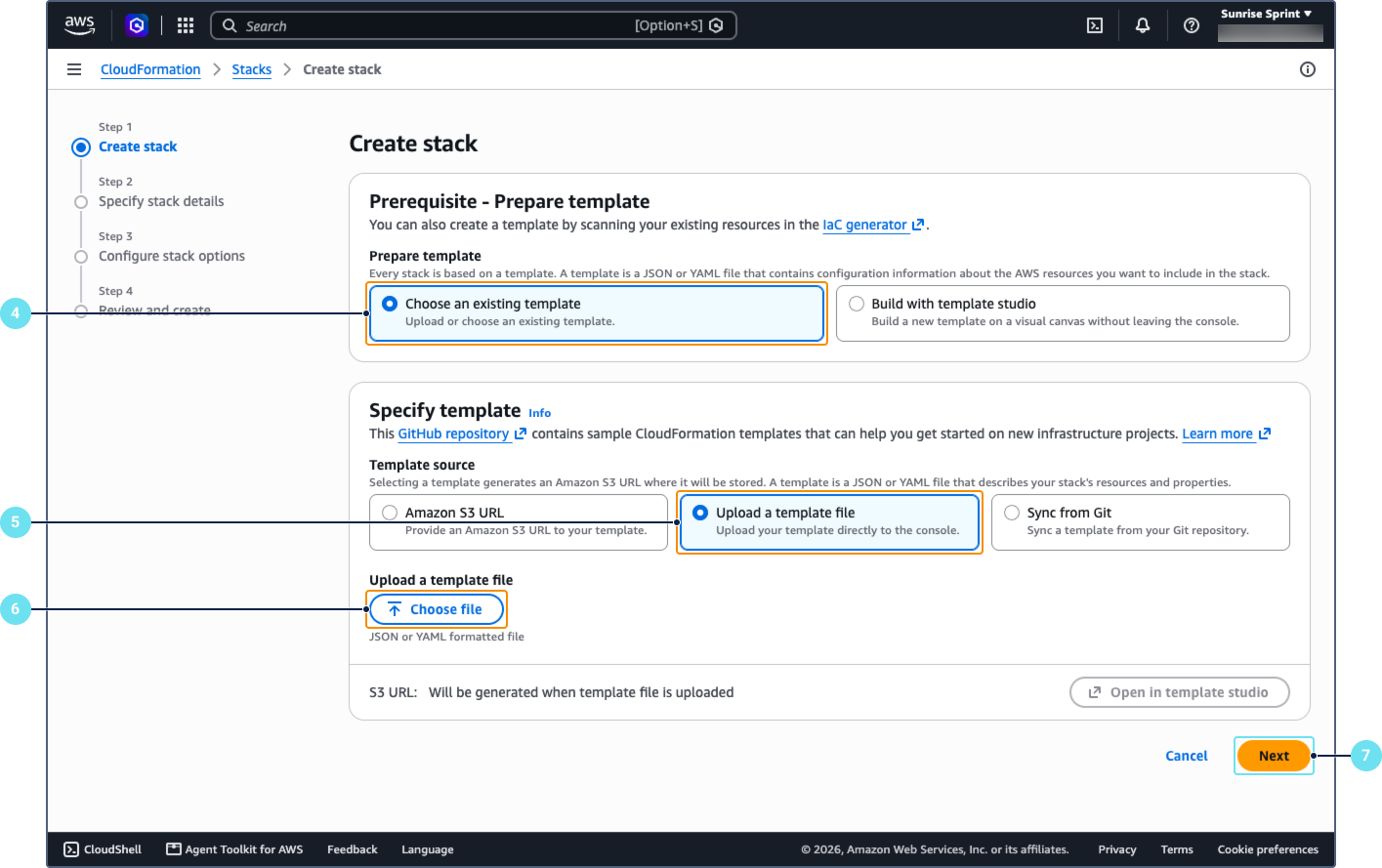
En la sección Prerequisite - Prepare template, seleccione Choose an existing template.
-
En la sección Specify template, seleccione Upload a template file como origen de la plantilla.
-
Haga clic en Choose file y seleccione el archivo
wl.yamldescargado. -
Haga clic en Next.
-
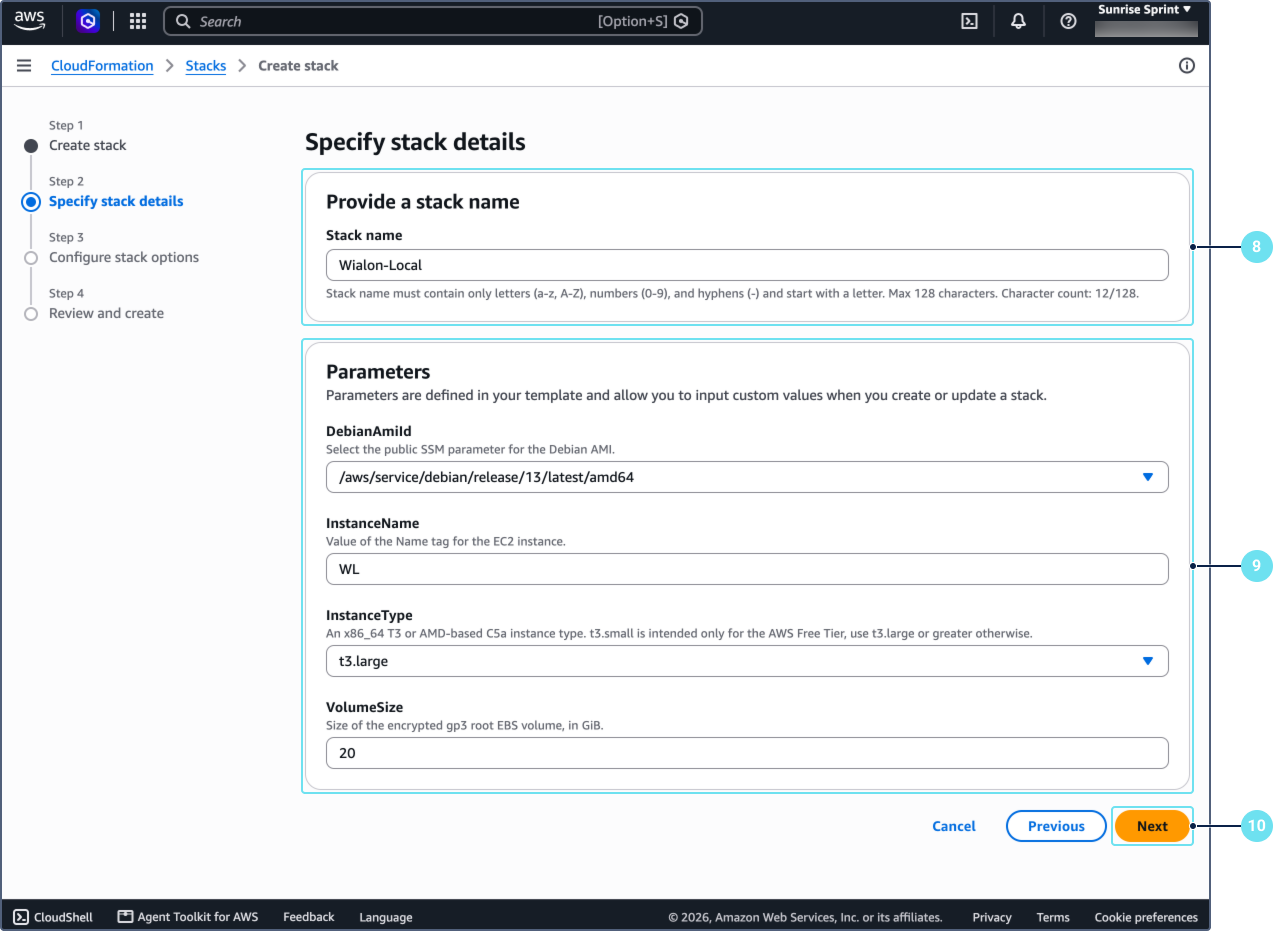
En el campo Stack name, escriba el nombre de la pila, por ejemplo,
Wialon-Local. El nombre solo puede contener letras (a-z, A-Z), números (0-9) y guiones (-), debe empezar con una letra y no puede tener más de 128 caracteres.
-
En la sección Parameters, especifique los siguientes valores.
Parámetro Descripción DebianAmiId El parámetro público de SSM para la AMI de Debian. Deje el valor predeterminado. InstanceName El valor de la etiqueta Name de la instancia EC2, por ejemplo, WL.InstanceType El tipo de instancia. Selecciónelo según la cantidad de unidades que planea usar (vea la tabla a continuación). Solo el tipo t3.smallestá disponible en la capa gratuita de AWS (AWS Free Tier). El tipot3.largeo uno mayor requiere un plan de pago de AWS.VolumeSize El tamaño del volumen raíz EBS cifrado de tipo gp3, en GiB. El valor mínimo es 20. Tipos de instancia recomendados:
Cantidad de unidades Tipo de instancia 100 t3.large 500 c5a.2xlarge 1000 c5a.2xlarge 2000 c5a.4xlarge 4000 c5a.4xlarge 10 000 c5a.8xlarge 15 000 c5a.8xlarge 20 000 c5a.16xlarge -
Haga clic en Next.
-
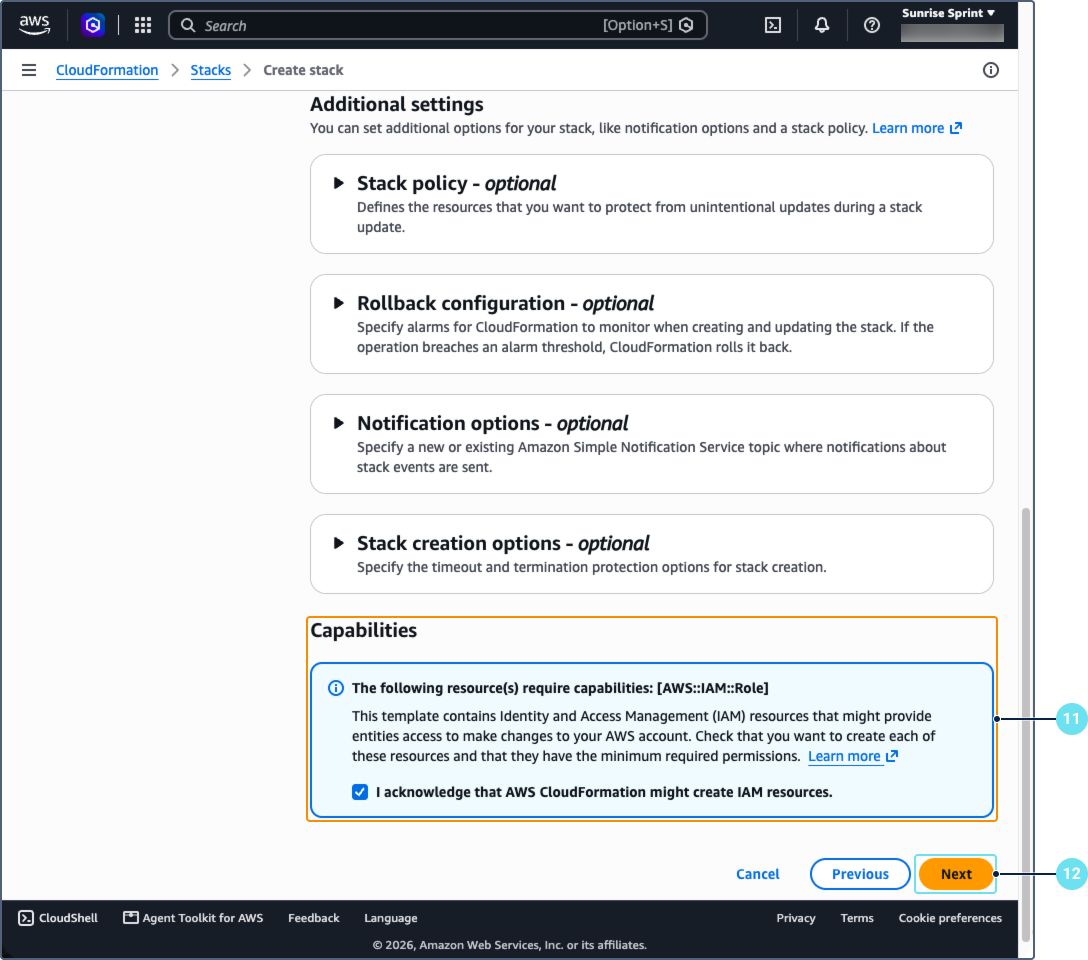
En el paso Configure stack options, deje los valores predeterminados. En la sección Capabilities, marque la casilla I acknowledge that AWS CloudFormation might create IAM resources. La plantilla crea un rol de IAM necesario para el funcionamiento de la instancia.
-
Haga clic en Next.
-
En el paso Review and create, deje los valores predeterminados.
-
Haga clic en Submit.
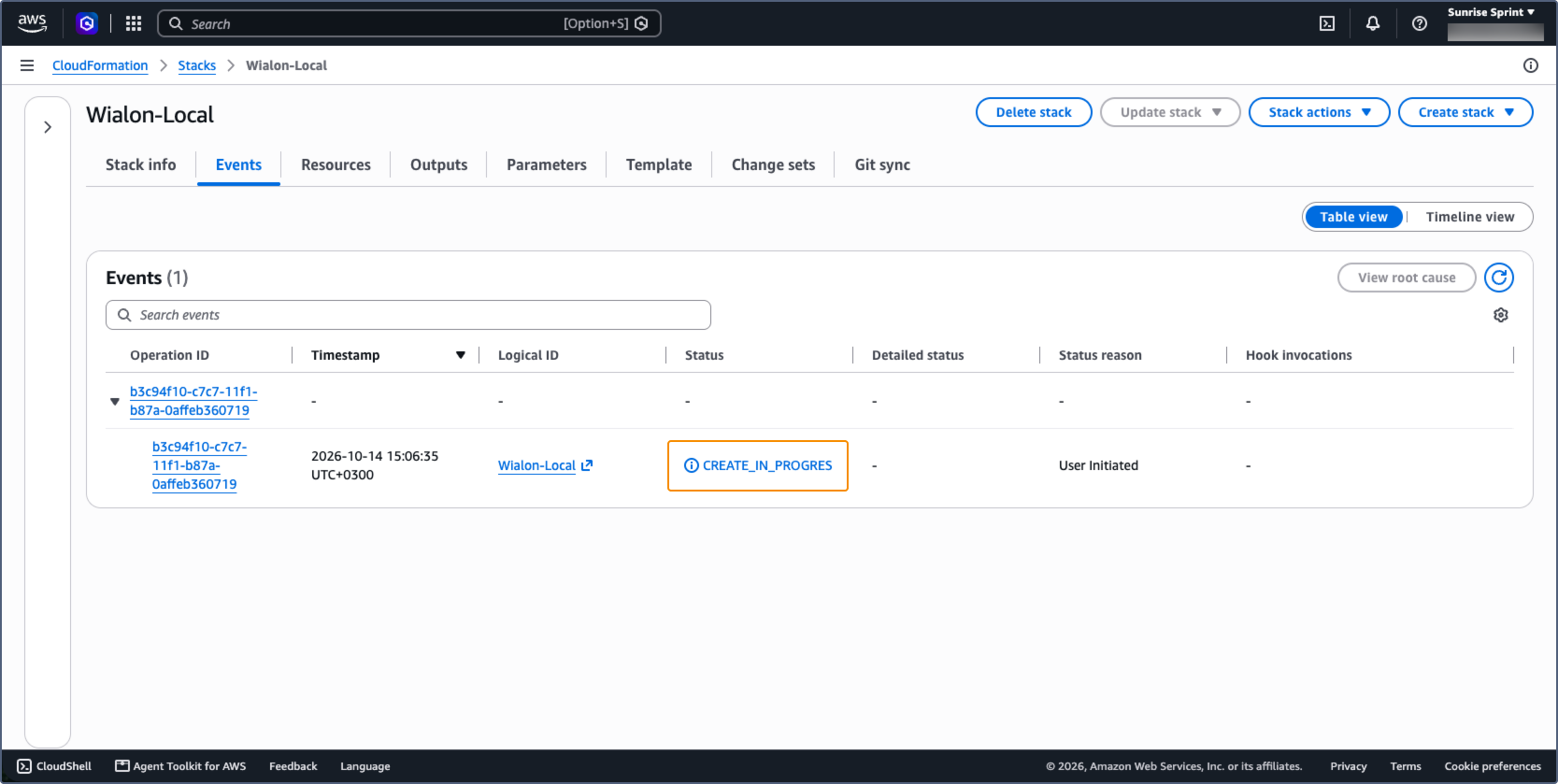
Se inicia la creación de la pila y su estado cambia a CREATE_IN_PROGRESS. Puede seguir el proceso en la pestaña Events. Tarda unos 5 minutos.
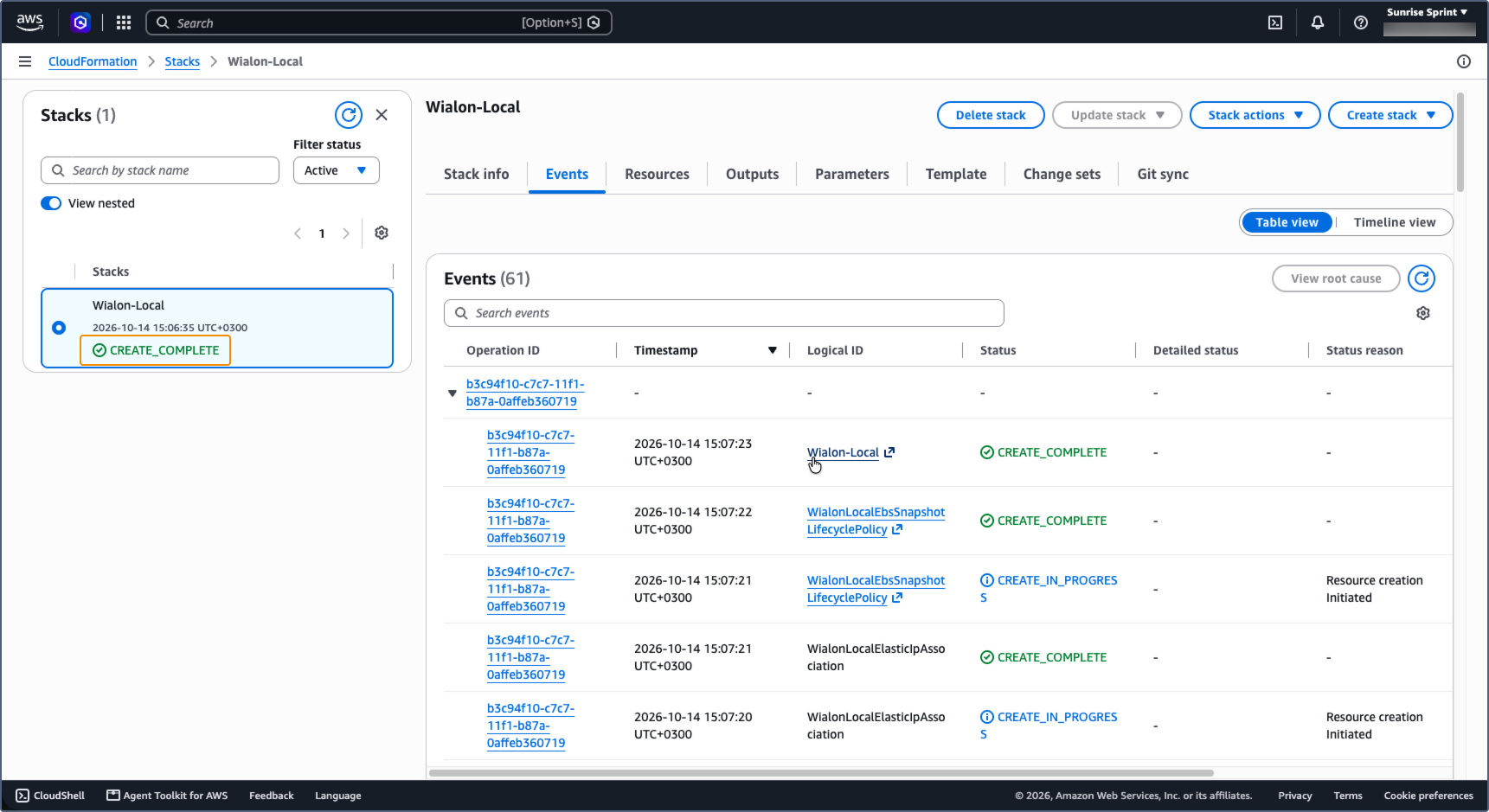
Cuando se crea la pila, su estado cambia a CREATE_COMPLETE. Después, espere unos 5 minutos más antes de conectarse al servidor o abrir la dirección del sistema de administración. Durante este tiempo, los scripts de instalación implementan Wialon Local en la instancia creada y reinician el servidor.
Obtención de los datos de conexión
Para obtener los datos de conexión al servidor, siga los pasos a continuación.
-
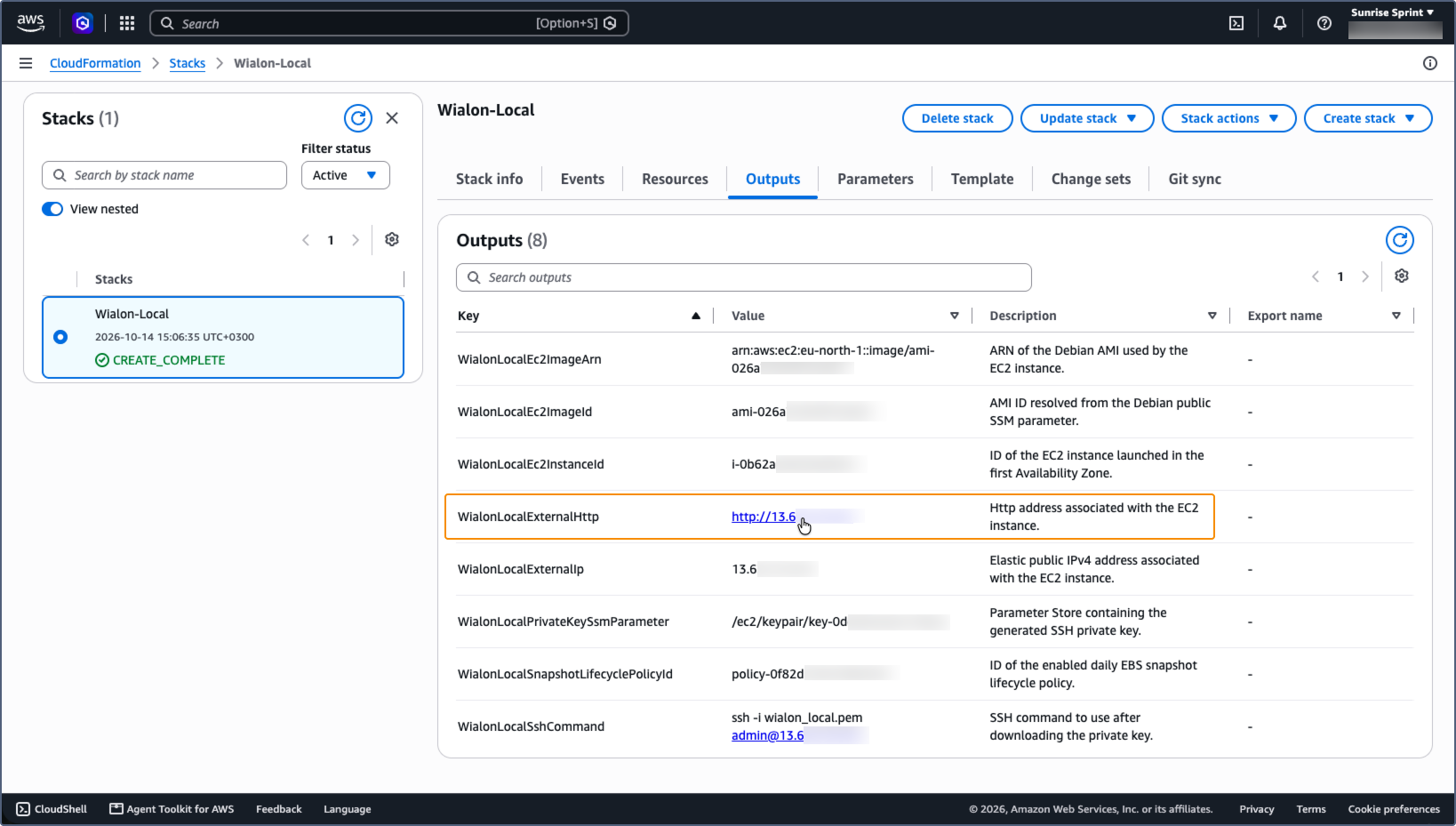
Abra la pila creada y vaya a la pestaña Outputs. Los siguientes valores son necesarios para el trabajo posterior.
Clave Descripción WialonLocalExternalHttp La dirección HTTP del sistema de administración de Wialon Local. WialonLocalPrivateKeySsmParameter El nombre del parámetro de Parameter Store que contiene la clave privada SSH generada. WialonLocalSshCommand El comando para conectarse al servidor por SSH. El comando es único para cada pila. 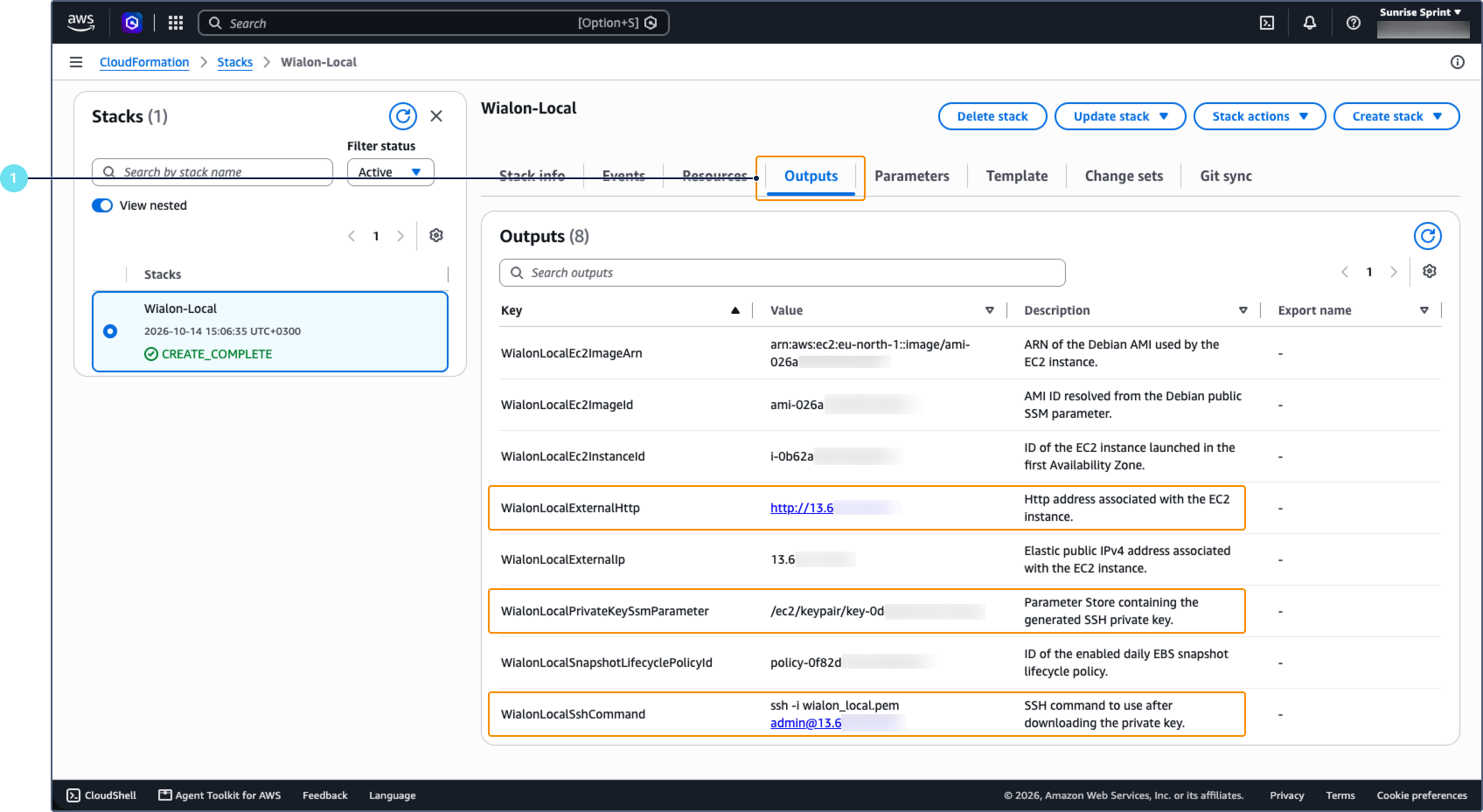
-
En la consola de AWS, busque el servicio Parameter Store con el campo de búsqueda y ábralo.
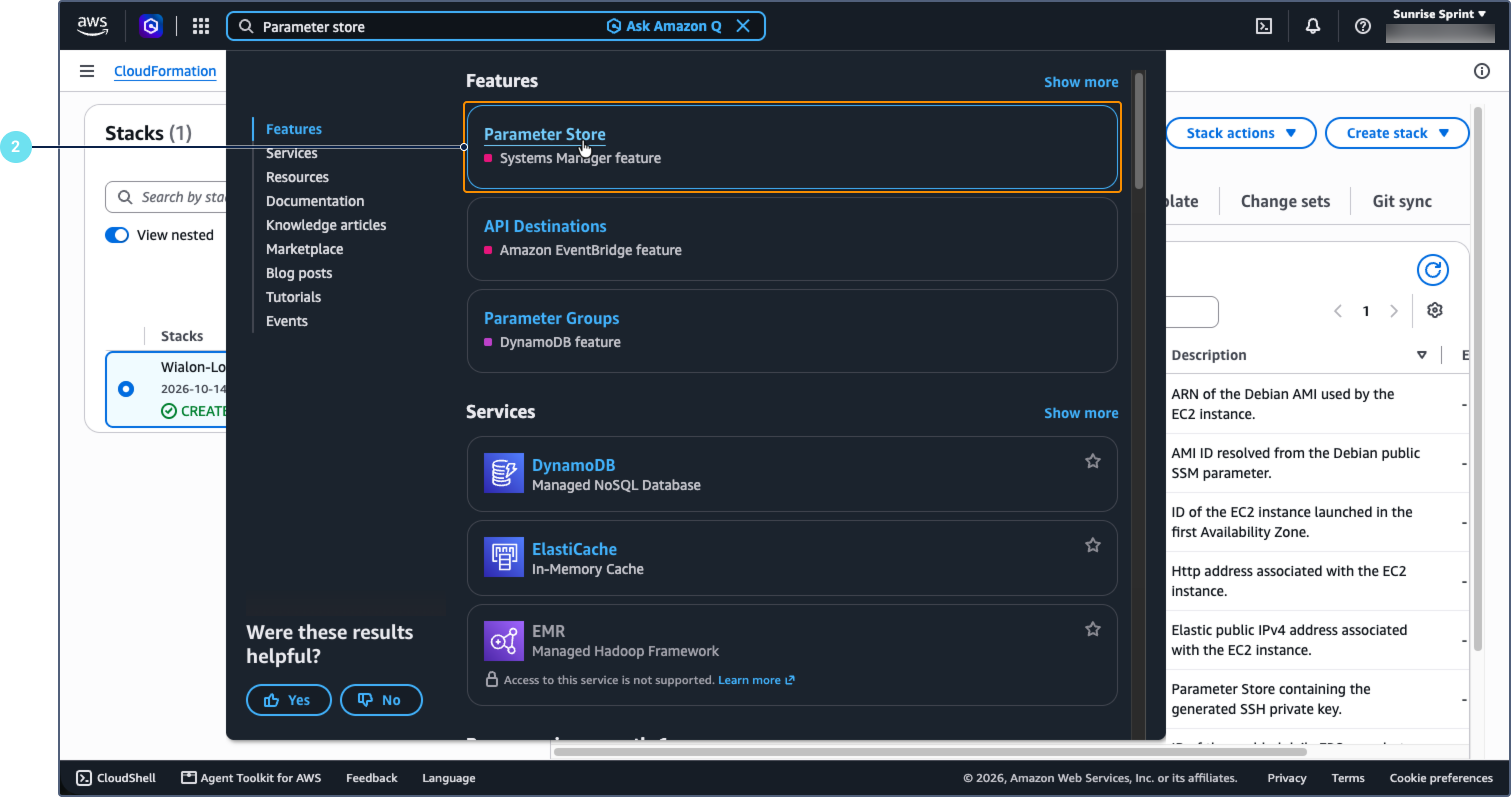
-
En la pestaña My parameters, seleccione el parámetro cuyo nombre aparece en la salida
WialonLocalPrivateKeySsmParameter, por ejemplo,/ec2/keypair/key-0fd1aa1a11a1aa11a.
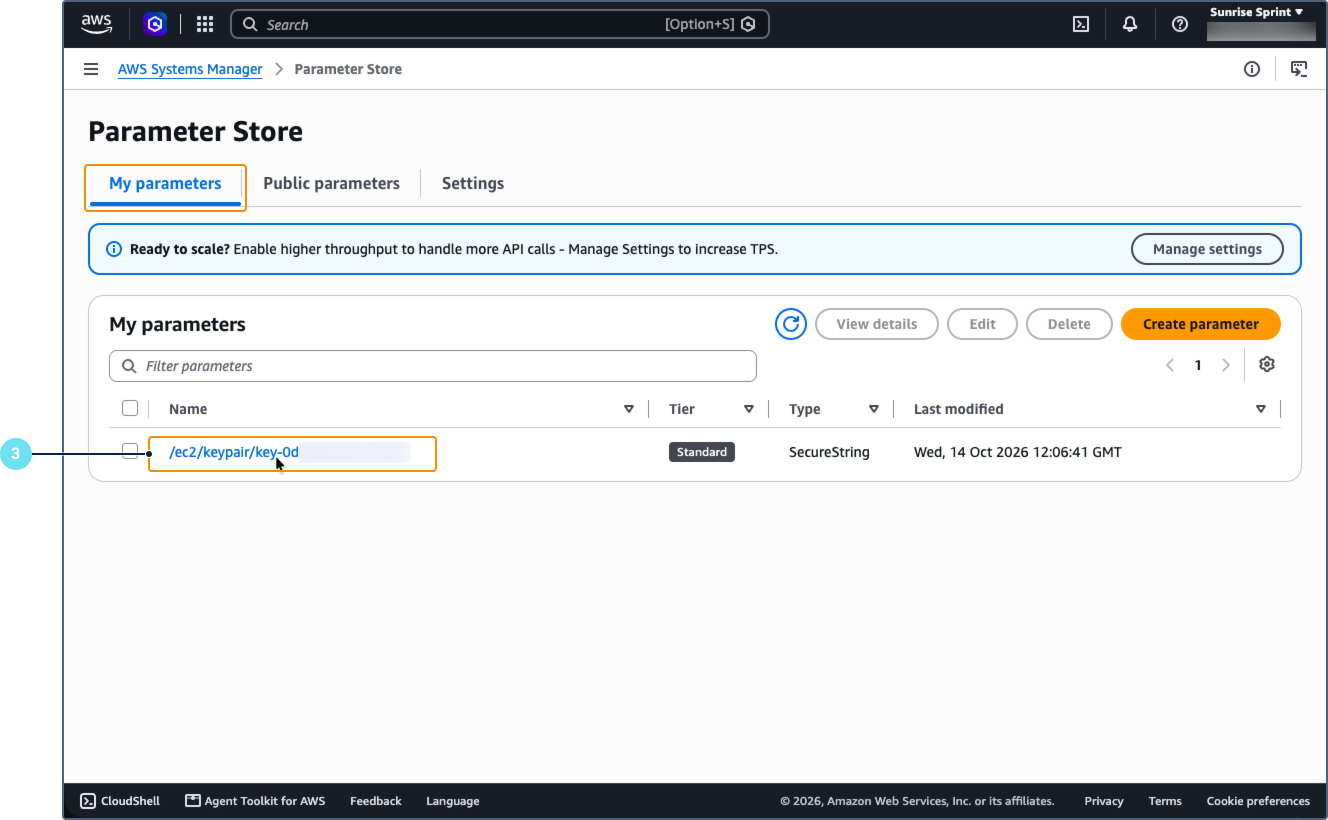
-
Haga clic en Show decrypted value para mostrar el valor de la clave.
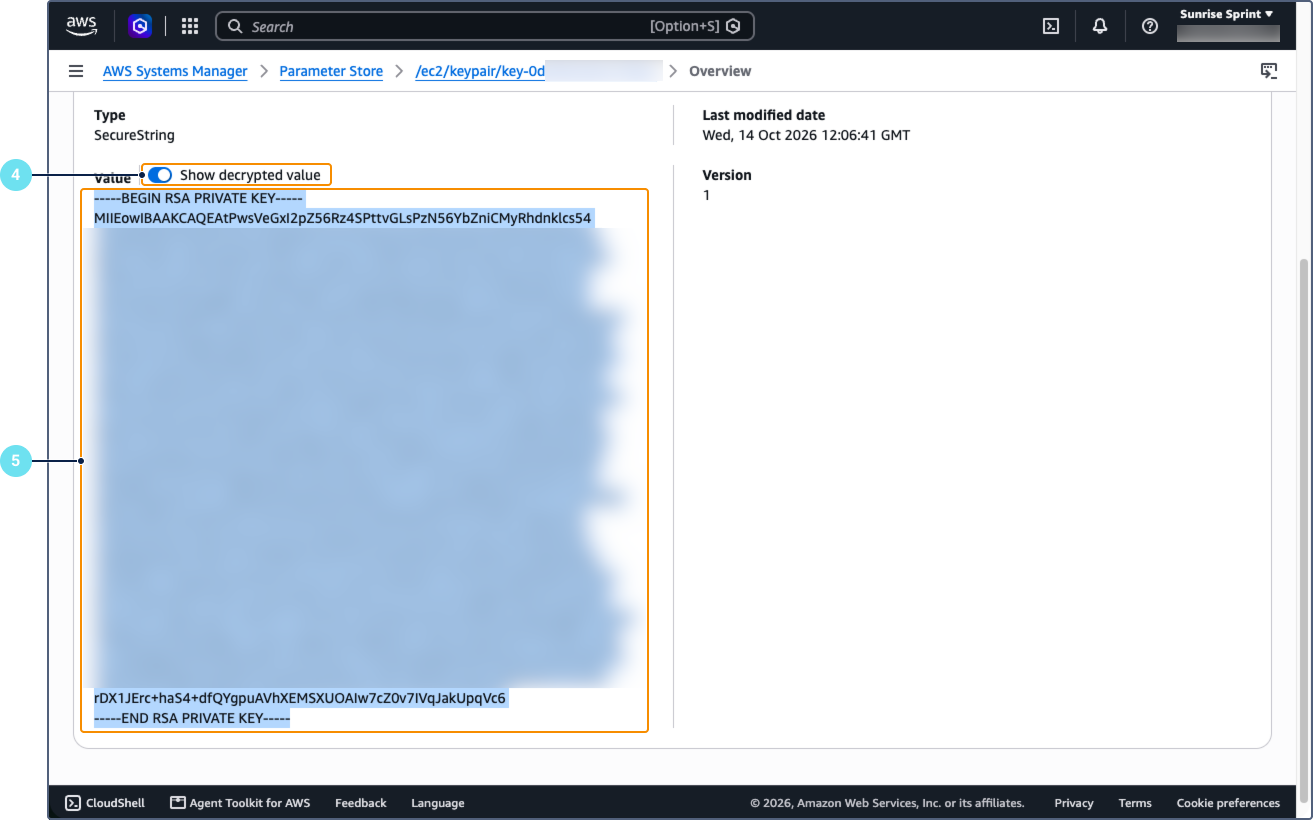
-
Copie la clave, incluidas las líneas BEGIN y END con todos sus símbolos, y guárdela en su computadora. Para ello, puede usar cualquier editor de texto. El archivo debe llamarse
wialon_local.pem: este nombre se indica en la salidaWialonLocalSshCommand.
Guarde la clave privada en un lugar seguro. Sin ella, no podrá conectarse al servidor por SSH.
Conexión al servidor por SSH
Para conectarse al servidor, siga los pasos a continuación.
-
En su computadora, abra la terminal y vaya al directorio donde guardó el archivo
wialon_local.pem. -
Restrinja los permisos de acceso al archivo para que solo su propietario pueda leerlo.
chmod 600 wialon_local.pem -
Ejecute el comando de la salida
WialonLocalSshCommand(vea el paso 1 de Obtención de los datos de conexión), por ejemplo:ssh -i wialon_local.pem admin@13.00.000.00
Tras una conexión correcta, la terminal muestra información sobre el servidor: la versión del sistema operativo, las versiones de Node.js y NPM y las direcciones del sistema de administración de Wialon Local.
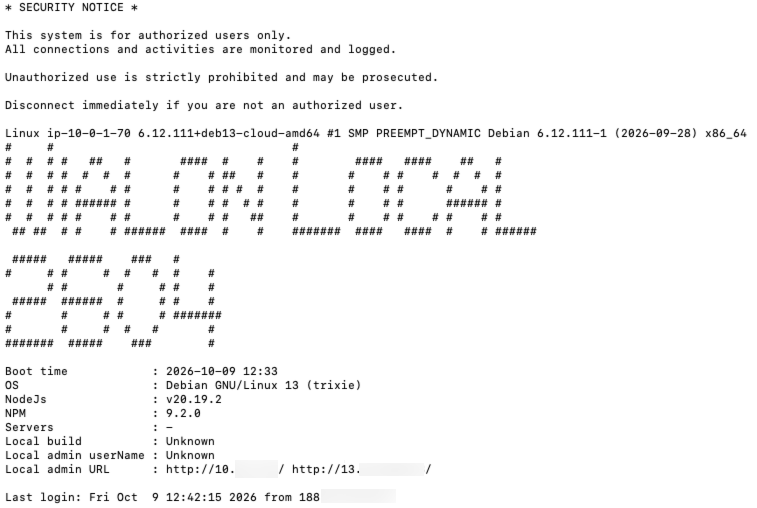
Inicio de sesión en el sistema de administración
Para iniciar sesión en el sistema de administración, siga los pasos a continuación.
-
Abra en un navegador la dirección de la salida
WialonLocalExternalHttp.
-
Escriba el nombre de usuario y la contraseña del correo electrónico que recibió de Gurtam.
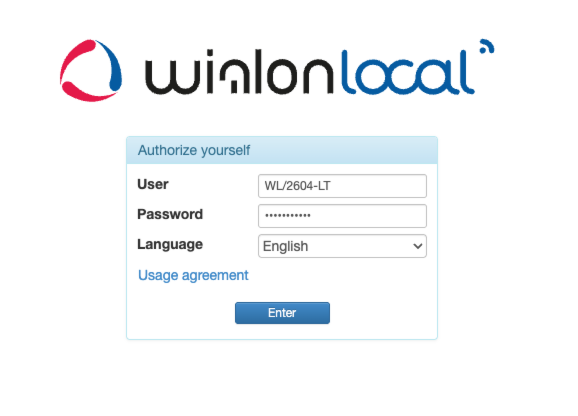
Tras una autorización correcta, Wialon Local se descarga e instala. Esto puede tardar un tiempo.
Próximos pasos
Después de la instalación, configure el sistema según la Lista de verificación posterior a la instalación.
Para obtener más información sobre el trabajo con AWS, consulte la documentación de AWS.
Recursos creados por la plantilla
La plantilla de CloudFormation crea los siguientes recursos de AWS.
| Recurso | Descripción |
|---|---|
| VPC con tres subredes públicas | La red para el servidor de Wialon Local. |
| Puerta de enlace de internet y tabla de rutas | Proporcionan acceso al servidor desde internet. |
| Grupo de seguridad | Controla el tráfico entrante al servidor (vea a continuación). |
| Instancia EC2 | El servidor con Wialon Local. |
| Dirección IP elástica | La dirección IP pública permanente del servidor, necesaria para la verificación de la licencia. |
| Volumen EBS cifrado de tipo gp3 | El disco raíz de la instancia. |
| Par de claves SSH | La clave para conectarse al servidor. La clave privada se almacena en Parameter Store. |
| Rol de IAM | Otorga a la instancia los permisos que necesita para funcionar. |
| Política de ciclo de vida de instantáneas | Crea una instantánea del disco una vez al día. La política conserva hasta 60 instantáneas, es decir, las instantáneas de los últimos 60 días.Al eliminar la pila, AWS elimina la instancia y su disco, pero las instantáneas creadas permanecen en su cuenta de AWS y usted sigue pagando por ellas. Para dejar de pagar, elimine las instantáneas manualmente en la consola de EC2. |
El grupo de seguridad abre los siguientes puertos para todas las direcciones IP (0.0.0.0/0).
| Puerto | Uso |
|---|---|
| 22 | Acceso SSH al servidor. |
| 80, 443 | Acceso a los sitios de Wialon Local por HTTP y HTTPS. |
| 4970-4999 | Puertos de servicio de Wialon Local. |
| 20100-30000 | Datos de los dispositivos. |
El puerto 22 está abierto para todas las direcciones IP, por lo que cualquiera puede intentar conectarse al servidor por SSH. Le recomendamos limitar el rango de direcciones permitidas para este puerto en la configuración del grupo de seguridad en la consola de AWS.