Sitios
Por defecto están disponibles dos sitios: uno del tipo Wialon Web y el otro del tipo CMS Manager. Puede ver la lista de módulos adquiridos en la pestaña Licencia.
Para iniciar sesión por primera vez, utilice el nombre de usuario y la contraseña del usuario raíz.
Existen siete tipos de sitios:
- CMS Manager: el sistema de gestión donde se crean cuentas, usuarios, unidades y repetidores.
- Wialon Web: la interfaz principal de seguimiento donde los usuarios finales monitorean sus unidades, generan informes, etc.
- Wialon Mobile: una interfaz de seguimiento simplificada para dispositivos móviles.
- Fleetrun: el servicio para gestionar el mantenimiento de vehículos.
- NimBus: el servicio para monitorear el transporte de pasajeros.
- Logistics: el servicio para trabajar con pedidos.
- Hecterra: el servicio para controlar trabajos agrícolas.
Si activa sitios adicionales de Wialon Web (el módulo Sitio extra), puede cambiar su tipo a CMS Manager. También puede agregar varios sitios de Wialon Mobile. Cada uno de los sitios adicionales debe tener su propio DNS. Los sitios del tipo Wialon Web pueden tener un diseño personal (opción de pago).
Para ejecutar las aplicaciones del tipo Nimbus, Hecterra y Fleetrun, se debe proporcionar acceso a
https://app-local.wialon.com(puerto 443) del lado de Wialon Local.
Al crear registros DNS para sitios, tenga en cuenta los siguientes requisitos:
- Los registros DNS deben ser del tipo A.
- Deben apuntar a la dirección IP externa del servidor.
Gestión de sitios
La sección Sitios es una tabla donde se especifican el DNS y el tipo de cada sitio. Para abrir el sitio requerido, haga clic en su enlace DNS.
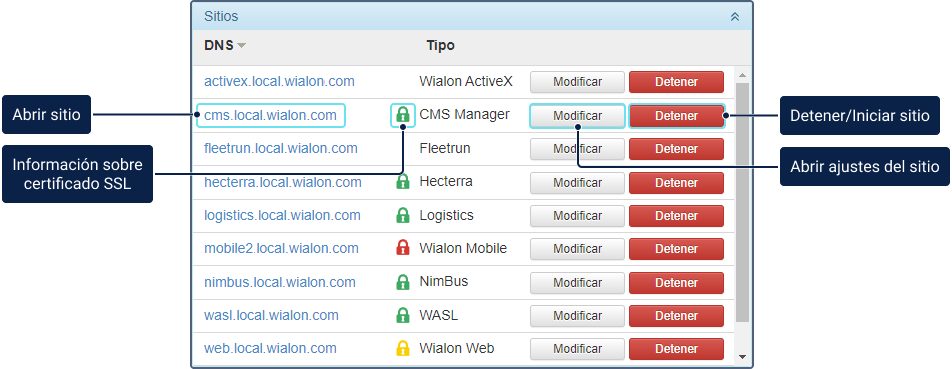
Para abrir los ajustes del sitio, haga clic en el botón Modificar junto a su nombre.
A la derecha del botón Modificar, hay un botón para detener o iniciar el sitio. Si detiene el sitio, los usuarios no pueden iniciar sesión en el sistema.
Después de iniciar (reiniciar) Wialon Local, todos los sitios se cargan (recargan) independientemente de su estado anterior.
Certificados SSL
Si un sitio funciona mediante el protocolo https, se muestra un ícono de candado junto a su nombre. En la descripción emergente del ícono, puede ver la información sobre el cumplimiento de los requisitos para los parámetros del certificado y el nombre de la autoridad certificadora (la línea Emisor). El color del ícono depende de la confiabilidad del certificado SSL.
| Color | Descripción |
|---|---|
 |
El certificado SSL es válido porque se cumplen los requisitos para todos los parámetros: el certificado SSL corresponde a la clave, el hash MD5 del certificado y la clave es el mismo, el DNS del certificado corresponde al del sitio, el período de validez no ha expirado, la cadena está completa. |
 |
El certificado SSL es autofirmado (es decir, no recibido de una autoridad certificadora y cargado por el usuario, sino generado por el servidor) o la cadena de certificados no está completa mientras que los demás requisitos se cumplen. En este último caso, puede intentar restablecer la cadena utilizando el botón Corregir que se muestra en la línea Certificado SSL en los ajustes avanzados. |
 |
El certificado SSL no es válido por una o varias razones: el certificado SSL no corresponde a la clave, el hash MD5 del certificado y la clave no es el mismo, el DNS del certificado no corresponde al del sitio, el período de validez ha expirado. |