Avanzados
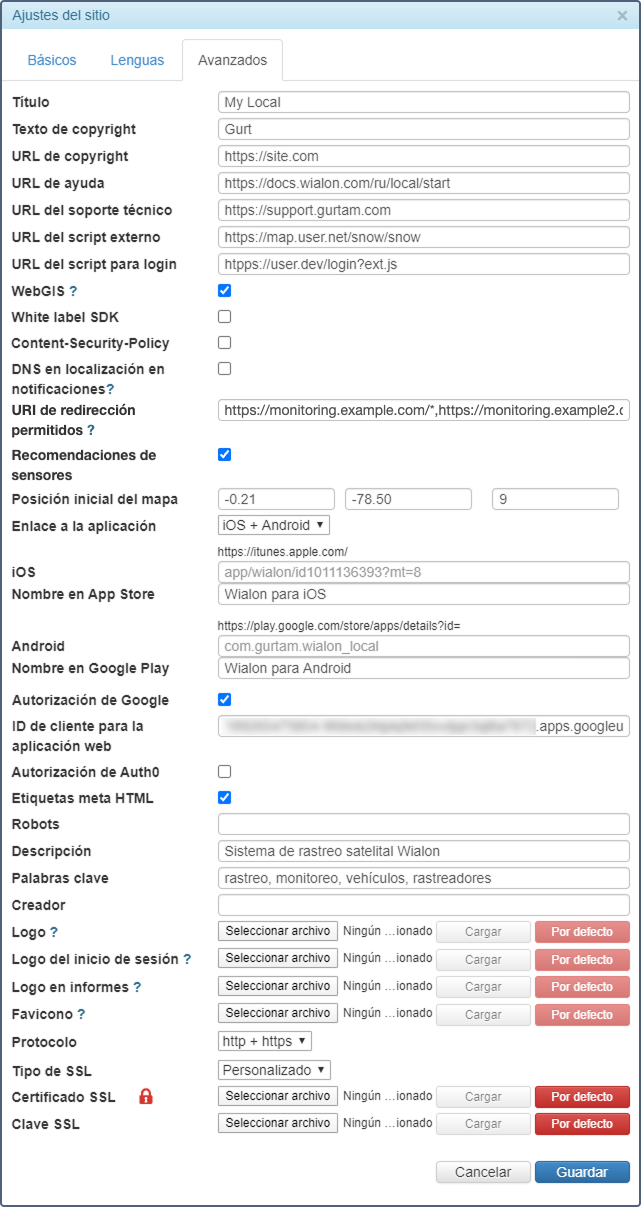
En esta pestaña, dependiendo del tipo del sitio, se puede ajustar algunos sus parámetros, en particular, relacionados con la personalización de sitios. A continuación, se describe cómo se ajustan diferentes tipos de sitios.
Wialon Web
Para los sitios de este tipo se puede modificar los parámetros que se mencionan más abajo.
| Parámetro | Descripción |
|---|---|
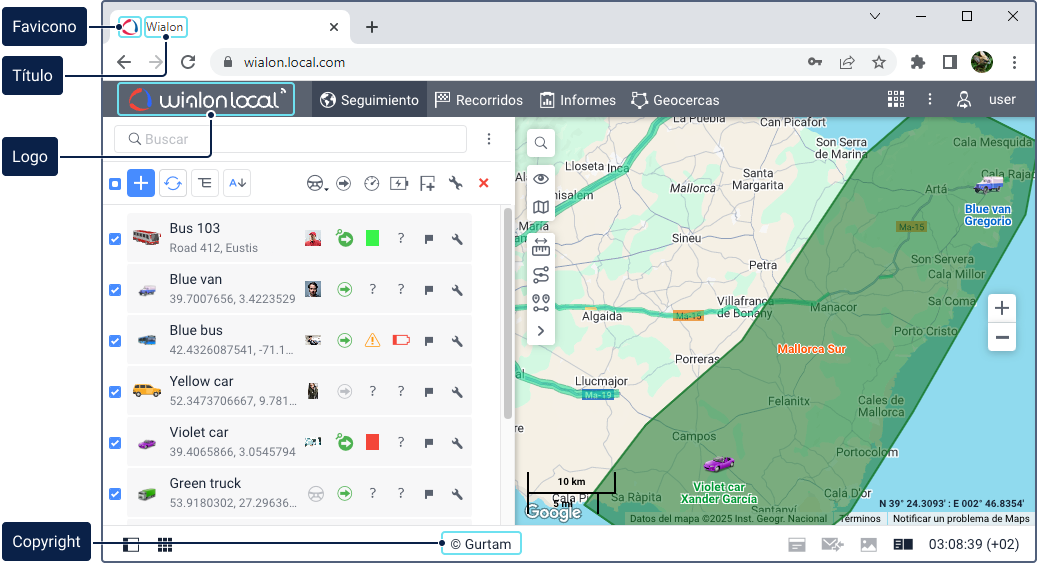
| Título | Título del sitio. |
| Texto de copyright | Texto que se muestra como texto de copyright. Se aplica solo si se ha rellenado el campo URL de copyright. |
| URL de copyright | Dirección del sitio al que lleva el enlace de copyright. Se aplica solo si se ha rellenado el campo Texto de copyright. |
| URL de ayuda | Dirección del sitio de documentación. Si el campo está vacío, la ayuda no se ofrece. |
| URL del soporte técnico | Dirección del sitio del soporte técnico. |
| URL del script externo | Dirección del script externo que se conecta al sitio de seguimiento. |
| URL del script para login | Dirección del script que se utiliza durante la entrada. |
| WebGIS | Opción que permite cambiar el nombre de Gurtam Maps por WebGIS. |
| White label SDK | Si la opción está activada, en las solicitudes de API que se utilizan para sitios de Wialon la parte wialon/ajax.html se reemplaza por api. Sin embargo, se puede generar las solicitudes SDK separadas en ambos formatos: en el formato inicial, según la documentación oficial de API (con la parte wialon/ajax.html), y en el formato nuevo (en que la parte wialon/ajax.html está reemplazada por api). |
| Content-Security-Policy | Opción para activar la cabecera Content-Security-Policy. |
| URI de redirección permitidos | Este campo se muestra cuando la opción Restringir redirecciones abiertas está habilitada en la sección Ajustes. Ingrese los URI como valores separados por comas. Cada entrada debe incluir el protocolo (http o https). Agregue un asterisco (*) al final para coincidir con todas las rutas bajo el URI. Para aplicar los cambios, reinicie el sitio. |
| DNS en localización en notificaciones | Opción que permite utilizar DNS del sitio en los enlaces de localizador (etiqueta “%LOCATOR_LINK%”) que se utilizan en las notificaciones del sistema de rastreo de Wialon y Logistics. Si antes ya se ha asignado el DNS de otro sitio, se guarda el último DNS seleccionado. Para aplicar el ajuste, reinicie Wialon Local. |
| Recomendaciones de sensores | Esta opción permite utilizar el servicio de recomendación de sensores. Cuando está habilitada, la lista de los sensores más usados está disponible cuando se crean sensores en las propiedades de la unidad. |
| Posición inicial del mapa | Posición del mapa a la hora de iniciar la sesión en el sistema de rastreo. Se puede especificar la latitud y longitud del punto en el que debe centrarse el mapa y la escala (de 1 a 18). |
| Enlace a la aplicación | Opción que permite mostrar botones que llevan a la página para descargar la aplicación móvil. Se puede escoger entre las siguientes opciones:
Después, dependiendo de la opción escogida, se indica el enlace (enlaces) a su aplicación (aplicaciones) y nombre de aplicación en AppStore y/o en Google Play. |
| Autorización de Google | Si esta opción está activada, en el sistema de rastreo en los parámetros del usuario se puede vincular una cuenta de Google y utilizarla para iniciar sesión. Vea la guía detallada. |
| ID de cliente para la aplicación web | En este campo se indica el ID de cliente del servicio Google Cloud Console, si está activada la opción Autorización de Google (vea la línea más arriba). |
| Autorización de Auth0 | Si la opción está activada, puede utilizar el servicio de terceros Auth0 para la autorización en el sistema de rastreo. Para completar la configuración, rellene los campos a continuación. |
| Nombre del servicio en el botón de inicio de sesión | El nombre especificado aquí se sustituye en lugar de N en la frase Iniciar sesión con N, que se muestra en el botón de la página de inicio de sesión. |
| Nombre de su servicio | El nombre de su servicio que se utiliza en Wialon Local para configurar la autorización de Auth0. |
| ID de cliente de Auth0 | El ID de cliente que se utiliza en el servicio Auth0. |
| Dominio de Auth0 | La dirección URL del punto de autorización en el servicio Auth0. |
| Etiquetas meta HTML | Opción que habilita el uso de etiquetas meta HTML. Se puede agregar la información para las siguientes etiquetas meta: Robots, Descripción, Palabras clave, Creador. |
| Logo | Logotipo del sitio de rastreo. Se pueden utilizar imágenes de los formatos PNG y SVG de tamaño no mayor de 172×30 píxeles. |
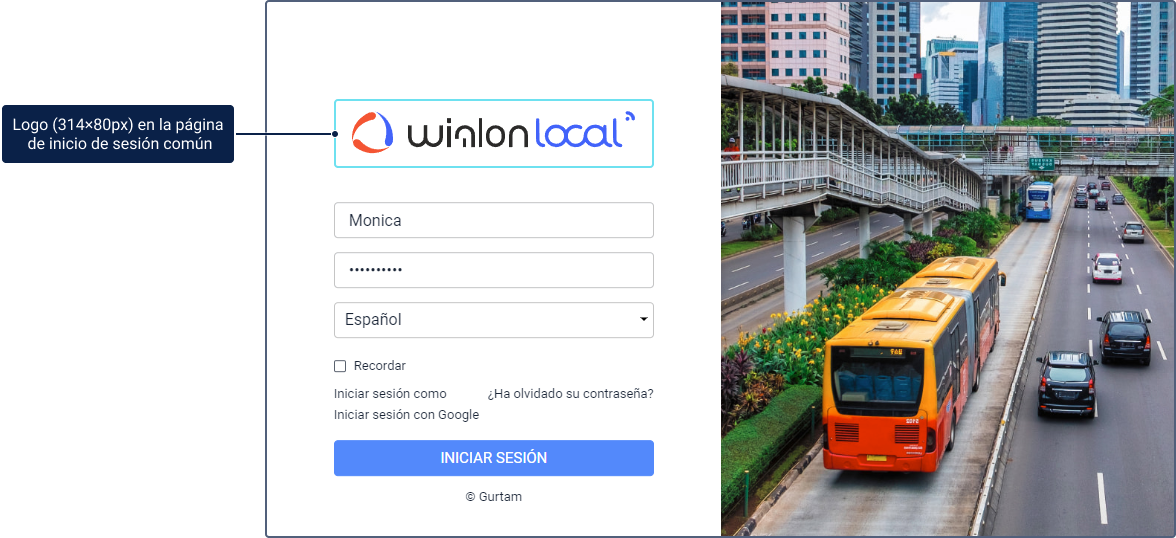
| Logo del inicio de sesión | Logotipo que se muestra en la página de entrada. Se pueden utilizar imágenes de los formatos PNG y SVG. Los requisitos de tamaño dependen de si la opción Nueva página de inicio de sesión está activada en los ajustes generales del sitio. Si la opción está activada y se aplica el diseño de la nueva página de inicio de sesión, el tamaño de la imagen no debe ser superior a 320×72 píxeles; si está desactivada, no debe exceder los 314×80 píxeles. |
| Logo en informes | Logotipo que se muestra en el informe exportado (archivos en formatos HTML, PDF). Se pueden utilizar imágenes del formato PNG de tamaño no mayor de 140×30 píxeles.Esta opción permite aplicar un solo logotipo (el último cargado) a todos los sitios del tipo Wialon Web, si hay varios. Se recomienda establecer logotipos para informes y asignarlos a los planes de facturación en la sección Logotipos en informes. |
| Favicono | Icono del sitio que aparece al lado del título. Se pueden utilizar imágenes del formato ICO de tamaño no mayor de 16×16 píxeles. |
| Protocolo | Protocolo a utilizar (http, http+https, https). Para el protocolo https, se puede agregar un certificado SSL y una clave SSL. En caso de utilizar el certificado SSL, indique su tipo (Personalizado, Let’s Encrypt o Autofirmado). Si se han elegido los tipos Let’s Encrypt o Autofirmado, no es necesario cargar el certificado: se generará automáticamente. |
Para volver a la vista original del sitio de seguimiento, borre todos los campos de texto en esta pestaña y restablezca los ajustes de las imágenes haciendo clic en el botón Por defecto.
A continuación se muestran ciertos elementos de la interfaz.
Páginas de inicio de sesión habitual y nueva
En las imágenes a continuación puede ver la página de inicio de sesión habitual y la nueva.

CMS Manager
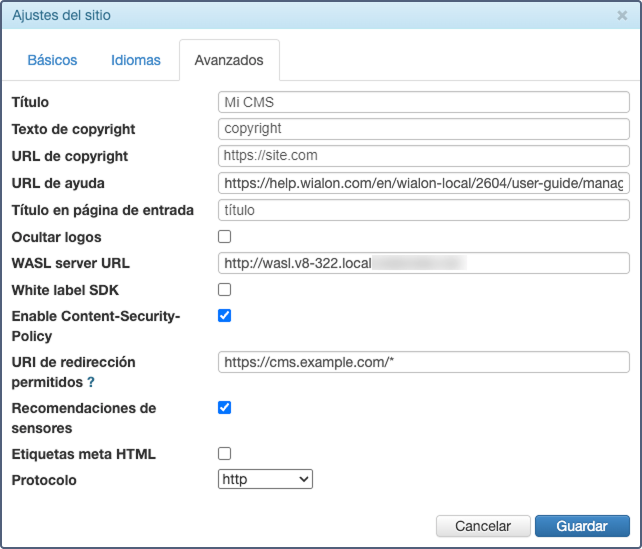
A continuación se describen los parámetros disponibles en los ajustes avanzados del sitio CMS Manager.
| Parámetro | Descripción |
|---|---|
| Título | Título del sitio. |
| Texto de copyright | Texto que se muestra como texto de copyright. Se aplica solo si se ha rellenado el campo URL de copyright. |
| URL de copyright | Dirección del sitio al que lleva el enlace de copyright. Se aplica solo si se ha rellenado el campo Texto de copyright. |
| URL de ayuda | Dirección del sitio de documentación. Si la URL no está indicada, en CMS Manager se lo redirigirá a la documentación de acuerdo con la lengua de la interfaz de aplicación. Para deshabilitar el enlace a la documentación, escriba skip en el campo. |
| Título en página de entrada | Título que se muestra en la página de entrada (es necesario activar adicionalmente la opción Ocultar logos). |
| Ocultar logos | Opción que quita el logo de la página de entrada. |
| White label SDK | Opción que permite ocultar las menciones de Wialon en las solicitudes de SDK. |
| Content-Security-Policy | Opción para activar la cabecera Content-Security-Policy. |
| URI de redirección permitidos | Este campo se muestra cuando la opción Restringir redirecciones abiertas está habilitada en la sección Ajustes. Ingrese los URI como valores separados por comas. Cada entrada debe incluir el protocolo (http o https). Agregue un asterisco (*) al final para coincidir con todas las rutas bajo el URI. Para aplicar los cambios, reinicie el sitio. |
| Etiquetas meta HTML | Opción que habilita el uso de etiquetas meta HTML. Se puede agregar la información para las siguientes etiquetas meta: Robots, Descripción, Palabras clave, Creador. |
| Protocolo | Protocolo a utilizar (http, http+https, https). Para el protocolo https, se puede agregar un certificado SSL y una clave SSL. En caso de utilizar el certificado SSL, indique su tipo (Personalizado, Let’s Encrypt o Autofirmado). Si se han elegido los tipos Let’s Encrypt o Autofirmado, no es necesario cargar el certificado: se generará automáticamente. |
Tras introducir los cambios en el diseño del sitio, se recomienda limpiar la caché y reiniciar el sitio.
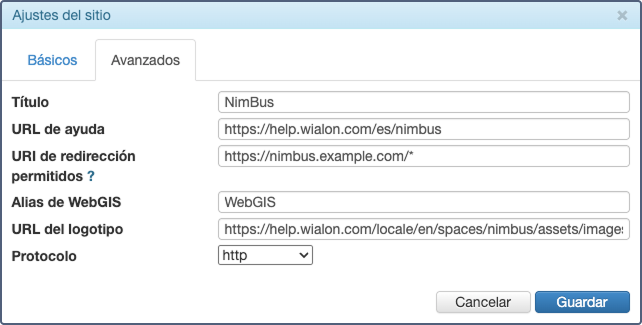
NimBus
Para el sitio NimBus están disponibles los parámetros que se describen a continuación.
| Parámetro | Descripción |
|---|---|
| Título | Título del sitio. |
| URL de ayuda | Dirección del sitio de documentación. |
| URI de redirección permitidos | Este campo se muestra cuando la opción Restringir redirecciones abiertas está habilitada en la sección Ajustes. Ingrese los URI como valores separados por comas. Cada entrada debe incluir el protocolo (http o https). Agregue un asterisco (*) al final para coincidir con todas las rutas bajo el URI. Para aplicar los cambios, reinicie el sitio. |
| Alias de WebGIS | Título de WebGIS dentro de la aplicación. |
| URL del logotipo | Dirección de la imagen que se muestra en la página de inicio de sesión de la aplicación y en la aplicación misma en la parte superior izquierda al lado de su nombre. Para la dirección debe utilizarse el protocolo https. La imagen utilizada debe tener proporciones 1:1. |
| Protocolo | Protocolo a utilizar (http, http+https, https). Para el protocolo https, se puede agregar un certificado SSL y una clave SSL. En caso de utilizar el certificado SSL, indique su tipo (Personalizado, Let’s Encrypt o Autofirmado). Si se han elegido los tipos Let’s Encrypt o Autofirmado, no es necesario cargar el certificado: se generará automáticamente.Para que el sitio NimBus funcione por el protocolo https, es necesario que el sitio (Wialon Web o CMS Manager) indicado en el campo URL Base de la pestaña Básicos funcione por https también (es decir, en el campo Protocolo tiene que tener elegido http+https o https). |
Después de los cambios introducidos el sitio se hace indisponible por un período de hasta 10 minutos.
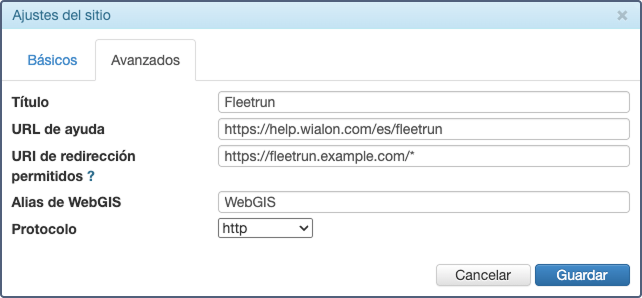
Fleetrun
En los ajustes avanzados del sitio Fleetrun están disponibles los parámetros que se describen más abajo.
| Parámetro | Descripción |
|---|---|
| Título | Título del sitio. |
| URL de ayuda | Dirección del sitio de documentación. |
| URI de redirección permitidos | Este campo se muestra cuando la opción Restringir redirecciones abiertas está habilitada en la sección Ajustes. Ingrese los URI como valores separados por comas. Cada entrada debe incluir el protocolo (http o https). Agregue un asterisco (*) al final para coincidir con todas las rutas bajo el URI. Para aplicar los cambios, reinicie el sitio. |
| Alias de WebGIS | Título de WebGIS dentro de la aplicación. |
| Protocolo | Protocolo a utilizar (http, http+https, https). Para el protocolo https, se puede agregar un certificado SSL y una clave SSL. En caso de utilizar el certificado SSL, indique su tipo (Personalizado, Let’s Encrypt o Autofirmado). Si se han elegido los tipos Let’s Encrypt o Autofirmado, no es necesario cargar el certificado: se generará automáticamente.Para que el sitio Fleetrun funcione por el protocolo https, es necesario que el sitio (Wialon Web o CMS Manager) indicado en el campo URL Base de la pestaña Básicos funcione por https también (es decir, en el campo Protocolo tiene que tener elegido http+https o https). |
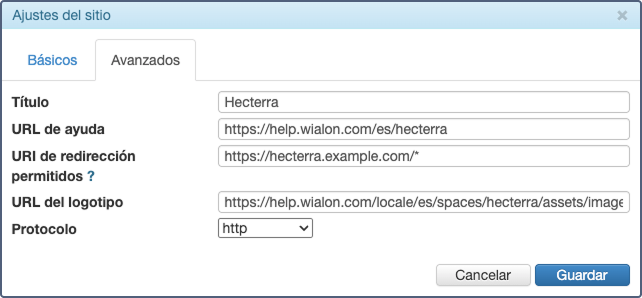
Hecterra
En los ajustes avanzados del sitio Hecterra están disponibles los parámetros que se describen más abajo.
| Parámetro | Descripción |
|---|---|
| Título | Título del sitio. |
| URL de ayuda | Dirección del sitio de documentación. |
| URI de redirección permitidos | Este campo se muestra cuando la opción Restringir redirecciones abiertas está habilitada en la sección Ajustes. Ingrese los URI como valores separados por comas. Cada entrada debe incluir el protocolo (http o https). Agregue un asterisco (*) al final para coincidir con todas las rutas bajo el URI. Para aplicar los cambios, reinicie el sitio. |
| URL del logotipo | Dirección de la imagen que se muestra en la página de inicio de sesión de la aplicación y en la aplicación misma en la parte superior izquierda al lado de su nombre. Para la dirección debe utilizarse el protocolo https. La imagen utilizada debe tener proporciones 1:1. |
| Protocolo | Protocolo a utilizar (http, http+https, https). Para el protocolo https, se puede agregar un certificado SSL y una clave SSL. En caso de utilizar el certificado SSL, indique su tipo (Personalizado, Let’s Encrypt o Autofirmado). Si se han elegido los tipos Let’s Encrypt o Autofirmado, no es necesario cargar el certificado: se generará automáticamente.Para que el sitio Hecterra funcione por el protocolo https, es necesario que el sitio (Wialon Web o CMS Manager) indicado en el campo URL Base de la pestaña Básicos funcione por https también (es decir, en el campo Protocolo tiene que tener elegido http+https o https). |
Logistics
En los ajustes avanzados del sitio Logistics están disponibles los parámetros que se describen más abajo.
| Parámetro | Descripción |
|---|---|
| URI de redirección permitidos | Este campo se muestra cuando la opción Restringir redirecciones abiertas está habilitada en Ajustes. Ingrese los URI como valores separados por comas. Cada entrada debe incluir el protocolo (http o https). Agregue un asterisco (*) al final para coincidir con todas las rutas bajo el URI. Para aplicar los cambios, reinicie el sitio. |
| Tiempo de creación de rutas, s | Tiempo de espera para ejecutar solicitudes de creación y de optimización de rutas en la aplicación. |
| Protocolo | Protocolo a utilizar (http, http+https, https). Para el protocolo https, se puede agregar un certificado SSL y una clave SSL. En caso de utilizar el certificado SSL, indique su tipo (Personalizado, Let’s Encrypt o Autofirmado). Si se han elegido los tipos Let’s Encrypt o Autofirmado, no es necesario cargar el certificado: se generará automáticamente.Para que el sitio Logistics funcione por el protocolo https, es necesario que el sitio (Wialon Web o CMS Manager) indicado en el campo URL Base de la pestaña Básicos funcione por https también (es decir, en el campo Protocolo tiene que tener elegido http+https o https). |
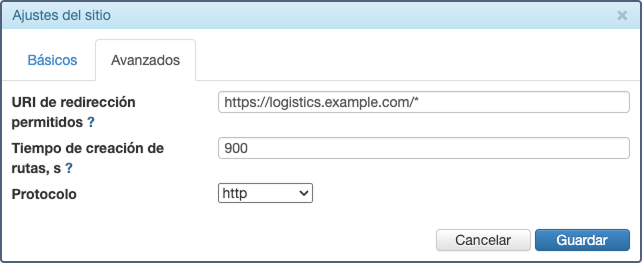
La presencia del logotipo en la página de entrada depende del ajuste de la opción Ocultar logos del sitio CMS Manager. Si está activada, no se muestra el logo en la página de entrada en el sitio Logistics.