Seguimiento
En la pestaña Seguimiento puede ver la lista de trabajo de unidades y el mapa en el que puede rastrear su movimiento en tiempo real. Aquí puede encontrar las funciones básicas relacionadas con el seguimiento de unidades y sus parámetros.
Para abrir la pestaña Seguimiento, haga clic en su encabezado en la barra de herramientas superior o seleccione el elemento del mismo nombre en el personalizador del menú principal.
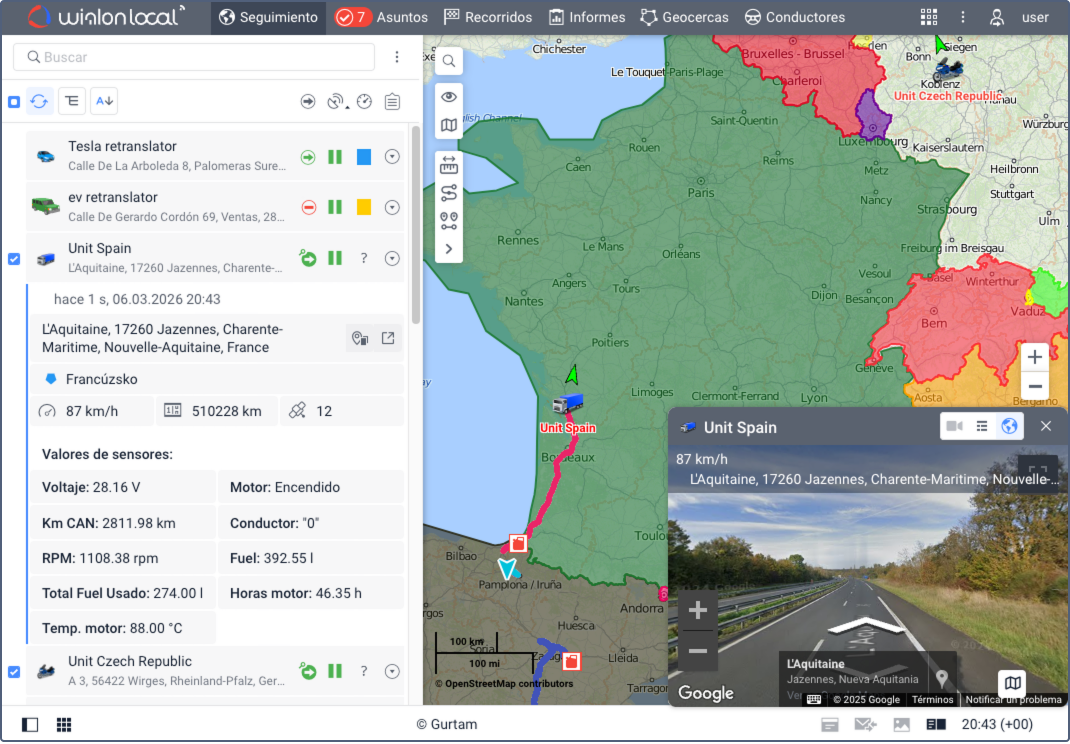
Búsqueda de unidades en la pestaña «Seguimiento»
En la pestaña Seguimiento está disponible la búsqueda dinámica de unidades. Para buscar, puede comenzar a ingresar los siguientes parámetros de la unidad:
- nombre;
- ID único (IMEI);
- nombre del grupo que contiene la unidad;
- tipo de dispositivo;
- número de teléfono;
- datos de la pestaña Perfil de las propiedades de la unidad: VIN, tipo de vehículo, matrícula, marca, modelo, año, color.
La búsqueda se realiza simultáneamente por todos los parámetros especificados.
Lista de trabajo de unidades
Puede agregar algunas o todas las unidades disponibles a la lista de trabajo en la pestaña Seguimiento. Si una unidad no se agrega a esta lista de trabajo, no puede utilizarla al configurar notificaciones, ejecutar informes, solicitar recorridos y realizar la mayoría de las demás acciones en el resto de las pestañas.
En la lista de trabajo puede realizar acciones como filtrar y ordenar unidades, agregarlas y quitarlas de la lista (no del sistema), etc. Consulte cómo gestionar la lista de trabajo aquí.
Además, las siguientes funciones están disponibles en la lista de trabajo de unidades:
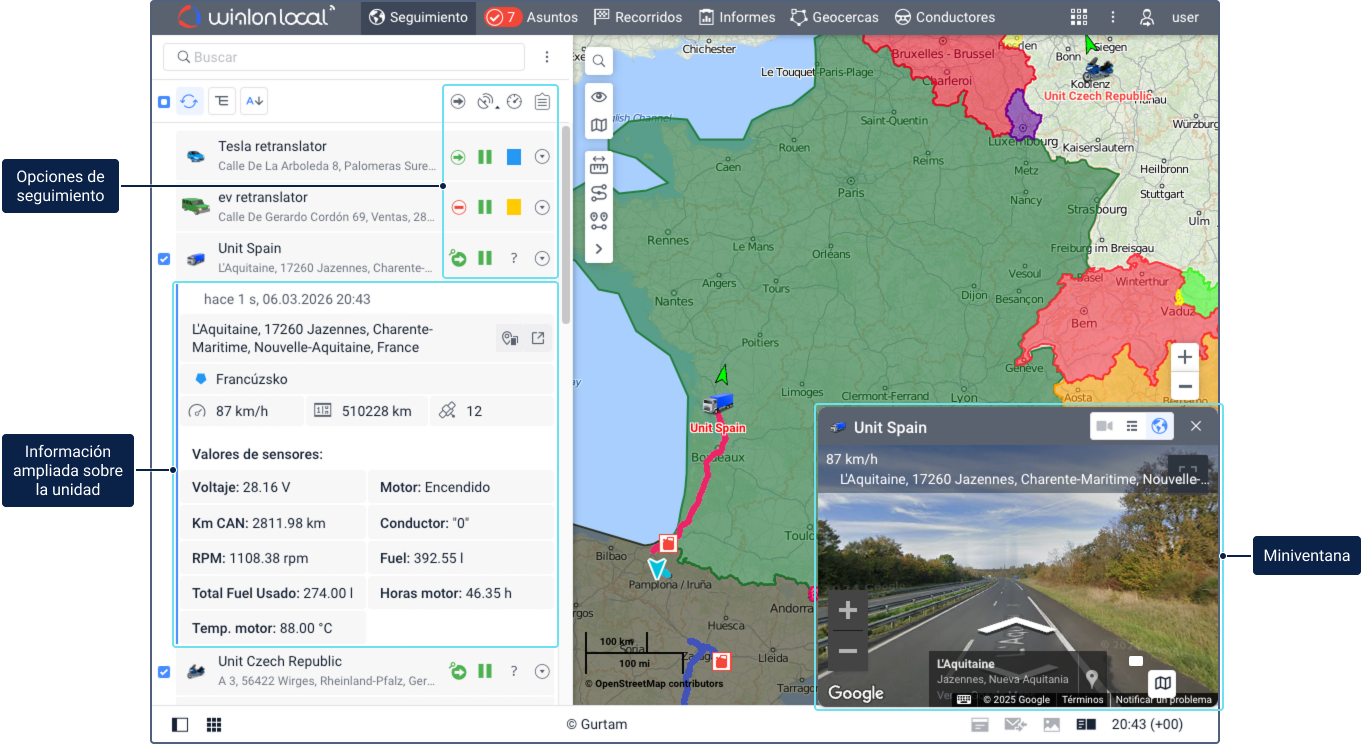
| Función | Descripción |
|---|---|
| Opciones de seguimiento | Las opciones de seguimiento le permiten:
Lea sobre las opciones de seguimiento y su configuración aquí. |
| Información extendida de la unidad | Para ver la información extendida de una unidad, haga clic en su ícono en la lista de trabajo. La información extendida puede contener los mismos datos que en la descripción emergente de la unidad. Lea sobre estas funciones aquí. |
| Miniventanas | Para abrir una miniventana para rastrear la unidad en el mapa, haga doble clic en la fila de la unidad. Lea sobre miniventanas aquí. |
Seguimiento de unidades en el mapa
Las unidades se muestran en el mapa si se cumplen las siguientes condiciones:
- están seleccionadas en la lista de trabajo;
- la capa Seguimiento está activada en el menú de capas visibles.
Para centrar el mapa en la ubicación de una unidad determinada, haga clic en su fila en la lista. Para más información sobre cómo trabajar con el mapa y las formas de mostrar las unidades en él, consulte las páginas Mapa y Unidad en el mapa.
En Wialon también puede crear un enlace temporal para usuarios no registrados para que puedan rastrear las unidades en el mapa sin tener una cuenta. Para crear dichos enlaces, utilice la función Localizador.