Sistema de correo
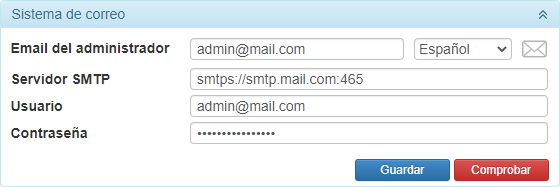
En esta sección, en el campo Email del administrador, ingrese una dirección de correo electrónico donde recibirá notificaciones del sistema sobre actualizaciones disponibles, errores, falta de espacio libre en el disco, etc.
En la lista desplegable a la derecha del correo electrónico, puede seleccionar el idioma en el que deben enviarse las notificaciones al administrador (inglés, ruso o español).
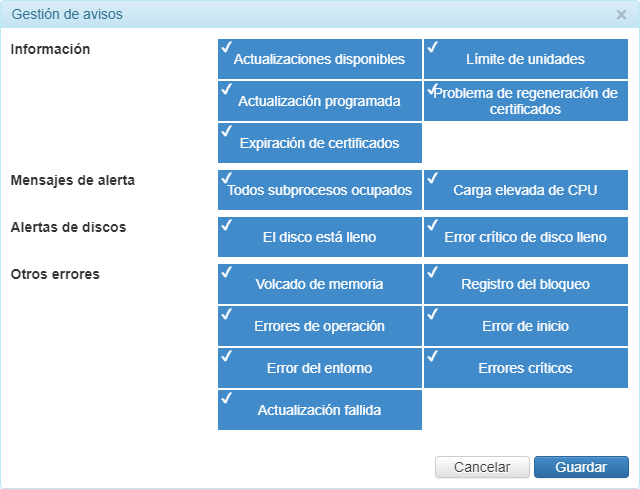
Para ajustar el contenido de avisos al administrador, haga clic en el icono  . A continuación, seleccione los temas necesarios y haga clic en Guardar.
El software adicional que se instala junto con el sistema operativo Debian incluye el agente de correo electrónico Postfix especialmente configurado para trabajar con Wialon Local. Se utiliza para enviar mensajes de correo desde el sistema (enviar notificaciones sobre el funcionamiento de Wialon al administrador, enviar informes a los usuarios finales, restablecer contraseñas, etc.).
Si desea utilizar Postfix, le recomendamos dejar todos los campos vacíos, excepto el campo Email del administrador, y, a continuación, configurar los ajustes necesarios en Postfix.
Para utilizar un servidor SMTP diferente de Postfix, complete los campos Servidor SMTP, Usuario y Contraseña.
También puede configurar los ajustes del servidor SMTP en las propiedades del plan de facturación. Los ajustes del servidor SMTP en el plan de facturación tienen mayor prioridad que los ajustes en el sistema de administración.
Como dirección del remitente para notificaciones al administrador se usa noreply@noreply.com o, en el caso de que se haya configurado un servidor SMTP, la dirección indicada en el campo Usuario en la sección Sistema de correo.
La dirección del remitente para correos a los usuarios de Wialon Local (notificaciones, envío de informes al correo electrónico programado en tareas, etc.) se selecciona en el siguiente orden (si el campo está vacío, se utiliza el siguiente por prioridad):
- dirección indicada en el campo Email en las propiedades del plan de facturación
- dirección del correo electrónico del administrador
noreply@gurtam.com
Ajuste del servidor SMTP
Si desea que el correo (notificaciones al administrador y mensajes a los usuarios de Wialon Local) se envíe a través de otro servidor SMTP, siga los pasos a continuación.
- En el campo Servidor SMTP ingrese la dirección del servidor SMTP. Si se utiliza un puerto no estándar, ingrese la dirección en el formato
host:port. Esto puede ser suficiente si tiene su propio servidor SMTP. Pero si utiliza un servidor externo para el envío de correo, se requiere autorización. En este caso, ingrese el nombre de usuario y contraseña obtenidos en este sistema de correo en los campos Usuario y Contraseña respectivamente. - Para confirmar los cambios, haga clic en Guardar, sin reiniciar Wialon Local. En este caso, los ajustes se aplican solo a las notificaciones al administrador.
- Haga clic en Comprobar para asegurarse de que los ajustes establecidos funcionan correctamente. Al hacerlo, se envía un correo de prueba al correo electrónico indicado en el campo Email del administrador. También puede ver los resultados de comprobación en el historial.
- Si la prueba ha sido exitosa, reinicie Wialon Local (haga clic en Detener y luego en Iniciar) para aplicar los cambios de ajustes a todo el correo.
La mayoría de sistemas de correo realizan la comprobación de los mensajes de correo no deseado. Con este propósito comparan la dirección IP original desde la cual se envió el mensaje y los registros MX del dominio indicado en el campo de remitente. Si el registro no se encuentra, el envío de mensajes puede suspenderse o la dirección se incluirá en la lista gris (lo que puede resultar en el rechazo del procesamiento de los mensajes del sistema). Por esta razón, al registrar los sitios de Wialon Local, asegúrese de que la dirección IP externa del servidor está incluida en los registros MX del dominio.
A continuación se encuentra una guía para ajustar el envío de correo a través del servidor smtps://smtp.gmail.com.
- En la sección Sistema de correo, en el campo Email del administrador, ingrese una dirección de correo electrónico a la que serán enviadas notificaciones para el administrador.
- En el campo Servidor SMTP, ingrese
smtps://smtp.gmail.com:465 - En el campo Usuario, ingrese la dirección de correo electrónico de una cuenta de Google.
- En los ajustes de la cuenta de Google (Gestionar tu cuenta de Google → Seguridad → Iniciar sesión en Google), active la verificación en dos pasos si no está activada.
- En los ajustes de la cuenta de Google en la sección Iniciar sesión en Google, cree una contraseña para la aplicación Correo (Contraseñas de aplicaciones → Seleccionar aplicación → Correo → Generar).
- En la sección Sistema de correo del sistema de administración de Wialon Local, en el campo Contraseña ingrese la contraseña creada en la cuenta de Google para la aplicación Correo.
- Haga clic en Guardar sin reiniciar Wialon Local. En este caso, los cambios se aplicarán solo a las notificaciones al administrador.
- Haga clic en Comprobar y asegúrese de que ha llegado un mensaje de prueba al correo electrónico indicado en el paso 1.
- Si la prueba ha sido exitosa, reinicie Wialon Local (haga clic en Detener y luego en Iniciar) para aplicar los cambios de ajustes a todo el correo.