Tablas
Se puede agregar cualquier cantidad de tablas a una plantilla de informe, incluso las tablas del mismo tipo. Para agregar una nueva tabla, abra la pestaña Contenido en las propiedades de la plantilla de informe necesaria y apriete el botón Nueva tabla.
En las propiedades de la tabla, escriba su nombre, escoja el tipo y seleccione las columnas que desea incluir en la misma. Si es necesario, agregue columnas personalizadas y especifique ajustes adicionales.
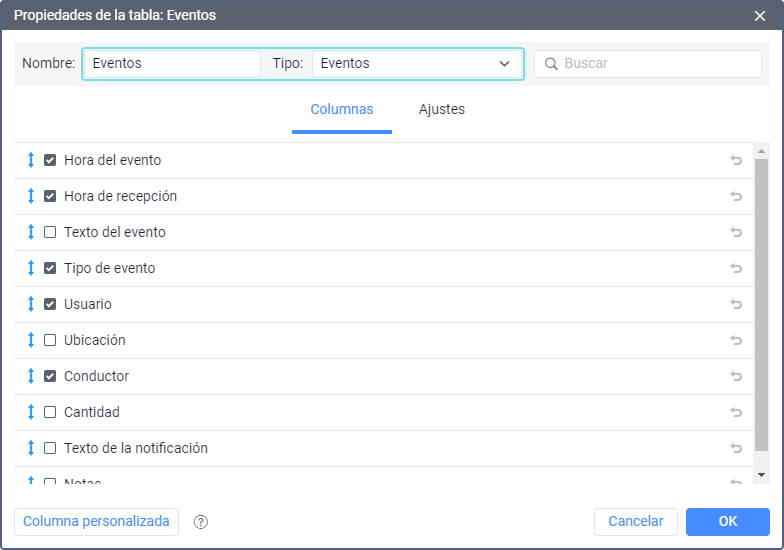
Selección de columnas
El conjunto de columnas disponibles depende del tipo de tabla escogido. Para agregar una columna a la tabla, marque la casilla a la izquierda de su nombre. Para agregar todas las columnas a la vez, mantenga presionada la tecla Ctrl y marque cualquier columna que no esté seleccionada. Se puede cancelar la selección de todas las columnas de la misma manera. Para buscar columnas rápidamente, utilice el filtro dinámico en el rincón superior derecho.
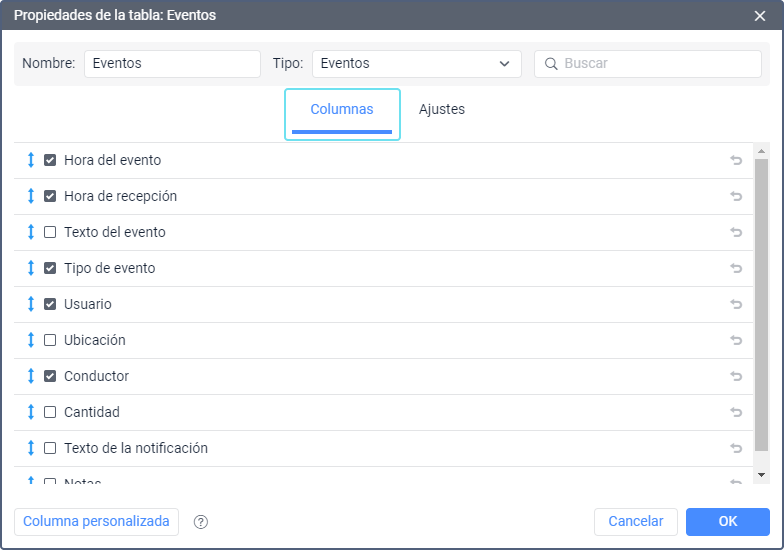
Para cambiar el nombre de una columna, apriétela con el botón izquierdo del ratón. Para usar el nombre predeterminado de la columna, haga clic en el icono  en su línea. Si el nombre no se ha cambiado, el icono está inactivo.
Si es necesario, se puede cambiar el orden de las columnas en la tabla. Para hacerlo, haga clic en el icono  a la izquierda de una columna y arrástrela a la posición deseada sin soltar el botón izquierdo del ratón.
Configuración de valores de agrupación
Al configurar las tablas Horas de motor, Llenados de combustible y recargas de batería, Descargas de combustible, Seguimiento del sensor, Eventos, Excesos de velocidad, Paradas, Estacionamientos y Viajes en informes por unidades, así como la tabla Unidades en informes por geocercas, puede seleccionar un valor de agrupación para la mayoría de las columnas. Este valor determina cómo se calculan y se muestran los datos de la columna en las filas de agrupación y en la fila Total.
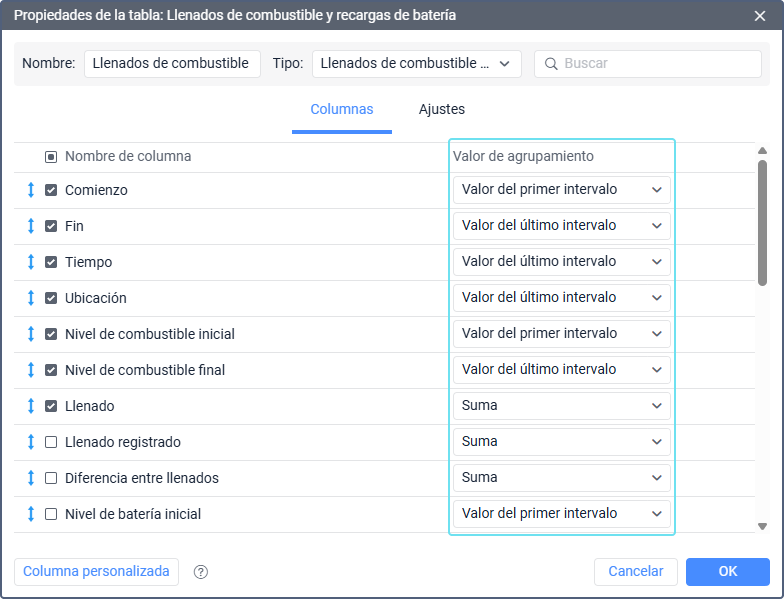
Los siguientes valores de agrupación están disponibles, según el tipo de columna:
| Valor de agrupación | Descripción |
|---|---|
| Suma | Calcula la suma de todos los valores en el grupo. Disponible solo para columnas numéricas. |
| Promedio | Calcula el promedio de todos los valores en el grupo. Disponible solo para columnas numéricas. |
| Mín. | Muestra el valor más pequeño en el grupo. Se ignoran los errores de sensores y los valores vacíos (—). Disponible solo para columnas numéricas. |
| Máx. | Muestra el valor más grande en el grupo. Disponible solo para columnas numéricas. |
| Valor del primer intervalo | Muestra el valor del primer intervalo en el grupo. |
| Valor del último intervalo | Muestra el valor del último intervalo en el grupo. |
| Tiempo del primer al último intervalo | Muestra el tiempo transcurrido entre el primer y el último intervalo del grupo. |
| Cálculo basado en fórmula | Calcula el valor utilizando la fórmula de la columna personalizada, aplicada a los valores de la fila de agrupación o Total. Disponible solo para columnas personalizadas, donde este valor de agrupación está seleccionado por defecto. Ejemplo. Una columna personalizada con la fórmula C5/C7*const100 calcula el consumo de combustible por 100 km, donde C5 es la columna Combustible consumido y C7 es la columna Kilometraje. Si la fila de agrupación muestra 40 l y 500 km para estas columnas, la columna personalizada muestra 8 l (40 / 500 * 100). |
| No calcular | Muestra una raya (—) en la fila de agrupación. No se realiza ningún cálculo. |
Agregación de columnas personalizadas
A todas las tablas excluyendo Imágenes y Vídeo se les puede agregar columnas personalizadas. Tales columnas se utilizan para calcular valores basándose en los datos de otras columnas, parámetros de la unidad, el intervalo del informe, etc. En las columnas personalizadas también pueden mostrarse valores de texto, tales como el ID único, las propiedades de perfil de la unidad y los valores de texto de los campos personalizados.
Para agregar una columna personalizada a la tabla, siga los pasos a continuación.
-
En la pestaña Columnas de las propiedades de la tabla, apriete el botón Columna personalizada.

-
Introduzca la fórmula para calcular el valor de la columna. Consulte la descripción de los componentes de fórmula disponibles.

-
Indique el nombre de la columna personalizada.
-
Introduzca la unidad de medida (no más de 10 caracteres).
-
Si la columna personalizada se usa para calcular la duración, seleccione el modo de mostrarla en la lista desplegable Conversión. Consulte las opciones de conversión disponibles.
-
Si la tabla admite valores de agrupación, seleccione el que necesite para la columna. Por defecto, se usa el valor Cálculo basado en fórmula. Consulte Valor de agrupación para columnas personalizadas.
-
Apriete Guardar.
Si es necesario, puede cambiar la posición de la columna creada y editarla.
Componentes de fórmula
En la fórmula se puede utilizar los siguientes componentes:
| Componente | Descripción |
|---|---|
| Índices de otras columnas | Los índices de columnas se muestran a la izquierda de sus nombres al hacer clic en el botón Columna personalizada y no cambian independientemente de la posición de las columnas en la lista. Los índices se indican en el formato CN, por ejemplo, C0, C1, C24, etc. Para agregar un índice a la fórmula, haga clic en este en la lista o introdúzcalo manualmente.Junto al índice de algunas columnas (véase a continuación) se puede indicar el nombre del sensor cuyas lecturas deben utilizarse para calcular el valor de la columna. El nombre del sensor debe indicarse entre paréntesis después del índice. Por ejemplo, para calcular el valor de la columna con el índice C44 a base de las lecturas del sensor llamado FLS1, introduzca C44(FLS1) en la fórmula. Si el nombre del sensor contiene un paréntesis de cierre, sustitúyalo por el signo de interrogación. Por ejemplo, para calcular el valor de la columna con el índice C54 a base de las lecturas del sensor llamado (FLS2), introduzca C54((FLS2?) en la fórmula. En lugar del nombre del sensor, puede utilizar su máscara.La agregación del nombre de sensor funciona solo con las siguientes columnas:
Los valores de duración (horas de motor, duración de viaje, etc.) se calculan en segundos. Para convertirlos a horas en las fórmulas, divida por 3600 usando |
| Parámetros de la unidad | Se puede agregar los siguientes parámetros de la unidad a la fórmula:
Para agregar un parámetro a la fórmula, introduzca su clave o escójalo en el menú que se abre al hacer clic en el icono de puntos suspensivos. No se puede utilizar el ID único en la fórmula con otros componentes. En caso contrario, se muestra una raya en la columna personalizada en el informe. |
| Propiedades de perfil de la unidad | Las propiedades de perfil de la unidad se agregan a la fórmula en el formato profile_field(clave). Se puede escogerlas en el menú que se abre al hacer clic en el icono de puntos suspensivos en el campo Fórmula. Además de las propiedades de la pestaña Perfil, aquí también está la propiedad Tipo de unidad.No se puede utilizar las propiedades de perfil que contienen texto en una fórmula con otros componentes. En caso contrario, se muestra una raya en la columna personalizada en el informe. |
| Datos sobre el intervalo del informe | En la fórmula se puede utilizar los siguientes datos sobre el intervalo del informe:
Para agregar estos datos a la fórmula, introduzca la clave necesaria o escójala en el menú que se abre al hacer clic en el icono de puntos suspensivos. |
| Campos personalizados | Las columnas personalizadas de informes pueden mostrar datos de campos personalizados comunes y administrativos que se definen en las propiedades de objetos del sistema como unidades, usuarios y conductores. Derechos de acceso Se requieren los siguientes derechos de acceso:
Funciones para agregar campos Según el tipo de campo que desee mostrar, introduzca una de las siguientes funciones en el campo Fórmula:
Reglas para introducir fórmulas
Tipos de informes compatibles Los campos personalizados comunes se muestran en informes sobre unidades, conductores, remolques, pasajeros, usuarios y sus grupos; los campos personalizados administrativos, en informes sobre unidades, grupos de unidades y usuarios. |
| Valor de la fila anterior | La fórmula puede incluir el valor de la fila anterior de cualquier columna en el formato #CN, donde CN es el índice de la columna. |
| Constantes | En la fórmula se puede usar constantes en el formato constN donde N corresponde a cualquier número. Por ejemplo, const-1.5, const10, etc. |
| Operaciones matemáticas | Se permiten las siguientes operaciones matemáticas:
|
| Paréntesis de prioridad | Para indicar la prioridad de una operación, se utilizan paréntesis. Por ejemplo, en la fórmula (C44+C54)/const2 los paréntesis indican que la suma debe realizarse antes que la división. |
Ejemplo de fórmula: (C1+C2+C7)*const1.5/rcoef
Conversión de valores de duración
Si la columna personalizada se usa para calcular la duración, puede seleccionar una de las siguientes opciones en la lista desplegable Conversión:
| Opción | Descripción |
|---|---|
| Sin conversión | La duración se muestra en segundos. |
| Formato de duración | Se usa la opción Formato de duración desde los ajustes de la tabla. Al no haber tal opción, el resultado se muestra en el formato horas:minutos:segundos. |
| Formato de fecha y hora | Se usa el formato de fecha y hora indicado en los parámetros del usuario. |
Si no se puede convertir el valor al formato seleccionado, en la columna personalizada se muestra una raya.
Valor de agrupación para columnas personalizadas
Si agrega una columna personalizada a las tablas Horas de motor, Llenados de combustible y recargas de batería, Descargas de combustible, Seguimiento del sensor, Eventos, Excesos de velocidad, Paradas, Estacionamientos y Viajes en informes por unidades, así como a la tabla Unidades en informes por geocercas, puede seleccionar un valor de agrupación para ella. Por defecto, se usa el valor Cálculo basado en fórmula. El valor de la columna personalizada en las filas de agrupación y Total se calcula de acuerdo con el valor de agrupación seleccionado. Con el valor Cálculo basado en fórmula, el resultado se calcula de la misma manera que el de otras filas de la columna, es decir, según la fórmula indicada.
En las tablas donde los valores de agrupación no están disponibles, el valor de la columna personalizada en la fila Total siempre se calcula según la fórmula indicada.
Edición de columnas personalizadas
La columna personalizada aparece automáticamente al inicio de la lista. Sin embargo, puede cambiar su posición arrastrándola si es necesario. Tales columnas se diferencian de las demás por el fondo azul y la ausencia del índice.
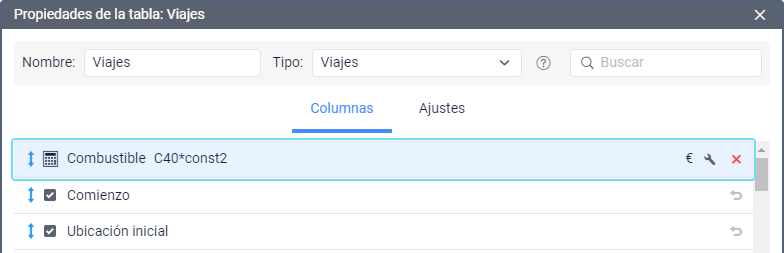
Para modificar la columna creada, apriete el icono  , el nombre de la columna, la fórmula o la unidad de medida, introduzca los cambios y apriete Guardar.
Ajustes de tablas
Para cada tabla, además de la selección de columnas, están disponibles los siguientes ajustes que están ubicados en la pestaña del mismo nombre.
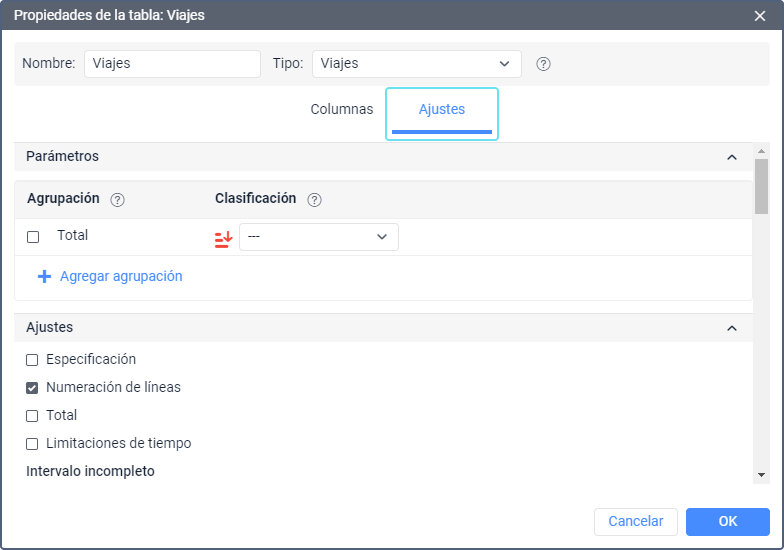
La pestaña está dividida en tres secciones: