Agente de IA
El agente de IA es una herramienta de CMS Manager que realiza tareas en su cuenta a partir de solicitudes escritas en lenguaje natural. El agente utiliza la API de Wialon, por lo que puede realizar cualquier acción disponible en la API, por ejemplo, cambiar los ajustes de muchas unidades a la vez, configurar notificaciones, ejecutar informes o revisar la estructura de la cuenta. Los resultados también se pueden obtener como un documento PDF, un dashboard o una aplicación.
Las solicitudes se envían en un chat en la sección Agente de IA. El agente realiza todas las tareas con los derechos de acceso del creador de la cuenta de nivel superior. El historial del chat queda guardado.
En esta página, puede consultar cómo:
- empezar a trabajar con el agente;
- asignar tareas al agente;
- buscar, descargar y gestionar el chat;
- consultar cuántos créditos se han utilizado;
- cambiar el límite mensual de créditos;
- ver el historial de consumo de créditos;
- seguir trabajando cuando se agotan los créditos.
Inicio del agente
Para empezar a trabajar con el agente, siga estos pasos:
- En CMS Manager, abra la sección Agente de IA.
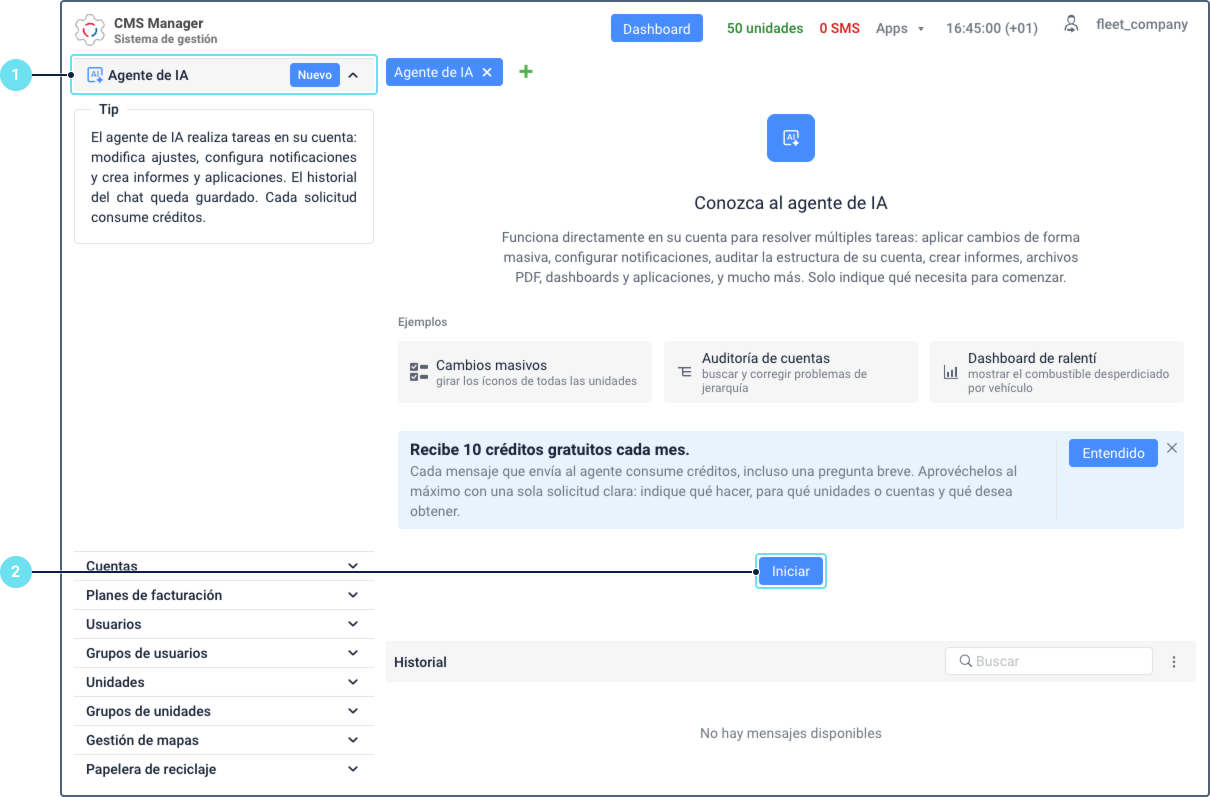
- Haga clic en Iniciar. El sistema crea el agente. Esto puede tardar un poco.
- Escriba su solicitud en el chat.
Solo es necesario hacer clic en Iniciar una vez. La próxima vez que abra la sección, el chat se abrirá con el historial anterior.
Asignación de tareas al agente
Cada mensaje que envía al agente consume créditos, incluso una pregunta breve. Si la solicitud no está clara, el agente hace preguntas, y cada respuesta también consume créditos. Para obtener el resultado más rápido y gastar menos créditos, describa toda la tarea en una sola solicitud.
El agente lee los datos de la cuenta sin pedir confirmación. Antes de modificar algo en la cuenta, solicita su aprobación.
Para asignar una tarea al agente, siga estos pasos:
-
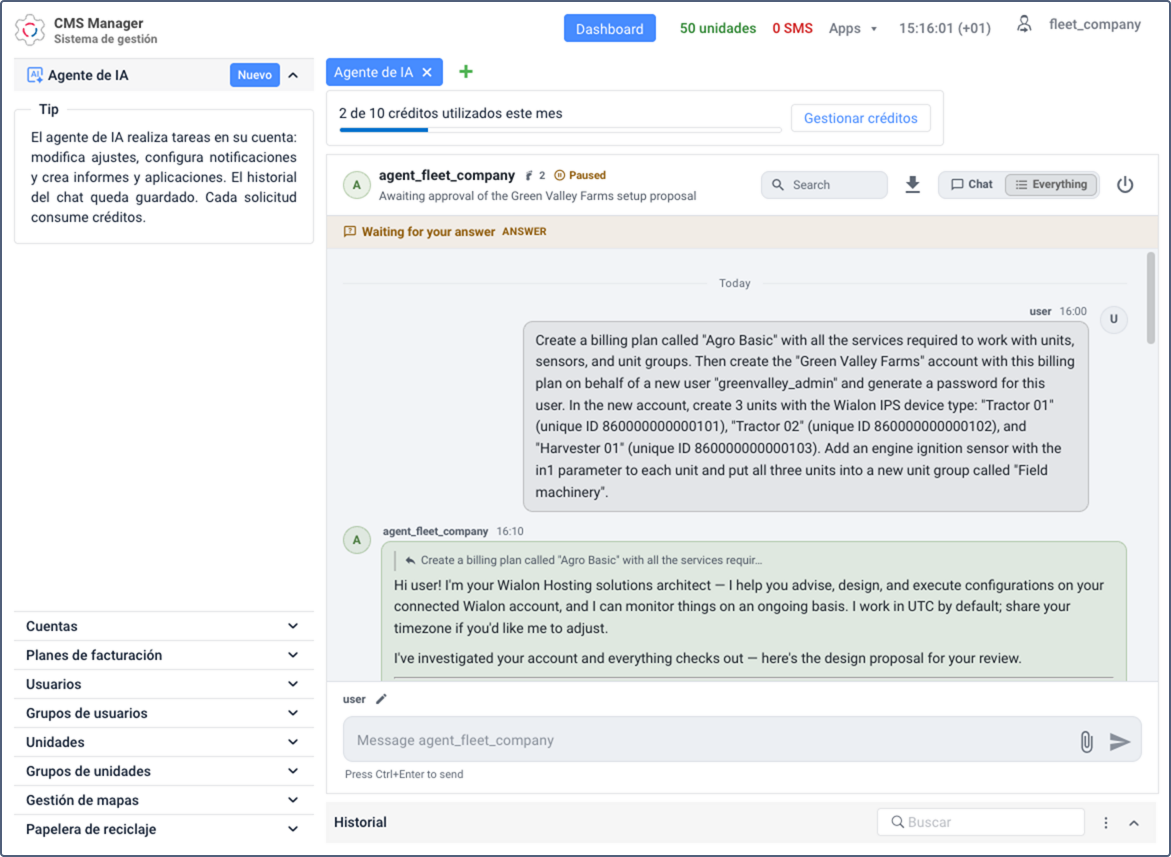
En la sección Agente de IA, escriba su solicitud en el chat. Incluya en la solicitud lo siguiente:
- qué debe hacer el agente;
- en qué cuenta y para qué objetos: unidades, grupos de unidades, usuarios, etc.;
- qué resultado desea obtener: ajustes modificados, un informe, un archivo o una lista de objetos.
Ejemplo de solicitud: En la cuenta «Cliente A», cree una notificación para todas las unidades del grupo «Reparto». La notificación debe enviar un email a dispatcher@example.com cuando la velocidad supere los 90 km/h.
-
Envíe el mensaje. El agente analiza la solicitud, recopila los datos necesarios y realiza la tarea o propone una solución.
-
Si el agente hace preguntas, respóndalas en el chat.
-
Si la tarea requiere cambios en la cuenta, el agente describe en el chat los cambios previstos. Revíselos y confírmelos. Si los cambios no son los que necesita, no los confirme y precise la solicitud en el chat.
Después de que confirme los cambios, el agente los aplica.
De forma predeterminada, el resultado se muestra en el chat como texto o tabla. También puede pedirlo en otro formato: un archivo para descargar (por ejemplo, un archivo PDF, una tabla CSV o un archivo KML con geocercas), una página web con gráficos o un mapa, o una aplicación web completa que trabaje con sus datos de Wialon.
Gestión del chat
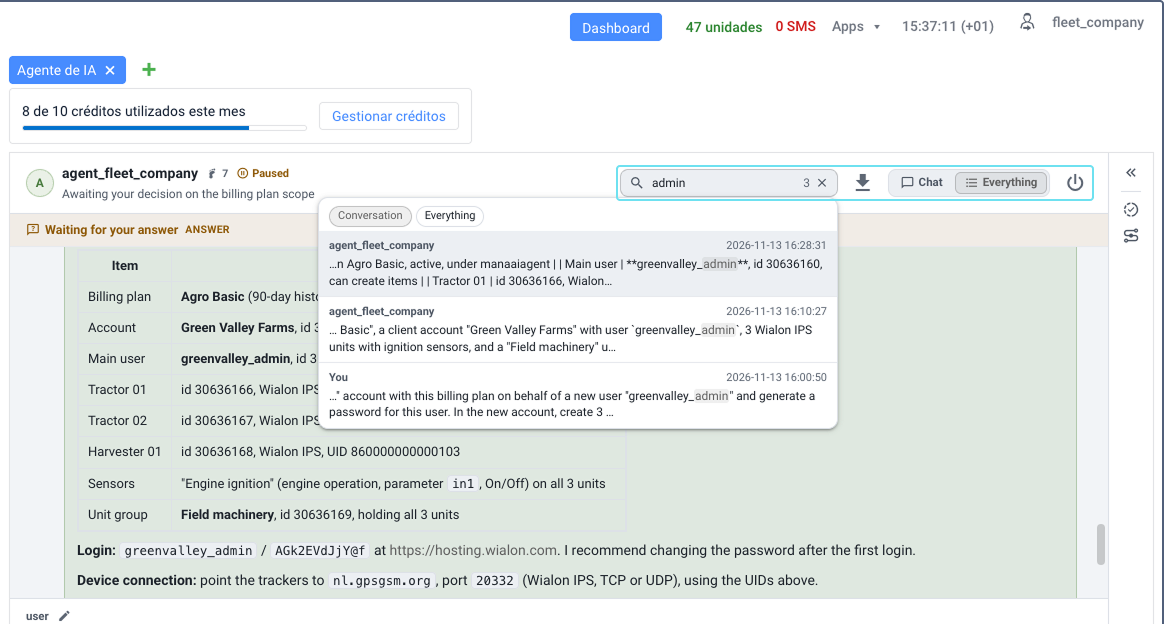
Encima del chat, puede buscar mensajes, cambiar lo que muestra el chat, descargar el historial del chat y desactivar el agente.
| Acción | Descripción |
|---|---|
| Buscar mensajes | Escriba el texto en el campo de búsqueda. Los mensajes encontrados se muestran en una lista debajo del campo, con el remitente y la hora de cada mensaje. Para buscar solo en sus mensajes y en las respuestas del agente, seleccione Conversation. Para buscar también en las acciones del agente, seleccione Everything. Para ir a un mensaje del chat, haga clic en él en la lista. |
| Descargar el historial del chat | Haga clic en el icono  y seleccione el formato del archivo: TXT o JSON. |
| Cambiar la visualización del chat | Para ver solo sus mensajes y las respuestas del agente, seleccione Chat. Para ver también las acciones que realiza el agente para completar la tarea, seleccione Everything. |
| Desactivar o activar el agente | Haga clic en el icono  para desactivar el agente. Mientras está desactivado, los mensajes que envíe esperan en el chat y se procesan cuando vuelva a activar el agente. |
Gestión de créditos
El trabajo del agente se paga con créditos. Cada mes recibe 10 créditos gratuitos. Después de gastarlos, solo paga por los créditos que realmente utiliza, no por todo el límite mensual.
El límite mensual define la cantidad máxima de créditos que se pueden gastar en un mes. Cuando queda menos de 1 crédito, el agente deja de procesar solicitudes hasta que se aumente el límite o empiece un nuevo mes.
Consulta del consumo de créditos
El contador situado encima del chat muestra cuántos créditos se han utilizado este mes del límite mensual, por ejemplo, 2 de 10 créditos utilizados este mes. El contador se actualiza cada minuto y se reinicia al comienzo de cada mes.
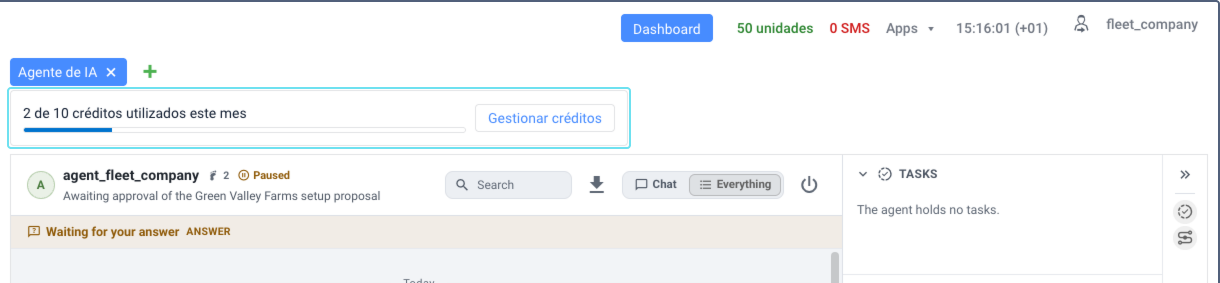
Para saber cuántos créditos se utilizaron cada día, consulte el historial de consumo.
Cambio del límite mensual
Solo el usuario que es el creador de la cuenta de nivel superior puede cambiar el límite mensual.
Para cambiar el límite, siga estos pasos:
- Encima del chat, haga clic en Gestionar créditos.
- En el campo Límite mensual de créditos, introduzca el nuevo valor. No puede ser inferior a la cantidad de créditos ya utilizados este mes.
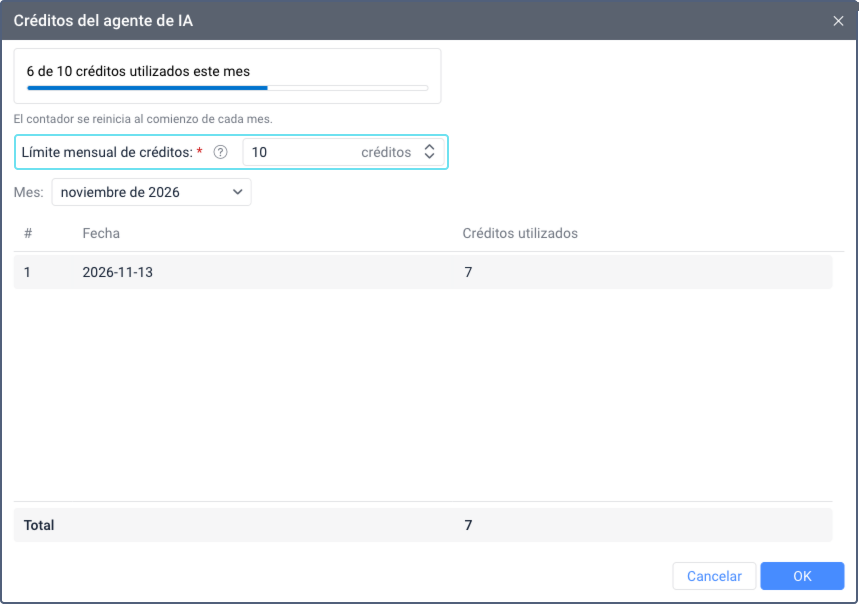
- Haga clic en OK.
El nuevo límite se aplica de inmediato.
Visualización del historial de consumo
Para saber cuántos créditos se utilizaron cada día, siga estos pasos:
- Encima del chat, haga clic en Gestionar créditos. Se abre la ventana Créditos del agente de IA.
- En la lista Mes, seleccione el mes que necesita.
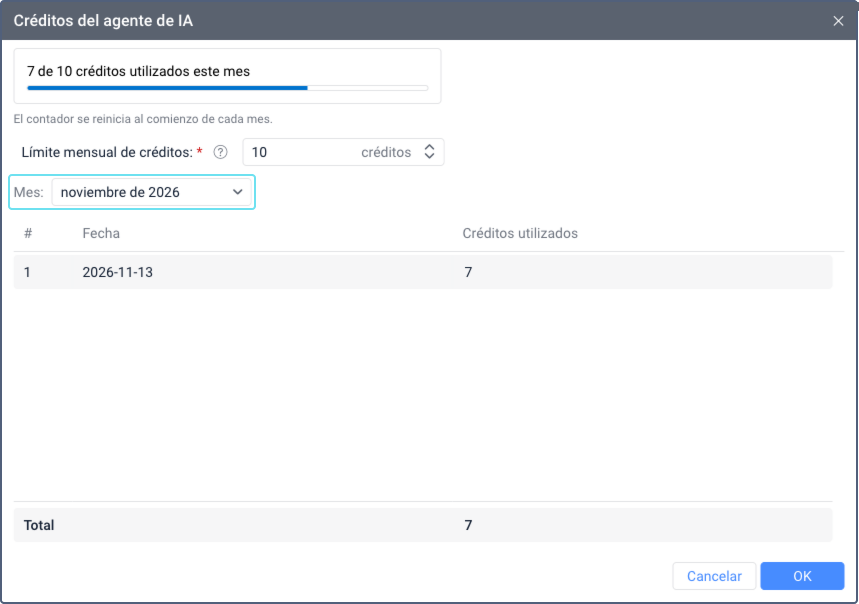
La tabla muestra la cantidad de créditos utilizados cada día del mes seleccionado. La fila Total muestra la cantidad de créditos utilizados en todo el mes.
Continuación del trabajo cuando se agotan los créditos
Cuando queda menos de 1 crédito para el mes en curso, el agente deja de procesar solicitudes y el sistema muestra un aviso encima del chat.
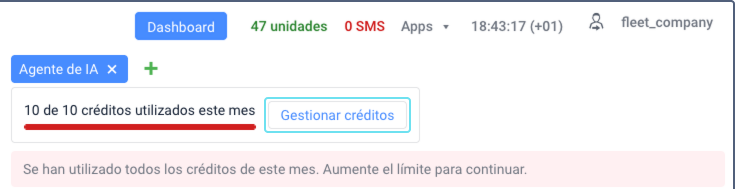
Para seguir trabajando con el agente, aumente el límite mensual:
- Si es el creador de la cuenta de nivel superior, haga clic en Gestionar créditos en el aviso e introduzca un valor más alto.
- Si es otro usuario de la cuenta de nivel superior, pida al usuario principal que aumente el límite.
Después de aumentar el límite, el agente sigue funcionando.