Grupos de usuarios
Un grupo de usuarios combina usuarios según determinados criterios, por ejemplo, por función o departamento. Los derechos concedidos a un grupo se suman a los derechos de todos sus usuarios. Para obtener más información, consulte Grupos de usuarios y Derechos de acceso a grupos de usuarios.
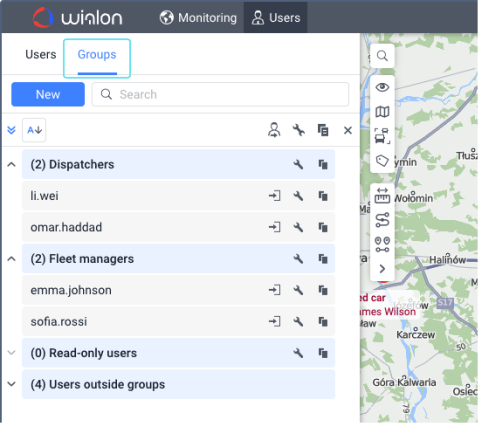
Para trabajar con grupos de usuarios, active el modo Grupos en la parte superior de la pestaña Usuarios.
Creación de grupos de usuarios
Para crear un grupo de usuarios, siga estos pasos:
-
Active el modo Grupos en la pestaña Usuarios.
-
Haga clic en Crear.
-
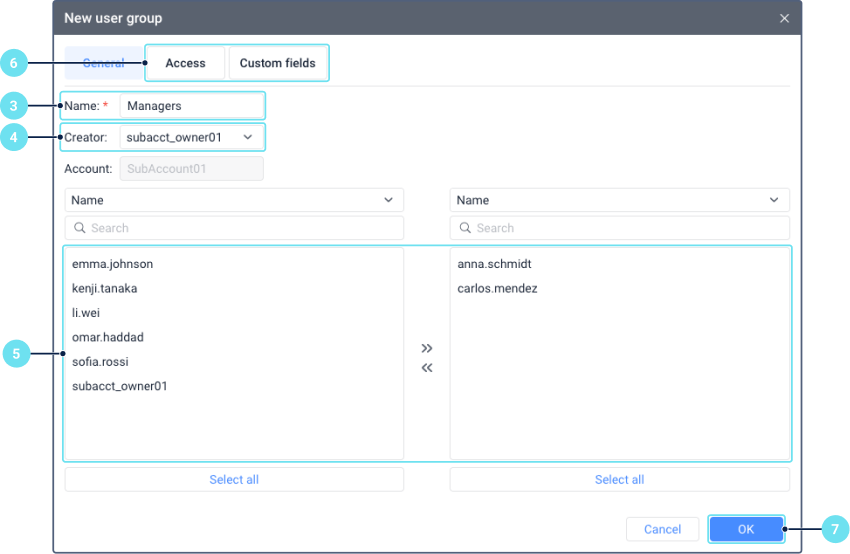
Indique el nombre del grupo.
-
Si es necesario, seleccione el creador del grupo en la lista desplegable.
-
En la lista izquierda, seleccione los usuarios que desea agregar al grupo y muévalos a la lista derecha con el icono
 .
-
Si es necesario, configure las pestañas Acceso y Campos personalizados.
-
Haga clic en OK.
Para ver la descripción de todas las propiedades, consulte Propiedades del grupo de usuarios.
Gestión de grupos de usuarios
Por defecto, los grupos de usuarios se muestran en orden alfabético. Para cambiar entre el orden alfabético directo e inverso, utilice el icono  en el encabezado de la lista. Para encontrar el grupo necesario rápidamente, utilice el filtro dinámico que se encuentra encima de la lista.
La cantidad de usuarios agregados al grupo se muestra entre paréntesis antes de su nombre. Los usuarios que no pertenecen a ningún grupo se enumeran en un grupo aparte llamado Usuarios fuera de grupos.
Para ver los usuarios de un grupo, expanda su fila. Para expandir o contraer todos los grupos a la vez, utilice los iconos  /
 en el encabezado de la lista. No se pueden expandir los grupos sin usuarios. Dentro de un grupo, puede realizar las mismas acciones con los usuarios que en el modo Usuarios.
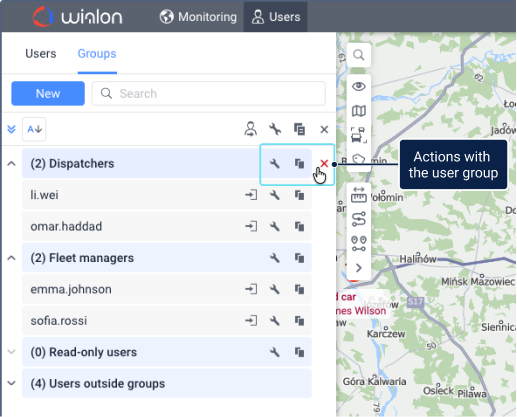
Puede realizar las siguientes acciones con los grupos de usuarios:
| Icono | Acción |
|---|---|
 |
Ver o modificar las propiedades del grupo. Las pestañas disponibles dependen de sus derechos de acceso al grupo. |
 |
Copiar, es decir, crear un nuevo grupo de usuarios usando el grupo seleccionado como plantilla. |
 |
Eliminar el grupo. El icono aparece al pasar el cursor sobre la fila del grupo. Está inactivo si no tiene el derecho de acceso Eliminar objeto al grupo. Confirme la acción en la ventana que se abre.Al eliminar un grupo, sus usuarios no se eliminan. Los usuarios pierden solo los derechos de acceso que recibieron a través del grupo. |
No se puede copiar ni eliminar el grupo Usuarios fuera de grupos, ni ver sus propiedades.