Установка Wialon Local в AWS
Вы можете установить Wialon Local в AWS (Amazon Web Services) с помощью готового шаблона CloudFormation. Шаблон создает все необходимые ресурсы: сеть, инстанс EC2 с Wialon Local, Elastic IP-адрес, зашифрованный диск, пару SSH-ключей и политику ежедневного создания снимков диска. Полный список см. в разделе Ресурсы, создаваемые шаблоном.
Установка состоит из следующих этапов:
- Создание стека из шаблона CloudFormation.
- Получение данных для подключения и сохранение закрытого SSH-ключа.
- Подключение к серверу по SSH.
- Вход в систему администрирования.
Шаги и скриншоты на этой странице соответствуют интерфейсу консоли AWS на момент написания инструкции. Интерфейс может измениться на стороне Amazon. Актуальную информацию см. в документации AWS.
Создание стека
Чтобы создать стек, выполните следующие шаги.
-
Скачайте файл шаблона: wl.yaml. Это шаблон AWS CloudFormation: YAML-файл, в котором описаны все ресурсы AWS, необходимые для Wialon Local. По этому описанию AWS автоматически создает их в виде одного стека.
-
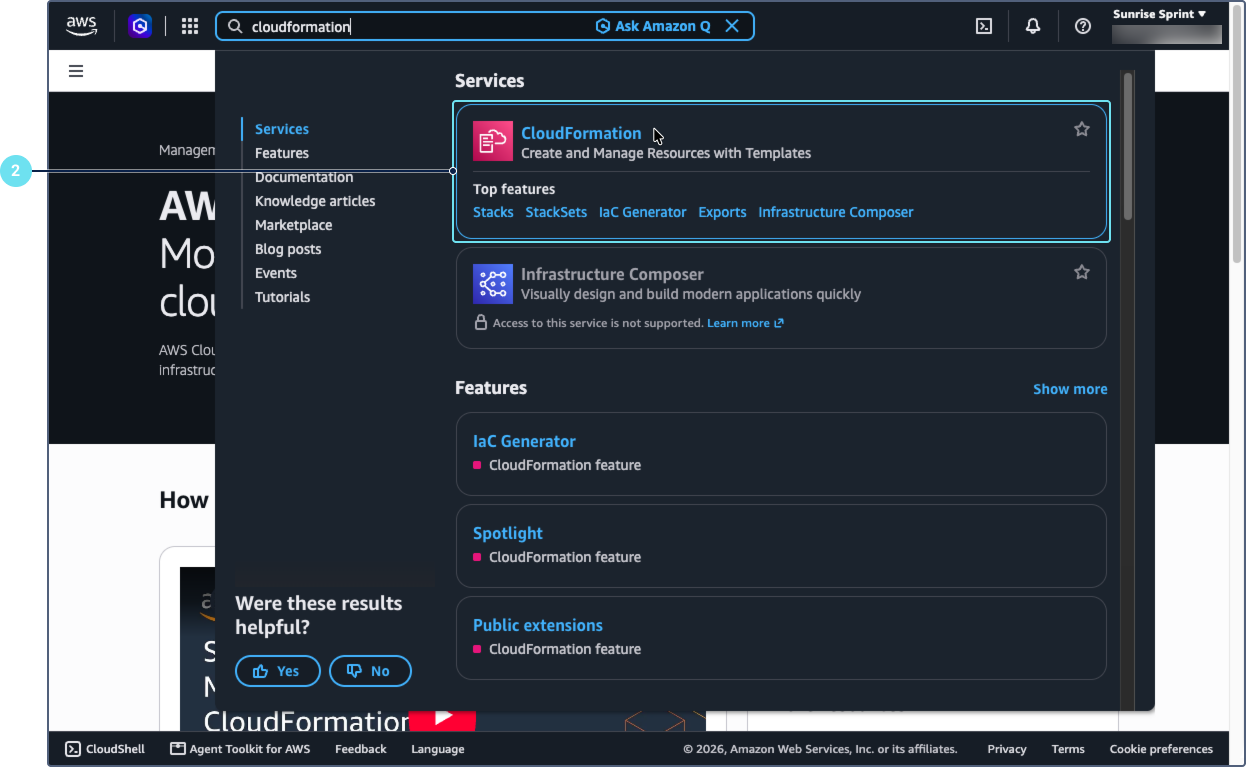
В консоли AWS найдите сервис CloudFormation с помощью поля поиска и откройте его.
-
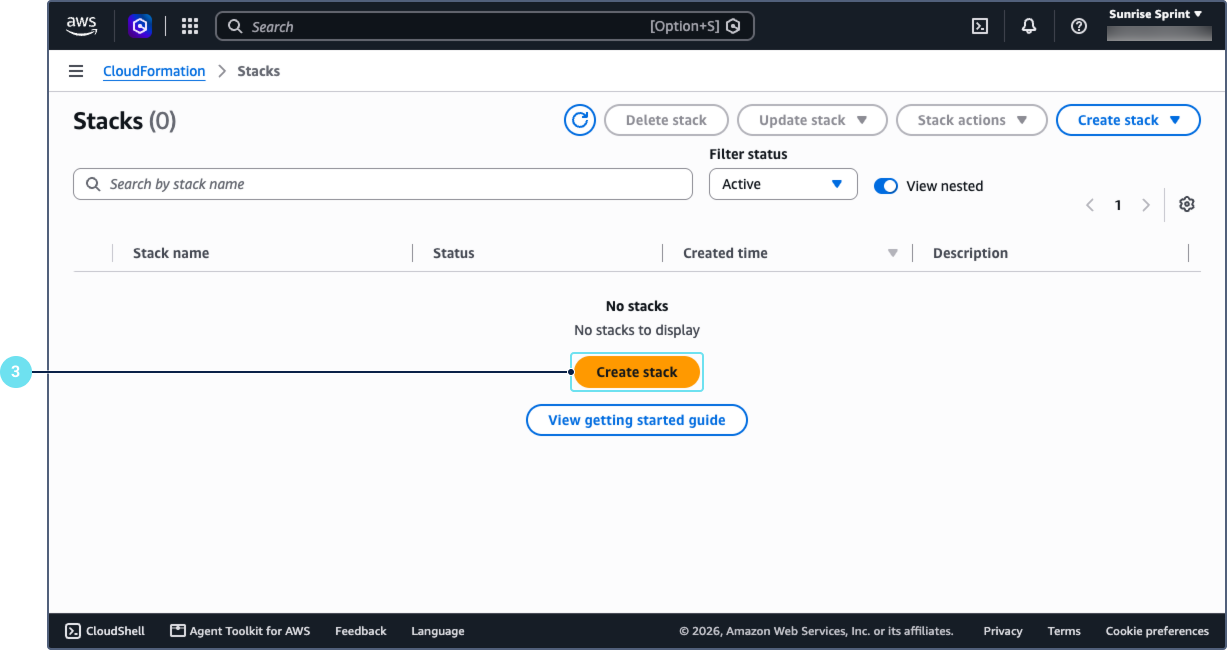
Нажмите на Create stack.
-
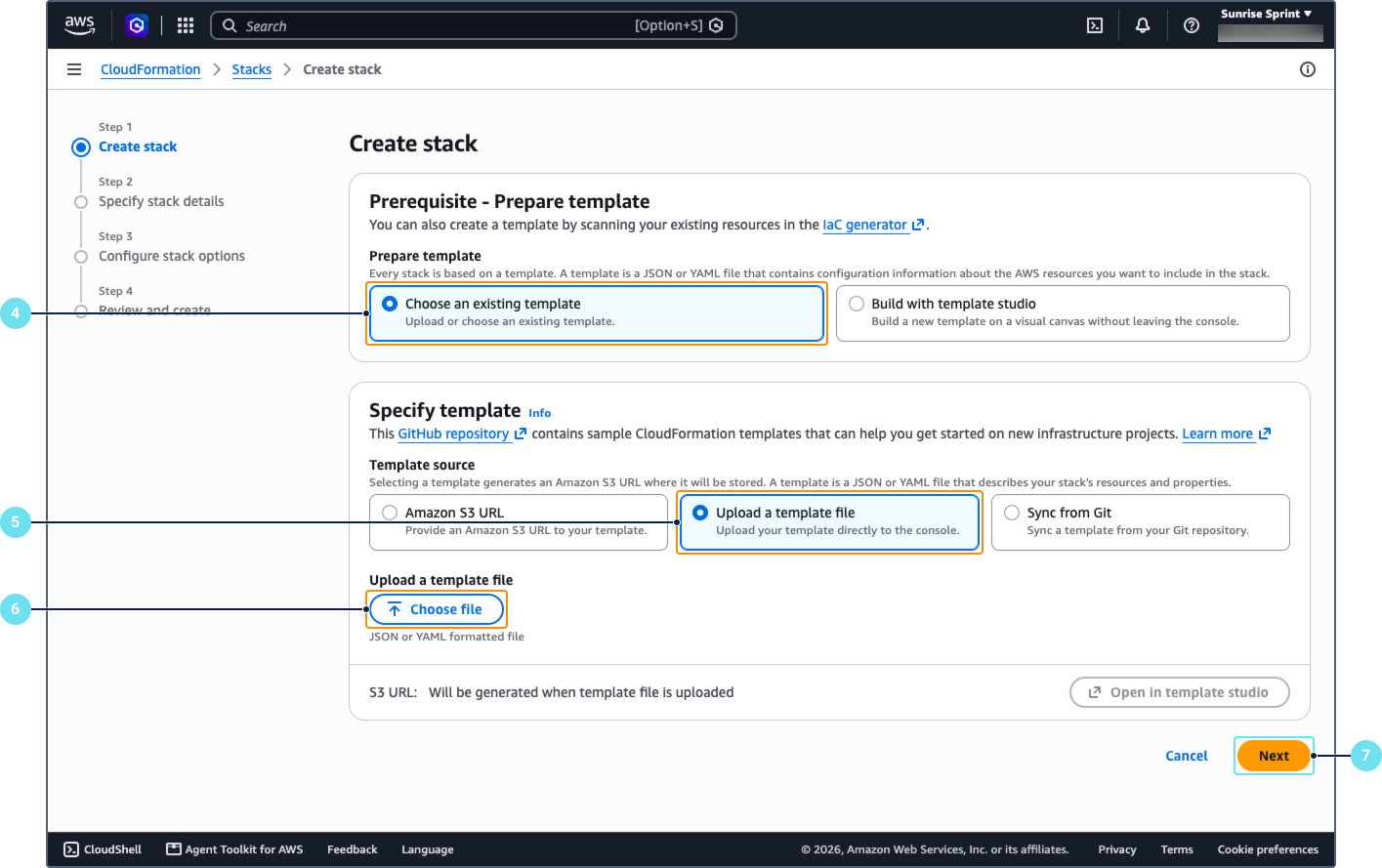
В разделе Prerequisite - Prepare template выберите Choose an existing template.
-
В разделе Specify template выберите Upload a template file в качестве источника шаблона.
-
Нажмите на Choose file и выберите скачанный файл
wl.yaml. -
Нажмите на Next.
-
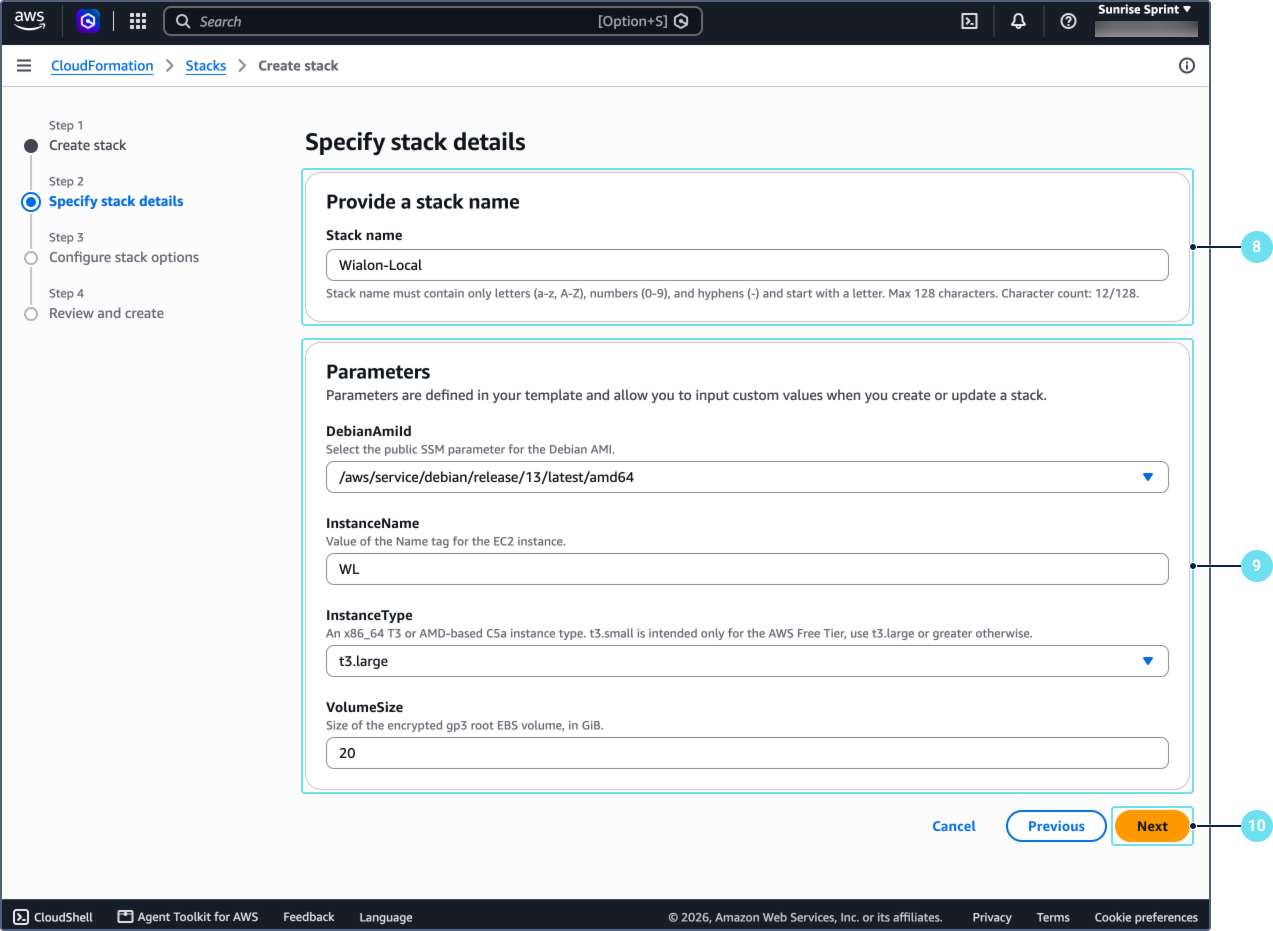
В поле Stack name введите имя стека, например,
Wialon-Local. Имя может содержать только латинские буквы (a-z, A-Z), цифры (0-9) и дефисы (-), должно начинаться с буквы и не может быть длиннее 128 символов.
-
В разделе Parameters укажите следующие значения.
Параметр Описание DebianAmiId Публичный параметр SSM для образа AMI с Debian. Оставьте значение по умолчанию. InstanceName Значение тега Name для инстанса EC2, например, WL.InstanceType Тип инстанса. Выберите его в зависимости от количества объектов, которое вы планируете использовать (см. таблицу ниже). В рамках AWS Free Tier доступен только тип t3.small. Для типаt3.largeи выше требуется платный тарифный план AWS.VolumeSize Размер зашифрованного корневого тома EBS типа gp3 в ГиБ. Минимальное значение — 20. Рекомендуемые типы инстансов:
Количество объектов Тип инстанса 100 t3.large 500 c5a.2xlarge 1000 c5a.2xlarge 2000 c5a.4xlarge 4000 c5a.4xlarge 10 000 c5a.8xlarge 15 000 c5a.8xlarge 20 000 c5a.16xlarge -
Нажмите на Next.
-
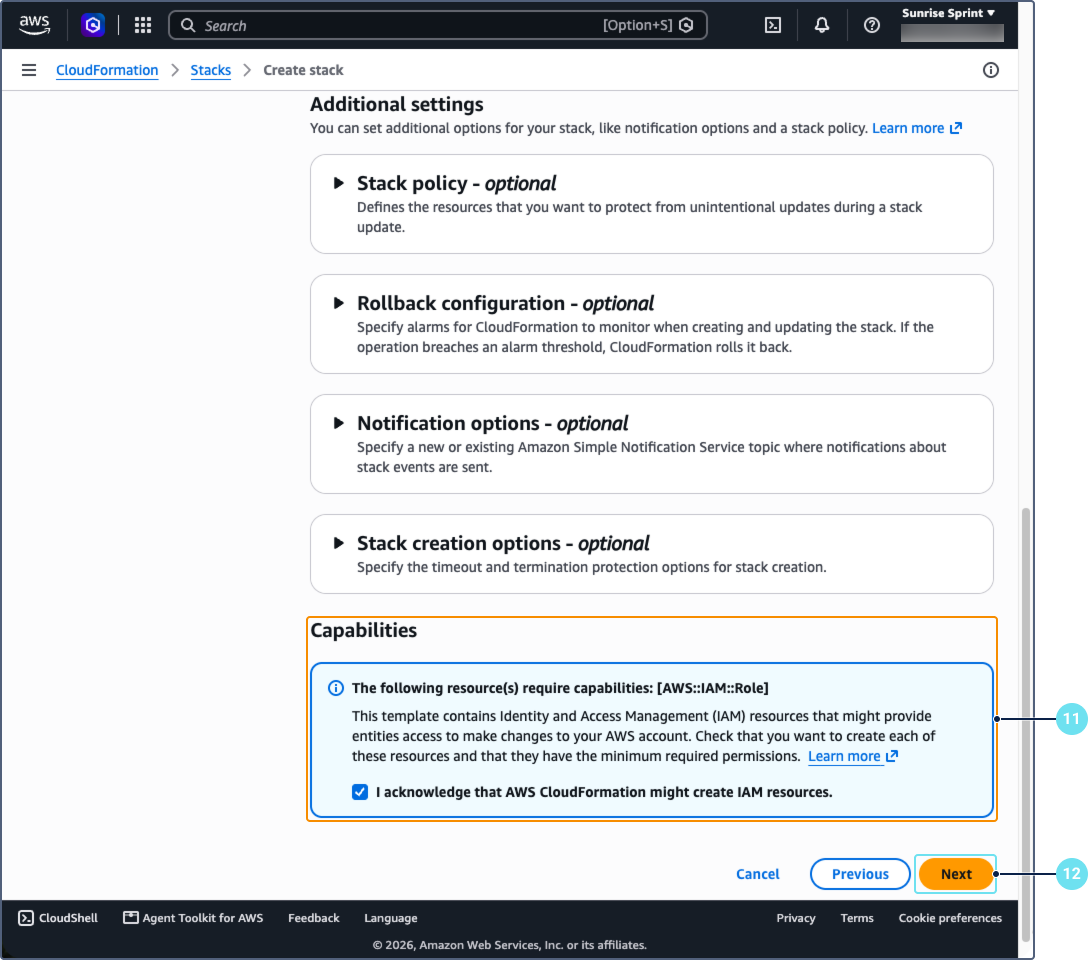
На шаге Configure stack options оставьте значения по умолчанию. В разделе Capabilities отметьте флажок I acknowledge that AWS CloudFormation might create IAM resources. Шаблон создает роль IAM, которая необходима для работы инстанса.
-
Нажмите на Next.
-
На шаге Review and create оставьте значения по умолчанию.
-
Нажмите на Submit.
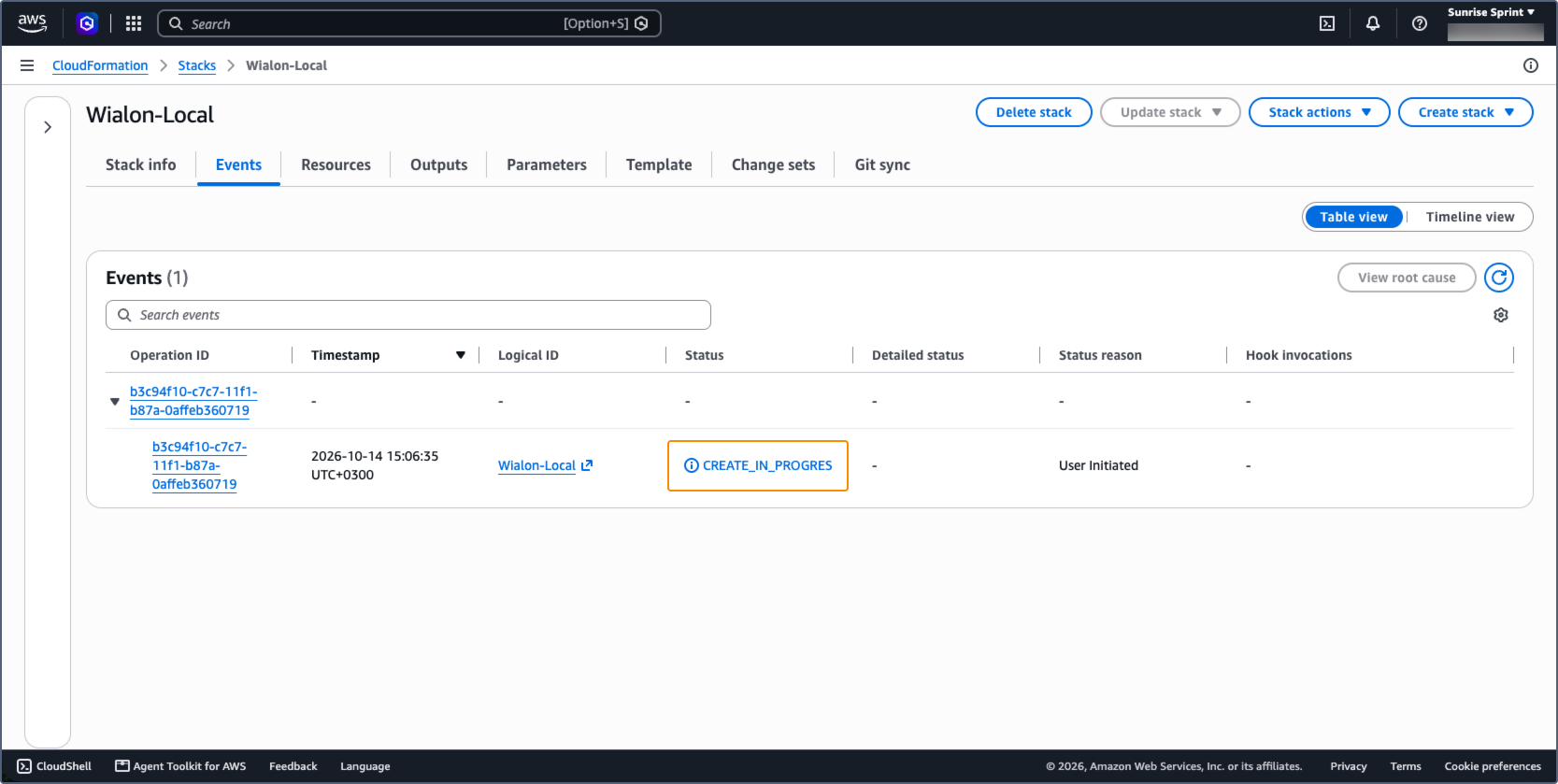
Начинается создание стека, и его статус меняется на CREATE_IN_PROGRESS. Следить за процессом можно на вкладке Events. Создание занимает около 5 минут.
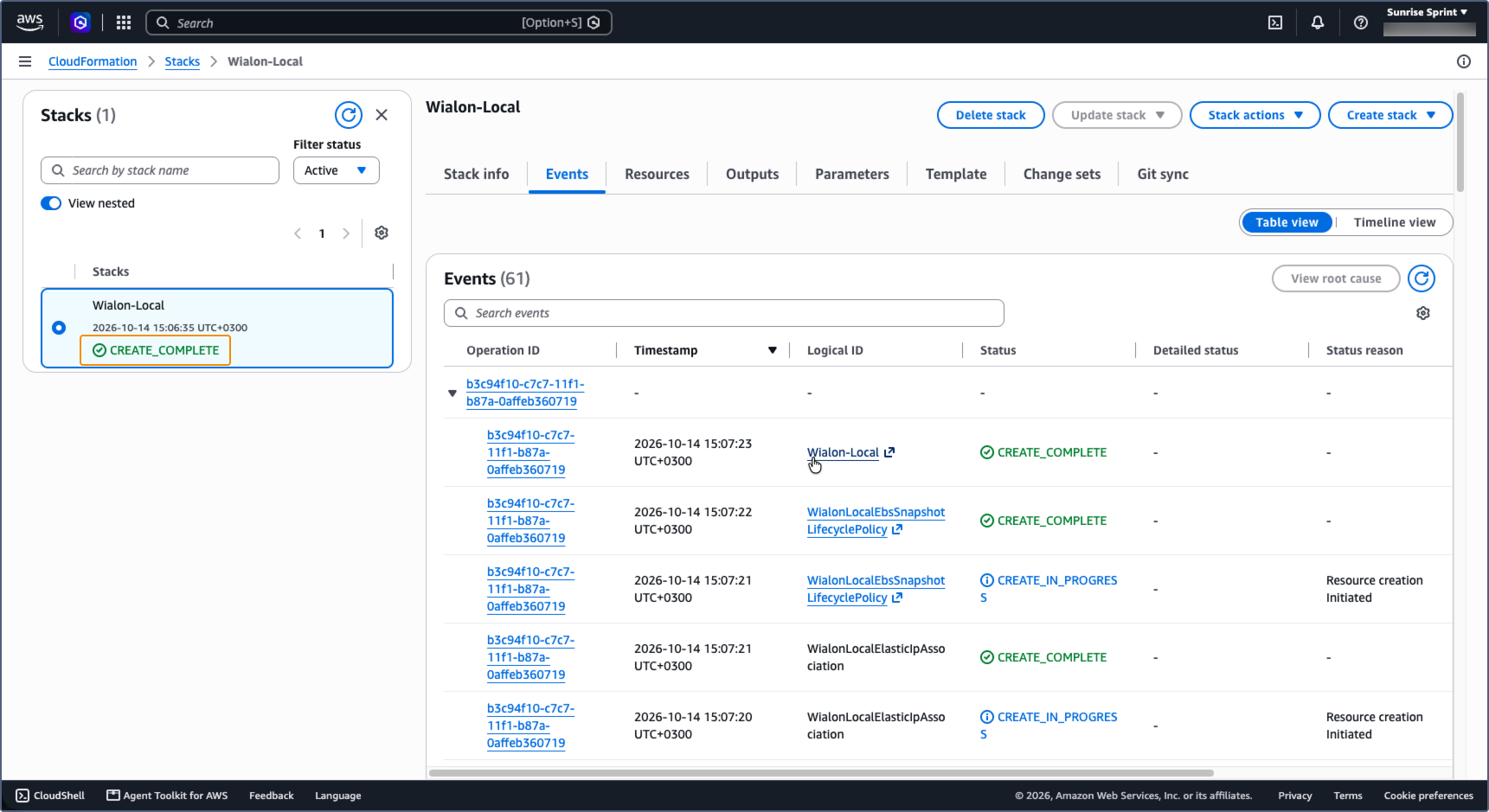
Когда стек создан, его статус меняется на CREATE_COMPLETE. После этого подождите еще около 5 минут, прежде чем подключаться к серверу или открывать адрес системы администрирования. За это время скрипты установки развертывают Wialon Local на созданном инстансе и перезапускают сервер.
Получение данных для подключения
Чтобы получить данные для подключения к серверу, выполните следующие шаги.
-
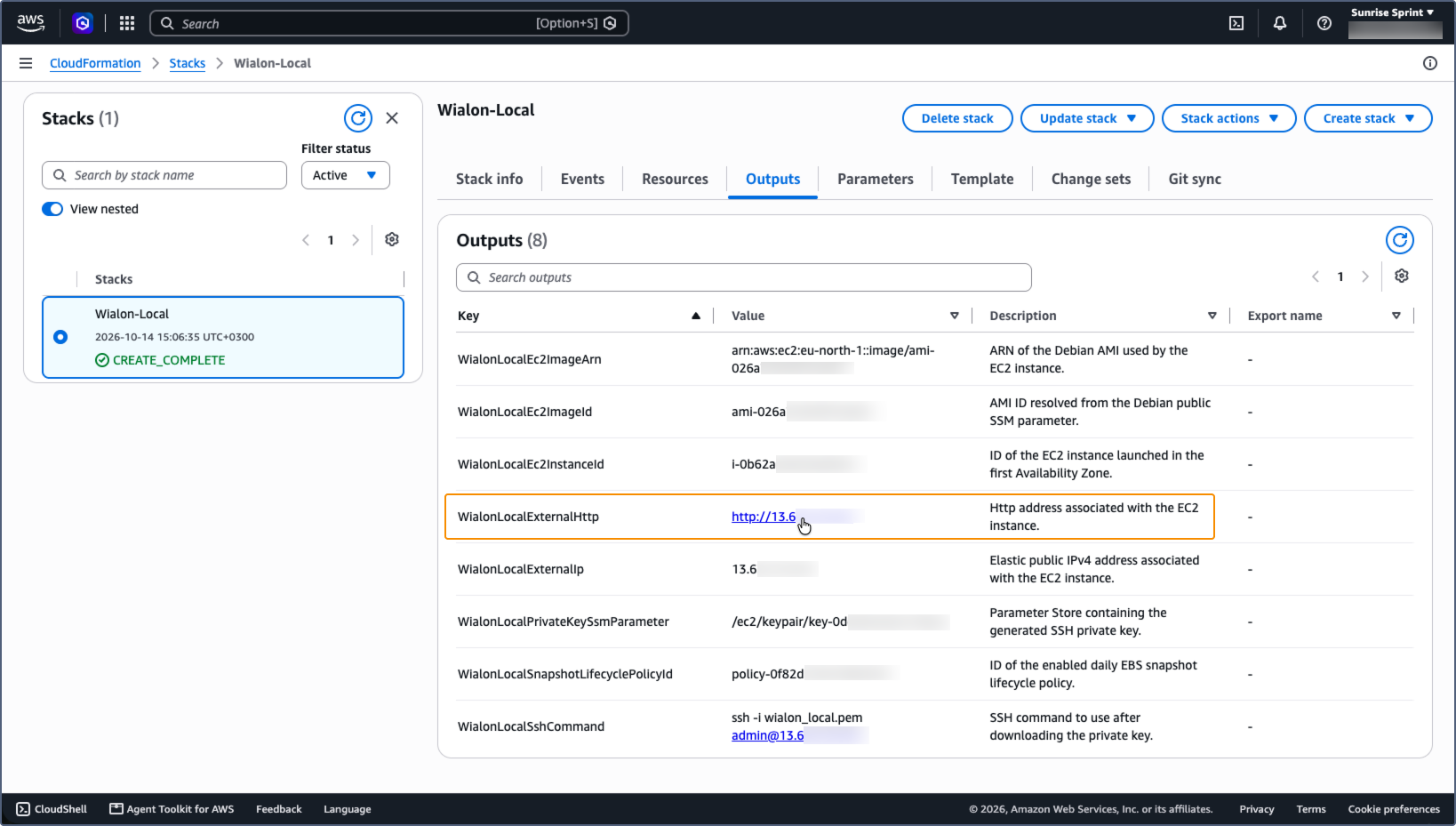
Откройте созданный стек и перейдите на вкладку Outputs. Для дальнейшей работы необходимы следующие значения.
Ключ Описание WialonLocalExternalHttp HTTP-адрес системы администрирования Wialon Local. WialonLocalPrivateKeySsmParameter Имя параметра Parameter Store, в котором хранится сгенерированный закрытый SSH-ключ. WialonLocalSshCommand Команда для подключения к серверу по SSH. Команда уникальна для каждого стека. 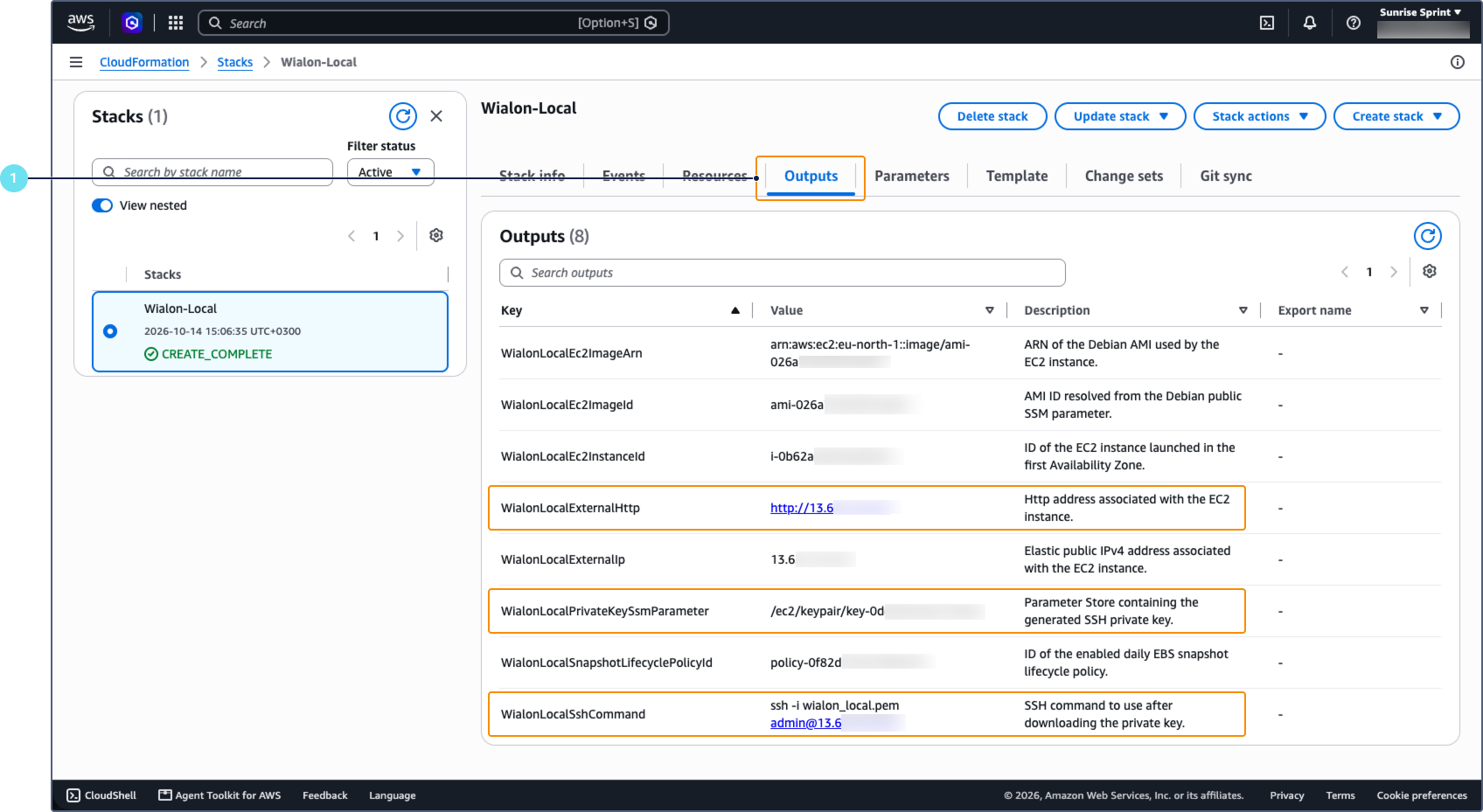
-
В консоли AWS найдите сервис Parameter Store с помощью поля поиска и откройте его.
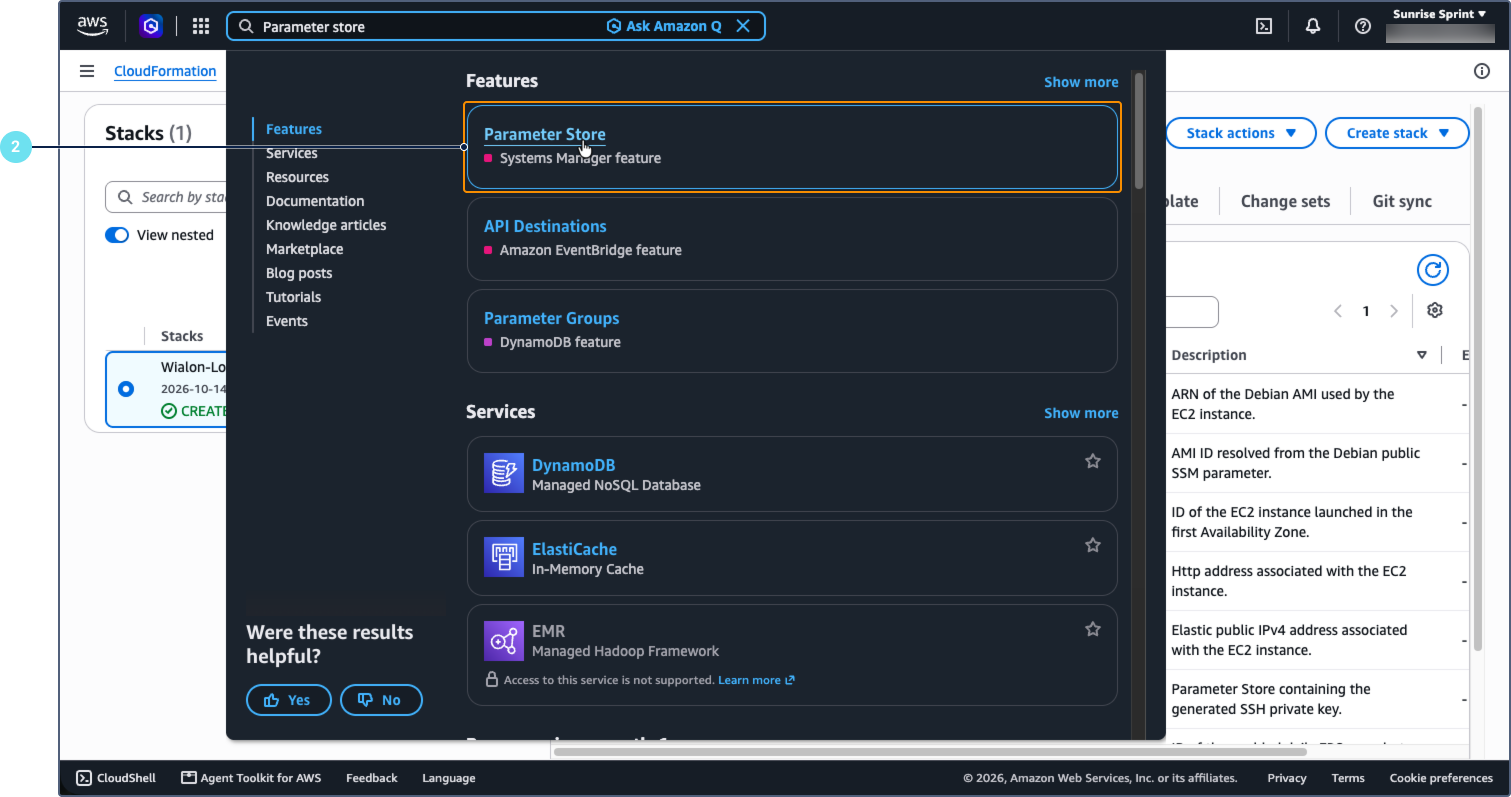
-
На вкладке My parameters выберите параметр с именем из значения
WialonLocalPrivateKeySsmParameter, например,/ec2/keypair/key-0fd1aa1a11a1aa11a.
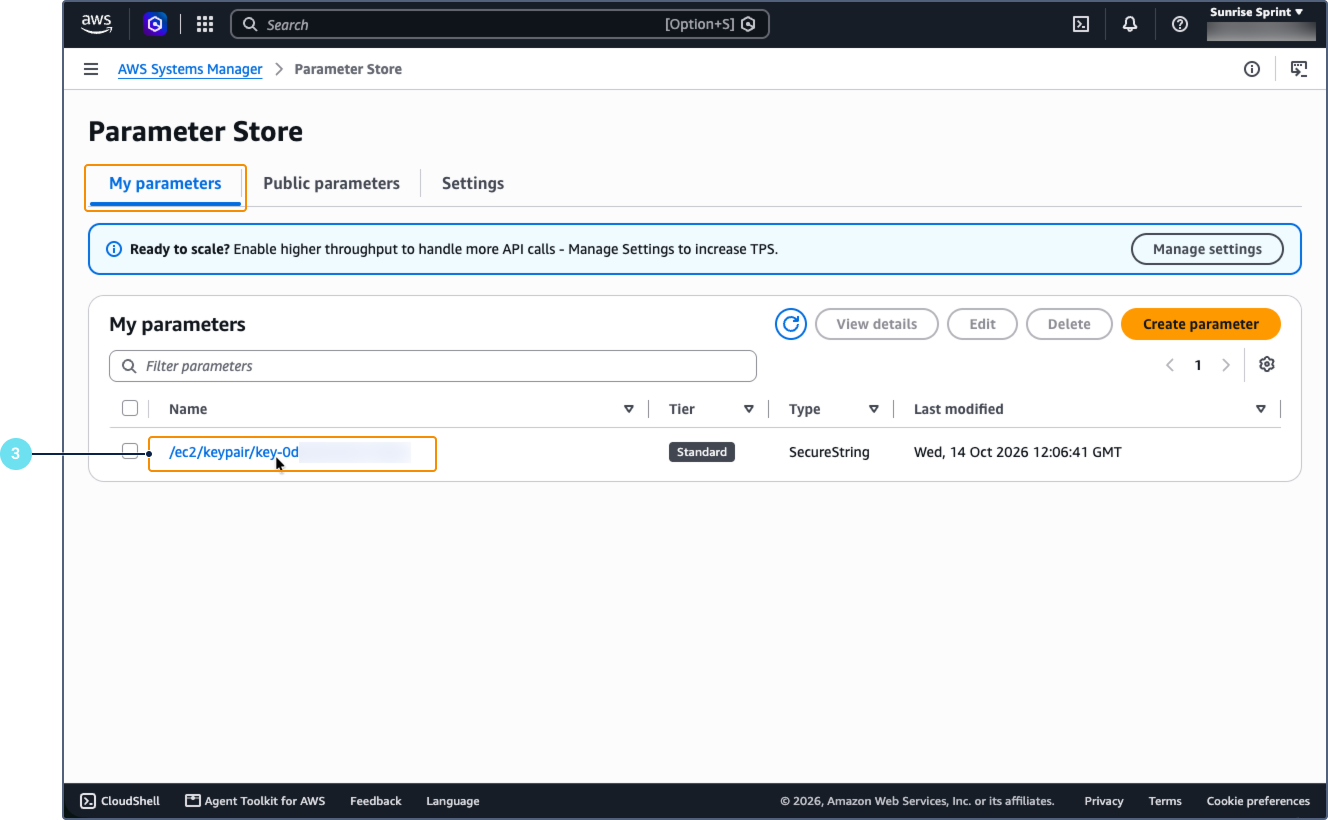
-
Нажмите на Show decrypted value, чтобы отобразить значение ключа.
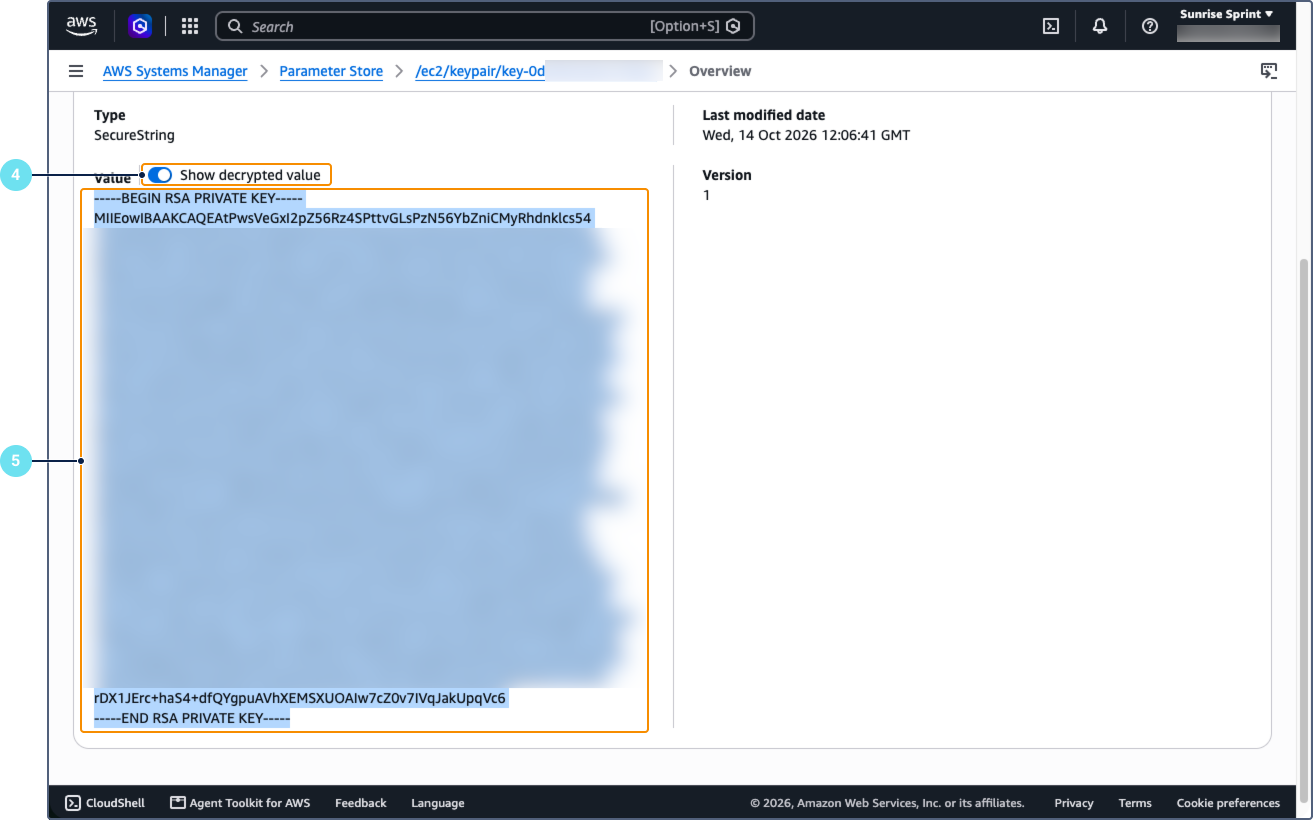
-
Скопируйте ключ, включая строки BEGIN и END со всеми их символами, и сохраните его на своем компьютере. Для этого можно использовать любой текстовый редактор. Файл должен называться
wialon_local.pem: это имя указано в значенииWialonLocalSshCommand.
Храните закрытый ключ в надежном месте. Без него вы не сможете подключиться к серверу по SSH.
Подключение к серверу по SSH
Чтобы подключиться к серверу, выполните следующие шаги.
-
На своем компьютере откройте терминал и перейдите в папку, в которую вы сохранили файл
wialon_local.pem. -
Ограничьте права доступа к файлу, чтобы читать его мог только владелец.
chmod 600 wialon_local.pem -
Выполните команду из значения
WialonLocalSshCommand(см. шаг 1 в разделе Получение данных для подключения), например:ssh -i wialon_local.pem admin@13.00.000.00
После успешного подключения в терминале отображается информация о сервере: версия операционной системы, версии Node.js и NPM, а также адреса системы администрирования Wialon Local.
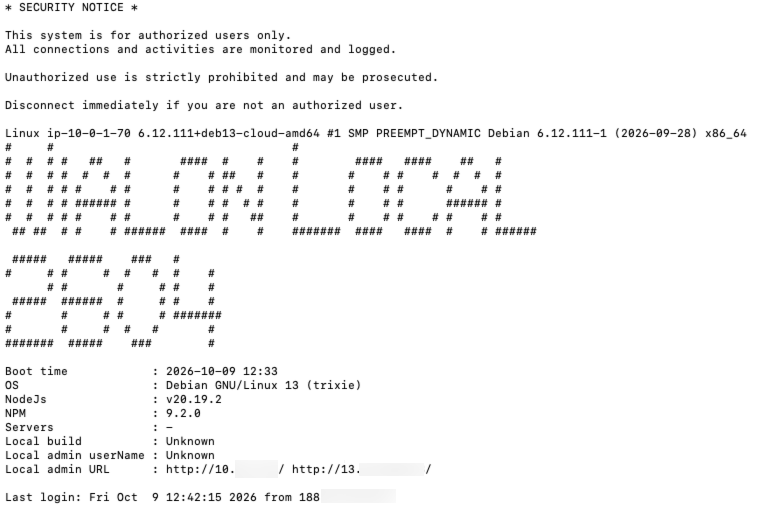
Вход в систему администрирования
Чтобы войти в систему администрирования, выполните следующие шаги.
-
Откройте в браузере адрес из значения
WialonLocalExternalHttp.
-
Введите имя пользователя и пароль из письма, которое вы получили от Gurtam.
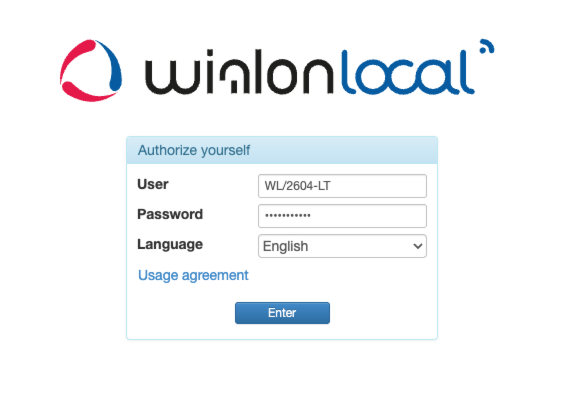
После успешной авторизации Wialon Local скачивается и устанавливается. Это может занять некоторое время.
Дальнейшие шаги
После установки настройте систему по контрольному списку после установки.
Дополнительную информацию о работе с AWS см. в документации AWS.
Ресурсы, создаваемые шаблоном
Шаблон CloudFormation создает следующие ресурсы AWS.
| Ресурс | Описание |
|---|---|
| VPC с тремя публичными подсетями | Сеть для сервера Wialon Local. |
| Интернет-шлюз и таблица маршрутизации | Обеспечивают доступ к серверу из интернета. |
| Группа безопасности (security group) | Управляет входящим трафиком на сервер (см. ниже). |
| Инстанс EC2 | Сервер с Wialon Local. |
| Elastic IP-адрес | Постоянный публичный IP-адрес сервера, который необходим для проверки лицензии. |
| Зашифрованный том EBS типа gp3 | Корневой диск инстанса. |
| Пара SSH-ключей | Ключ для подключения к серверу. Закрытый ключ хранится в Parameter Store. |
| Роль IAM | Предоставляет инстансу права, необходимые для работы. |
| Политика жизненного цикла снимков | Создает снимок диска раз в сутки. Политика хранит до 60 снимков, то есть снимки за последние 60 суток.При удалении стека AWS удаляет инстанс и его диск, но созданные снимки остаются в вашем аккаунте AWS, и вы продолжаете за них платить. Чтобы прекратить списание средств, удалите снимки вручную в консоли EC2. |
Группа безопасности открывает следующие порты для всех IP-адресов (0.0.0.0/0).
| Порт | Назначение |
|---|---|
| 22 | SSH-доступ к серверу. |
| 80, 443 | Доступ к сайтам Wialon Local по HTTP и HTTPS. |
| 4970–4999 | Служебные порты Wialon Local. |
| 20100–30000 | Данные от устройств. |
Порт 22 открыт для всех IP-адресов, поэтому любой может попытаться подключиться к серверу по SSH. Рекомендуем ограничить диапазон разрешенных адресов для этого порта в настройках группы безопасности в консоли AWS.