Восстановление содержимого ресурса
Функция Восстановить содержимое автоматически раз в сутки создает резервные копии вашего ресурса в формате WLN. Это позволяет восстанавливать элементы ресурса, которые были случайно удалены или изменены.
Восстанавливаемые и невосстанавливаемые элементы
Можно восстановить следующие элементы ресурса:
- геозоны
- водители
- прицепы
- пассажиры
- задания
- уведомления
- шаблоны отчетов
Нельзя восстановить:
- группы водителей
- группы прицепов
- группы пассажиров
- группы геозон
Нельзя восстановить пользовательские иконки (изображения) геозон с помощью автоматических резервных копий. Чтобы предотвратить потерю данных, рекомендуем регулярно создавать резервные копии геозон вручную, экспортируя их в файлы KML или KMZ.
Где найти функцию восстановления
Функция восстановления содержимого (кнопка Восстановить содержимое) доступна в свойствах:
- учетной записи — для восстановления содержимого одноименного ресурса учетной записи, который был создан автоматически вместе с ней;
- ресурса — для восстановления содержимого ресурса, созданного вручную.
Временны́е ограничения
Для восстановления доступно содержимое ресурса за количество дней, указанное в системе администрирования. Если ресурс не изменялся более указанного количества дней, восстановить можно только то содержимое, которое было сохранено последним.
Нельзя восстановить содержимое, которое было создано и удалено в один и тот же день, поскольку автоматическое резервное копирование выполняется один раз в день.
Процесс восстановления
Чтобы восстановить содержимое ресурса, выполните следующие действия:
-
Откройте раздел Учетные записи.
-
Щелкните по имени необходимой учетной записи или ресурса. Чтобы открыть список ресурсов, в блоке Поиск активируйте переключатель Ресурсы и нажмите на кнопку Поиск.
-
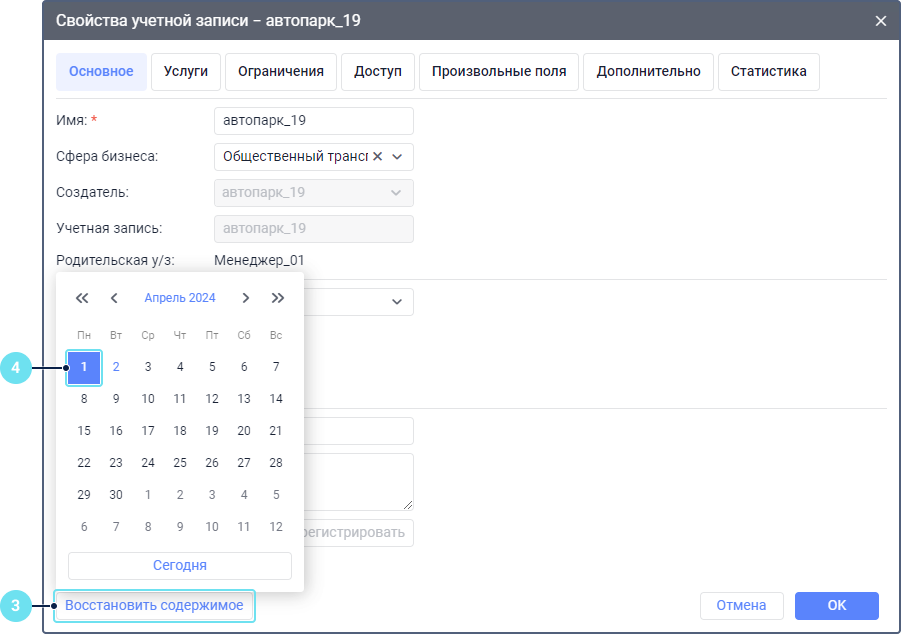
Нажмите на кнопку Восстановить содержимое.
-
В календаре выберите дату, за которую вы хотите восстановить содержимое ресурса. Даты, за которые есть сохраненные изменения, отмечены синим цветом.
-
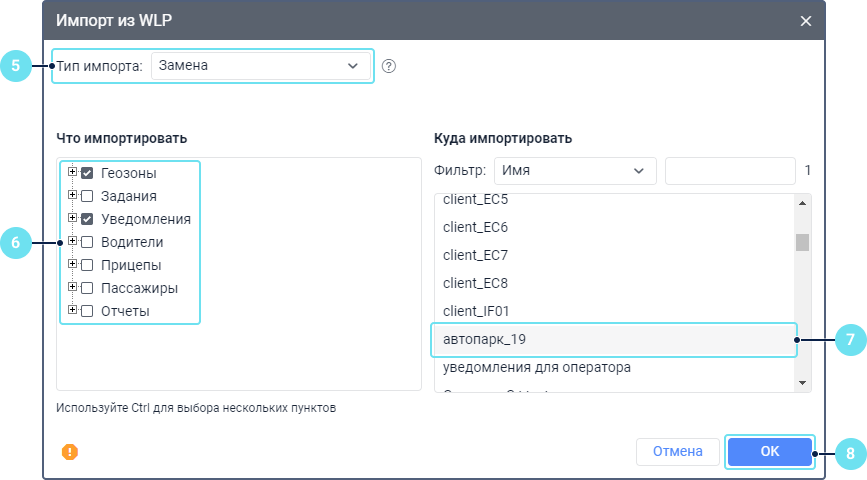
В открывшемся диалоговом окне импорта из WLP (механизм восстановления элементов аналогичен импорту из WLP-файла) выберите тип импорта.
-
Отметьте элементы, которые вы хотите восстановить.
-
В секции Куда импортировать выберите ресурс, в который вы хотите добавить восстановленные элементы. По умолчанию выбран первоначальный ресурс. Для выбора нескольких ресурсов удерживайте нажатой клавишу Ctrl. При необходимости воспользуйтесь фильтром и динамическим поиском.
-
Нажмите ОК.
Выбранные объекты восстанавливаются в ресурсе назначения. Восстановленные геозоны, водители, прицепы и пассажиры не возвращаются автоматически в группы, в которые они были добавлены до удаления. Вы можете вручную добавить их в соответствующие группы после восстановления.