Baisses significatives de carburant
Le tableau du rapport Baisses significatives de carburant permet de savoir quand et où se sont produites d’éventuelles baisses de carburant. Elles sont détectées lors des arrêts et lorsque l’unité est stationnée, ainsi que lorsqu’elle est en mouvement, à condition que l’option Détecter les baisses de carburant en mouvement soit activée. Les paramètres de ce tableau sont définis dans les propriétés des capteurs de niveau de carburant.
Si vous pensez qu’une baisse de carburant a été détectée par erreur, vous pouvez la marquer comme fausse et l’exclure du rapport.
Les colonnes disponibles dans le tableau des Baisses significatives de carburant sont décrites ci-dessous.
| Colonne | Description |
|---|---|
| Début | Date et heure du début de la baisse.Lorsque les coordonnées sont disponibles, cliquez sur cette valeur pour afficher l’emplacement initial sur la carte. Les lignes de regroupement (en-têtes de groupe) indiquent le début de la première baisse de carburant du groupe. La ligne Total indique le début de la première baisse dans l’intervalle du rapport. |
| Fin | Date et heure auxquelles la baisse de carburant ou la recharge de la batterie ont pris fin. Pour les événements en cours, l’affichage dépend du paramètre Période incomplète. Lorsque les coordonnées sont disponibles, cliquez sur cette valeur pour afficher l’emplacement final sur la carte. Les lignes de regroupement (en-têtes de groupe) indiquent le début du premier remplissage de carburant ou de la première charge de batterie du groupe. La ligne Total indique la fin du dernier événement dans l’intervalle du rapport. |
| Emplacement initial | Emplacement de l’unité au moment du début de la baisse. |
| Heure de baisse | Moment de la chute la plus importante du niveau de carburant. |
| Lieu d’arrivée | Emplacement de l’unité au moment de la baisse du carburant (colonne Heure). |
| Niveau de carburant initial | Le niveau de carburant avant la baisse. |
| Vitesse initiale | La vitesse au moment du début de la baisse. |
| Baisse significative de carburant | Volume de carburant potentiellement vidangé. |
| Niveau de carburant final | Le niveau de carburant après la baisse. |
| Vitesse finale | La vitesse du mouvement au moment de la baisse du carburant (colonne Heure). |
| Nom du capteur | Le capteur qui a détecté la baisse de carburant. |
| Conducteur | Le nom du conducteur (s’il est identifié). |
| Remorque | Le nom de la remorque (si elle a été attribuée). |
| Compter | Le nombre de baisses. |
| Compteur | La valeur du capteur du compteur. |
| Kilométrage | Valeur du capteur de kilométrage au moment de la baisse. Si le paramètre de kilométrage n’a pas été enregistré au cours de la période considérée, le kilométrage est compté à partir de 0. |
| Valeur moyenne du capteur personnalisé | Valeur moyenne du capteur personnalisé enregistrée pendant la baisse.Cette colonne et les colonnes suivantes de valeurs de capteurs personnalisés affichent un tiret si le paramètre du capteur a une valeur de texte ou si la valeur n’est pas valide. Par exemple, si la valeur ne se situe pas dans les limites définies dans le tableau de calcul. |
| Valeur minimale du capteur personnalisé | Valeur minimale du capteur personnalisé enregistrée pendant la baisse. |
| Valeur maximale du capteur personnalisé | Valeur maximale du capteur personnalisé enregistrée pendant la baisse. |
| Valeur initiale du capteur personnalisé | Valeur du capteur personnalisé enregistrée avant la baisse. |
| Valeur finale du capteur personnalisé | Valeur du capteur personnalisé enregistrée après la baisse. |
| Notes | Une colonne vide pour vos commentaires personnalisés. |
| Vidéo | Fichiers enregistrés lors de la baisse à l’aide du module Vidéo. Pour les visionner, cliquez sur l’icône  (le nombre de fichiers groupés est indiqué à droite de l’icône, s’il y en a plusieurs). Si plusieurs fichiers groupés sont disponibles, vous pouvez sélectionner celui qui vous intéresse dans la liste déroulante située dans le coin supérieur gauche. (le nombre de fichiers groupés est indiqué à droite de l’icône, s’il y en a plusieurs). Si plusieurs fichiers groupés sont disponibles, vous pouvez sélectionner celui qui vous intéresse dans la liste déroulante située dans le coin supérieur gauche.La colonne est disponible si le service Surveillance vidéo est activé dans les propriétés du compte. |
| Image | Les images reçues de l’unité. L’affichage des images dans les rapports et les fonctions disponibles à cet effet sont décrits ici. |
Le tableau Baisses significatives de carburant peut présenter des lignes avec des remplissages et des baisses marqués comme faux. Pour ce faire, l’option Montrer événements faux doit être activée dans les paramètres du rapport.
Pour en savoir plus sur la manière d’éviter la détection de fausses baisses, consultez l’article d’expert How to get rid of false fuel drains.

La filtration des intervalles par zones ou unités, conducteur, remorque et volume de baisse peut être appliqué en plus au tableau des Baisses significatives de carburant.
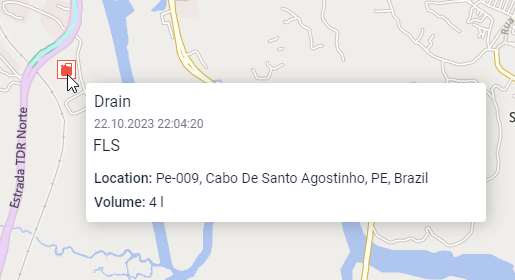
Des marqueurs spéciaux peuvent être affichés sur la carte à l’emplacement des baisses.
Des informations sur le Remplissage de carburant peuvent être trouvées ici.