Localisateur
Le Localisateur vous permet de partager la position de l’unité en temps réel. Le travail avec l’outil se compose de deux parties : créer le lien et voir les unités sur la carte après avoir suivi le lien créé.
Pour ouvrir l’outil, allez dans le menu utilisateur et sélectionnez l’élément Localisateur.
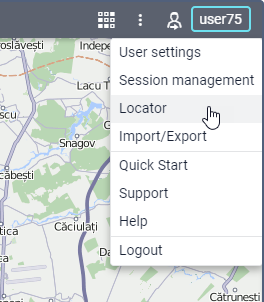
Création de liens
Les liens sont générés et modifiés dans la boîte de dialogue du localisateur, accessible via le menu utilisateur.
Pour créer un nouveau lien, cliquez sur le bouton Créer un lien partageable et remplissez les champs du formulaire.
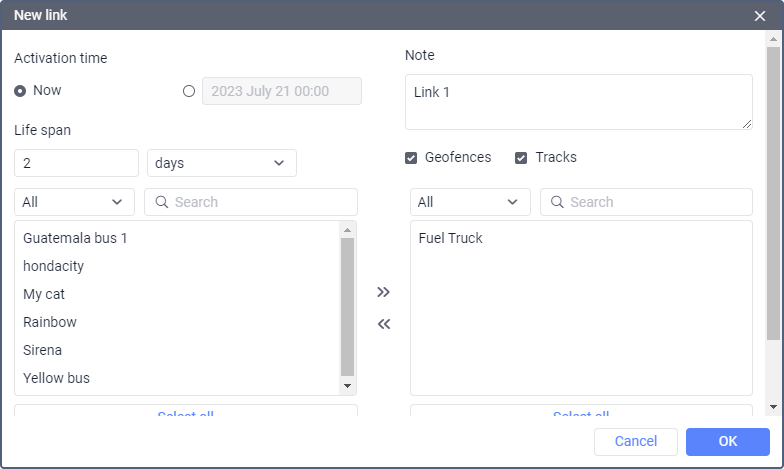
Indiquez l’heure d’activation du lien dans le coin supérieur gauche de la boîte de dialogue. Elle peut être Maintenant ou tout autre moment dans le futur (indiquez la date et l’heure dans le calendrier). Notez que l’heure d’activation ne peut pas dépasser 100 jours.
De plus, saisissez la durée de vie du lien dans le champ correspondant. La valeur peut être indiquée en minutes, heures ou jours (sélectionnez dans la liste déroulante). Notez que vous pouvez spécifier n’importe quelle valeur (de 0 à 1000) ou la rendre illimitée (saisir 0).
Vous pouvez saisir une note pour votre lien dans le coin supérieur droit de la fenêtre. Cela permet de distinguer le lien dans la liste générale. De plus, la note (si elle est saisie) est affichée dans l’en-tête de la page du localisateur lui-même.
Vous pouvez également cocher la case Zones ici pour les partager dans le lien. De plus, vous pouvez fournir la possibilité de générer et de visualiser le tracé d’une unité en activant la case Tracés.
Ci-dessous, vous sélectionnez les unités dont vous souhaitez partager la position. La sélection s’effectue dans la liste de gauche. Transférez les unités requises vers la liste de droite (utilisez les doubles clics ou le bouton Ajouter).
Pour faciliter le choix des unités ou des groupes d’unités, le contenu de la liste peut être modifié à l’aide du filtre situé au-dessus. Les variantes suivantes sont disponibles : Tous, Unités, Groupes d’unités, Unités hors groupes. Pour trouver rapidement l’unité requise, vous pouvez également utiliser le filtre dynamique.
Les capteurs avec leurs valeurs et unités de mesure peuvent également être affichés dans le localisateur. Pour ce faire, il est nécessaire d’activer l’option correspondante et d’indiquer les masques des capteurs à afficher.
Pour générer le lien, cliquez sur OK. Pour annuler les modifications, appuyez sur Annuler.
Liste des liens
Les liens générés apparaissent dans la liste correspondante contenant des informations telles que l’heure de début et de fin de son fonctionnement, le temps restant avant la date d’expiration (si l’heure d’activation est déjà venue), le nombre d’unités, ainsi que si les zones et les tracés sont affichés sur la carte du localisateur. Lorsque vous passez le curseur sur le nombre d’unités, sa liste s’affiche dans la bulle d’aide. S’il reste moins d’une heure avant l’expiration du lien, la ligne correspondante est mise en surbrillance en rouge.
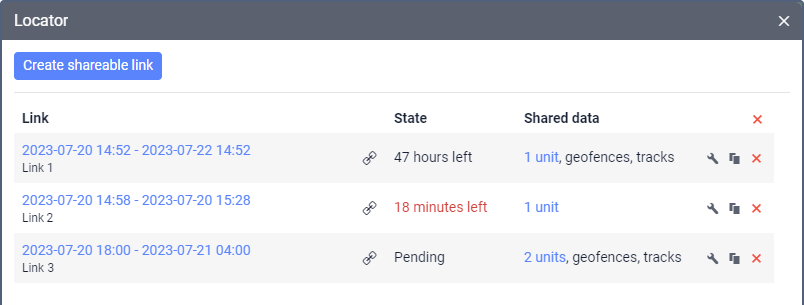
À droite, il y a les boutons suivants :
 : modifier les paramètres du lien ;
 : copier le localisateur ;
 : supprimer le lien de la liste.
Cliquez sur le lien pour l’ouvrir dans un nouvel onglet. Pour copier l’URL d’un lien, cliquez sur le bouton à droite de celui-ci.
Après expiration, le lien est automatiquement supprimé.
Lorsque le mot de passe utilisateur est modifié, tous les liens du localisateur sont automatiquement supprimés.
Actions avec le lien
Comme décrit précédemment, il existe 3 paramètres pour l’affichage de l’unité (direction du mouvement, nom, trace de l’unité). La modification de ces paramètres ajoute les informations correspondantes à l’URL du localisateur :
Trace (activée/désactivée)
&tails=1/0
Nom (activé/désactivé)
&labels=1/0
Flèche (activée/désactivée)
&directs=1/0
Par conséquent, pour enregistrer les paramètres appliqués et les utiliser ensuite, il est nécessaire d’utiliser non pas le lien original (créé dans la boîte de dialogue du localisateur), mais le lien modifié (reçu lorsque les paramètres de présentation de l’unité sur la carte sont modifiés).
De plus, il est possible de sélectionner une source de carte à l’avance. Les informations sur la source de carte sont ajoutées à l’URL du localisateur. La procédure est la même pour toute carte disponible, considérez l’exemple d’OpenStreetMap :
&map=OpenStreetMap
S’il est nécessaire d’afficher les tracés de toutes les unités disponibles sur la carte, utilisez le paramètre
&build_tracks=all
Dans ce cas, la carte affiche les tracés rendus depuis la création du lien.
Visualisation sur la carte
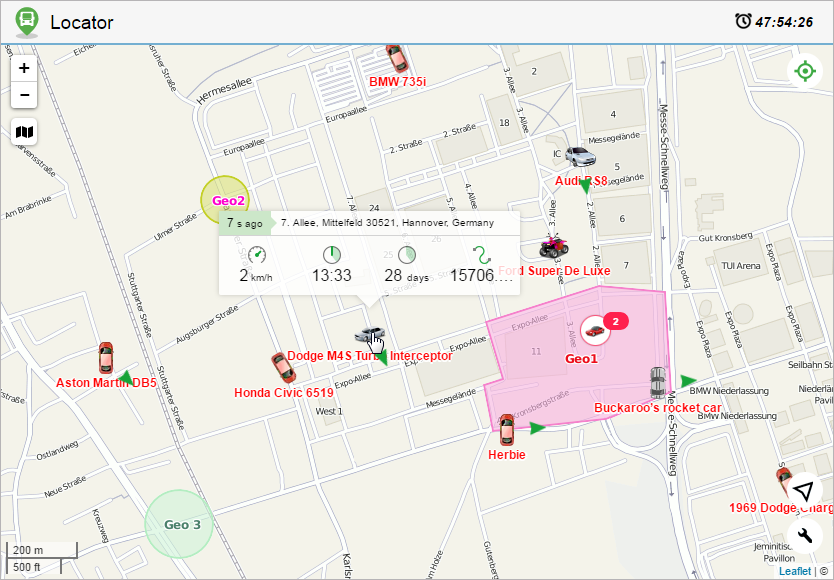
Après avoir suivi le lien dont l’heure d’activation a déjà commencé, vous pouvez voir la carte du localisateur avec les unités et les zones (si elles ont été indiquées dans les paramètres de création du lien). Gurtam Maps, Gurtam Maps modern et, si disponible, Google Maps peuvent être utilisés comme carte de base sur laquelle les unités sont affichées. Sur les sites en marque blanche, les cartes de base Gurtam sont appelées WebGIS et WebGIS modern. Pour choisir une carte de base, pointez sur l’icône  sous les boutons de mise à l’échelle (coin supérieur gauche). Vous pouvez également activer/désactiver l’affichage des zones sur la carte ici.
Si la durée de vie du lien est inférieure à 48 heures, elle sera affichée dans le coin supérieur droit de la fenêtre.
Unités
Une unité est représentée sur la carte par son icône. Le nom de l’unité et les flèches de direction du mouvement sont également affichés (par défaut). Vous pouvez également activer les traces des unités (désactivées par défaut). Cliquez sur le bouton  dans le coin inférieur droit pour activer/désactiver les paramètres mentionnés ci-dessus.
Une fois l’unité trouvée, vous pouvez consulter ses dernières données. Les données sont affichées dans la fenêtre qui s’ouvre en cliquant sur l’unité. La quantité d’informations fournies dépend de l’état de l’unité (en mouvement/stationnaire). Si elle est en mouvement (la flèche de mouvement est un indicateur), les paramètres suivants sont affichés : vitesse, temps de mouvement, sa durée et distance parcourue. Pour une unité qui n’est pas en mouvement, des paramètres tels que la vitesse et la distance parcourue ne sont pas pertinents, donc seulement deux paramètres sont affichés : l’heure de début de l’état stationnaire et sa durée. De plus, indépendamment de l’état de l’unité, l’en-tête de la fenêtre ouverte contient des informations telles que le temps écoulé depuis le dernier message et l’adresse du dernier message. L’adresse de l’unité est déterminée par Gurtam Maps, quelle que soit la carte de base sélectionnée. Notez que lors de la réception de nouveaux messages, la position d’une unité sur la carte ou ses paramètres actuels sont automatiquement actualisés.
S’il est nécessaire de savoir où se trouvait l’unité (les unités) depuis le lancement du localisateur, vous pouvez générer et visualiser son tracé. Le tracé est affiché pour une période de 24 heures maximum. Pour ce faire, cliquez sur le bouton  dans le coin supérieur droit et sélectionnez l’unité requise dans la liste déroulante. Ensuite, un tracé est construit et la carte est mise à l’échelle afin que l’ensemble du tracé soit affiché. Si les tracés sont construits pour plusieurs unités à la fois, ils sont affichés dans différentes couleurs sur la carte et la carte elle-même est mise à l’échelle de sorte qu’ils soient tous dans le champ de vision. Pour supprimer un tracé de la carte, cliquez à nouveau sur le bouton de construction du tracé ou décochez les cases des unités dont vous souhaitez supprimer les tracés. Notez que dans le localisateur, la couleur du tracé est sélectionnée aléatoirement et elle ne dépend d’aucun paramètre de l’unité.
Le tracé des mouvements ne peut être visualisé que si un utilisateur indique une telle possibilité lors de la création du lien.
Suivi
Lorsque vous créez et ouvrez le premier lien, l’option de suivi de toutes les unités est activée dans le localisateur par défaut, c’est-à-dire que la carte est mise à l’échelle de telle sorte que toutes les unités soient dans la zone visible. Pour désactiver cette option, cliquez sur l’icône  et annulez la sélection de l’élément tous dans la liste déroulante. Sélectionnez une ou plusieurs unités si vous souhaitez suivre uniquement celles-ci.
Les paramètres de suivi sont réenregistrés à chaque fois après les avoir modifiés. Lorsque vous rechargez la page ou ouvrez à nouveau le lien dans le même navigateur, les paramètres de suivi sont les mêmes que la dernière fois que vous avez utilisé le lien. Lorsque vous ouvrez un lien que vous n’avez pas utilisé depuis plus de deux semaines, les paramètres de suivi par défaut sont appliqués, c’est-à-dire que l’option de suivi est activée pour toutes les unités.
Capteurs
Si des masques de capteurs ont été indiqués lors de la génération d’un lien, dans la partie gauche de la fenêtre du localisateur, il y aura une liste d’unités avec leurs noms, l’heure de réception du dernier message et la dernière position, ainsi que les noms des capteurs, leurs valeurs et unités de mesure. Si pour un capteur les intervalles et les couleurs sont définis, la couleur ajustée sera utilisée pour afficher sa valeur dans la liste. Pour trouver des unités par nom, utilisez la recherche dynamique au-dessus de la liste.
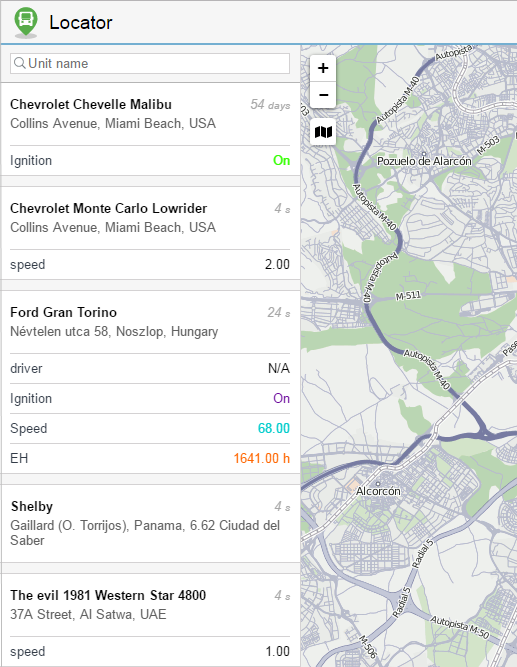
Si vous ouvrez le lien du localisateur sur un appareil mobile, utilisez les boutons  et
et  pour basculer entre les modes Carte et Capteurs respectivement.
Position actuelle
Le localisateur offre la possibilité de définir votre position actuelle sur la carte. Cela est particulièrement utile si vous utilisez un localisateur depuis un appareil mobile.
Pour déterminer votre position actuelle, cliquez sur le bouton  dans le coin inférieur droit. Ensuite, la carte est mise à l’échelle et centrée sur votre position.
En raison des restrictions du navigateur, la détermination de la position actuelle n’est disponible que lors de la connexion via le protocole https.
Si une unité particulière a été choisie à l’aide de l’outil de suivi, puis que vous cliquez sur le bouton de position, l’unité et votre position actuelle apparaissent dans le champ de vision. Cependant, comme indiqué précédemment, à l’arrivée de nouveaux messages de l’unité sélectionnée dans l’outil de suivi, la carte continue de se mettre à l’échelle et de se centrer sur celle-ci jusqu’à ce que le suivi soit désactivé (sélectionnez le tiret dans la liste déroulante).
Mise à l’échelle
Lorsque le localisateur est ouvert, la carte est automatiquement mise à l’échelle de sorte que toutes les unités apparaissent dans le champ de vision. Pour vous déplacer sur la carte, faites-la glisser à l’aide de la souris.
Vous pouvez mettre la carte à l’échelle en faisant défiler ou en utilisant les boutons de zoom (+/-) dans le coin supérieur droit. Une échelle graduée située dans le coin inférieur gauche vous aide à comprendre les distances sur la carte.
Selon l’échelle utilisée et le nombre d’éléments disponibles, certaines icônes peuvent se chevaucher. Dans ce cas, l’assemblage d’icônes est remplacé par l’icône de groupe (le nombre d’éléments est affiché pour chaque groupe) :
 : pour les unités ;
 : pour les zones.
Cliquez sur l’élément de groupe pour voir la liste de tous les éléments (icône + nom).
Intégration du localisateur
Utilisez la forme de code suivante pour intégrer le localisateur dans votre site Web :
<iframe src="link_address&lang=en" width="700" height="400"></iframe>
Actions nécessaires :
- Dans la liste des liens, cliquez sur l’icône à droite du lien et copiez-le.
- Collez le lien copié à la place de
link_address.
Les paramètres tels que width et height représentent les propriétés correspondantes de la fenêtre intégrée. Le paramètre lang représente la langue utilisée.
Vidéo : Localisateur et outils | Notions de base
Vous pouvez trouver des informations sur les fonctionnalités du localisateur dans la vidéo suivante datée du 02.06.2021 :