Propriétés des groupes d’utilisateurs
La fenêtre des propriétés du groupe d’utilisateurs s’affiche lors de la création, de la modification et de la copie d’un groupe d’utilisateurs. Dans cette fenêtre, vous pouvez indiquer le nom du groupe, y ajouter des utilisateurs, attribuer au groupe des droits d’accès aux objets du système et créer des champs personnalisés.
Pour ouvrir les propriétés d’un groupe existant, accédez à la section Groupes d’utilisateurs du système de gestion et cliquez sur le nom du groupe requis dans le tableau. Pour ce faire, vous devez disposer du droit d’accès Voir l’objet et ses propriétés générales à ce groupe.
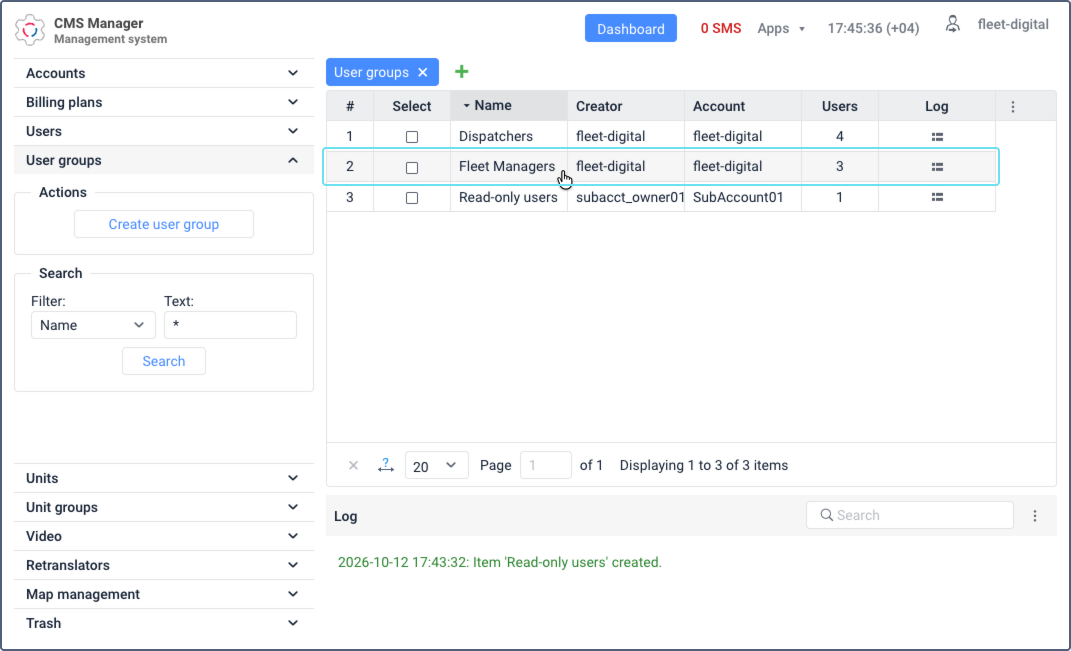
Selon vos droits d’accès, la fenêtre peut contenir jusqu’à trois onglets :
Général
Dans cet onglet, vous pouvez indiquer les propriétés de base du groupe et ajouter ou retirer ses utilisateurs.
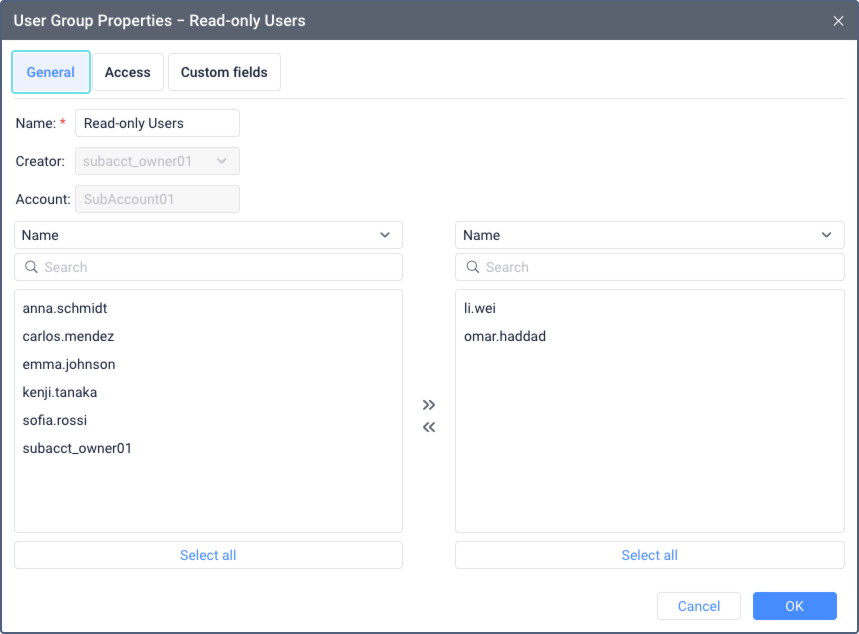
Les champs obligatoires sont marqués d’un astérisque (*).
| Propriété | Description |
|---|---|
| Nom* | Le nom du groupe d’utilisateurs (de 4 à 50 caractères). Il ne doit pas contenir de " (guillemets doubles), d’{ } (accolades) ni de \ (barre oblique inverse).Pour en savoir plus sur les règles, consultez Règles de saisie. |
| Créateur | L’utilisateur pour le compte duquel le groupe a été créé. Vous ne pouvez pas modifier cette propriété après l’enregistrement d’un nouveau groupe. Pour en savoir plus sur le créateur, consultez Créateur. |
| Compte | Le compte auquel appartient le groupe. Vous ne pouvez pas modifier le compte, car il est défini automatiquement. |
| Utilisateurs | La liste de gauche affiche tous les utilisateurs disponibles. La liste de droite affiche les utilisateurs déjà ajoutés au groupe. Pour rechercher rapidement des utilisateurs par nom, utilisez le filtre dynamique. Pour ajouter un utilisateur au groupe, déplacez-le de la liste de gauche vers celle de droite ; pour le retirer, faites l’inverse. Pour déplacer des utilisateurs, utilisez les icônes  / / ou double-cliquez sur les utilisateurs sélectionnés. ou double-cliquez sur les utilisateurs sélectionnés.Pour sélectionner plusieurs utilisateurs, maintenez la touche Ctrl enfoncée et sélectionnez ceux qui vous intéressent. Pour sélectionner tous les utilisateurs de la liste à la fois, cliquez sur Tout sélectionner. |
Accès
Pour travailler avec cet onglet, vous devez disposer du droit d’accès Gérer l’accès à cet objet au groupe et à chaque macro-objet auquel vous attribuez l’accès au groupe.
Dans cet onglet, vous pouvez attribuer au groupe des droits d’accès à d’autres macro-objets du système : unités, groupes d’unités, utilisateurs, ressources et itinéraires. Sélectionnez le type requis dans la liste déroulante au-dessus de la liste de gauche.
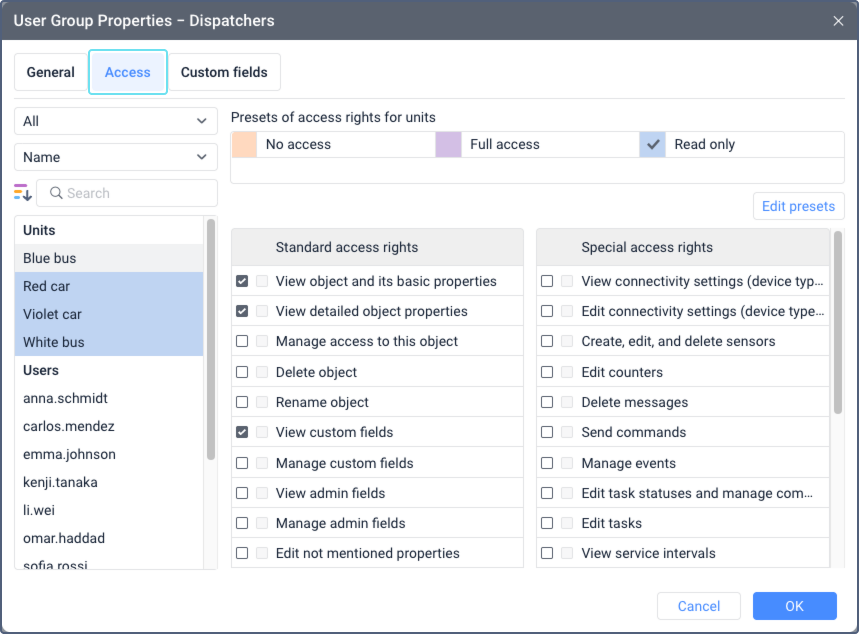
Tous les utilisateurs ajoutés au groupe reçoivent ces droits en plus de leurs propres droits.
Pour en savoir plus sur l’attribution des droits d’accès, consultez Attribution des droits d’accès.
Champs personnalisés
Pour travailler avec cet onglet, vous devez disposer des droits d’accès suivants au groupe :
- Voir les champs personnalisés pour voir les champs personnalisés généraux ;
- Gérer les champs personnalisés pour créer, modifier et supprimer les champs personnalisés généraux ;
- Voir les champs administrateur pour voir les champs administrateur ;
- Gérer les champs administrateur pour créer, modifier et supprimer les champs administrateur.
Dans cet onglet, vous pouvez créer des champs personnalisés contenant des informations supplémentaires sur le groupe.
Pour créer un champ personnalisé, remplissez les champs Nom et Valeur, puis cliquez sur l’icône  . Le champ Valeur est facultatif. Après l’enregistrement des modifications dans l’onglet, tous les champs personnalisés sont affichés par ordre alphabétique.
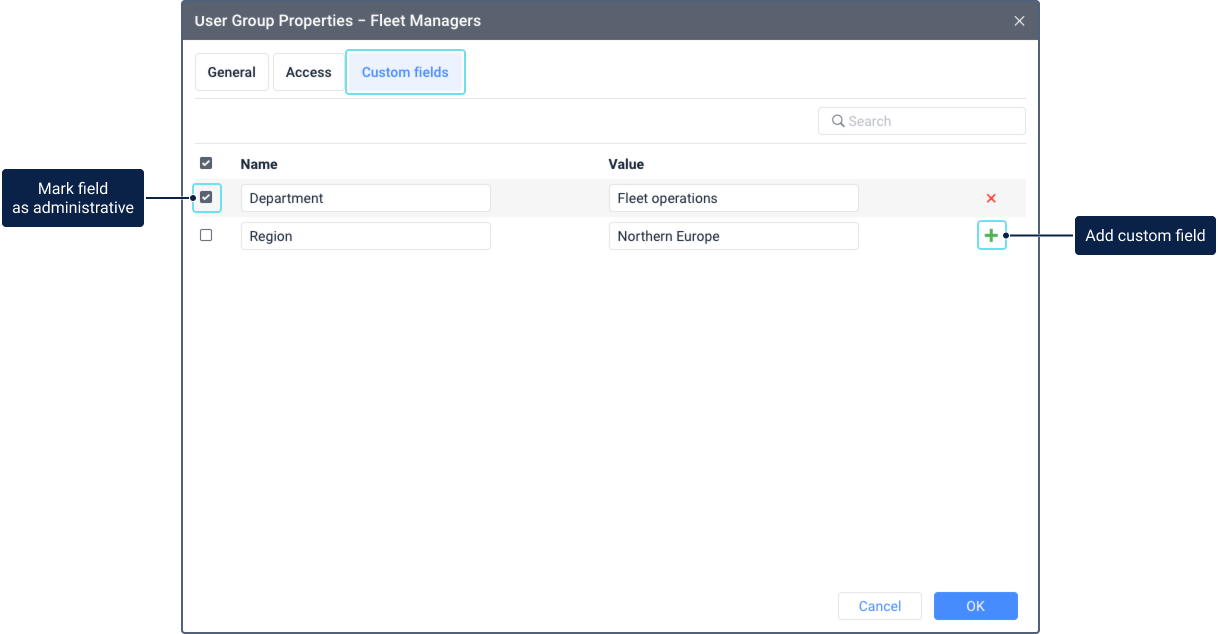
Pour restreindre l’accès aux champs personnalisés, vous pouvez les marquer comme champs administrateur. Dans ce cas, ils ne sont disponibles qu’aux utilisateurs qui disposent des droits d’accès Voir les champs administrateur et Gérer les champs administrateur au groupe d’utilisateurs. Pour faire d’un champ un champ administrateur, cochez la case à gauche de ce champ.
Pour supprimer un champ personnalisé, cliquez sur l’icône  à côté de celui-ci.