Compteurs
Le tableau Compteurs indique le fonctionnement des capteurs de type Compteur.
Pour recevoir les informations relatives à un capteur de compteur spécifique, spécifiez son nom ou une partie de son nom en utilisant des symboles génériques - un astérisque * (remplace plusieurs caractères) ou un point d’interrogation ? (remplace un symbole) dans la section Masques de capteur des paramètres du tableau. Le nom du capteur ne peut pas contenir de virgules. Si les masques de capteur ne sont pas spécifiés, les informations du tableau sont affichées pour tous les capteurs de compteur de l’unité.
Le tableau Compteurs peut comprendre les colonnes décrites ci-dessous.
| Colonne | Description |
|---|---|
| Capteur | Le nom du capteur. |
| Activé | L’heure de l’activation. |
| Désactivé | L’heure de la désactivation. |
| Durée | La durée de l’opération. |
| Temps total | Le temps écoulé entre le début et la fin de l’activation du capteur. Il est recommandé d’utiliser cette colonne en combinaison avec le paramètre de regroupement ou la ligne Total. Si la ligne Total est configurée dans le tableau, elle indique tout le temps écoulé depuis le début de la première activation du capteur jusqu’à la fin de la dernière. |
| Emplacement | L’emplacement au moment de l’envoi des données. |
| Kilométrage | La distance parcourue pendant la période d’opération. |
| Kilométrage (ajusté) | Le kilométrage soumis au coefficient défini dans les propriétés de l’unité dans l’onglet Avancé. |
| Vitesse moyenne | La vitesse moyenne dans cet intervalle. |
| Vitesse maxi | La vitesse maximale à cet intervalle. |
| Compteur | La valeur du capteur du compteur. Par défaut, elle est arrondie à un nombre entier. |
| Zones/Unités | La colonne qui comprend les noms des zones ou des unités qui ont été franchies pendant un intervalle donné. Les zones et unités requises doivent être indiquées dans les paramètres de filtrage. Si, à un moment donné, plusieurs zones ou unités ont été franchies, le nom de la zone ayant la plus petite surface ou le nom de l’unité ayant le plus petit rayon d’approximation figurera dans le tableau. Si les tailles coïncident, tous les noms seront inclus. |
| Conducteur | Le nom du conducteur (si disponible). |
| Remorque | Le nom de la remorque (s’il a été attribué). |
| Pénalité | Les pénalités calculées pour les critères d’Éco-conduite ajustés. Vous pouvez configurer l’option Moyenne des pénalités pour les lignes de regroupement (les en-têtes de regroupements) dans les configurations du rapport. |
| Evaluation | Les points de pénalité reçus ont été convertis en un système de notation sur 10 points. |
| Notes | Une colonne vide pour vos commentaires personnalisés. |
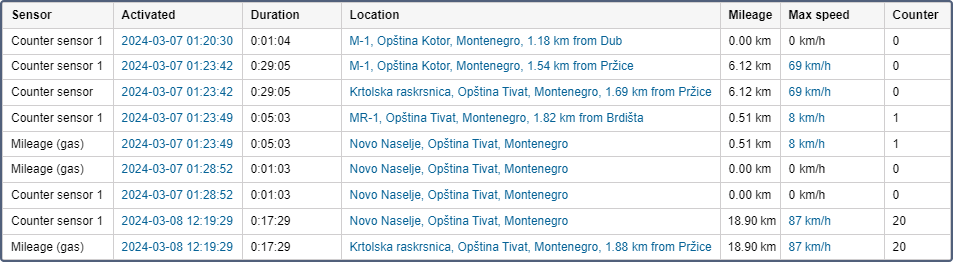
Les valeurs kilométriques sont affichées dans le tableau sous forme de nombres fractionnaires. Toutefois, lors de l’exportation vers un fichier Excel, les valeurs sont arrondies.
Un filtrage par intervalle peut être appliqué au tableau Compteurs : par durée, kilométrage, heures moteur, plage de vitesse, trajets, arrêts, stationnements, capteurs, conducteurs, remplissages de carburant, baisses significatives de carburant, recharges de batterie et zones/unités.
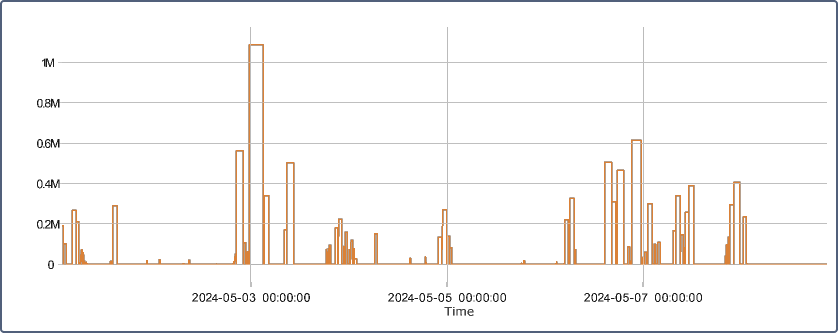
La valeur du capteur du compteur peut être visualisée dans le graphique qui montre les intervalles de fonctionnement du compteur et sa valeur. Pour en savoir plus sur les graphiques, cliquez ici.