Trajets entre les zones
Le tableau Trajets entre les zones vous permet de suivre les trajets entre zones si vous en désignez une (ou plusieurs) comme point de départ et une (ou plusieurs) comme destination. Les trajets sont affichés dans le tableau dans les conditions suivantes :
- l’appareil a quitté le point de départ et est entré dans le point final ;
- selon le détecteur, il y a eu des trajets entre les points de départ et d’arrivée.
Ce tableau est utile, par exemple, pour contrôler le transport de marchandises d’un endroit à un autre en plusieurs trajets.
Préparation des zones
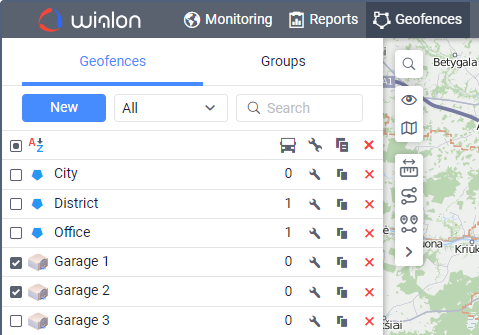
Pour obtenir un rapport avec le tableau Trajets entre les zones, vous devez d’abord créer des zones qui déterminent le début et la fin du déplacement. Le début et la fin peuvent correspondre à la même zone si le déplacement commence et se termine au même endroit, par exemple si vous devez transporter des marchandises du garage 1 au garage 2 et que cela nécessite plus d’un déplacement. Créez deux zones, puis indiquez-les comme points de départ et d’arrivée dans le modèle de rapport.
Paramètres des trajets
Lorsque vous créez un rapport avec le tableau Trajets entre les zones, vous pouvez définir les paramètres supplémentaires suivants dans ses paramètres.
Autoriser les trajets circulaires
Activez cette option si le début et la fin du déplacement doivent se trouver au même endroit. Dans ce cas, les deux cases doivent être cochées (début et fin du déplacement) pour une zone ou une unité donnée.
Afficher les trajets terminés avec un arrêt à la fin
Cette option peut être utilisée comme filtre supplémentaire. Si cette option est sélectionnée, seule la visite des zones avec un arrêt au point final est considérée comme la fin du trajet. Notez qu’un arrêt est considéré comme un état de l’unité dans lequel sa vitesse est inférieure à la vitesse de déplacement minimale indiquée dans le détecteur de trajet. Un déplacement commence lorsqu’une unité quitte le point de départ. Si une unité entre dans la destination finale (après que le début du trajet a été détecté), mais ne s’y arrête pas, le trajet se poursuit.
Points de départ et d’arrivée
Dans cette section, vous choisissez les zones et les unités qui seront analysées dans le tableau. Vous pouvez utiliser non seulement les zones de la ressource dans laquelle le modèle de rapport est créé, mais aussi les zones d’autres ressources pour lesquelles l’utilisateur a le droit d’accès Voir les zones. La ressource est choisie dans la liste déroulante située au-dessus du nom des zones. Vous pouvez également sélectionner l’option Tous pour que la liste contienne les zones de toutes les ressources auxquelles l’utilisateur a le droit d’accès nécessaire. Les zones de la liste sont triées par nom. Pour en trouver une rapidement, utilisez le filtre dynamique.
En outre, vous pouvez utiliser les unités comme des zones mobiles. Pour celles-ci, vous pouvez également définir le rayon de la zone de l’unité. Les zones et les unités sont classées par ordre alphabétique. Pour trouver rapidement l’élément recherché, utilisez le filtre. De plus, le début du trajet peut se situer dans la zone unitaire, et la fin dans la zone ordinaire. Par exemple, trois voitures travaillent dans le champ et récoltent, et une autre transporte la récolte jusqu’à l’entrepôt.
Si une unité entre simultanément dans plusieurs zones (zones d’unité) spécifiées comme points de départ ou d’arrivée du déplacement, la zone (zone d’unité) dont la surface est la plus petite est incluse dans le rapport.
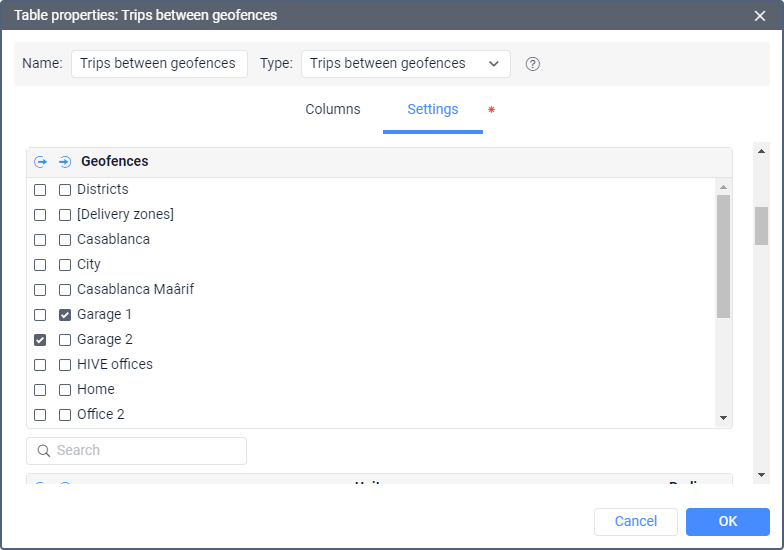
Si la colonne Compteur est sélectionnée pour le tableau Trajets entre les zones, vous pouvez indiquer son masque dans le champ Masques des capteurs de l’onglet Paramètres. En outre, il est possible d’appliquer à ce tableau une filtration des intervalles : par durée, kilométrage, heures moteur, plage de vitesse, trajets, arrêts, stationnements, état du capteur, conducteur, remorque, baisses de carburant, remplissages, recharges de batterie et zones/unités.
Le système de suivi offre la possibilité de détecter la visite d’une zone lorsqu’un trajet croise une zone sur n’importe quel segment de sa trajectoire. Cette option peut être activée dans les paramètres avancés d’un modèle de rapport.
Tableau Trajets entre les zones
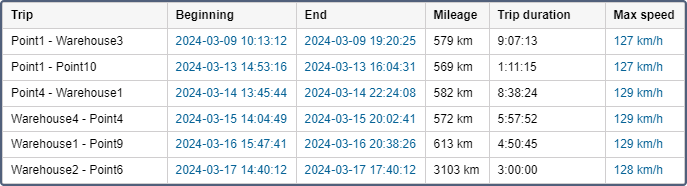
Le tableau Trajets entre les zones donne la liste de tous les déplacements effectués. Le tableau peut contenir les informations décrites ci-dessous.
| Colonne | Description |
|---|---|
| Trajet | Cette colonne indique le point de départ et le point d’arrivée du mouvement (les noms des zones ou des unités sont séparés par un trait d’union). |
| Départ de | La zones de départ. |
| Trajet vers | La zones de destination. |
| Début | Date et heure du début du trajet. |
| Fin | Date et heure de la fin du trajet. |
| Kilométrage | La distance parcourue pendant le trajet. |
| Kilométrage (ajusté) | Le kilométrage soumis au coefficient défini dans les propriétés de l’unité (onglet Avancé). |
| Durée du trajet | Durée du déplacement d’une zones à une autre. Elle peut inclure des intervalles de stationnement. |
| Temps total | Il est recommandé d’utiliser cette colonne en combinaison avec le paramètre de regroupement ou la ligne Total. Si la ligne Total est configurée dans le tableau, elle indique tout le temps écoulé depuis le début du premier déplacement jusqu’à la fin du dernier. |
| Durée de stationnement | Durée totale des intervalles de stationnement lors des déplacements d’une zone à l’autre. |
| Vitesse moyenne | La vitesse moyenne calculée pour le trajet. Pour savoir comment la vitesse moyenne est calculée, consultez la page Données dans les rapports. |
| Vitesse maxi | La vitesse maximale enregistrée pendant le trajet. |
| Conducteur | Le nom du conducteur (s’il est identifié). |
| Remorque | Le nom de la remorque (si elle a été attribuée). |
| Compteur | La valeur du capteur du compteur (peut être utile pour regrouper les données du tableau par années/mois/semaines/jours/équipes ou pour les rapports sur les groupes d’unités). |
| Compteur initial | La valeur du compteur au début du trajet. |
| Compteur final | La valeur du compteur à la fin du trajet. |
| Température moyenne | La valeur moyenne de la température enregistrée pendant le trajet. |
| Température mini | La valeur minimale de la température enregistrée pendant le trajet. |
| Température maxi | La valeur maximale de la température enregistrée pendant le trajet. |
| Température au départ | La valeur de la température au début du trajet. |
| Température à l’arrivée | La valeur de la température à la fin du trajet. |
| Compte | Le nombre de trajets. |
| Statut | L’état de l’unité enregistré pendant le trajet en cours. Il peut être enregistré manuellement ou automatiquement par le biais d’une notification. S’il y a plusieurs statuts enregistrés, le premier d’entre eux est affiché. |
| Poids en charge | Valeur moyenne du poids de la cargaison pendant le trajet. |
| Carburant consommé | Volume de carburant consommé détecté par tout type de capteur de carburant. Si plusieurs capteurs de ce type sont disponibles, leurs valeurs s’additionnent. |
| Consommé par ImpFCS | Volume de carburant détecté par un capteur à impulsion de consommation du carburant. |
| Consommé par AbsFCS | Volume de carburant détecté par un capteur consommation carburant absolu. |
| Consommé par InsFCS | Volume de carburant détecté par un capteur de consommation instantanée. |
| Consommé par le capteur de niveau de carburant | Volume de carburant détecté par un capteur de niveau de carburant. |
| Consommé d’après la formule | Volume de carburant calculé par la formule. |
| Consommé par la formule pour FLS | Volume de carburant calculé par la formule pour le capteur de niveau de carburant (FLS). |
| Consommé par taux | Volume de carburant calculé par taux. |
| Énergie consommée | La quantité d’énergie de la batterie en kWh consommée pendant le trajet. Elle est calculée à partir des relevés du capteur de niveau de batterie. |
| Consommation moyenne de carburant | La consommation moyenne de carburant par tout type de capteur de carburant. Si plusieurs capteurs de ce type sont disponibles, leurs valeurs s’additionnent. |
| Consommation moyenne par ImpFCS | Consommation moyenne de carburant détectée par un capteur à impulsion de consommation du carburant. |
| Consommation moyenne par AbsFCS | Consommation moyenne de carburant détectée par un capteur consommation carburant absolu. |
| Consommation moyenne par InsFCS | Consommation moyenne de carburant détectée par un capteur de consommation instantanée. |
| Consommation moyenne par capteur du niveau de carburant | Consommation moyenne de carburant détectée par un capteur de niveau de carburant. |
| Consommation moyenne d’après la formule | Consommation moyenne de carburant calculée par la formule. |
| Consommation moyenne d’après la formule pour le capteur du niveau de carburant | Consommation moyenne de carburant calculée par la formule pour le capteur de niveau de carburant. |
| Consommation moyenne par taux | Consommation moyenne de carburant calculée par taux. |
| Consommation moyenne d’énergie | Consommation moyenne de la batterie en kWh par 100 km ou mi pendant le trajet. Elle est calculée à partir des relevés du capteur de niveau de batterie. |
| Niveau de carburant initial | Le niveau de carburant au début du trajet. |
| Niveau de carburant final | Le niveau de carburant à la fin du trajet. |
| Niveau de carburant maxi | Le niveau maximum de carburant pendant le trajet. |
| Niveau de carburant mini | Le niveau minimum de carburant pendant le trajet. |
| Niveau de charge initial | Niveau de la batterie au début du trajet. |
| Niveau de charge final | Niveau de la batterie à la fin du trajet. |
| Niveau de batterie maxi | Niveau maximum de la batterie pendant le trajet. |
| Niveau de batterie mini | Le niveau minimum de la batterie pendant le trajet. |
| Pénalités | Les pénalités calculées pour les critères d’Éco-conduite ajustés. Vous pouvez configurer l’option Moyenne des pénalités pour les lignes de regroupement (les en-têtes de regroupements) dans les configurations du rapport. |
| Evaluation | Les points de pénalité reçus sont convertis en note à l’aide d’un système de notation sur 10 points. |
| Notes | Une colonne vide pour vos commentaires personnalisés. |
| Vidéo | Fichiers enregistrés pendant le trajet à l’aide du module Vidéo. Pour les visionner, cliquez sur l’icône (le nombre de fichiers groupés est indiqué à droite de l’icône, s’il y en a plusieurs). Si plusieurs fichiers groupés sont disponibles, vous pouvez sélectionner celui qui vous intéresse dans la liste déroulante située dans le coin supérieur gauche. La colonne est disponible si le service Surveillance vidéo est activé dans les propriétés du compte. |
| Image | Les images reçues de l’unité. La visualisation des images dans les rapports et les fonctions disponibles à cet effet sont décrites ici. |
Pour plus d’informations sur les trajets non terminés, cliquez ici.