Configuration des conditions de notification
Cette page décrit le système de notification repensé avec une logique de combinaison mise à jour, des blocs de construction de conditions flexibles et une nouvelle interface plein écran. Si votre compte n’a pas encore été mis à niveau vers le nouveau système de notification, reportez-vous à la version précédente de la documentation « Notifications ».
Les conditions sont configurées dans la première étape du processus de création de notification.
Ci-dessous se trouvent toutes les conditions de notification possibles et leurs paramètres.
Adresse
Cette condition est déclenchée si l’unité se trouve dans un certain lieu ou à l’extérieur de celui-ci. Pour la configuration, suivez les étapes ci-dessous.
- Sélectionnez quand la condition doit être déclenchée : lorsque l’unité est à l’adresse spécifiée (Dans la zone) ou dans tout autre lieu (Hors de la zone).
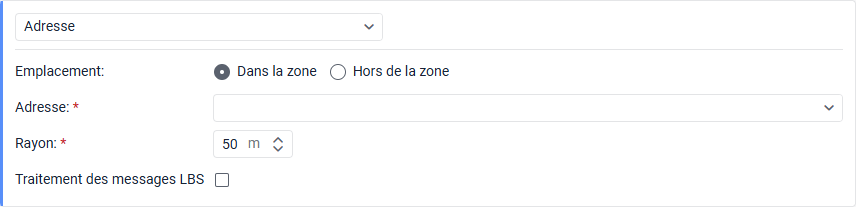
- Commencez à saisir l’adresse dans le champ Adresse (ville, rue, numéro de maison, etc.) et sélectionnez l’option appropriée dans la liste. Vous ne pouvez utiliser que les adresses sélectionnées dans la liste.
- Spécifiez le rayon de ce point dans le champ Rayon.
- Sélectionnez Traitement des messages LBS si vous voulez utiliser les données LBS pour déclencher la notification. Les données LBS sont moins précises, mais permettent de déterminer la localisation approximative d’une unité lorsque les signaux GPS peuvent être faibles ou absents.
Pour recevoir des données LBS d’une unité, cette fonction doit être prise en charge par le type d’appareil et l’option Autoriser le positionnement par les stations cellulaires doit être activée dans les propriétés de l’unité.
Entrée en zone
- Dans la liste de gauche, sélectionnez les zones ou groupes de zones (affichés entre crochets) pour lesquels la notification doit être déclenchée. Ils sont regroupés par ressource à laquelle vous avez accès. Vous pouvez utiliser le filtre dynamique au-dessus de la liste pour rechercher. Pour la sélection en bloc, utilisez la case Tout sélectionner pour marquer toutes les zones, ou cliquez sur la case à côté du nom de la ressource pour sélectionner toutes les zones dans cette ressource spécifique.
- En utilisant l’icône
 , déplacez les éléments de la liste de gauche vers celle de droite.
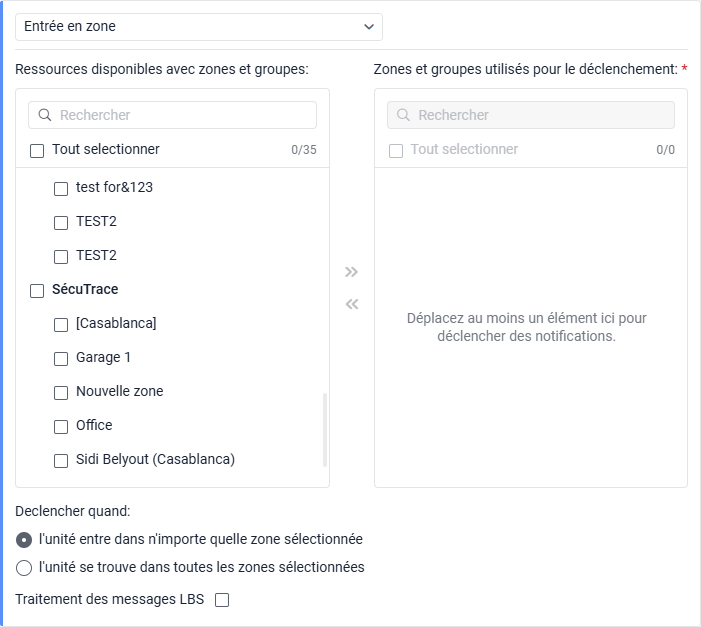
- Si vous sélectionnez plusieurs zones, sélectionnez quand déclencher :
- quand l’unité entre dans l’une des zones
- quand l’unité entre dans toutes les zones
Voir les exemples pour les détails de déclenchement dans chaque cas.
- Sélectionnez Traitement des messages LBS si vous voulez utiliser les données LBS pour déclencher la notification. Les données LBS sont moins précises, mais permettent de déterminer la localisation approximative d’une unité lorsque les signaux GPS peuvent être faibles ou absents.
Pour recevoir des données LBS d’une unité, cette fonction doit être prise en charge par le type d’appareil et l’option Autoriser le positionnement par stations de base cellulaires doit être activée dans les propriétés de l’unité.
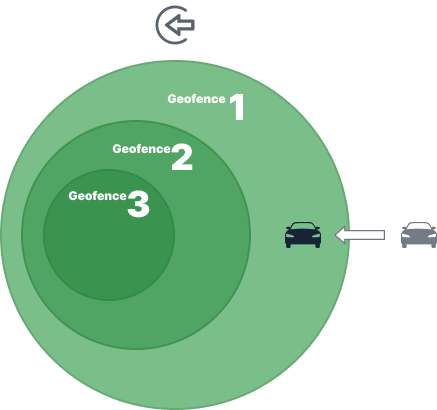
Quand l’unité entre dans l’une des zones
La notification est déclenchée lorsque l’unité entre dans l’une des zones sélectionnées.
Exemple. Zone 1, Zone 2 et Zone 3 sont sélectionnées dans les paramètres de notification. Lorsque l’unité entre dans la Zone 1, la notification est déclenchée. Elle sera également déclenchée si l’unité entre dans la Zone 2 ou la Zone 3. De plus, la notification sera déclenchée si les zones ne se chevauchent pas et que l’unité entre dans l’une d’entre elles.
Quand l’unité entre dans toutes les zones
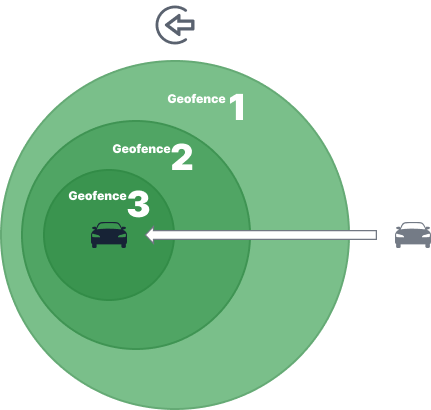
La notification est déclenchée lorsque l’unité se trouve dans toutes les zones sélectionnées en même temps.
Exemple. Zone 1, Zone 2 et Zone 3 sont sélectionnées dans les paramètres de notification. La Zone 3 est à l’intérieur de la Zone 2 et de la Zone 1. Lorsque l’unité est dans la Zone 3 et donc dans toutes les autres zones en même temps, la notification est déclenchée.
Sortie de la zone
- Dans la liste de gauche, sélectionnez les zones ou groupes de zones (affichés entre crochets) pour lesquels la notification doit être déclenchée. Ils sont regroupés par ressource à laquelle vous avez accès. Vous pouvez utiliser le filtre dynamique au-dessus de la liste pour rechercher. Pour la sélection en bloc, vous pouvez sélectionner toutes les zones et toutes les zones d’une ressource.
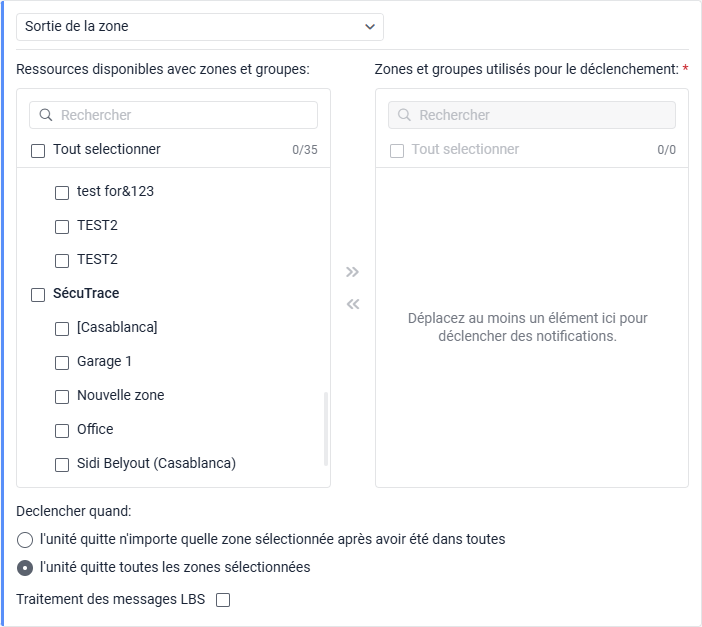
- En utilisant l’icône , déplacez les éléments de la liste de gauche vers celle de droite.
- Si vous sélectionnez plusieurs zones, sélectionnez quand déclencher :
- quand l’unité quitte n’importe quelle zone sélectionnée après avoir été dans toutes
- quand l’unité quitte toutes les zones sélectionnées
Voir les exemples pour les détails de déclenchement dans chaque cas.
- Sélectionnez Traitement des messages LBS si vous voulez utiliser les données LBS pour déclencher la notification. Les données LBS sont moins précises, mais permettent de déterminer la localisation approximative d’une unité lorsque les signaux GPS peuvent être faibles ou absents. Les données GPS sont toujours utilisées si disponibles.
Pour recevoir des données LBS d’une unité, cette fonction doit être prise en charge par le type d’appareil et l’option Autoriser le positionnement par les stations cellulaires doit être activée dans les propriétés de l’unité.
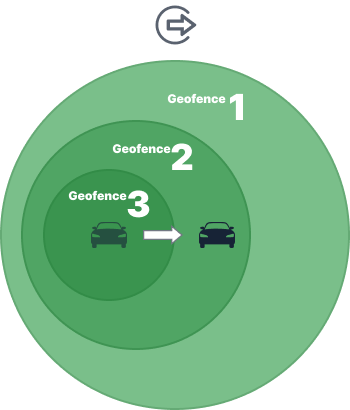
L’unité quitte n’importe quelle zone sélectionnée après avoir été dans toutes
La notification est déclenchée lorsque l’unité quitte l’une des zones sélectionnées si elle a précédemment été dans toutes en même temps.
Exemple. Zone 1, Zone 2 et Zone 3 sont sélectionnées dans les paramètres de notification. La Zone 3 est à l’intérieur de la Zone 2 et de la Zone 1. L’unité est dans la Zone 3 et donc dans les trois zones en même temps. Lorsqu’elle quitte la Zone 3 mais reste encore dans la Zone 2 et la Zone 1, la notification est déclenchée. La notification est également déclenchée si l’unité passe de la Zone 3 à la Zone 1 ou quitte toutes les zones en une fois. Si l’unité était dans la Zone 2 ou la Zone 1 et les a quittées, la notification ne sera pas déclenchée.
L’unité quitte toutes les zones sélectionnées
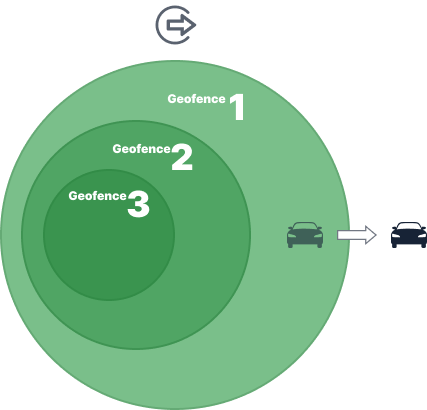
La notification est déclenchée lorsque l’unité quitte toutes les zones sélectionnées.
Exemple. Zone 1, Zone 2 et Zone 3 sont sélectionnées dans les paramètres de notification. La Zone 3 est à l’intérieur de la Zone 2 et de la Zone 1. L’unité est dans la Zone 1. Après que l’unité ait quitté la Zone 1, elle n’est dans aucune des trois zones, donc la notification est déclenchée. De plus, la notification est déclenchée si les zones ne se chevauchent pas et que l’unité quitte l’une d’entre elles.
Proximité de l’unité
En utilisant cette condition, vous pouvez surveiller si une unité s’approche ou s’éloigne d’une autre.
Pour configurer cette condition, suivez les étapes ci-dessous.
-
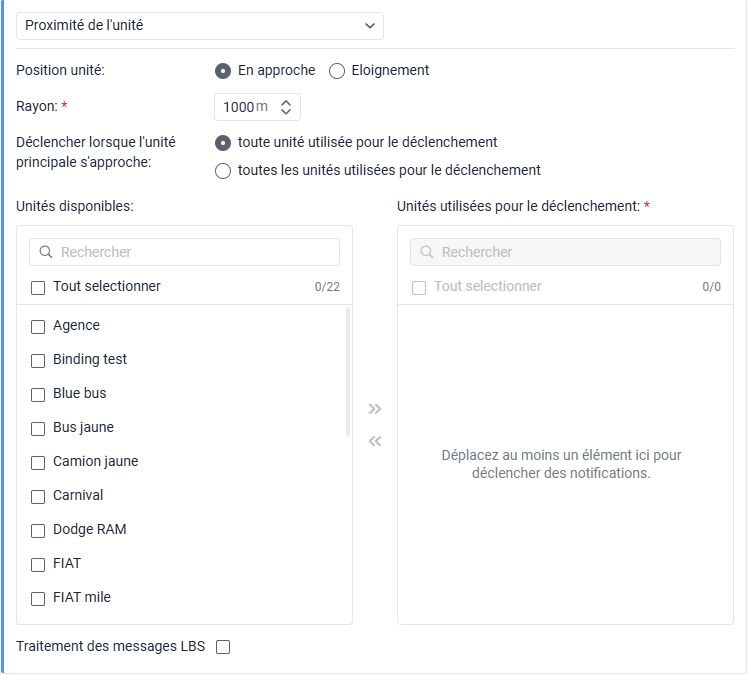
Sélectionnez quand la notification est déclenchée : lorsque l’unité principale (unité sélectionnée sur le panneau de gauche) s’approche d’une autre unité ou lorsqu’elle s’éloigne d’une autre unité.
-
Dans le champ Rayon, spécifiez la distance entre les unités, quand la notification doit être déclenchée si la distance diminue ou augmente.
-
Si vous voulez sélectionner plusieurs unités, sélectionnez quand déclencher :
- quand l’unité principale s’approche ou s’éloigne de l’une des unités sélectionnées pour le déclenchement
- quand l’unité principale s’approche ou s’éloigne de toutes les unités sélectionnées pour le déclenchement
-
Sélectionnez les unités utilisées pour le déclenchement. En utilisant l’icône
, déplacez les éléments de la liste de gauche vers celle de droite. -
Sélectionnez Traitement des messages LBS si vous voulez utiliser les données LBS pour déclencher la notification. Les données LBS sont moins précises, mais permettent de déterminer la localisation approximative d’une unité lorsque les signaux GPS peuvent être faibles ou absents. Les données GPS sont toujours utilisées si disponibles.
Pour recevoir des données LBS d’une unité, cette fonction doit être prise en charge par le type d’appareil et l’option Autoriser le positionnement par les stations cellulaires doit être activée dans les propriétés de l’unité.
Approche d’une unité vers plusieurs autres unités
Si la notification suit l’approche d’une unité vers plusieurs autres unités, les options fonctionnent comme suit.
N’importe quelle unité utilisée pour le déclenchement
La notification est déclenchée lorsque l’unité sélectionnée sur le panneau de gauche (l’unité principale) s’approche de l’une des unités sélectionnées à l’étape 4 (les autres unités). Pour que la notification soit déclenchée, la distance entre l’unité principale et l’une des autres doit être inférieure à la distance spécifiée dans le champ Rayon.
Exemple. La notification suit l’approche de l’Unité 1 vers les Unités 2 et 3. Le champ Rayon est défini à 1000 mètres. L’Unité 1 s’approche de l’Unité 3. Lorsque la distance entre elles est de 999 m, la notification est déclenchée.
Toutes les unités utilisées pour le déclenchement
La notification est déclenchée lorsque l’unité sélectionnée sur le panneau de gauche (l’unité principale) s’approche de toutes les unités sélectionnées à l’étape 4 (les autres unités) et que la distance entre elles devient inférieure à la valeur spécifiée dans le champ Rayon. C’est-à-dire que si l’unité principale ne s’approche que de quelques-unes des autres à la distance requise, la notification n’est pas déclenchée.
Dans le texte de notification, les noms de toutes les unités approchées par l’unité principale sont affichés à la place de la balise %OTHER_UNIT%.
Éloignement d’une unité de plusieurs unités
Si la notification suit l’éloignement d’une unité de plusieurs unités, les options fonctionnent comme suit.
N’importe quelle unité utilisée pour le déclenchement
La notification est déclenchée lorsque l’unité sélectionnée sur le panneau de gauche (l’unité principale) s’éloigne de l’une des unités sélectionnées à l’étape 4 (les autres unités). Pour que la notification soit déclenchée, la distance entre l’unité principale et les autres unités doit d’abord être inférieure à la distance spécifiée dans le champ Rayon, puis devenir supérieure à cette valeur.
Toutes les unités utilisées pour le déclenchement
La notification est déclenchée lorsque l’unité sélectionnée sur le panneau de gauche (l’unité principale) s’éloigne de toutes les unités sélectionnées à l’étape 4 (les autres unités). C’est-à-dire que si l’unité principale ne s’éloigne que de quelques-unes des autres, la notification n’est pas déclenchée. Aussi, pour que la notification soit déclenchée, la distance entre l’unité principale et les autres unités doit d’abord être inférieure à la distance spécifiée dans le champ Rayon, puis devenir supérieure à cette valeur.
Dans le texte de notification, les noms de toutes les unités dont l’unité principale s’est éloignée sont affichés à la place de la balise %OTHER_UNIT%.
Limites de vitesse personnalisées
La notification avec cette condition est déclenchée si la valeur de vitesse est au-dessus ou en dessous de la plage autorisée.
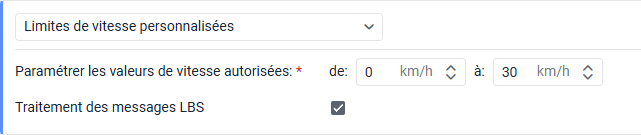
Sélectionnez Traitement des messages LBS si vous voulez utiliser les données LBS pour déclencher la notification. Les données LBS sont moins précises, mais permettent de déterminer la localisation approximative d’une unité lorsque les signaux GPS peuvent être faibles ou absents. Les données GPS sont toujours utilisées si disponibles.
Pour recevoir des données LBS d’une unité, cette fonction doit être prise en charge par le type d’appareil et l’option Autoriser le positionnement par les stations cellulaires doit être activée dans les propriétés de l’unité.
Inactivité
La condition surveille le temps d’arrêt de l’unité. Le temps d’arrêt est une période pendant laquelle la vitesse de l’unité reste en dessous d’un certain seuil.
Pour configurer cette condition, ajustez les paramètres suivants :
| Paramètre | Description |
|---|---|
| Temps d’inactivité maximum autorisé | Spécifiez combien de temps une unité peut rester stationnaire avant que la condition soit déclenchée. Cette valeur ne peut pas dépasser 30 jours. |
| Vitesse limitée à | Définissez le seuil de vitesse en dessous duquel le véhicule est considéré comme stationnaire. Il est recommandé de fixer cette valeur entre 1 et 5 km/h pour tenir compte des imprécisions potentielles du GPS. |
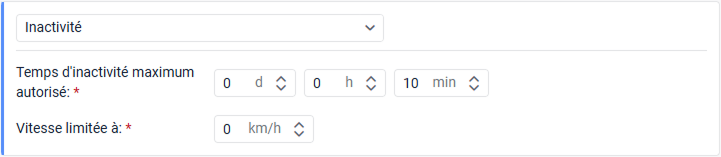
Exemple. Le Temps d’inactivité maximum autorisé est défini à 15 minutes et Vitesse limitée à, est défini à 3 km/h. Dans ce cas, la notification sera déclenchée si la vitesse du véhicule reste en dessous de 3 km/h pendant 15 minutes consécutives. Si la vitesse du véhicule dépasse 3 km/h, le minuteur de 15 minutes se remet à zéro et recommence à compter lorsque la vitesse retombe en dessous de 3 km/h.
Limitations de vitesses des routes
La condition est déclenchée si les limitations de vitesse des cartes sont violées. Les limitations de vitesse de la route sont prises des Cartes Gurtam. Voir la section Limites routières pour plus de détails.
Pour ce type de contrôle, vous pouvez spécifier le nombre de kilomètres par heure de dépassement des limites des cartes autorisé (le champ Tolérance d’excès de vitesse).

Sélectionnez Traitement des messages LBS si vous voulez utiliser les données LBS pour déclencher la notification. Les données LBS sont moins précises, mais permettent de déterminer la localisation approximative d’une unité lorsque les signaux GPS peuvent être faibles ou absents. Les données GPS sont toujours utilisées si disponibles.
Pour recevoir des données LBS d’une unité, cette fonction doit être prise en charge par le type d’appareil et l’option Autoriser le positionnement par les stations cellulaires doit être activée dans les propriétés de l’unité.
Alarme
Cette condition est déclenchée lorsque le système reçoit un message d’alarme de l’unité. À cette fin, l’appareil doit prendre en charge la fonction d’envoi de tels messages ou un capteur de type Bouton d’alarme doit être configuré dans les propriétés de l’unité.
Pour utiliser cette condition, il suffit de la sélectionner. Aucune configuration supplémentaire n’est requise.

Entrée digitale
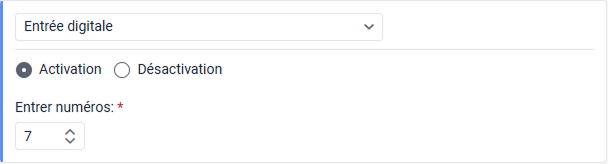
Cette condition est déclenchée si une entrée digitale de l’appareil est activée ou désactivée.
Le système surveille deux paramètres spécifiques pour cette condition. Il analyse d’abord le paramètre I/O. Si le message entrant ne contient pas le paramètre I/O, le système analyse le paramètre io_n à la place.
Pour configurer cette notification, spécifiez le numéro d’entrée (de 1 à 32) pour l’option Activation ou Désactivation. Vous ne pouvez pas sélectionner les deux options simultanément dans une seule condition. Si vous devez surveiller à la fois l’activation et la désactivation de la même entrée, vous devez cliquer sur Ajouter condition pour créer une seconde condition avec l’état opposé.
État du paramètre
En utilisant cette condition, vous pouvez contrôler les paramètres de capteur dans les messages. Elle permet de contrôler les paramètres envoyés par l’appareil et n’inclut pas le contrôle des paramètres virtuels (sats, speed, lat, etc.).
Pour configurer la condition, suivez ces étapes :
-
Saisissez le paramètre que vous voulez contrôler ou sélectionnez dans la liste déroulante.
Pour les paramètres de type
inetout, vous ne pouvez contrôler que la disponibilité ou le manque du paramètre. -
Sélectionnez l’un des types de contrôle disponibles :
- Plage de valeurs : Permet de spécifier les valeurs minimales et maximales du paramètre et de sélectionner le type d’activation. Pour ce type, suivez les étapes ci-dessous.
- Masque de texte : Permet de contrôler les paramètres texte. Pour ce type, spécifiez le masque de texte dans le champ Masque en utilisant des caractères spéciaux (
*et?). - Disponibilité du paramètre : Permet de contrôler la disponibilité du paramètre sélectionné dans les messages.
- Absence du paramètre : Permet de contrôler l’absence du paramètre sélectionné dans les messages. Pour que la notification soit activée lorsque le paramètre apparaît ou disparaît des messages, sélectionnez l’option Quand l’état de non-déclenchement change vers l’état de déclenchement pour le paramètre Déclencher notification dans l’étape Horaire et limitations.
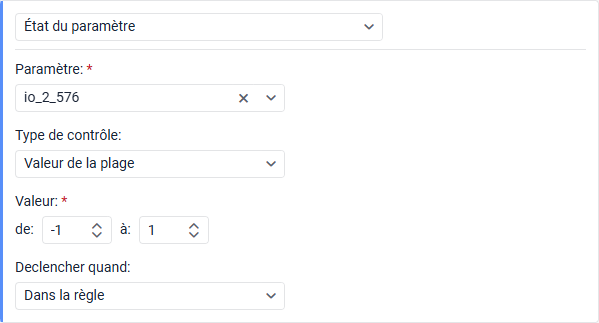
Pour le type Plage de valeurs, continuez avec ces étapes :
-
Spécifiez les valeurs minimales et maximales du paramètre.
Si vous voulez que la notification soit activée lorsque la valeur n’est pas égale à
0, spécifiez0dans les deux champs et sélectionnez le type d’activation Hors de la plage. -
Sélectionnez le type d’activation :
- Dans la règle : La notification est déclenchée lors de la réception de valeurs qui tombent dans la plage spécifiée, y compris les valeurs spécifiées comme minimales et maximales.
- En dehors de la règle : La notification est déclenchée lors de la réception de valeurs qui ne tombent pas dans la plage spécifiée.
Plage du capteur
Cette condition permet de spécifier une plage de valeurs de capteur pour contrôler si les valeurs reçues tombent à l’intérieur ou à l’extérieur de celle-ci.
La condition Plage du capteur ne se déclenchera pas dans les cas suivants :
- La notification est utilisée pour contrôler les valeurs des capteurs qui utilisent des paramètres des messages précédents.
- La valeur de capteur reçue ne tombe pas dans l’intervalle défini dans les champs Limite supérieure et Limite inférieure dans le tableau de calcul. De telles valeurs sont considérées comme invalides et ne sont pas traitées comme égales à 0.
Pour configurer cette condition, suivez ces étapes :
- Dans la liste déroulante Type de capteur, sélectionnez le type de capteur requis, et/ou dans le champ Nom du capteur, spécifiez le masque de nom en utilisant des caractères spéciaux (
*et?).
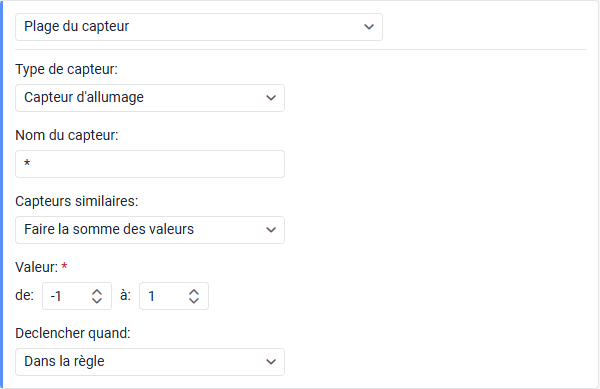
- Dans la liste déroulante Capteurs similaires, sélectionnez l’une des options disponibles :
- Additionner les valeurs : Les valeurs de tous les capteurs du type sélectionné et/ou les capteurs avec le même masque de nom sont additionnées. Ainsi, la somme de toutes les valeurs est prise en compte avant que la notification soit activée.
- Calculer séparément : Les valeurs de tous les capteurs du type sélectionné et/ou les capteurs avec le même masque de nom spécifié sont contrôlées séparément.
- Dans les champs Valeur, spécifiez les valeurs minimales (de) et maximales (à) du capteur. Si vous devez contrôler une valeur spécifique, saisissez le même nombre dans les deux champs (par exemple, de 1 à 1).
- Dans la liste déroulante Déclencher quand, sélectionnez le type d’activation :
- Dans la règle : La notification est déclenchée lors de la réception de valeurs qui tombent dans la plage spécifiée, y compris les valeurs minimales et maximales.
- En dehors de la règle : La notification est déclenchée lors de la réception de valeurs qui ne tombent pas dans la plage spécifiée.
Valeur de capteur
Cette condition permet de spécifier un changement de valeur (delta) pour contrôler si la fluctuation des valeurs reçues dépasse votre limite définie ou non.
La condition Valeur de capteur ne se déclenchera pas dans les cas suivants :
- La notification est utilisée pour contrôler les valeurs des capteurs qui utilisent des paramètres des messages précédents.
- La valeur de capteur reçue ne tombe pas dans l’intervalle défini dans les champs Limite supérieure et Limite inférieure dans le tableau de calcul. De telles valeurs sont considérées comme invalides et ne sont pas traitées comme égales à 0.
Pour configurer cette condition, suivez ces étapes :
- Dans la liste déroulante Type de capteur, sélectionnez le type de capteur requis, et/ou dans le champ Nom du capteur, spécifiez le masque de nom en utilisant des caractères spéciaux (
*et?).
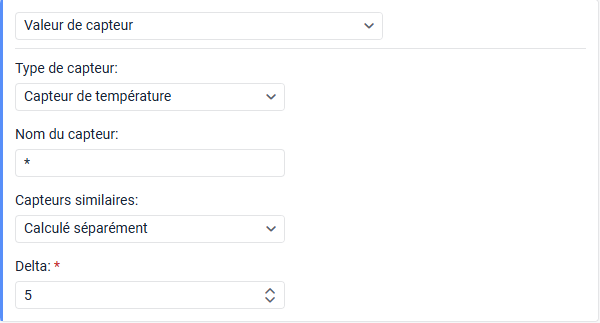
- Dans la liste déroulante Capteurs similaires, sélectionnez l’une des options disponibles :
- Faire la somme des valeurs : Les valeurs de tous les capteurs du type sélectionné et/ou les capteurs avec le même masque de nom sont additionnées.
- Calculé séparément : Les valeurs de tous les capteurs du type sélectionné et/ou les capteurs avec le même masque de nom spécifié sont contrôlées séparément.
- Dans le champ Delta, spécifiez une valeur seuil. La notification se déclenchera lorsque le changement absolu entre les valeurs des capteurs dépasse (est supérieur à) ce seuil. Le changement est calculé en utilisant la différence absolue (modulo), ce qui signifie que la direction du changement n’importe pas : les valeurs des capteurs peuvent augmenter ou diminuer. Par exemple,
|12 − 10| = 2et|10 − 12| = 2. La notification se déclenche lorsque ce changement absolu est supérieur à la valeur Delta, pas lorsqu’il est égal à la valeur Delta.
Définir correctement la valeur delta
Comme la notification se déclenche lorsque le changement dépasse (est supérieur à) la valeur Delta, vous devez définir le Delta légèrement en dessous de votre seuil désiré.
Exemple : Si vous voulez que la notification se déclenche lorsque la valeur change exactement de 1, vous devez spécifier 0,9 dans le champ Delta (car un changement de 1 est supérieur à 0,9). Si vous spécifiez 1,0, la notification ne se déclenchera que lorsque le changement dépasse 1,0 (comme 1,1, 1,5, 2,0, etc.), mais pas lorsque le changement égale exactement 1,0.
Recharge de batterie
Cette condition permet de surveiller les recharges de batterie.
Dans l’option Masques de capteurs, vous pouvez spécifier un ou plusieurs masques des capteurs qui doivent être utilisés pour détecter les recharges de batterie et leur volume. Vous pouvez cliquer sur Ajouter masque pour inclure plusieurs masques de capteurs.
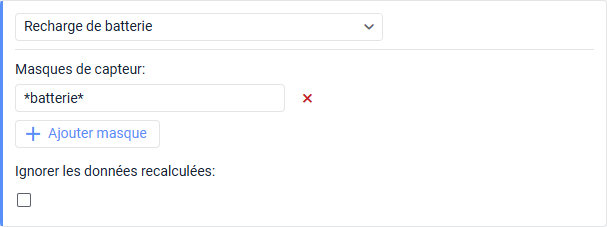
La notification est déclenchée pour chaque capteur de niveau de batterie individuellement.
Si la case Ignorer les données recalculées est activée, la notification n’est reçue qu’une seule fois après qu’une recharge de batterie soit détectée.
Si vous voulez combiner la condition Recharge de batterie avec d’autres conditions dans une notification, la condition Recharge de batterie doit toujours être sélectionnée en premier.
Baisse de carburant
Une notification de ce type permet de surveiller les baisses de carburant.
Dans la section Masques de capteurs, vous pouvez spécifier un ou plusieurs masques des capteurs qui doivent être utilisés pour détecter les baisses de carburant et leur volume. Cliquez sur le bouton Ajouter masque pour ajouter un champ de saisie pour un nouveau masque.
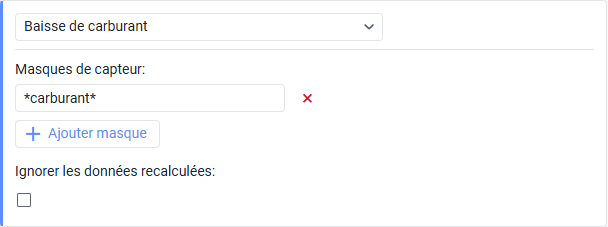
La notification est déclenchée pour chaque capteur de niveau de carburant individuellement.
Si la case Ignorer les données recalculées est activée, la notification n’est reçue qu’une seule fois après qu’une baisse de carburant soit détectée.
Si vous voulez combiner la condition Baisse de carburant avec d’autres conditions dans une notification, la condition Baisse de carburant doit toujours être sélectionnée en premier.
Remplissage de réservoir
Une notification de ce type permet de surveiller les remplissages de carburant.
Dans la section Masques de capteurs, vous pouvez spécifier un ou plusieurs masques des capteurs qui doivent être utilisés pour détecter les remplissages de carburant et leur volume. Cliquez sur le bouton Ajouter masque pour ajouter un champ de saisie pour un nouveau masque.
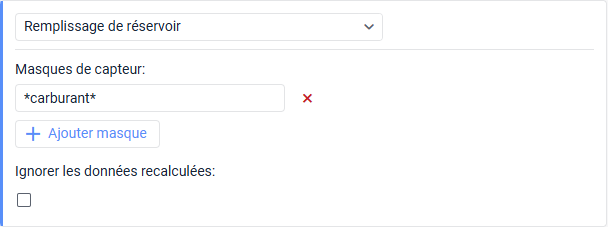
La notification est déclenchée pour chaque capteur de niveau de carburant individuellement.
Si la case Ignorer les données recalculées est activée, la notification n’est reçue qu’une seule fois après qu’un remplissage de carburant soit détecté.
Si vous voulez combiner la condition Remplissage de réservoir avec d’autres conditions dans une notification, la condition Remplissage de réservoir doit toujours être sélectionnée en premier.
État de connexion
Pour configurer cette condition, suivez les étapes ci-dessous :
- Dans le champ Notification, sélectionnez l’événement qui déclenche la condition : Perte de connexion ou Connexion restaurée. Vous devez sélectionner au moins une option, mais vous pouvez sélectionner les deux.
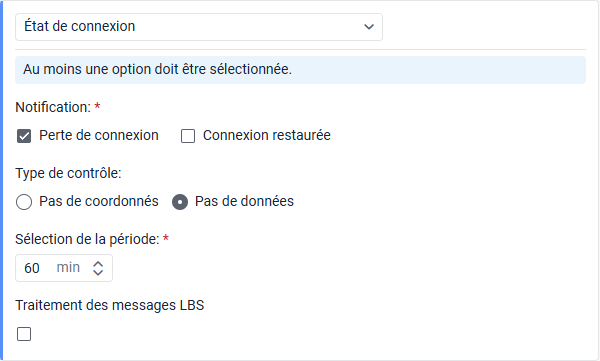
- Dans la section Type de contrôle, sélectionnez comment l’état de connexion doit être détecté :
- Pas de coordonnées : Si cette option est sélectionnée, la perte de connexion fait référence à l’absence de coordonnées dans les messages de l’unité ou à l’absence des messages eux-mêmes. Il peut arriver que des messages avec des données de capteurs soient envoyés mais qu’ils ne contiennent pas de données sur la localisation de l’unité (par exemple, si l’antenne GPS est fermée).
- Pas de données : Si cette option est sélectionnée, la perte de connexion fait référence à l’absence de tout message de l’unité.
- Dans le champ Intervalle de temps, spécifiez combien de temps la perte de connexion doit durer (en minutes) pour que la condition soit remplie. La valeur maximale autorisée est de 999 999 minutes.
- Sélectionnez Traitement des messages LBS si vous voulez utiliser les données LBS pour déclencher la notification. Les données LBS sont moins précises, mais permettent de déterminer la localisation approximative d’une unité lorsque les signaux GPS peuvent être faibles ou absents. Les données GPS sont toujours utilisées si disponibles.
État de l’appareil
Cette condition permet de surveiller l’état de l’appareil de l’unité.
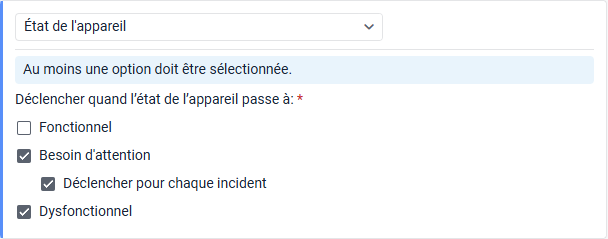
Pour configurer cette condition, sélectionnez une ou plusieurs des cases d’état suivantes dans la section Déclencher quand l’état de l’appareil passe à :. Au moins une option doit être sélectionnée :
- Fonctionnel : La condition est remplie lorsque l’appareil de l’unité ne répond à aucun critère configuré dans l’onglet Diagnostic.
- Besoin d’attention : La condition est remplie lorsqu’un incident qui répond à un ou plusieurs critères est enregistré pour l’appareil de l’unité. Activez l’option Déclencher pour chaque incident pour générer une notification à chaque fois qu’un incident est enregistré dans l’état Besoin d’attention.
- Dysfonctionnel : La condition est remplie lorsque tous les critères configurés dans l’onglet Diagnostic sont remplis.
Cette condition ne peut pas être combinée avec d’autres.
Le texte de la notification déclenchée indique la raison du changement d’état de l’appareil.
Pour connaître les changements d’état passés de l’appareil, vous pouvez exécuter le tableau de rapport Incidents des appareils.
Excès de messages
En utilisant cette condition, vous pouvez contrôler le nombre de messages reçus de l’unité pendant un certain intervalle de temps. Il peut s’agir de messages avec données ordinaires (coordonnées, valeurs de capteurs, etc.) ou de messages SMS.
Pour configurer cette condition, suivez les étapes ci-dessous :
- Sélectionnez le type de messages à surveiller : Messages avec des données ou Messages SMS.
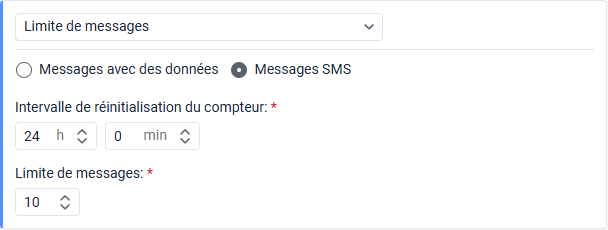
- Dans le champ Intervalle de réinitialisation du compteur, spécifiez l’intervalle de temps (en heures et minutes) pour lequel vous voulez définir une limite sur les messages.
- Dans le champ Limite de messages, spécifiez le nombre maximum de messages autorisés avant que la condition soit remplie.
Exemple : Dans l’exemple de l’image ci-dessus, l’option Messages SMS est sélectionnée. Le champ Réinitialiser le compteur chaque est défini à 24 h, et le champ Limite de messages est défini à 10.
En conséquence, cette condition sera déclenchée si l’unité envoie plus de 10 messages SMS dans un intervalle de 24 heures, après quoi le compteur de messages se remet à zéro.
Cette condition ne peut pas être combinée avec d’autres.
SMS
Cette condition est déclenchée lorsqu’un message SMS est reçu de l’unité.
Pour configurer cette condition, utilisez le champ Texte SMS pour définir le contenu de message spécifique que vous voulez surveiller.
- Par défaut, un astérisque (
*) est spécifié dans ce champ, ce qui signifie que la condition sera déclenchée par n’importe quel message SMS entrant. - Vous pouvez spécifier un masque de texte afin que la condition ne soit remplie que si le message SMS reçu contient le texte spécifié. Ceci est particulièrement utile si, par exemple, l’appareil envoie un message SMS avec des codes d’erreur spécifiques ou du contenu en cas de dysfonctionnement.
Cette condition ne peut pas être combinée avec d’autres.
Affectation du conducteur
Cette condition permet de surveiller quand les conducteurs sont affectés aux unités ou séparés d’elles.
Cette condition ne peut pas être combinée avec d’autres.
Pour configurer cette condition, sélectionnez soit l’option Affectation soit Séparation. Si vous devez surveiller à la fois les affectations et les séparations, vous devez créer deux conditions séparées.
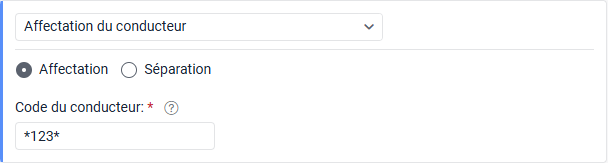
- Affectation : La condition est déclenchée lorsqu’un conducteur est affecté à une unité.
- Séparation : La condition est déclenchée lorsqu’un conducteur est séparé d’une unité.
Pour les deux options, le champ Code du conducteur devient disponible. Ici, vous pouvez spécifier le code du conducteur ou son masque de texte pour déclencher la condition seulement lorsque ce conducteur spécifique est affecté ou séparé. Vous pouvez saisir plusieurs codes ou masques de codes séparés par des virgules sans espaces. Par défaut, un astérisque (*) est spécifié dans ce champ, ce qui signifie que la condition s’applique à tous les conducteurs.
Pas de conducteur affecté
Cette condition permet de déclencher une notification seulement si aucun conducteur n’est actuellement affecté à l’unité.
La condition Pas de conducteur affecté ne peut pas être utilisée seule comme condition primaire. Elle ne peut être sélectionnée que comme deuxième ou troisième condition lors de la combinaison de plusieurs conditions. Ceci est utile, par exemple, lorsque vous voulez vous assurer qu’une notification pour un événement spécifique (comme un excès de vitesse ou un mouvement) ne soit déclenchée que si le véhicule fonctionne sans conducteur affecté.

Pour configurer cette condition, sélectionnez simplement Pas de conducteur affecté dans la liste déroulante des conditions. Il n’y a pas de paramètres supplémentaires ou de champs de texte requis pour cette condition spécifique.
Affectation d’un passager
Cette condition permet de surveiller quand les passagers sont affectés à l’unité (montée) ou séparés d’elle (descente).
Cette condition ne peut pas être combinée avec d’autres.
Pour configurer cette condition, suivez ces étapes :
- Sélectionnez l’événement que vous voulez surveiller en cochant les cases Check-in et/ou Check-out. Vous devez sélectionner au moins une option, mais vous pouvez choisir les deux pour surveiller les montées et les descentes simultanément.
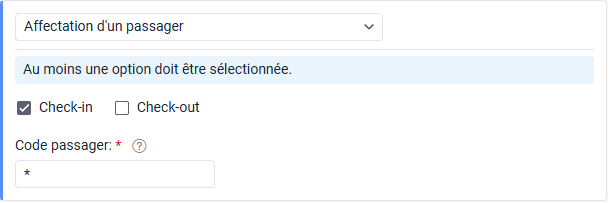
- Si vous voulez que la condition se déclenche pour un passager particulier, spécifiez son code ou son masque de texte dans le champ Code passager. Vous pouvez saisir plusieurs codes ou masques de codes séparés par des virgules sans espaces.
Par défaut, un astérisque (*) est spécifié dans ce champ, ce qui signifie que la condition s’applique à tous les passagers.
Les notifications de descente ne sont pas déclenchées si un passager est automatiquement séparé de l’unité après l’expiration du temps spécifié dans le champ Séparation automatique. De plus, l’intervalle d’affectation est considéré comme incomplet dans les rapports sur les passagers dans ce cas.
Passager non séparé
Cette condition est déclenchée si un passager de la ressource sélectionnée n’est pas descendu du véhicule (c’est-à-dire n’a pas été séparé de l’unité) dans le délai spécifié. Le délai est compté à partir du moment exact où le passager est affecté à l’unité.
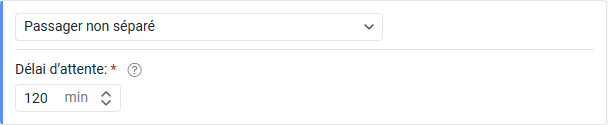
Cette condition ne peut pas être combinée avec d’autres.
Affectation d’une remorque
Cette condition permet de surveiller quand les remorques sont affectées à l’unité ou séparées d’elle.
Cette condition ne peut pas être combinée avec d’autres.
Vous pouvez configurer cette condition de la même façon que la condition Affectation du conducteur.
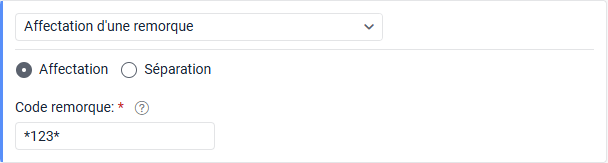
Pour configurer cette condition, sélectionnez soit l’option Affectation soit Séparation. Si vous devez surveiller à la fois les affectations et les séparations, vous devez créer deux conditions séparées.
- Affectation : La condition est déclenchée lorsqu’une remorque est affectée à une unité.
- Séparation : La condition est déclenchée lorsqu’une remorque est séparée d’une unité.
Pour les deux options, le champ Code remorque devient disponible. Ici, vous pouvez spécifier le code de remorque ou son masque de texte pour déclencher la condition seulement lorsque cette remorque spécifique est affectée ou séparée. Vous pouvez saisir plusieurs codes ou masques de codes séparés par des virgules sans espaces. Par défaut, un astérisque (*) est spécifié dans ce champ, ce qui signifie que la condition s’applique à toutes les remorques.
Maintenance
Cette condition est utilisée pour surveiller les services créés dans l’onglet Période de maintenance des propriétés de l’unité.
Pour configurer cette condition, suivez ces étapes :
- Dans la section Type, sélectionnez quand vous voulez que la condition soit remplie : Date de maintenance proche (avant l’échéance du service) ou Date de maintenance expirée (après l’échéance du service).
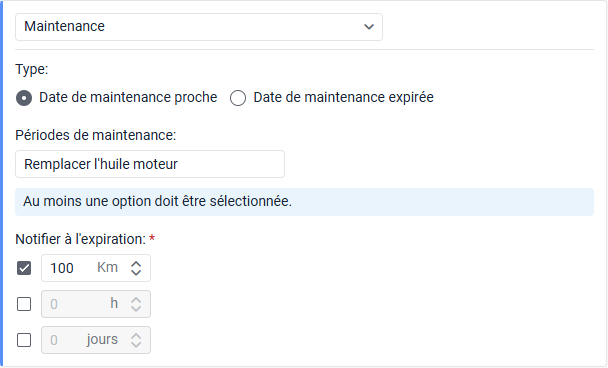
- Dans le champ Périodes de maintenance, spécifiez le nom du service pour lequel vous voulez configurer la condition. Pour spécifier plusieurs noms, utilisez un masque de texte. Par défaut, un astérisque (
*) est spécifié, ce qui signifie que la condition s’applique à tous les intervalles créés. - Dans la section Notifier à l’expiration, cochez les cases correspondantes pour spécifier combien de kilomètres (
km), d’heures (h), et/ou dejoursdoivent rester (ou doivent passer) pour que la condition soit déclenchée. Au moins une option doit être sélectionnée.
Exemple : La maintenance du véhicule doit être effectuée tous les 15 000 km, donc un intervalle de service par kilométrage avec une valeur de 15 000 km a été créé pour l’unité. Aussi, une condition pour l’approche de l’échéance avec une valeur de 1 000 km a été configurée. En supposant que le kilométrage est compté à partir de 0, la condition sera déclenchée lorsque le kilométrage atteint 14 001 km.
Particularités de la condition
- Cette condition ne peut pas être combinée avec d’autres.
- La condition de maintenance n’est déclenchée qu’une seule fois lorsqu’au moins une des conditions spécifiées à l’étape 3 est remplie.
- Après avoir effectué le travail de maintenance, enregistrez-le en utilisant l’enregistreur d’événement ou dans les propriétés de l’unité afin que l’échéance soit comptée à nouveau.
- Si la condition est créée pour plusieurs ou tous les intervalles de service, elle ne sera plus déclenchée si au moins un de ces services devient en retard.
Les conditions de ce type ne sont pas déclenchées si :
- Vous spécifiez le nom d’au moins un service en retard lors de la création de la notification.
- L’unité pour laquelle la notification est créée n’a pas de messages avec des données de localisation.
Activité de l’itinéraire
Cette condition est utilisée pour surveiller le mouvement de l’unité le long de l’itinéraire.
Pour configurer cette condition, suivez ces étapes :
- Dans les champs de texte fournis, vous pouvez spécifier le masque de nom pour le Nom de l’itinéraire, Nom de l’horaire, et/ou Nom du voyage. Par défaut, un astérisque (
*) est spécifié dans chaque champ, ce qui signifie que la condition s’applique à tous les itinéraires, horaires et voyages.
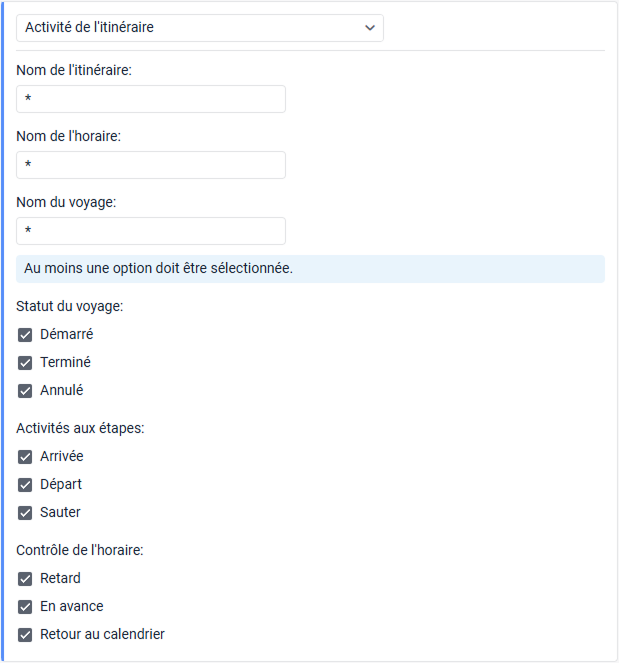
- Sélectionnez les changements d’itinéraire spécifiques que vous voulez surveiller en cochant les cases pertinentes. Au moins une option doit être sélectionnée dans les catégories suivantes :
- Statut du voyage : Surveiller quand un voyage est Démarré, Terminé, ou Annulé.
- Activité aux étapes : Surveiller une Arrivée, Départ, ou Sauter aux points de contrôle.
- Contrôle de l’horaire : Surveiller un Retard, En avance, ou Retour au calendrier.
Cette condition ne peut pas être combinée avec d’autres.