Apps
En utilisant l’API Wialon, vous pouvez implémenter vos propres outils et fonctionnalités et les ajouter à votre Wialon en tant qu’applications supplémentaires.
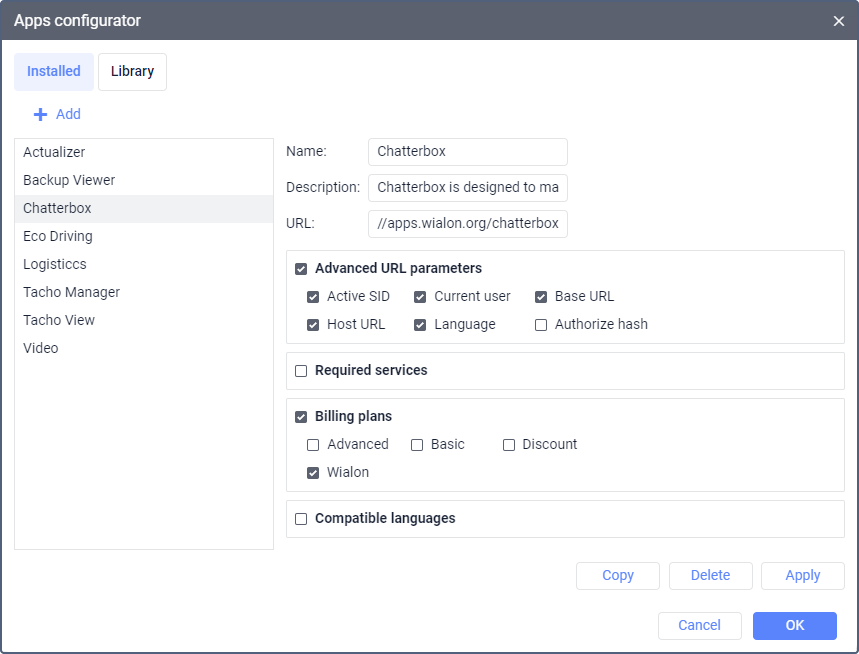
Les applications peuvent être gérées uniquement par les utilisateurs de niveau supérieur. L’élément Configurateur des Apps du menu utilisateur vous permet de le faire. Cliquez sur cet élément pour ouvrir la boîte de dialogue Configurateur des Apps. Elle contient deux onglets : Installé et Bibliothèque. Dans ces onglets, vous pouvez consulter toutes les applications disponibles, ainsi que configurer et ajouter de nouvelles applications.
Installé
La liste des applications ajoutées s’affiche dans l’onglet Installé. Pour ajouter une nouvelle application, cliquez sur Ajouter et indiquez les informations décrites ci-dessous.
Nom
Saisissez le nom de l’application (au moins 4 caractères). Il s’affiche dans les listes d’applications disponibles, ainsi que dans l’en-tête de l’application lorsqu’elle est ouverte.
Description
Saisissez une description de votre application (facultatif).
URL
Saisissez l’URL où l’application est hébergée. Le nom et l’URL sont obligatoires, les autres paramètres sont facultatifs.
Paramètres d’URL avancés
Si nécessaire, sélectionnez les paramètres URL avancés. Il est nécessaire d’activer l’option Active SID ou Autorize hash pour que les utilisateurs puissent se connecter à l’application.
| Paramètre avancé | Description |
|---|---|
| Active SID | Activez cette option pour configurer l’autorisation par SID. Avec ce type d’autorisation, l’utilisateur n’est pas déconnecté de l’application après une actualisation de la page. |
| Current user | Activez cette option pour que l’URL contienne le nom d’utilisateur utilisé pour se connecter à l’application. Cela peut être utile si l’utilisateur se connecte à Wialon en utilisant le bouton Se connecter en tant que. |
| Base URL | Cette option n’affecte pas la configuration des applications dans Wialon Hosting. |
| Host URL | Cette option n’affecte pas la configuration des applications dans Wialon Hosting. |
| Language | Activez cette option si vous souhaitez que l’interface de l’application soit dans la même langue que celle sélectionnée dans les paramètres utilisateur dans Wialon. |
| Autorize hash | Activez cette option pour configurer l’autorisation par hash. Avec ce type d’autorisation, l’utilisateur est déconnecté automatiquement de l’application après une actualisation de la page. |
Exemple d’URL avec tous les paramètres avancés :
https://ecodriving.iot-platform.online/latest/?sid=026085dce21dcf6120bcfa1d922fda20&b=stable&authHash=0135c58bd6702db42c962e0126f00ebd&hostUrl=https%3A%2F%2Fcms.wialon.com&user=AliceNorris&v=1.51&baseUrl=https%3A%2F%2Fhst-api.wialon.com&lang=en
Certaines fonctionnalités ne sont pas implémentées dans certaines applications. Si une fonctionnalité n’est pas implémentée, son activation n’affecte pas la configuration de l’application.
Services requis
Sélectionnez les services (fonctionnalités) requis pour l’activation par défaut de l’application. Si la liste des fonctionnalités disponibles pour un utilisateur ne correspond pas à cette liste (ou si vous laissez cette section vide), l’application est désactivée pour l’utilisateur.
Si l’application est activée dans les propriétés du compte, mais que l’un des services requis est désactivé, cette application n’est pas disponible pour l’utilisateur.
Plans de facturation
Sélectionnez les plans de facturation pour lesquels cette application doit être disponible.
Langues compatibles
Vous pouvez restreindre l’accès à l’application pour différentes langues d’interface. Par exemple, si la langue russe est sélectionnée, cela signifie que l’application n’est disponible que lorsque la langue russe de l’interface est sélectionnée. Si rien n’est sélectionné, l’application doit être disponible pour toutes les langues.
Après avoir défini tous les paramètres, appuyez sur Ajouter et lors de la fermeture de la boîte de dialogue, cliquez sur OK pour enregistrer les modifications.
Actions avec les applications
Pour modifier une application, sélectionnez-la à gauche, modifiez les paramètres, appuyez sur Appliquer, puis, lors de la fermeture de la boîte de dialogue, cliquez sur OK.
Pour supprimer une application, sélectionnez-la à gauche et appuyez sur Supprimer. Ensuite, lors de la fermeture de la boîte de dialogue, cliquez sur OK.
Pour créer une nouvelle application par copie, sélectionnez l’exemple d’application à gauche et appuyez sur Copier. Modifiez les paramètres, cliquez sur Appliquer, puis, lors de la fermeture de la boîte de dialogue, cliquez sur OK.
Pour ignorer toutes les modifications effectuées, appuyez sur Annuler.
Après avoir ajouté une application, vous pouvez la trouver dans le groupe Apps de l’onglet Services des propriétés du plan de facturation et du compte au format Afficher dans le menu : Nom de l’application. Si vous désactivez ce service, l’application est supprimée du menu du système de suivi, mais l’application elle-même reste disponible.
Ajouter une icône pour votre propre application
Si vous ajoutez votre propre application et que vous souhaitez que votre icône apparaisse dans la liste Apps du système de suivi, procédez comme suit :
- Dans le dossier de l’application sur votre serveur, créez le dossier app.
- Enregistrez l’image de l’icône sous le nom logo.png. Par exemple, l’adresse de stockage d’une icône pourrait être la suivante : http://your-app/app/logo.png
- Assurez-vous que le site de suivi DNS et l’application utilisent le même protocole, tel que HTTP uniquement ou HTTPS uniquement.

En conséquence, une fois votre application ajoutée, cette image sera utilisée comme icône.
Bibliothèque
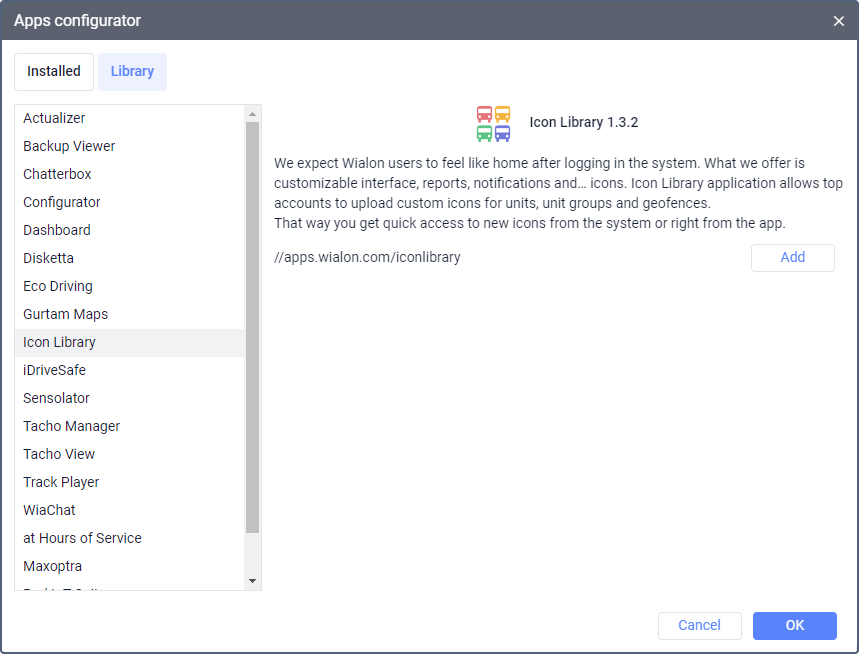
Dans l’onglet Bibliothèque, vous pouvez sélectionner une application appropriée et l’ajouter en un seul clic de souris. L’ajout d’une application depuis la bibliothèque est un peu plus simple car tous les paramètres obligatoires et les paramètres URL avancés sont indiqués par défaut.
La liste des applications se trouve à gauche. À droite de la liste se trouve un champ qui affiche les informations actuelles pour l’application sélectionnée dans la liste. Ces informations comprennent : l’icône de l’application, son nom, une brève description, l’URL et la date de publication. Pour ajouter une application depuis la bibliothèque, vous devez la sélectionner dans la liste. Ensuite, si cette application n’est pas déjà installée, le bouton Ajouter est activé sous la description. Pour terminer la procédure, cliquez sur Appliquer puis sur OK.
Voir également Wialon apps review.
Lancer les applications
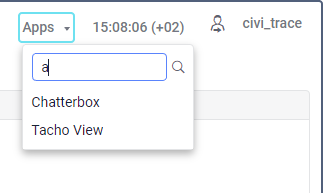
Pour lancer une application, cliquez sur l’élément Apps dans la barre supérieure. Un menu s’ouvre qui répertorie toutes les applications disponibles (par ordre alphabétique). Le filtre dynamique est utilisé pour trouver rapidement l’application nécessaire. Cliquez sur le nom de l’application pour l’ouvrir dans un nouvel onglet du navigateur.