Comment configurer l’envoi des données OEM vers Wialon via flespi
Ce guide explique comment configurer l’envoi de données depuis les appareils des constructeurs (OEM, original equipment manufacturer) vers Wialon à l’aide de protocoles dédiés sur flespi. Cette intégration est possible pour les appareils des constructeurs suivants :
- Fleetboard (Daimler)
- Scania FMS
- General Motors OnStar
- Invers CloudBoxx
Le processus de configuration comprend les étapes suivantes :
- Préparation des appareils OEM au transfert de données. Ce processus varie selon le constructeur :
- Création des appareils sur flespi
- Configuration du transfert de données vers Wialon
- Configuration de l’unité et des paramètres de sécurité dans Wialon
- Vérification de la réception des données dans Wialon
Avant de commencer la configuration, inscrivez-vous sur https://flespi.io si vous n’avez pas encore de compte flespi.
Préparation des appareils Fleetboard au transfert de données
Pour les appareils Fleetboard, vous devez créer un canal sur flespi, puis suivre la procédure générale applicable aux autres appareils OEM.
Création d’un canal avec le protocole Fleetboard
-
Accédez à https://flespi.io/#/ et connectez-vous à votre compte.
-
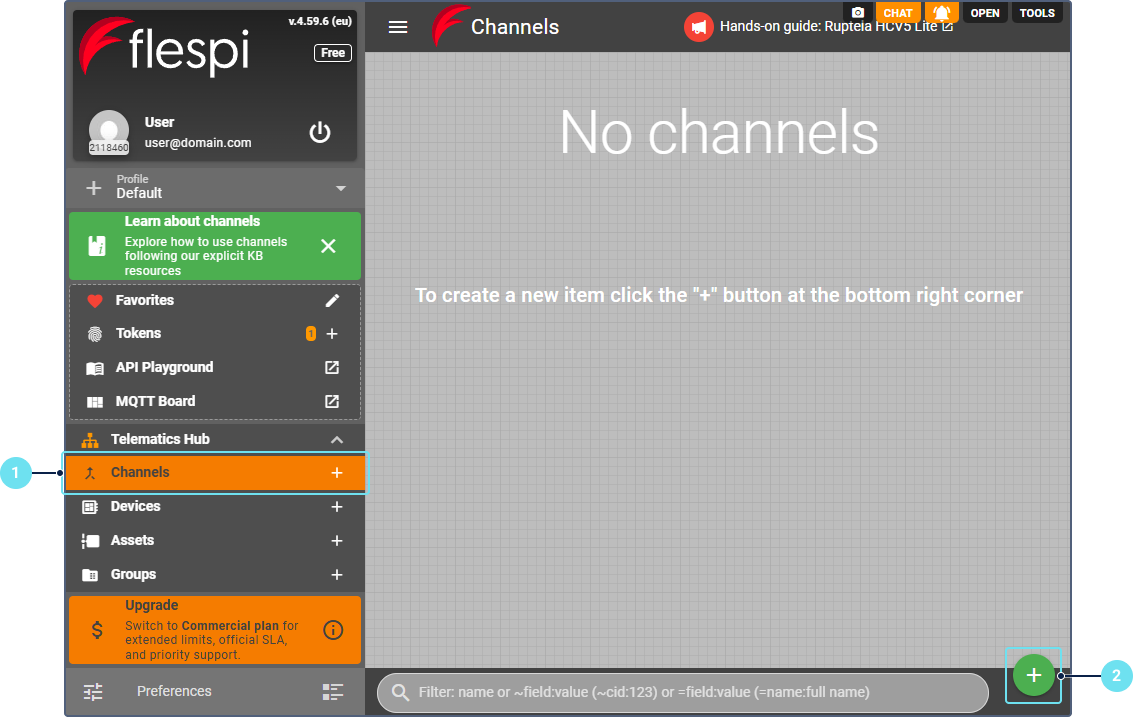
Dans Telematics Hub, sélectionnez Channels.
-
Cliquez sur le bouton
 .
. -
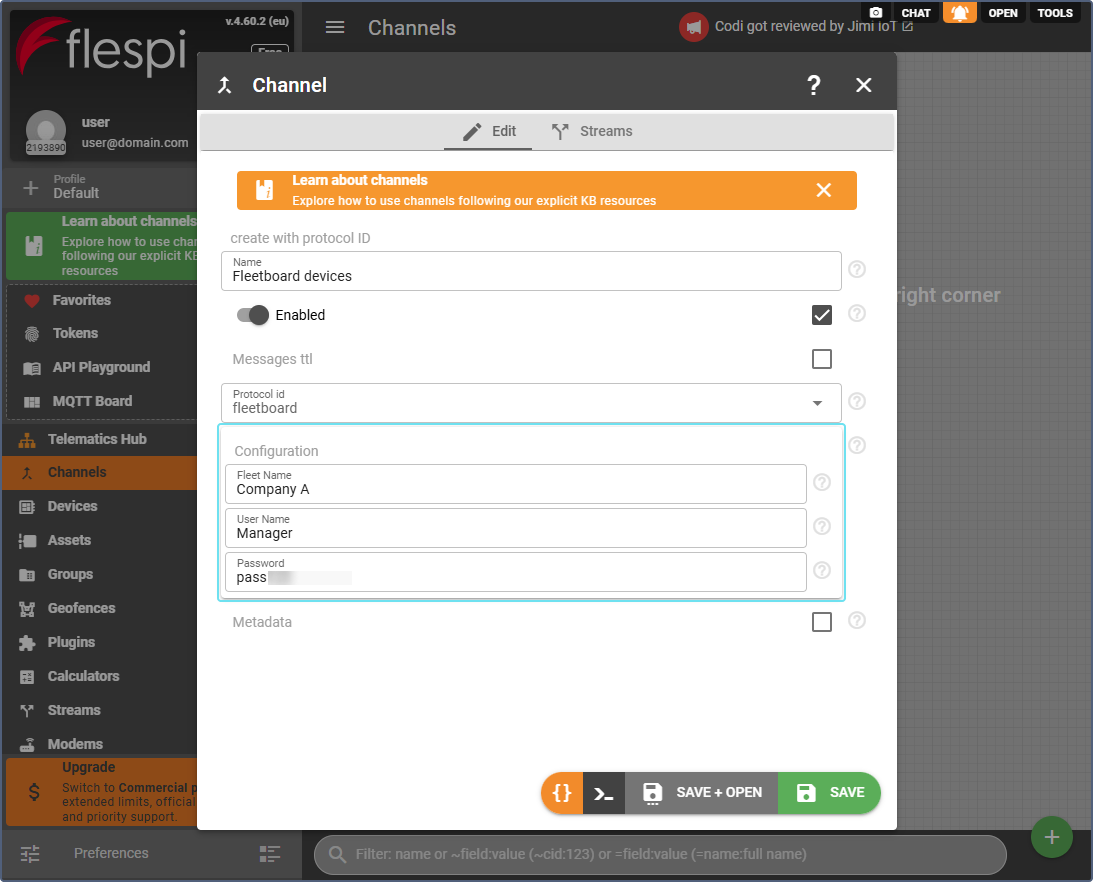
Saisissez le nom du canal. Par exemple, Fleetboard devices.
-
Dans la liste déroulante Protocol id, sélectionnez fleetboard.
-
Dans la section de configuration, indiquez les valeurs Fleet Name, User Name et Password que vous utilisez dans Fleetboard.
-
Cliquez sur Save.
Une fois créé, le canal dispose d’un URI unique (host:port) que vous pouvez utiliser pour envoyer des données depuis votre plateforme Fleetboard.
Préparation des appareils Scania FMS au transfert de données
Le processus de configuration comprend les étapes suivantes :
- Obtention des identifiants sur Scania Developer Portal
- Création d’un canal avec le protocole scania-fms
Ces étapes sont décrites ci-dessous.
Obtention des identifiants sur Scania Developer Portal
Avant d’intégrer des véhicules Scania à flespi, vous devez obtenir des identifiants API :
- Ouvrez Scania Developer Portal.
- Dans la liste déroulante Login As, sélectionnez Scania Data Access User.
- Saisissez vos User ID et Password, puis connectez-vous.
- Ouvrez l’onglet My Application.
- Cliquez sur le bouton Create Application.
- Saisissez le nom et la description de l’application (par exemple, flespi integration).
- Cliquez sur Save.
- Copiez les chaînes Client ID et Secret Key générées. Vous en aurez besoin pour configurer le canal flespi.
- Les véhicules Scania n’envoient des données à leurs serveurs que lorsque le moteur tourne ou que le contact est mis.
- La fréquence de mise à jour de la position dépend de votre forfait de services : 1, 5 ou 10 minutes.
Création d’un canal avec le protocole scania-fms
-
Sur flespi, accédez à Telematics Hub et sélectionnez Channels.
-
Cliquez sur le bouton
. -
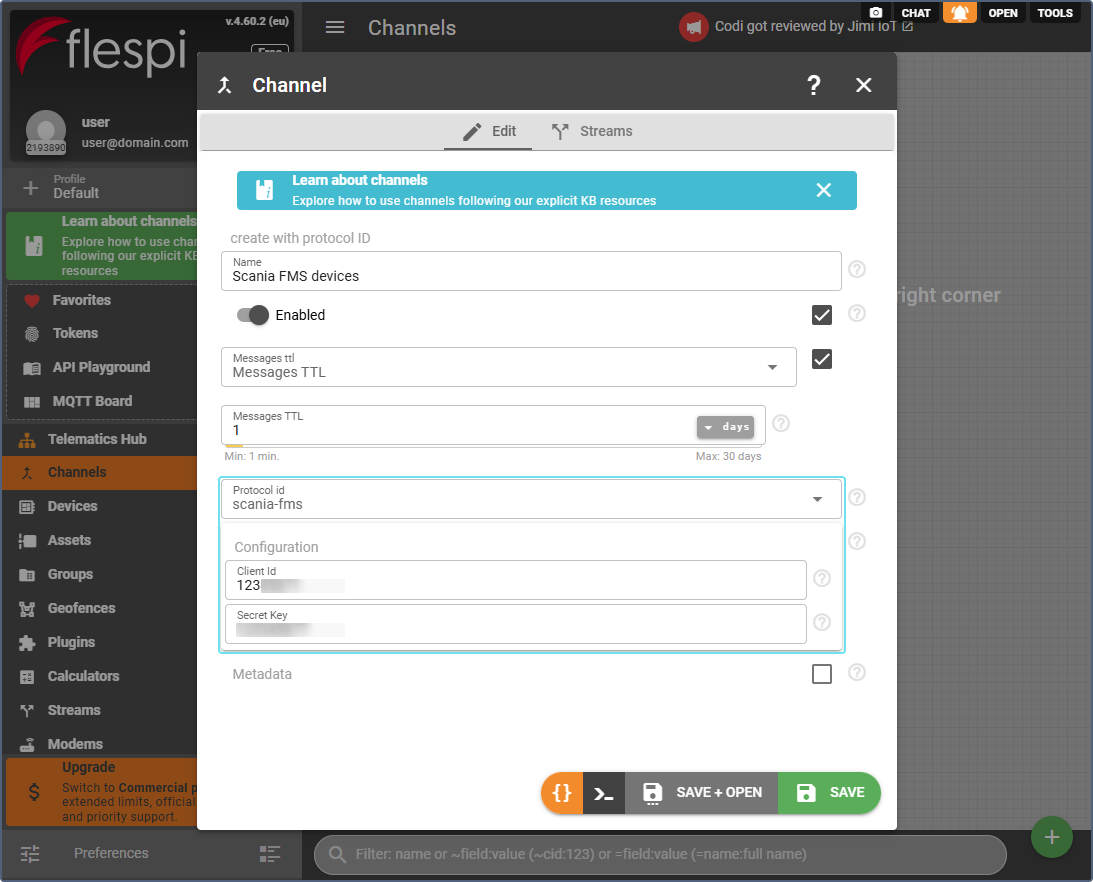
Saisissez le nom du canal (par exemple, Scania FMS devices).
-
Dans la liste déroulante Protocol id, sélectionnez scania-fms.
-
Dans la section de configuration, collez les valeurs Client ID et Secret Key obtenues sur Scania Developer Portal.
-
Cliquez sur Save.
Une fois le canal créé, consultez l’onglet Logs & Messages pour vérifier que les messages arrivent depuis l’API Scania. En cas d’erreur, consultez la documentation de l’API Scania pour connaître la signification des codes d’erreur.
Préparation des appareils General Motors OnStar au transfert de données
Le processus de configuration comprend les étapes suivantes :
- Obtention des identifiants auprès de General Motors
- Ajout des adresses IP de flespi à la liste blanche de General Motors
- Création d’un canal avec le protocole general-motors-onstar
- Activation des services de données pour les appareils
Ces étapes sont décrites ci-dessous.
Obtention des identifiants auprès de General Motors
Avant d’intégrer des véhicules GM OnStar à flespi, vous devez obtenir les identifiants suivants :
- Contactez votre interlocuteur GM et demandez des identifiants pour :
- la connexion du client Pulsar (pour recevoir les données) ;
- l’accès à l’API pour l’envoi de commandes.
- Vous recevrez les identifiants suivants :
- Owner Client ID
- Owner Secret
- Application Client ID
- Application Secret
- (Facultatif) : FAN (Fleet Account Number)
- Configuration du broker Pulsar (topic, abonnement, identifiants client, certificat CA)
Ajout des adresses IP de flespi à la liste blanche de GM
Avant que votre canal puisse communiquer avec l’API GM OnStar :
- Communiquez à GM les adresses IP sortantes de flespi : 185.213.2.0/24
- Demandez à GM d’ajouter ces adresses IP à la liste blanche pour les requêtes entrantes de flespi vers GM. Cette étape est indispensable au bon fonctionnement de l’intégration.
Création d’un canal avec le protocole general-motors-onstar
-
Dans Telematics Hub, sélectionnez Channels.
-
Cliquez sur le bouton
. -
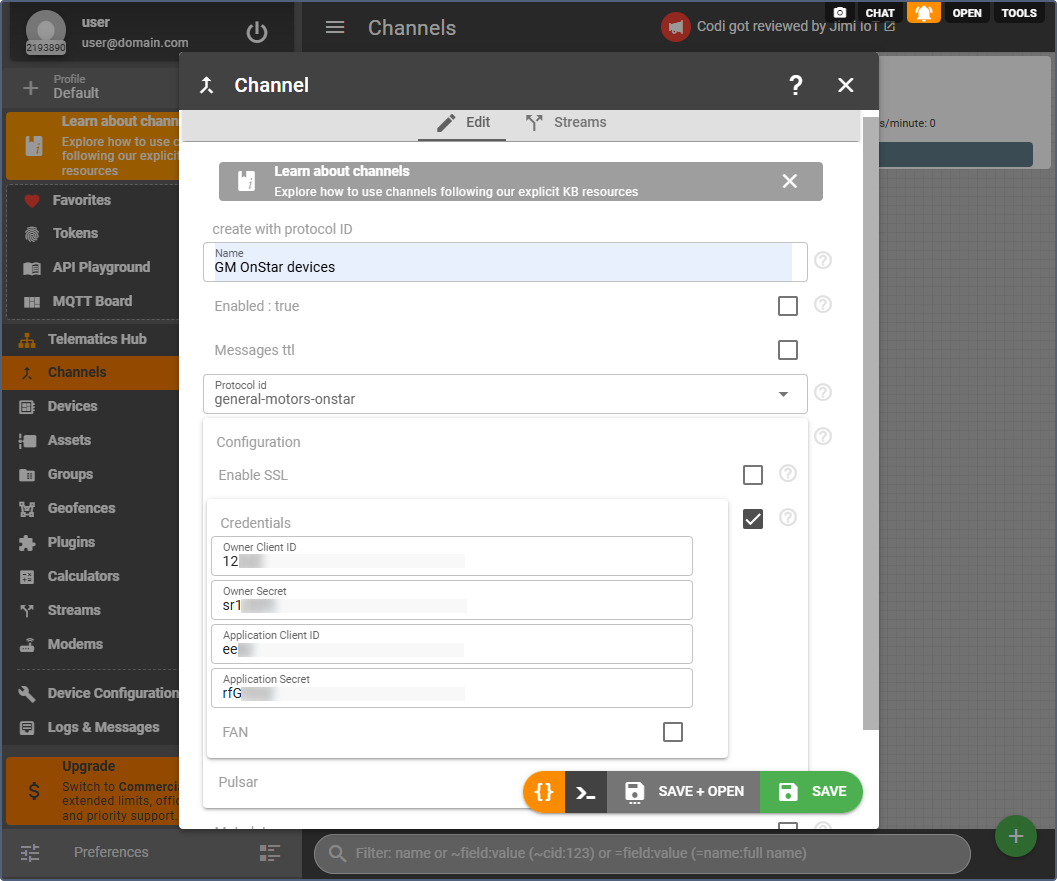
Saisissez le nom du canal (par exemple, GM OnStar devices).
-
Dans la liste déroulante Protocol id, sélectionnez general-motors-onstar.
-
Cochez la case dans la section Credentials et saisissez les informations suivantes :
- Owner Client ID
- Owner Secret
- Application Client ID
- Application Secret
- FAN (si fourni)
-
Cochez la case dans la section Pulsar et configurez les éléments suivants :
- Topic (fourni par GM)
- Subscription (fourni par GM)
- Client ID (pour Pulsar)
- Client Secret (pour Pulsar)
- CA certificate (collez le contenu du certificat)
- SSL hostname (si nécessaire)
-
Cliquez sur Save+Open pour poursuivre la configuration.
Une fois la configuration terminée, consultez l’onglet Logs & Messages pour vérifier que le canal se connecte correctement au broker Pulsar de GM.
Pour que les commandes envoyées aux appareils General Motors OnStar fonctionnent correctement, votre compte flespi ne doit contenir qu’un seul canal general-motors-onstar.
Activation des services de données pour les appareils
Après avoir créé les appareils, vous devez activer les services de données pour chacun d’eux :
- Ouvrez l’appareil que vous venez de créer.
- Accédez à l’onglet Commands & Settings.
- Recherchez la commande Provision device.
- Dans le champ Services, sélectionnez les services à activer. Les services par défaut sont les suivants :
- TELEMETRY - position du véhicule et données télémétriques
- DTC_NOTIFICATION - notifications de codes de défaut (DTC)
- HARD_BRAKE - alertes de freinage brusque
- HARD_ACCELERATION - alertes d’accélération brusque
- Cliquez sur Add to queue pour exécuter la commande.
Vous pouvez également ajouter d’autres services disponibles, tels que EMER_NOTFN, RECALL_NOTFN, THEFT_NOTFN, INCAB_ALERTS, DRIVERSIGNIN_ALERTS ou EV_PHEV_DATA.
Une fois la commande exécutée, la plateforme GM commence à envoyer les données télémétriques du véhicule à votre canal flespi. Vous pouvez le vérifier dans l’onglet Logs & Messages de l’appareil.
Préparation des appareils Invers CloudBoxx au transfert de données
Le processus de configuration comprend les étapes suivantes :
- Obtention des identifiants auprès d’Invers
- Création d’un canal avec le protocole invers-oneapi
Ces étapes sont décrites ci-dessous.
Obtention des identifiants auprès d’Invers
Avant d’intégrer Invers CloudBoxx à flespi, vous devez obtenir les identifiants nécessaires :
- Contactez l’équipe d’assistance CloudBoxx à l’adresse support@invers.com pour demander :
- le nom d’utilisateur pour la connexion au broker AMQP ;
- le mot de passe pour la connexion au broker AMQP ;
- l’hôte virtuel (si votre configuration l’exige).
- Pour créer une clé API destinée à la gestion des commandes et des paramètres :
- Accédez à https://api.cloudboxx.invers.com/logins
- Connectez-vous avec vos identifiants CloudBoxx
- Générez une nouvelle clé API
- Copiez la clé API et conservez-la en lieu sûr
Création d’un canal avec le protocole invers-oneapi
-
Dans Telematics Hub, sélectionnez Channels.
-
Cliquez sur le bouton
. -
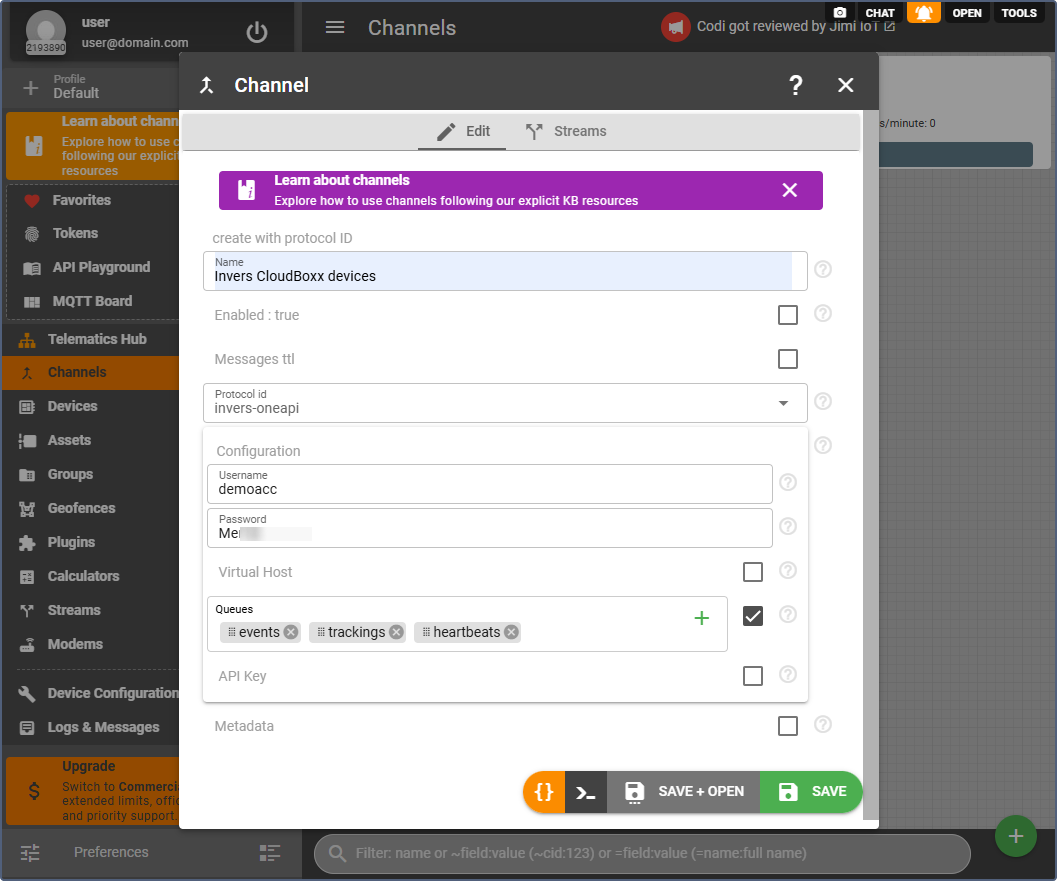
Saisissez le nom du canal (par exemple, Invers CloudBoxx devices).
-
Dans la liste déroulante Protocol id, sélectionnez invers-oneapi.
-
Dans l’onglet Configuration, saisissez les informations suivantes :
- Username : nom d’utilisateur du broker AMQP (fourni par Invers)
- Password : mot de passe du broker AMQP (fourni par Invers)
- Virtual host : identifiant de l’hôte virtuel (s’il est fourni par Invers)
- Queues : sélectionnez les types d’événements que vous souhaitez recevoir. Les options par défaut sont les suivantes :
- events - événements et notifications du véhicule
- trackings - données de position et de suivi
- heartbeats - mises à jour de l’état de l’appareil
- API Key : collez la clé API générée sur le portail CloudBoxx (requise pour les commandes et les paramètres)
-
Cliquez sur Save+Open pour poursuivre la configuration.
Une fois la configuration terminée, consultez l’onglet Logs & Messages pour vérifier que le canal se connecte au broker AMQP d’Invers et reçoit des données.
Création des appareils sur flespi
Pour créer un appareil sur flespi :
- Dans Telematics Hub, sélectionnez Devices.
- Cliquez sur le bouton .
- Donnez un nom à l’appareil (par exemple, le nom ou le VIN du véhicule)
- Dans le champ Device type ID, sélectionnez le nom du constructeur correspondant dans la liste déroulante. Par exemple, Fleetboard, Scania FMS, General Motors OnStar ou Invers CloudBoxx.
- Dans le champ ident, saisissez l’identifiant du véhicule. Selon le constructeur, il peut s’agir du VIN, de l’identifiant du véhicule dans Fleetboard ou du QNR (numéro d’identification CloudBoxx).
- Cliquez sur Save.
Répétez cette procédure pour chaque appareil que vous souhaitez suivre dans Wialon.
Les appareils collectent les messages à partir du moment de leur création. Les données antérieures à la création de l’appareil sur flespi ne sont pas stockées.
Configuration du transfert de données vers Wialon
Pour créer un flux qui transfère les données de flespi vers Wialon :
-
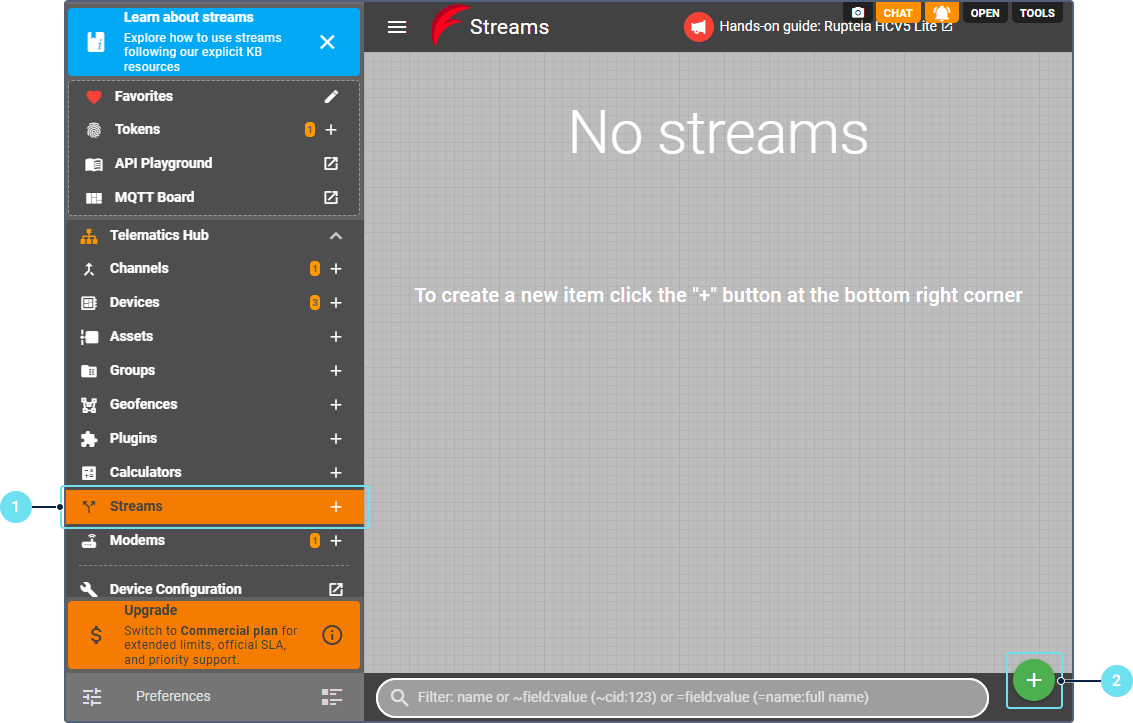
Dans Telematics hub, sélectionnez Streams.
-
Cliquez sur le bouton
. -
Donnez un nom au flux. Par exemple, Fleetboard to Wialon. Utilisez un nom adapté pour les appareils des autres constructeurs.
-
Dans le champ Protocol id, sélectionnez flespi_gateway.
-
Dans la configuration :
- si vous utilisez Wialon Hosting, sélectionnez votre centre de données dans la liste déroulante ;
- si vous utilisez Wialon Local, saisissez manuellement l’adresse et le port de votre serveur (généralement le port 21548).
-
Cliquez sur Save+Open.
-
Accédez à l’onglet Devices pour connecter vos appareils au flux.
-
Dans les paramètres du flux, cliquez sur le bouton
. -
Sélectionnez les appareils OEM créés précédemment.
-
Cliquez sur Save.
Pour que les appareils soient correctement associés dans Wialon, abonnez le flux à chaque appareil individuellement, et non au canal.
Configuration de l’unité et des paramètres de sécurité dans Wialon
Pour chaque appareil flespi, créez une unité correspondante dans Wialon. Pour configurer une unité dans Wialon, suivez les étapes ci-dessous.
- Connectez-vous à votre compte Wialon Hosting.
- Créez une unité à l’aide de ce guide en tenant compte des points suivants :
- Dans le champ Type terminal, sélectionnez flespi gateway.
- Lorsque vous indiquez l’ID unique, assurez-vous qu’il correspond à l’identifiant de l’appareil créé sur flespi (VIN ou identifiant du véhicule dans Fleetboard).
- Si vous devez envoyer des commandes aux appareils depuis Wialon, sélectionnez plutôt le type d’appareil avec le suffixe
(flespi)(par exemple,Fleetboard (flespi)).
Pour configurer les paramètres de sécurité dans Wialon, suivez les étapes ci-dessous.
-
Connectez-vous à votre compte de niveau supérieur.
-
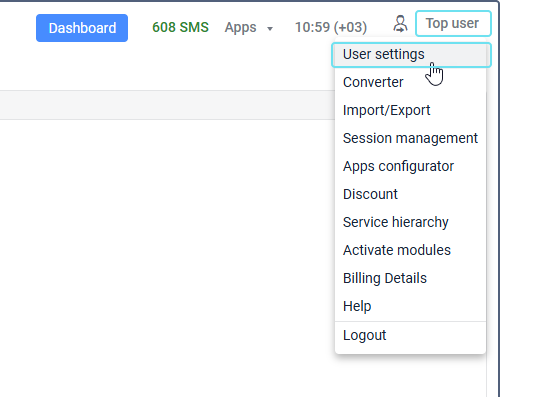
Cliquez sur votre nom d’utilisateur pour ouvrir le menu utilisateur.
-
Sélectionnez Paramètres utilisateur.
-
Accédez à l’onglet Sécurité.
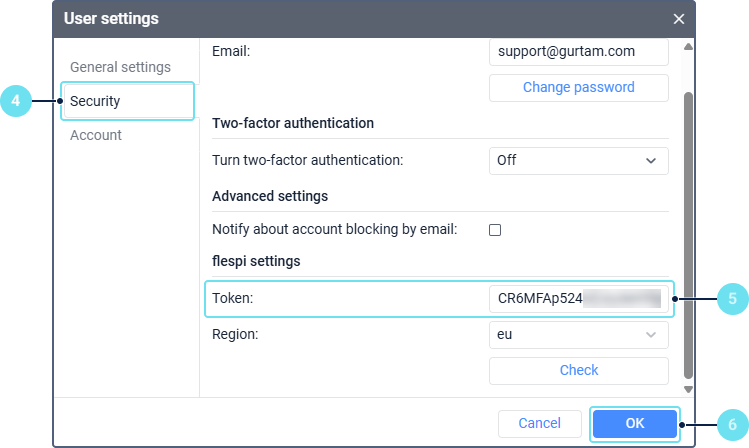
- Dans la section des paramètres flespi, cliquez sur Connexion et connectez-vous à flespi pour obtenir un token.
- Cliquez sur OK.
La configuration est terminée. Wialon peut désormais recevoir les données de votre appareil.
Vérification de la réception des données dans Wialon
Pour vérifier que tout est correctement configuré et que Wialon peut recevoir les données de flespi :
- Sur flespi, ouvrez votre flux et accédez à l’onglet Logs & Messages.
- Recherchez les entrées de journal contenant
stream has sent messages. Elles indiquent que flespi transfère correctement les données vers Wialon. - Dans Wialon, accédez à l’onglet Statuts.
- Vérifiez que vos unités reçoivent des données et s’affichent sur la carte.
- Cliquez sur une unité pour afficher ses messages et vérifier que les données télémétriques (par exemple, les coordonnées ou la vitesse) sont bien reçues.
La configuration est terminée. Les données de vos appareils OEM devraient désormais être transférées de flespi vers Wialon.