Comment configurer l’envoi des données d’unités du système High Mobility vers Wialon via flespi
Ce guide décrit comment configurer la retransmission des données du système High Mobility vers Wialon via flespi.
La configuration comprend les étapes suivantes :
- Création d’un compte High Mobility.
- Configuration d’un projet High Mobility.
- Configuration du transfert de données de High Mobility vers flespi.
- Configuration d’un flux flespi vers Wialon.
- Réception des données de l’appareil dans Wialon.
Chacune de ces étapes est décrite ci-dessous.
Création d’un compte High Mobility
Pour créer un compte High Mobility :
-
Inscrivez-vous sur la console High Mobility.
-
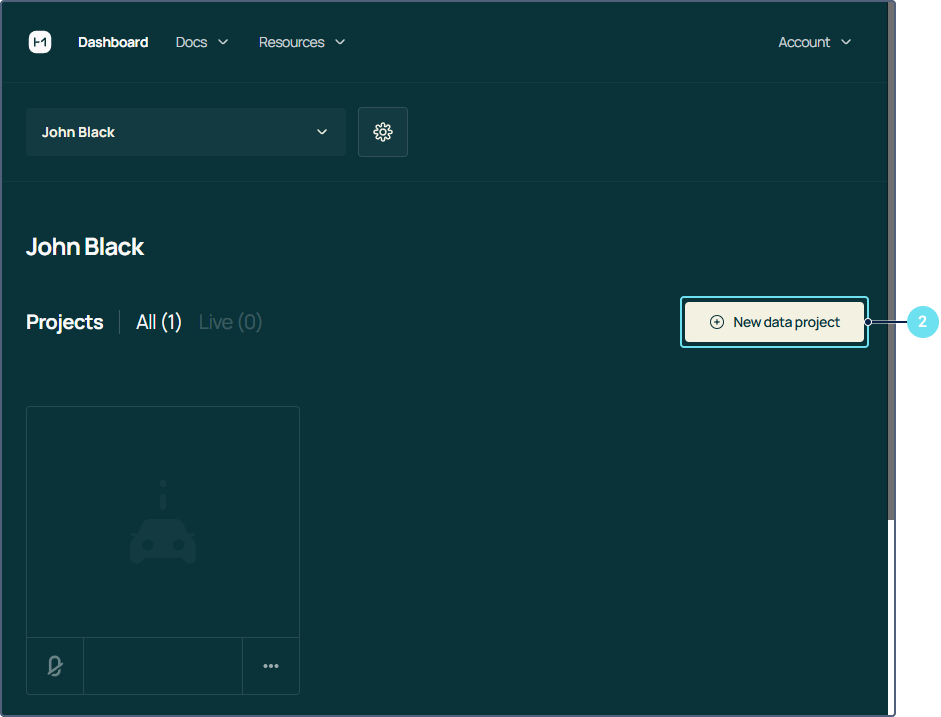
Dans votre compte, cliquez sur New data project.
-
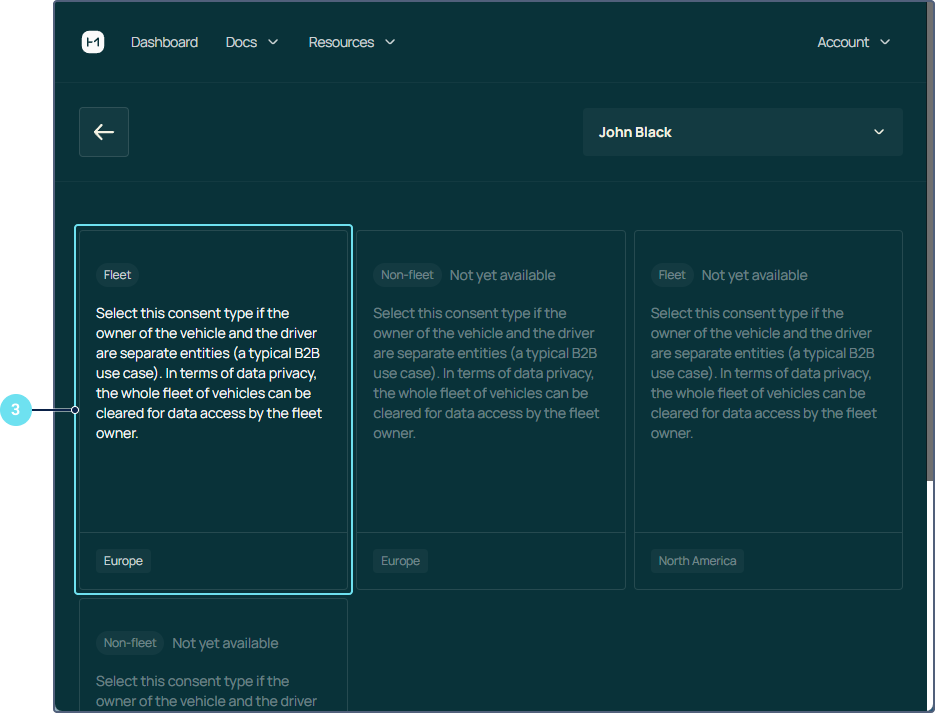
Sélectionnez l’option Fleet ou une autre option disponible selon votre cas d’usage.
-
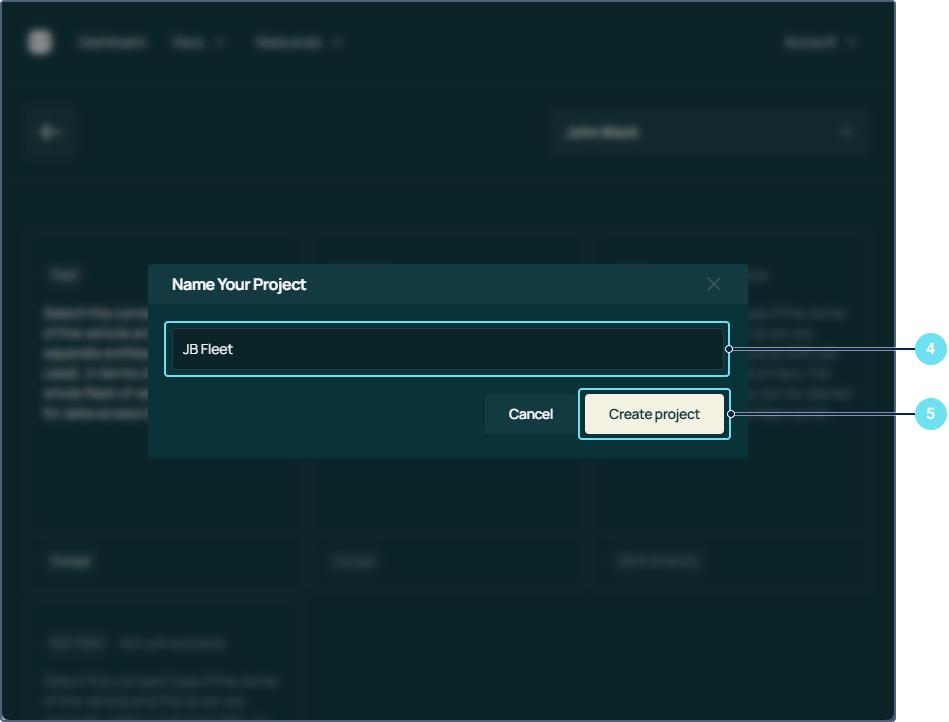
Indiquez le nom du projet.
-
Cliquez sur Create project.
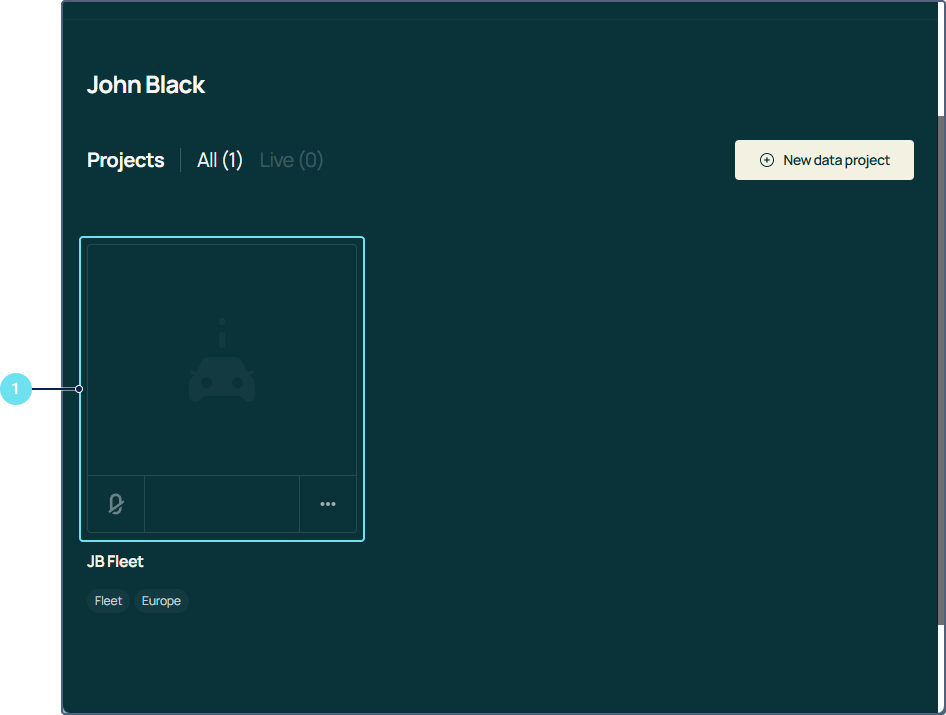
Un projet portant le nom indiqué est alors créé dans votre compte.
Configuration d’un projet High Mobility
Pour configurer un projet High Mobility dans votre compte :
-
Ouvrez le projet créé.
-
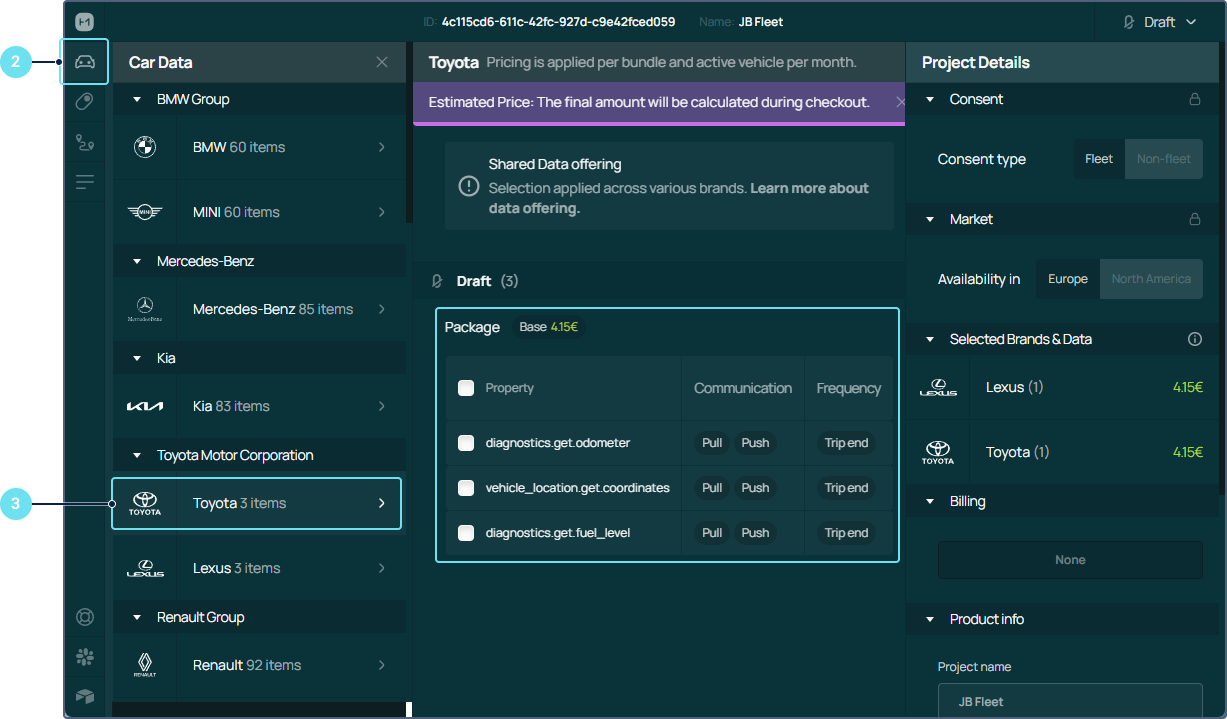
Accédez à l’onglet Car Data.
-
Sélectionnez les marques de vos véhicules et les forfaits de données adaptés à vos besoins. Pour un test, il suffit de sélectionner quelques marques et forfaits. Tous les forfaits sélectionnés sont affichés dans Project Details → Selected Brands & Data.
-
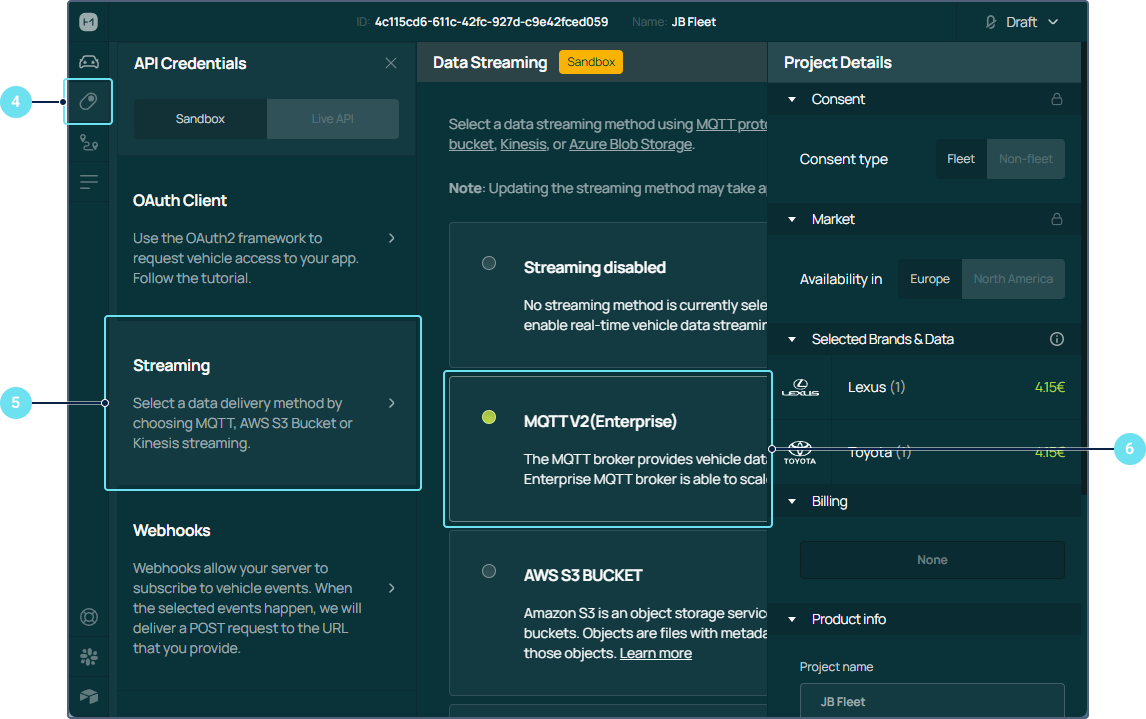
Accédez à l’onglet API Credentials. Pour un test, utilisez le mode Sandbox.
-
Ouvrez le sous-onglet Streaming.
-
Sélectionnez la méthode MQTT V2 (Enterprise).
-
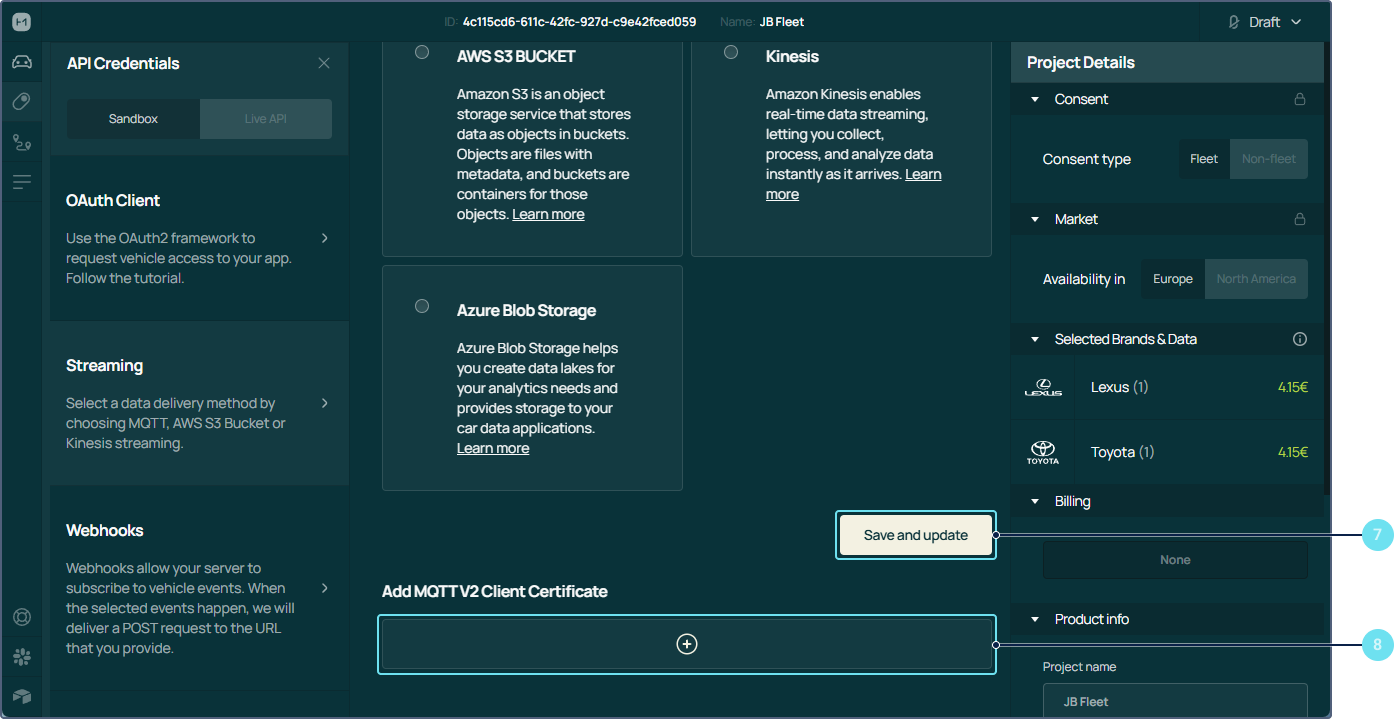
Cliquez sur Save and update.
-
Ajoutez une chaîne de certificats MQTT en cliquant sur le bouton plus. Une archive contenant les certificats est alors téléchargée.
-
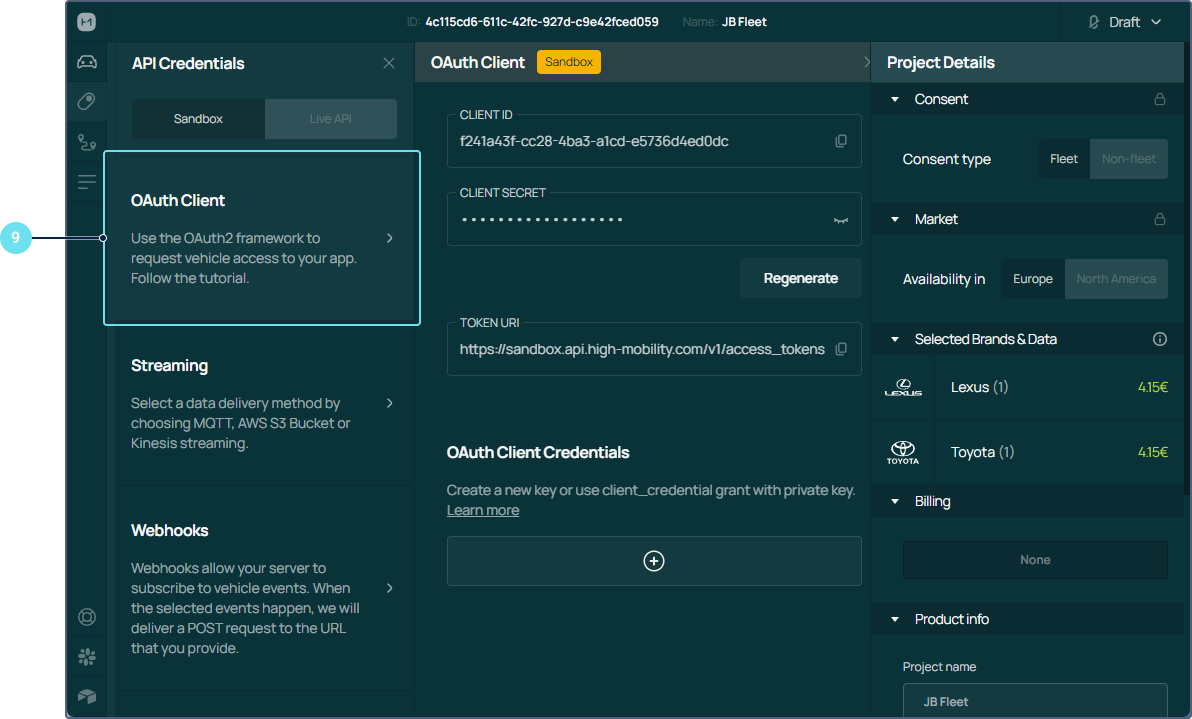
Accédez au sous-onglet OAuth Client et laissez-le ouvert : vous aurez besoin de ces informations à l’étape suivante.
Configuration du transfert de données de High Mobility vers flespi
Pour configurer le transfert de données de High Mobility vers flespi :
-
Dans un nouvel onglet du navigateur, accédez à https://flespi.io et connectez-vous à votre compte.
-
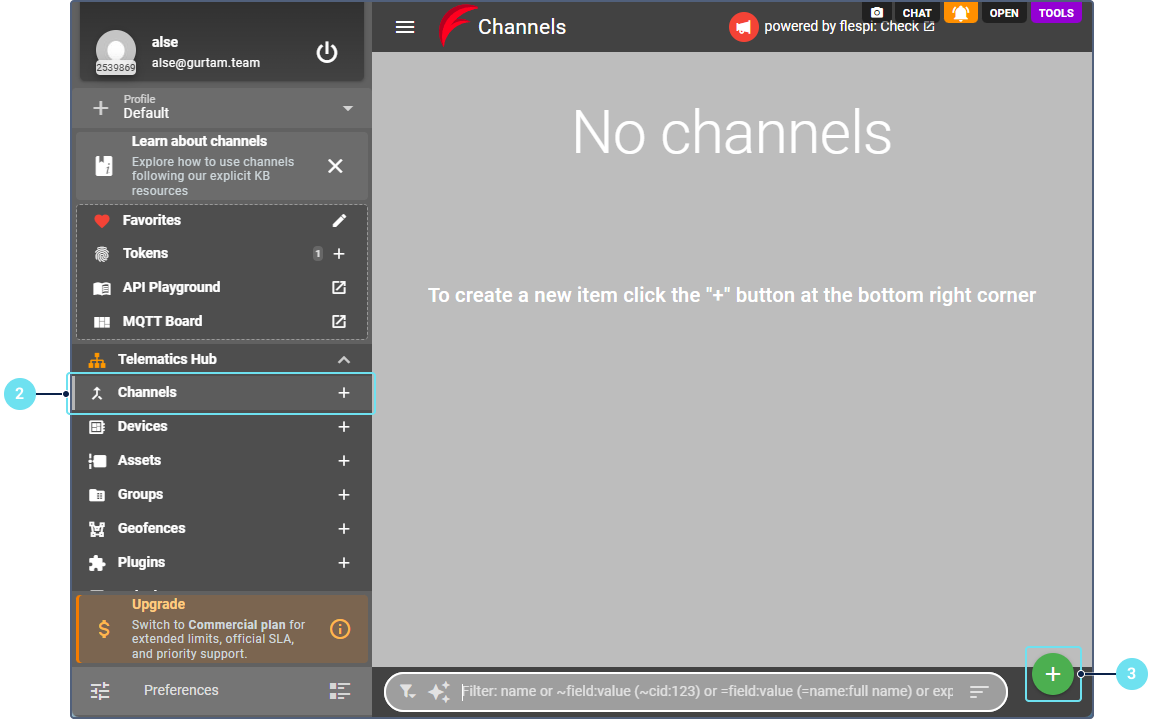
Dans Telematics Hub, sélectionnez Channels.
-
Cliquez sur le bouton
 .
. -
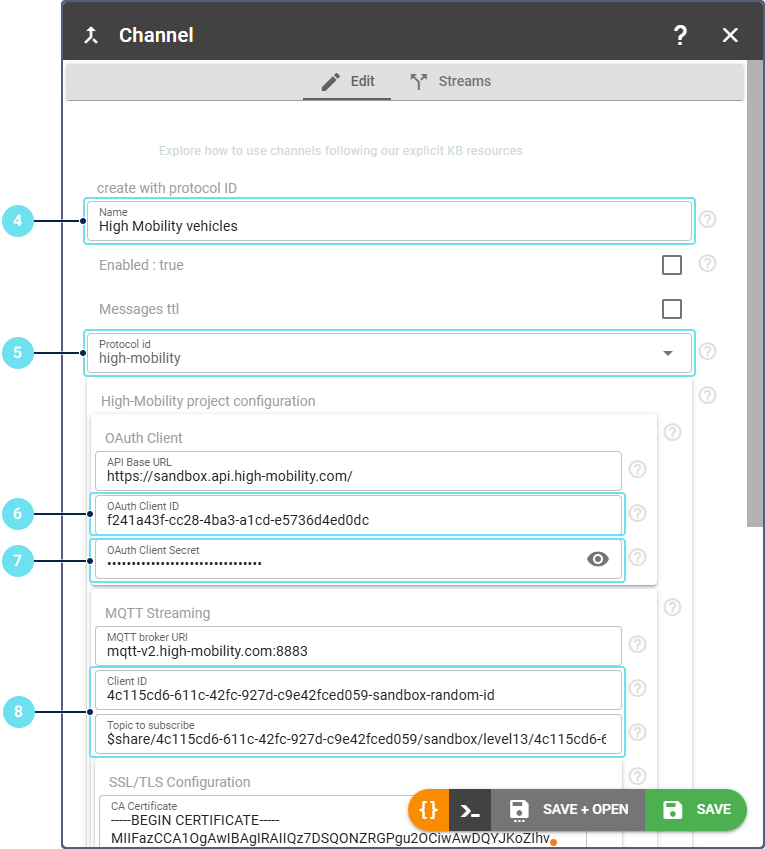
Saisissez le nom du canal. Par exemple, High Mobility vehicles.
-
Dans la liste déroulante Protocol id, sélectionnez high-mobility.
-
Copiez le CLIENT ID depuis High Mobility (onglet OAuth Client) et collez-le dans le champ OAuth Client ID sur flespi.
-
Copiez le CLIENT SECRET depuis High Mobility et collez-le dans le champ OAuth Client Secret sur flespi.
-
Ouvrez le fichier
snippet.txtde l’archive téléchargée à l’étape 8 de l’instruction précédente et procédez comme suit :- copiez la valeur
idet collez-la dans le champ Client ID ; - copiez la valeur
topic(sans les guillemets) et collez-la dans le champ Topic to subscribe.
- copiez la valeur
-
Ouvrez les fichiers
ca_crt.pem,client_crt.pemetclient_key.pemde la même archive et collez leur contenu dans les champs CA Certificate, Client Certificate et Private Key respectivement.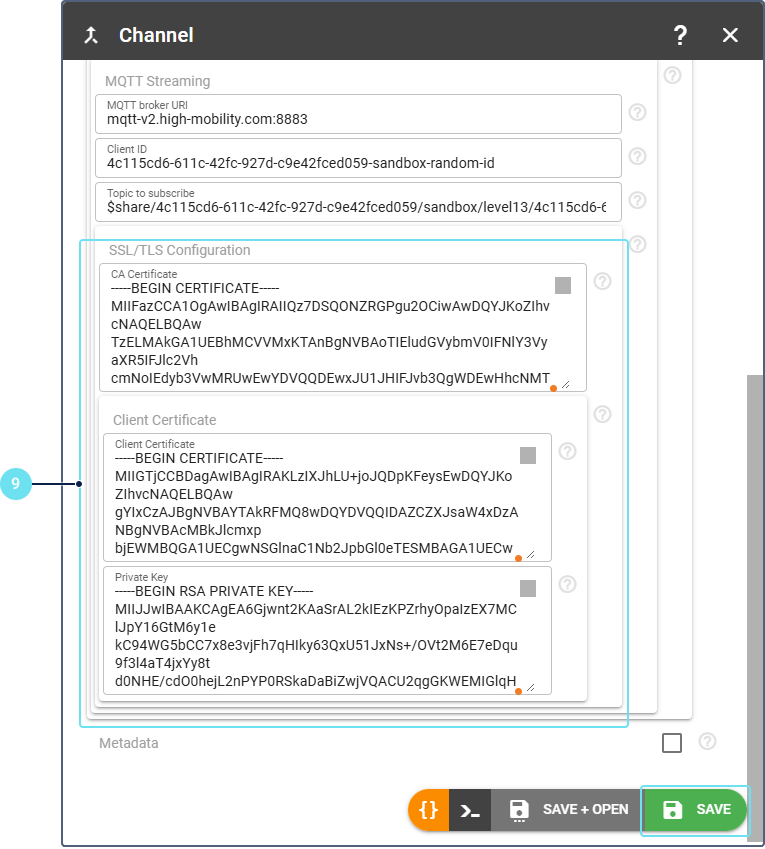
-
Vérifiez les données indiquées et cliquez sur Save.
Test avec le simulateur
-
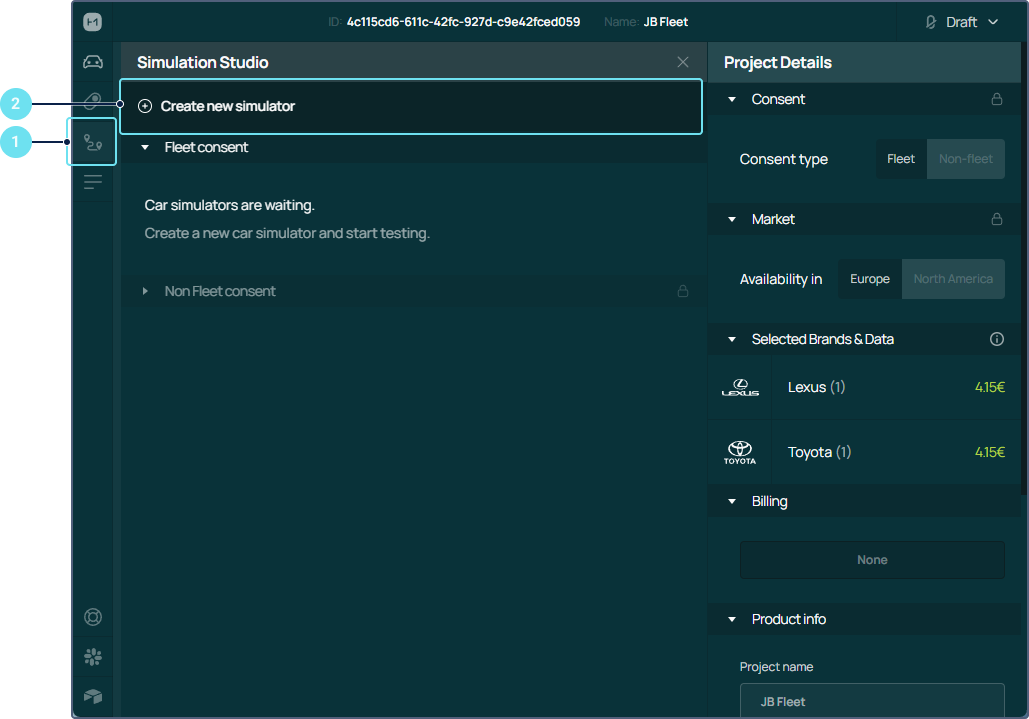
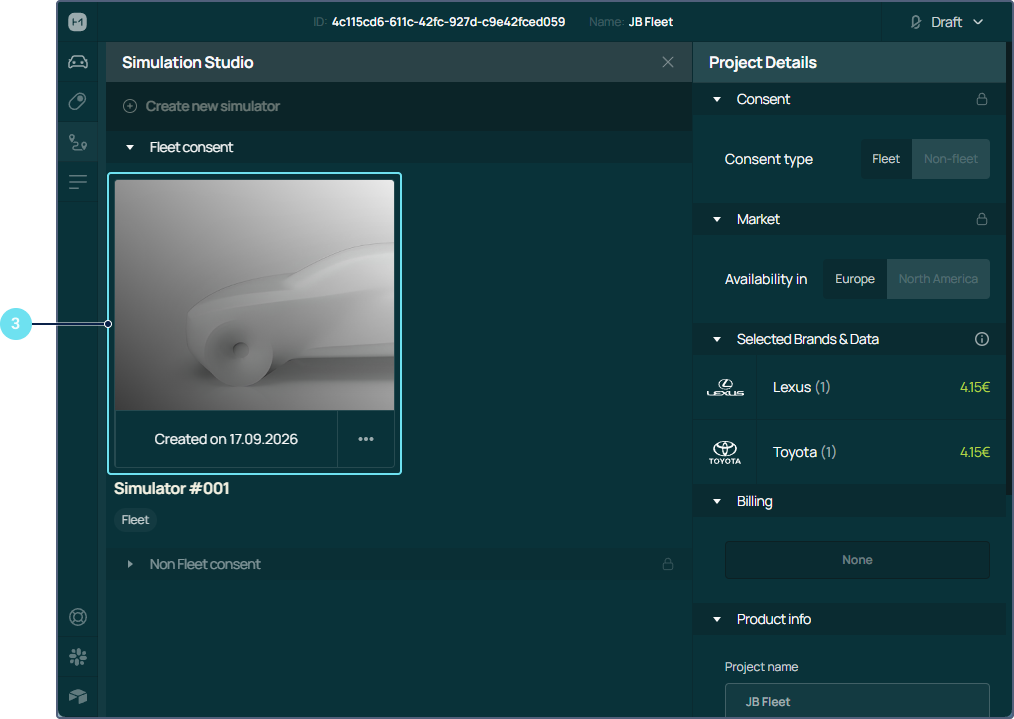
Revenez à votre projet High Mobility et ouvrez l’onglet Simulation Studio.
-
Cliquez sur Create new simulator.
-
Ouvrez le simulateur créé.
-
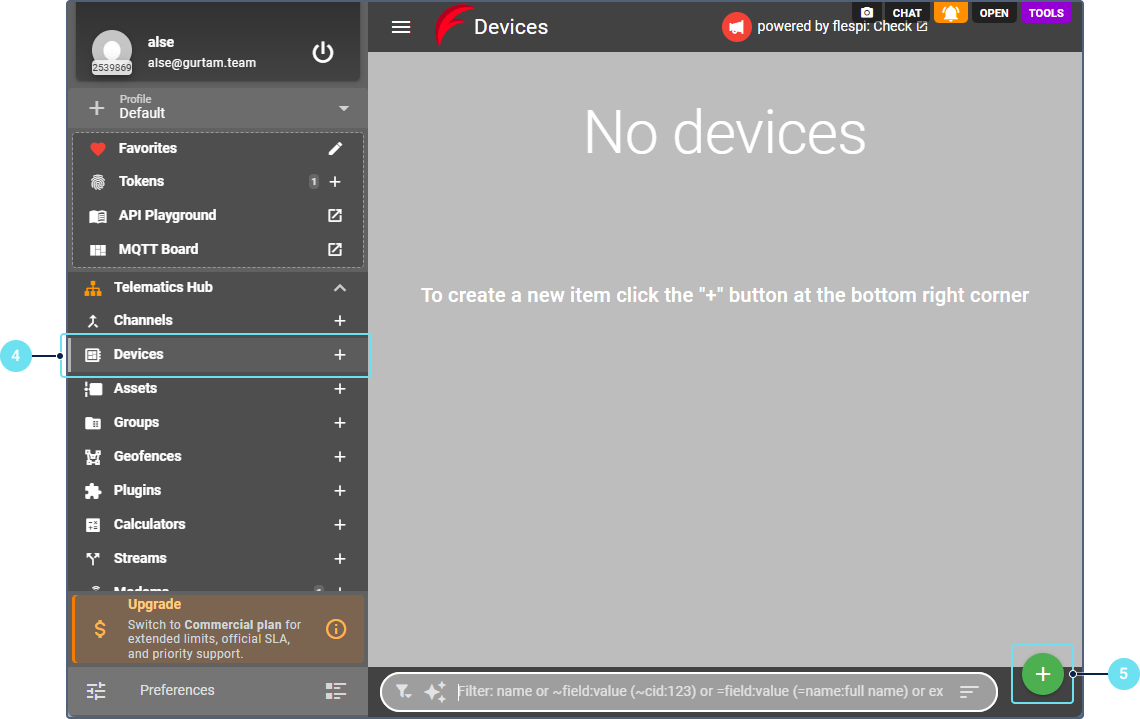
Dans Telematics Hub sur flespi, sélectionnez l’onglet Devices.
-
Cliquez sur le bouton
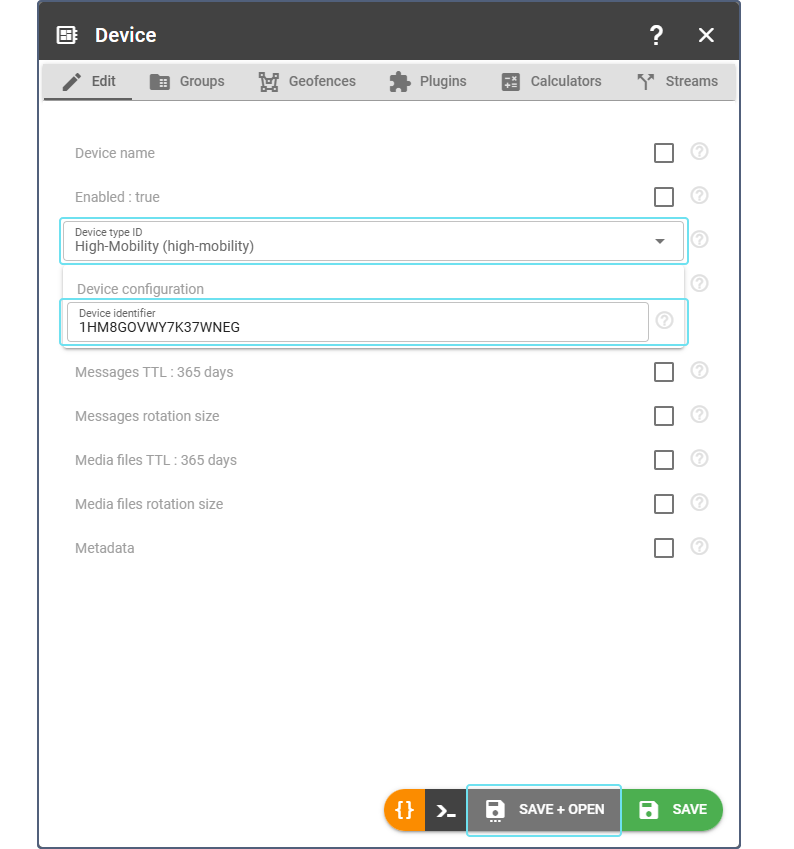
 et créez un nouvel appareil :
- Dans le champ Device type ID, sélectionnez High Mobility (high-mobility).
- Dans le champ Device identifier, collez le VIN du simulateur High Mobility.
- Cliquez sur Save + Open.
-
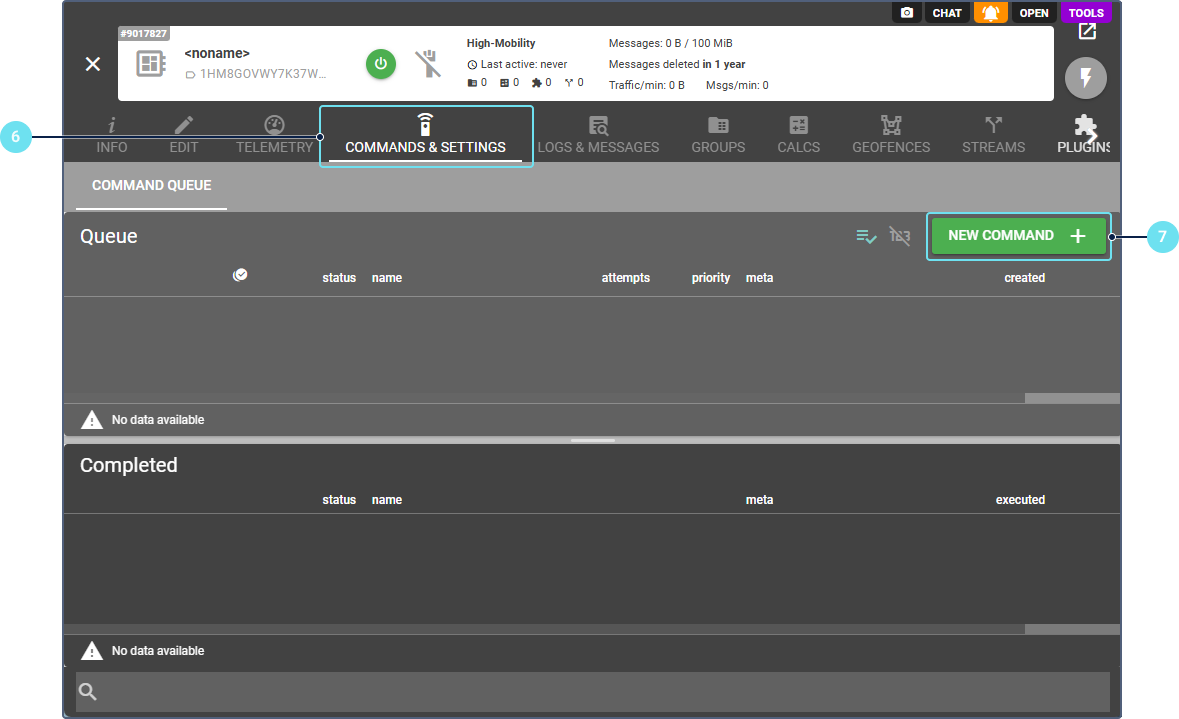
Accédez à l’onglet Commands & Settings.
-
Cliquez sur New command et procédez comme suit :
- Sélectionnez le type de commande Provision device.
- Activez le champ Vehicle brand et indiquez la marque de véhicule souhaitée. Pour le format de saisie, consultez la documentation High Mobility ou contactez le support High Mobility. Pour le simulateur de test, laissez la valeur sandbox.
- Cliquez sur Send.
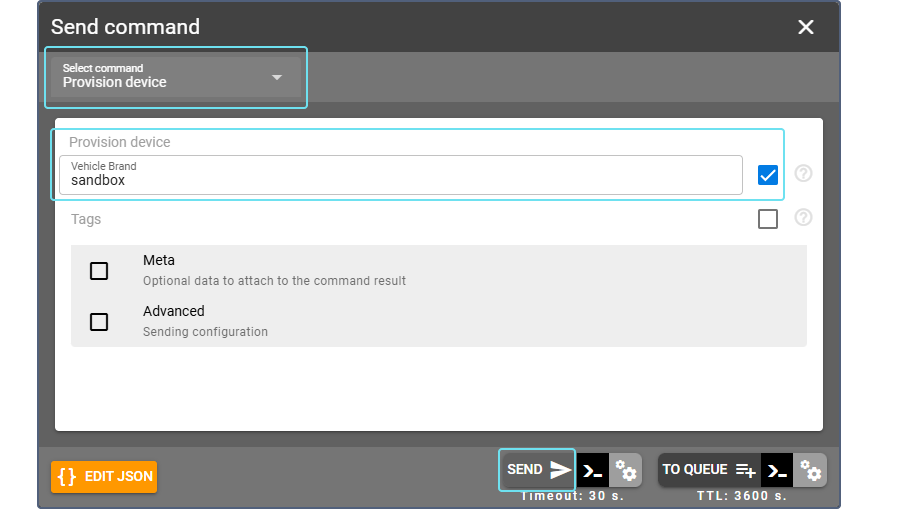
La réponse à la commande doit contenir
"status": "pending". Si le statut est différent, vérifiez les données indiquées ou dissociez le véhicule à l’aide de la commande Deprovision device, puis réessayez.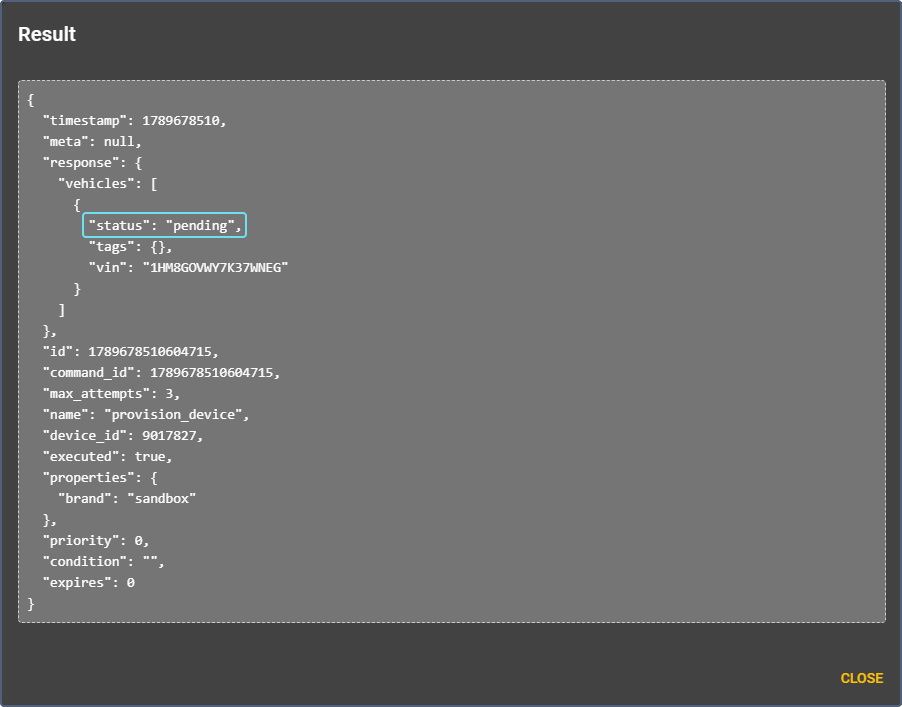
-
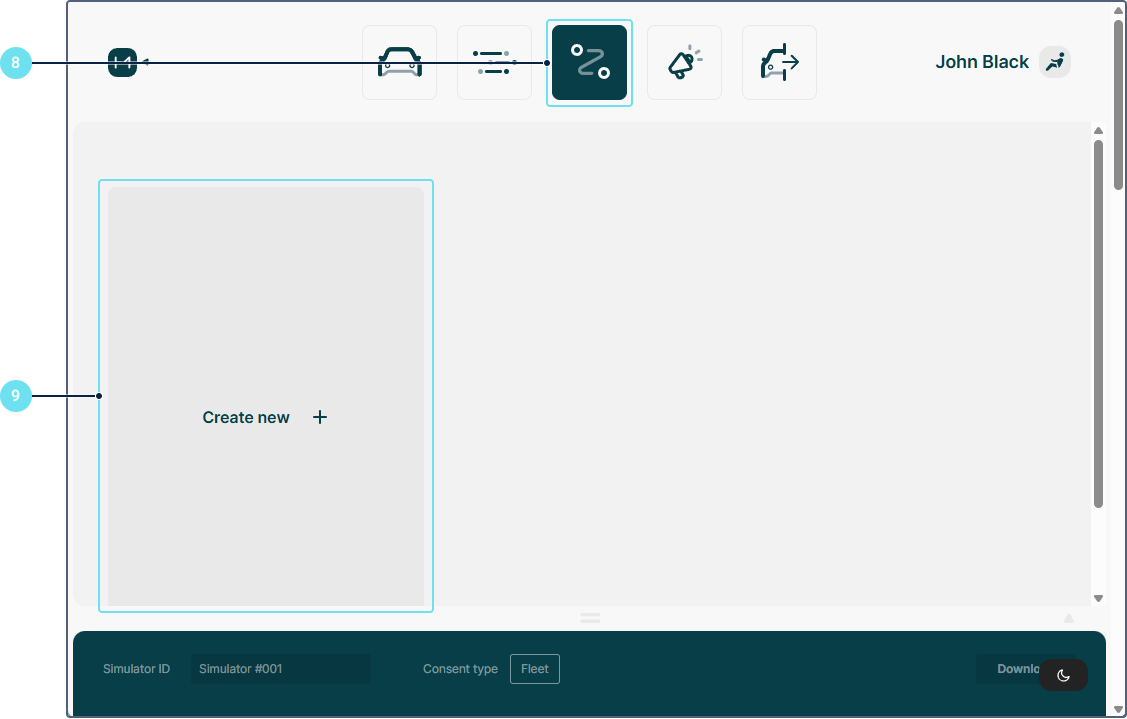
Revenez au simulateur High Mobility et ouvrez l’onglet Simulations.
-
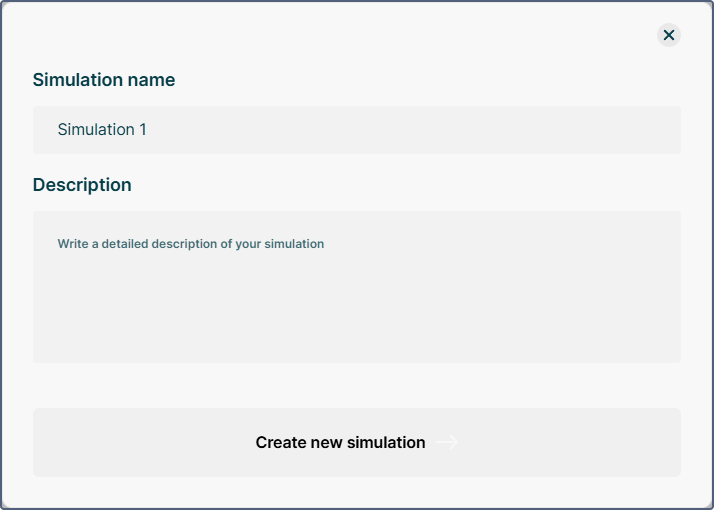
Cliquez sur Create new et créez une nouvelle simulation :
- Indiquez le nom de la simulation.
- Si vous le souhaitez, saisissez une description.
- Cliquez sur Create new simulation.
-
Lancez la simulation.
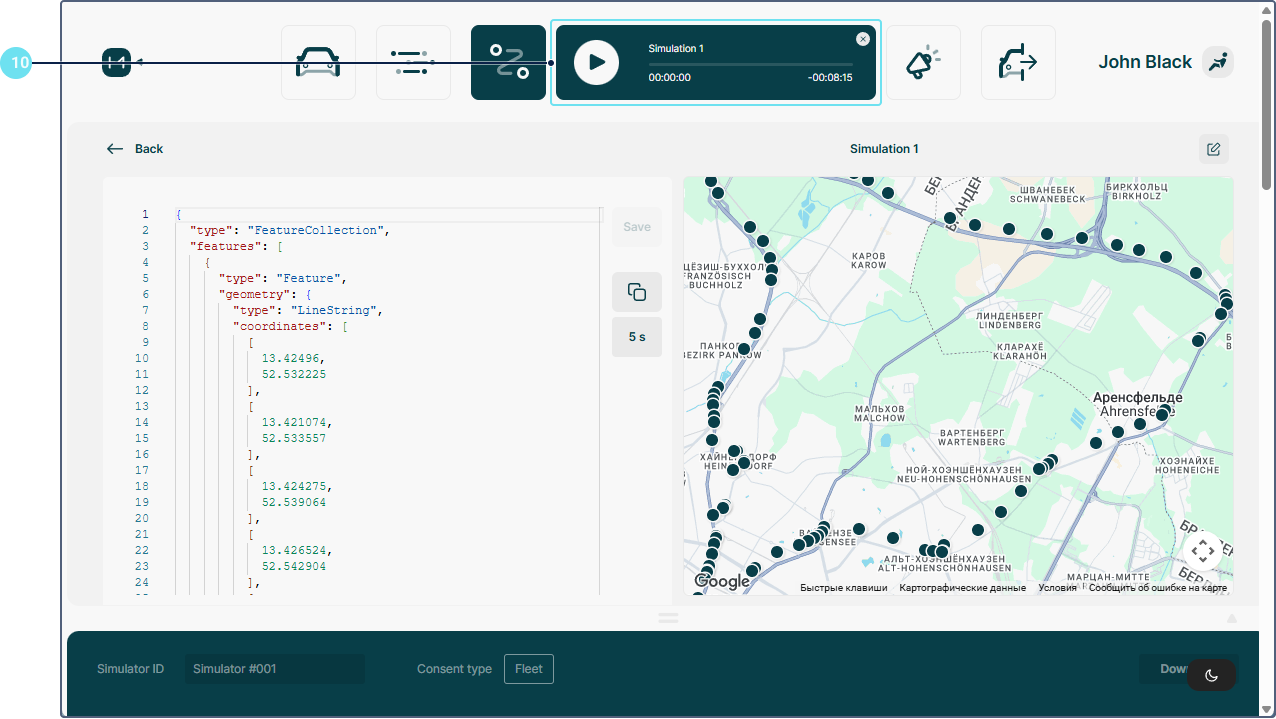
Si tout est configuré correctement, les messages s’affichent dans l’onglet Logs & Messages de l’appareil sur flespi.
Configuration d’un flux flespi vers Wialon
Pour créer un flux qui transmet les données de l’appareil vers Wialon Hosting, procédez comme suit :
-
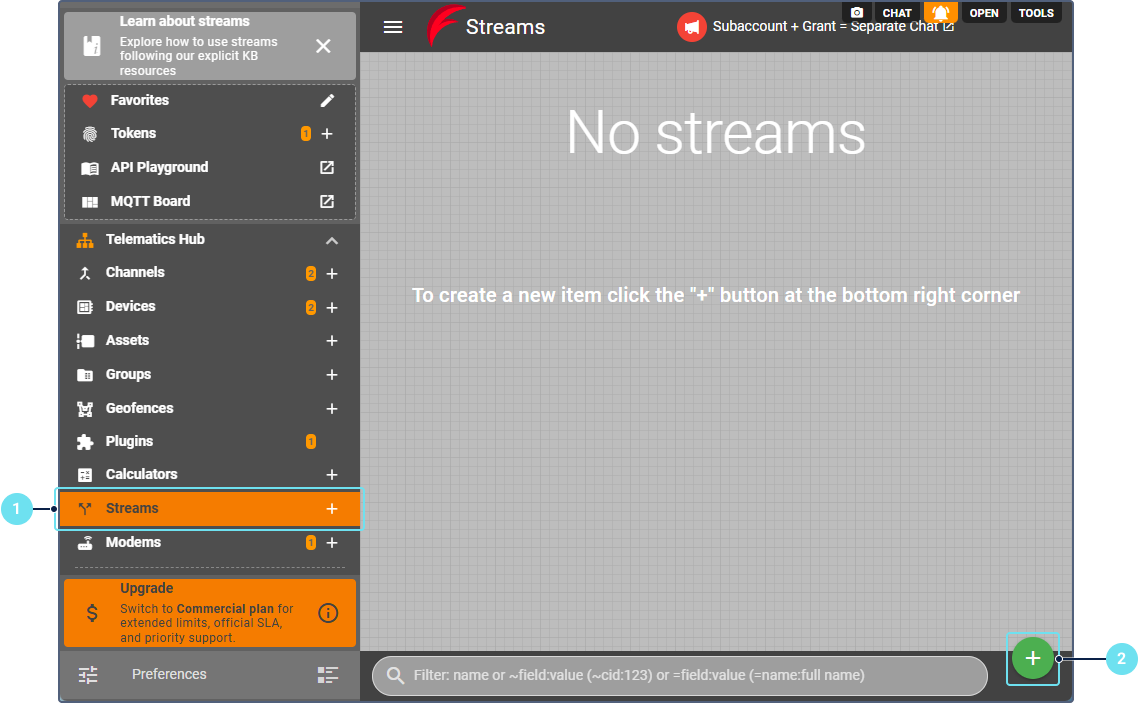
Dans Telematics Hub, sélectionnez Streams.
-
Cliquez sur le bouton
pour créer un nouveau flux vers Wialon Hosting. -
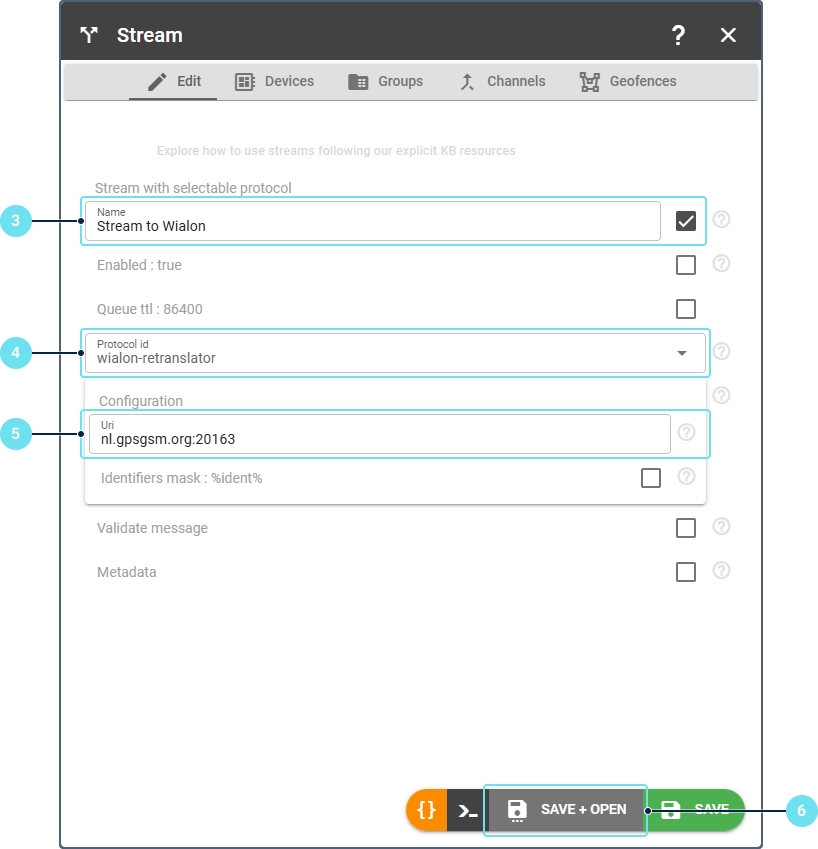
Indiquez le nom du flux.
-
Dans le champ Protocol id, indiquez wialon_retranslator.
-
Dans la section Configuration, indiquez l’adresse de votre serveur Wialon. Vous la trouverez dans le champ Adresse serveur de l’onglet Général des propriétés de l’unité.
-
Cliquez sur Save + Open.
-
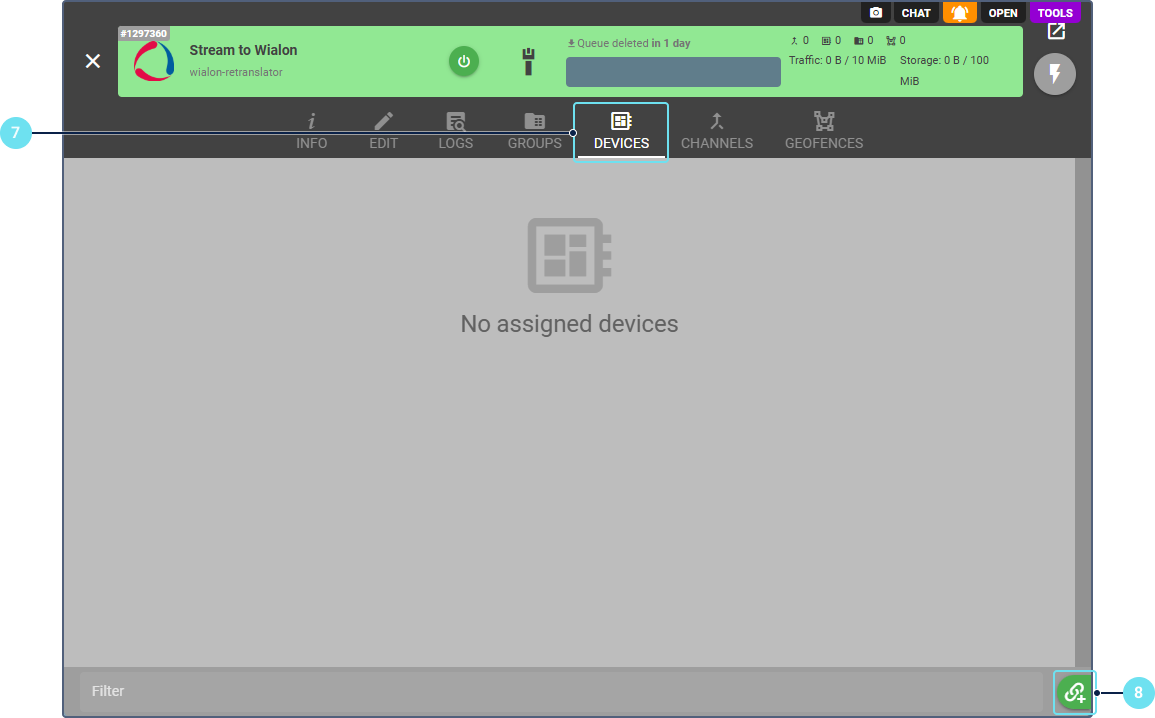
Ouvrez l’onglet Devices.
-
Cliquez sur le bouton en forme de trombone dans le coin inférieur droit.
-
Sélectionnez l’appareil configuré précédemment.
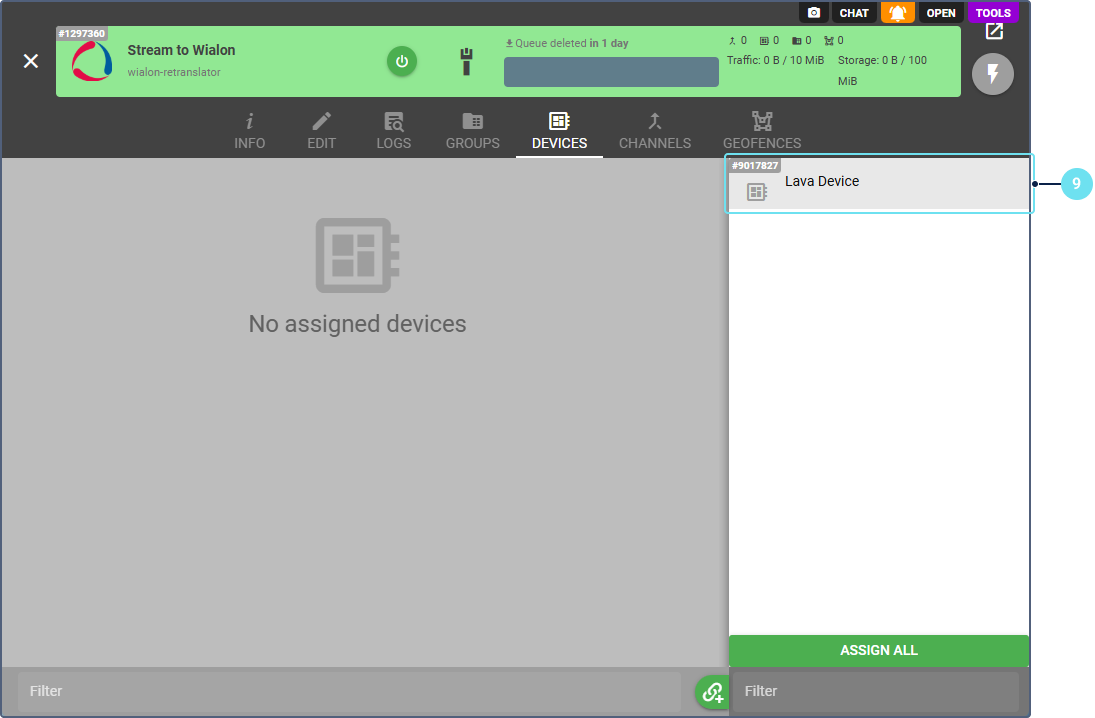
Vous disposez maintenant d’un flux vers Wialon Hosting auquel votre appareil est affecté.
Réception des données de l’appareil dans Wialon
Pour recevoir les données de l’appareil dans Wialon, créez une unité dans Wialon avec les propriétés suivantes :
- Type terminal : le type de votre appareil.
- ID unique : la même valeur que l’identifiant de l’appareil sur flespi.
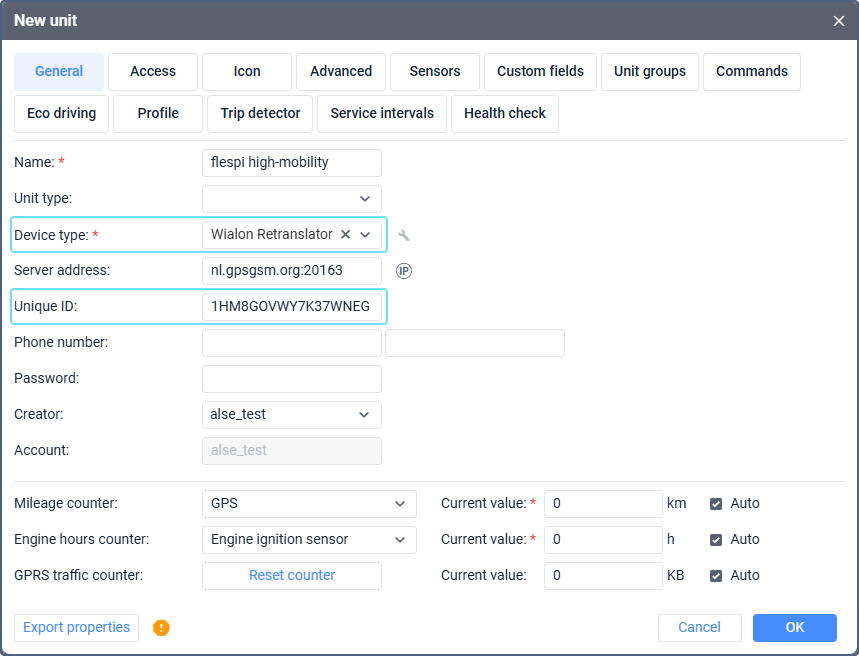
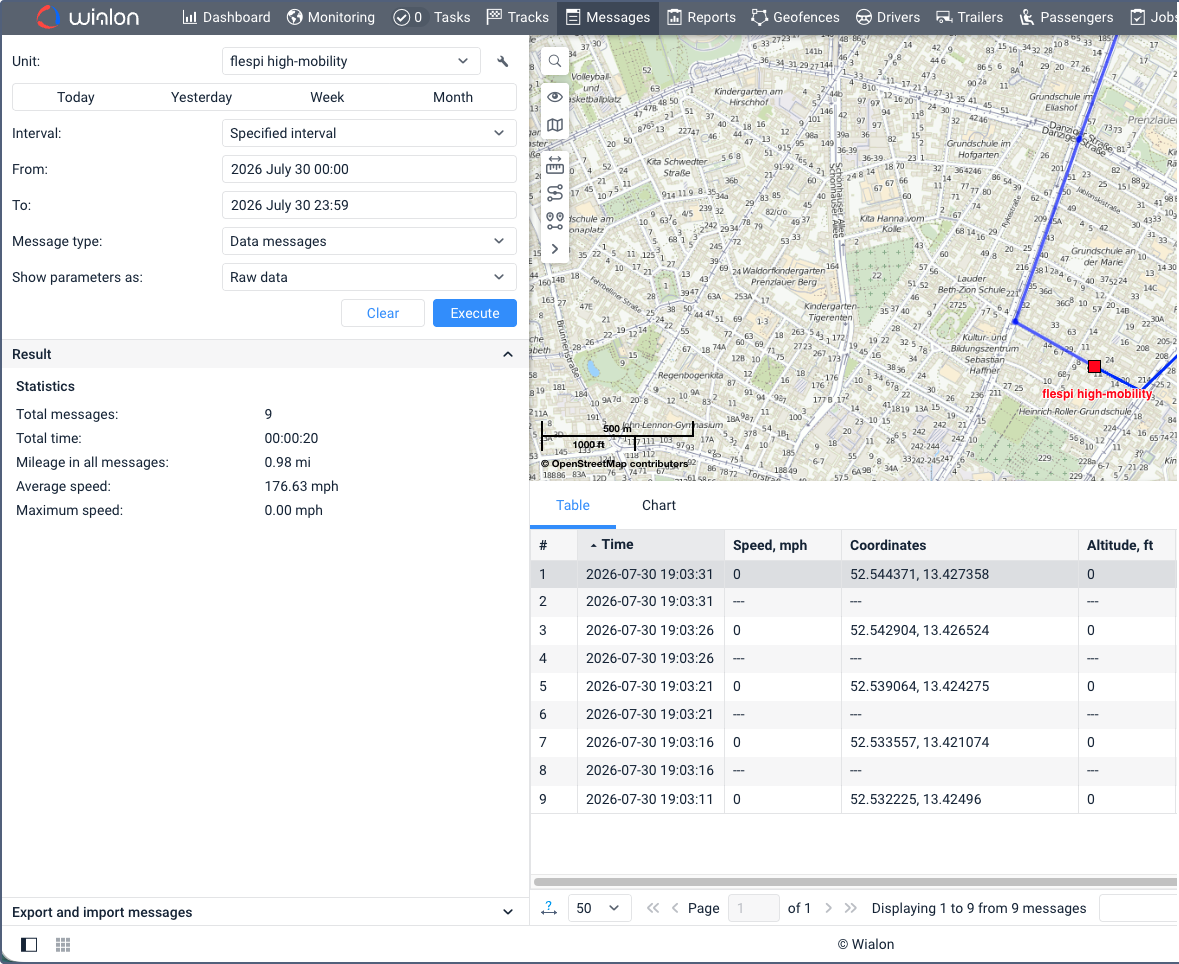
Si tout est configuré correctement et que la simulation est en cours, l’unité dans Wialon commence à recevoir des messages du système High Mobility. Pour les consulter, vous pouvez demander les messages de données de l’unité dans Wialon.
Articles et liens utiles
Pour en savoir plus, consultez les articles suivants de la base de connaissances flespi :