Comment configurer l’envoi des données du tachygraphe vers Wialon via flespi
Ce guide décrit comment configurer l’envoi des données du tachygraphe depuis un traceur vers Wialon via flespi. Cette intégration est possible pour les modèles de traceurs (types d’appareils) suivants :
La configuration comprend les étapes suivantes :
- Préparation de l’infrastructure de base.
- Configuration des cartes entreprise.
- Configuration du traceur.
- Configuration de la transmission des données vers Wialon.
- Configuration de l’unité et des paramètres de sécurité dans Wialon.
Chacune de ces étapes est décrite ci-dessous.
Avant de commencer, inscrivez-vous sur https://flespi.io si vous n’avez pas encore de compte flespi.
Préparation de l’infrastructure de base
La préparation de l’infrastructure de base comprend :
- la création d’un canal sur flespi ;
- l’installation et la configuration de l’application Tacho Bridge ;
- la création de l’appareil Tacho Bridge App sur flespi.
Création d’un canal sur flespi
Pour créer un canal sur flespi, procédez comme suit :
- Dans Telematics Hub, sélectionnez Channels.
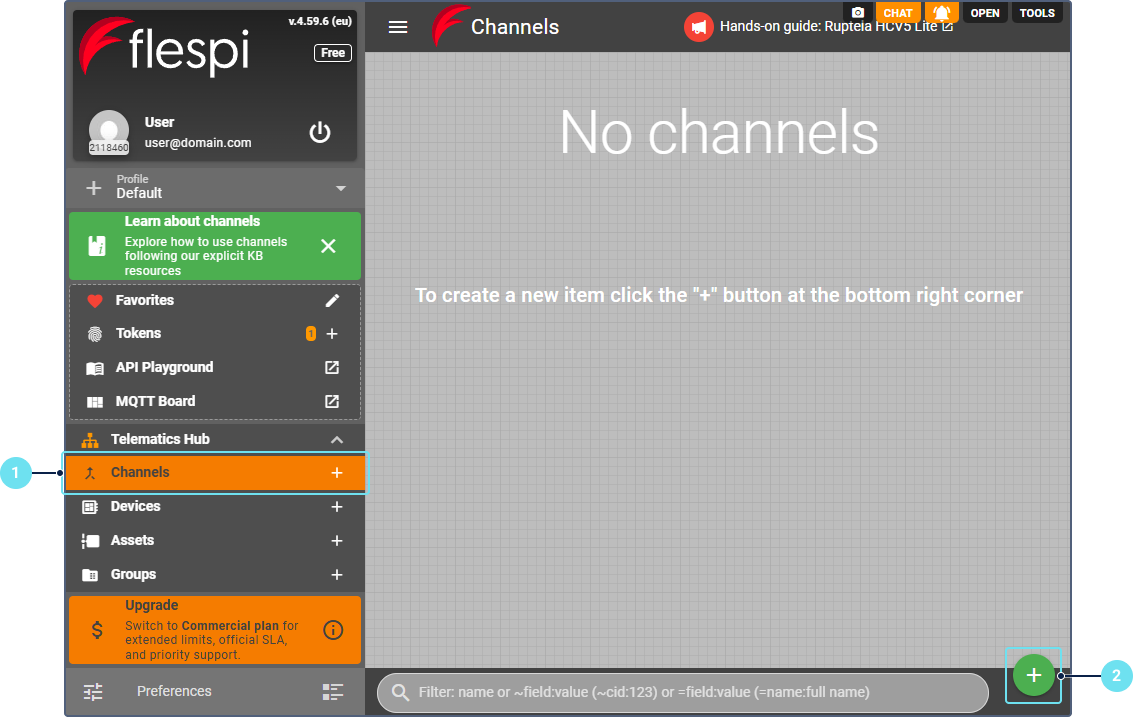
- Cliquez sur le bouton
 .
. - Saisissez le nom du canal.
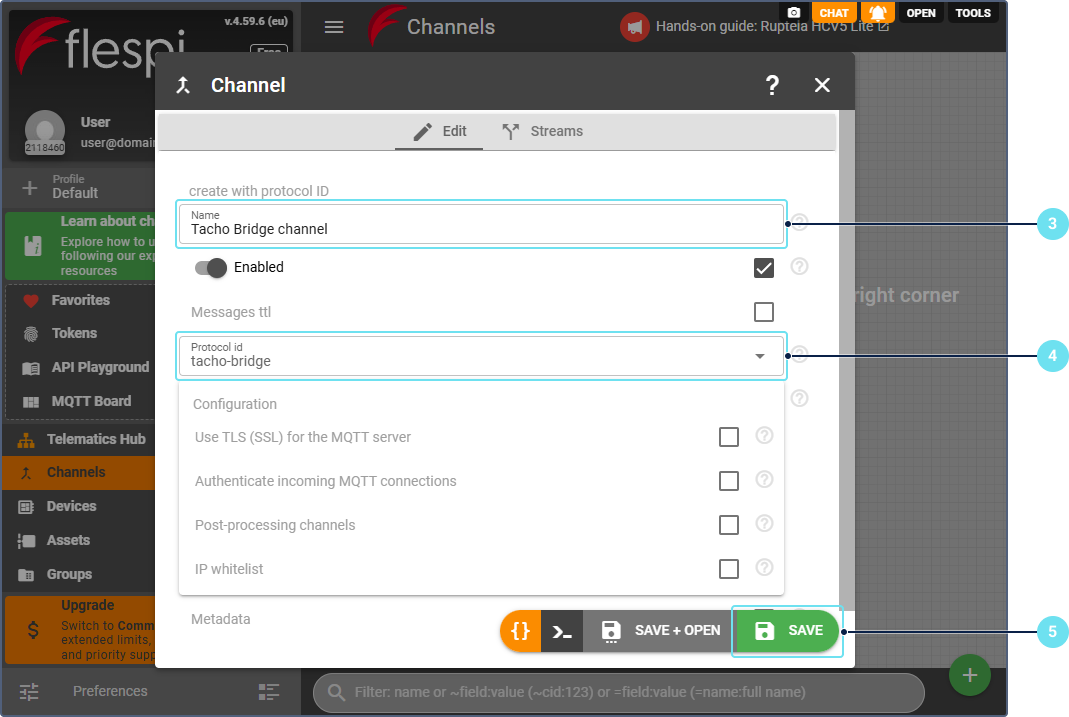
- Sélectionnez le protocole tacho-bridge.
- Cliquez sur Save.
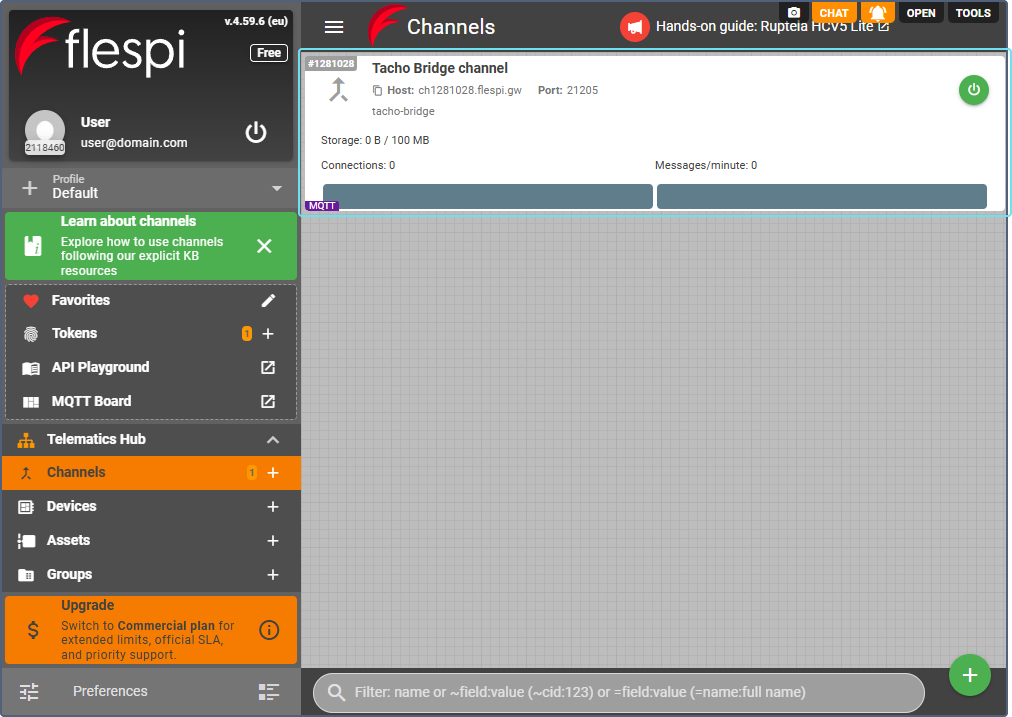
Le canal créé s’affiche dans la section Channels.
Installation et configuration de l’application Tacho Bridge
Pour installer et configurer l’application Tacho Bridge, procédez comme suit :
- Téléchargez l’application Tacho Bridge sur https://github.com/flespi-software/Tacho-Bridge-App/releases/
- Installez-la sur un ordinateur auquel un lecteur de cartes est connecté.
- Cliquez sur le bouton
 pour ouvrir les paramètres de l’application.
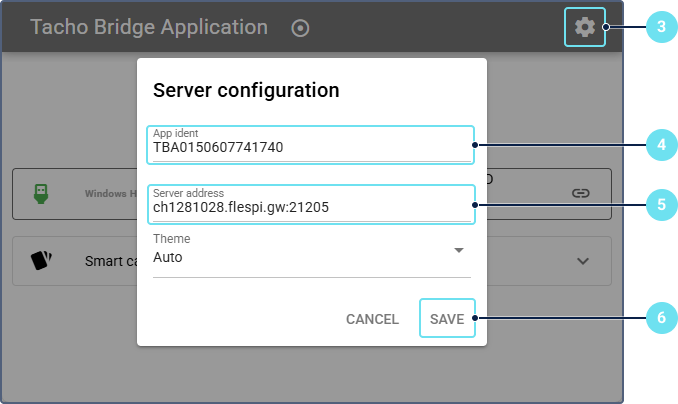
- Dans le champ App ident, indiquez l’identifiant de l’application. Vous pouvez saisir n’importe quelle valeur de 13 caractères, à condition qu’elle soit unique au sein de votre compte. Vous devrez indiquer la même valeur lors de la création d’un appareil sur flespi.
- Dans le champ Server address, indiquez l’adresse du canal créé au format host:port.
- Cliquez sur Save.
L’application est maintenant configurée.
Création de l’appareil Tacho Bridge App sur flespi
Pour créer l’appareil Tacho Bridge App sur flespi, procédez comme suit :
- Dans Telematics Hub, sélectionnez Devices.
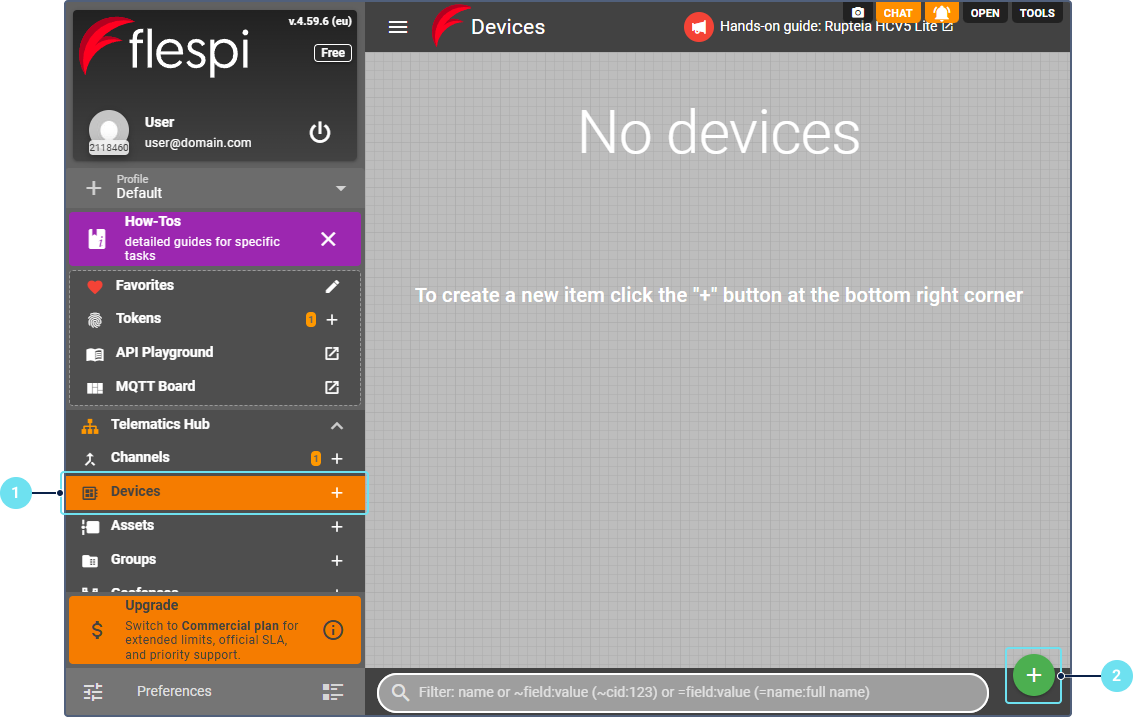
- Cliquez sur le bouton .
- Activez l’option Device name et indiquez le nom de l’appareil.
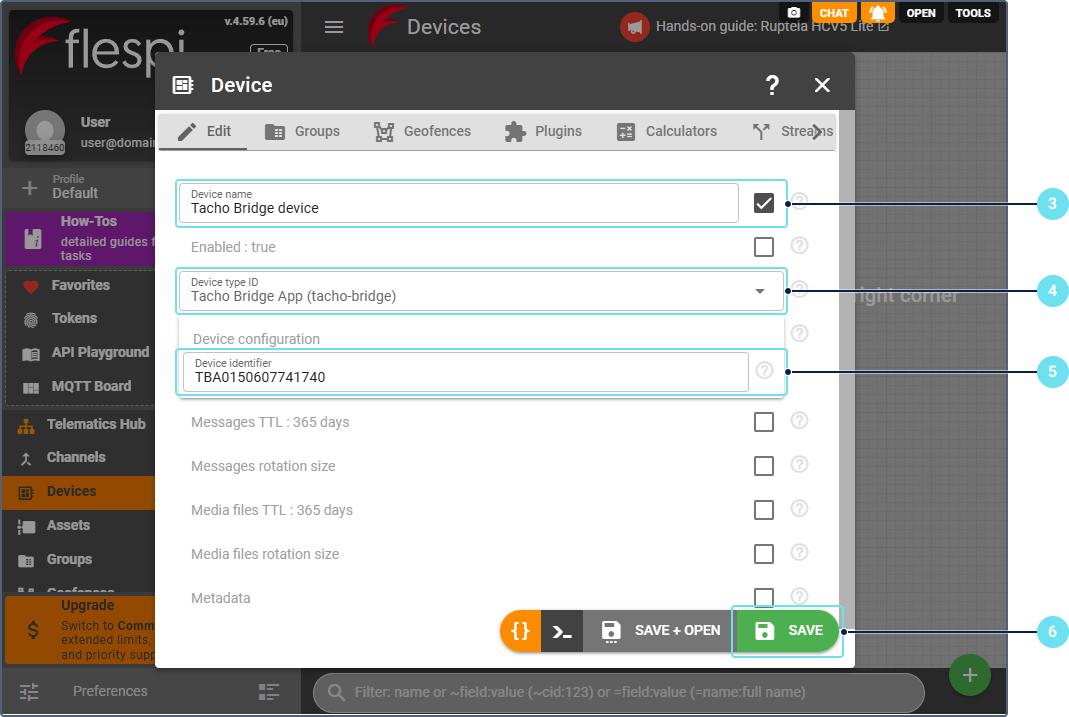
- Dans le champ Device type ID, sélectionnez Tacho Bridge App.
- Dans le champ Device identifier, indiquez la même valeur que dans le champ App ident des paramètres de l’application Tacho Bridge.
- Cliquez sur Save.
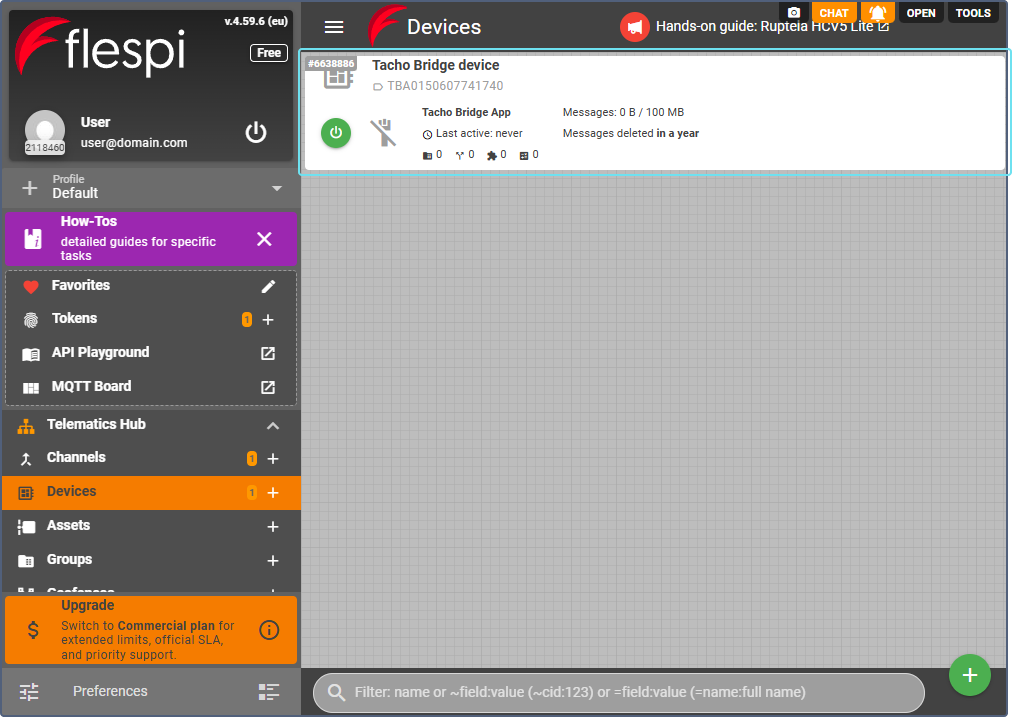
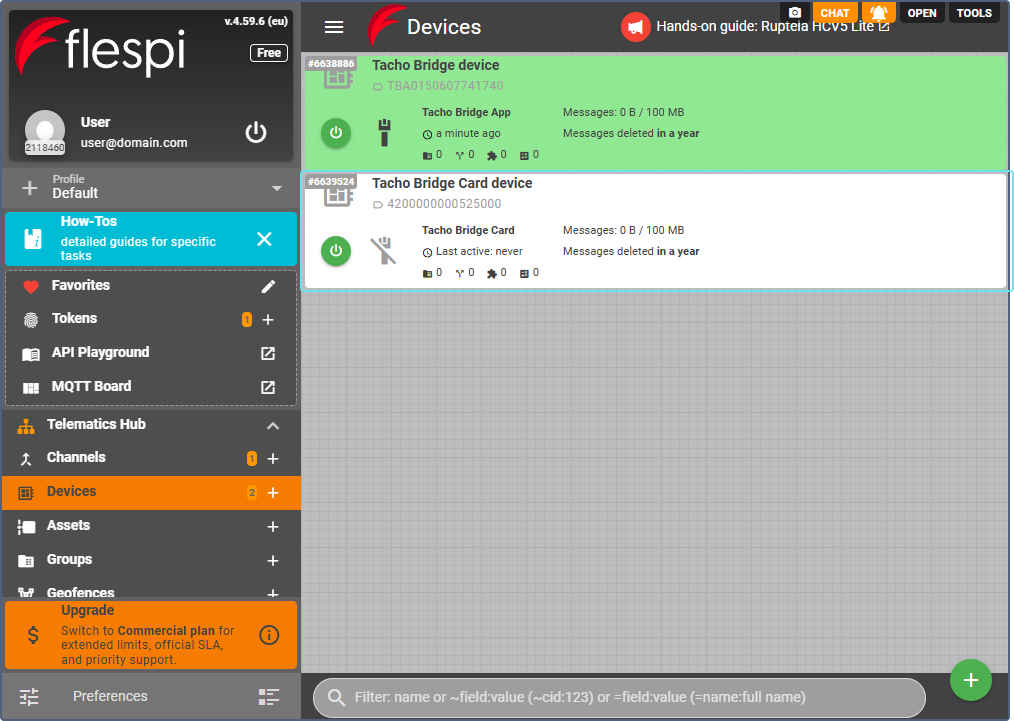
L’appareil créé s’affiche dans la section Devices.
Configuration des cartes entreprise
La configuration des cartes entreprise comprend :
- l’ajout des cartes dans l’application Tacho Bridge ;
- la création d’appareils Tacho Bridge Card sur flespi.
Ajout des cartes entreprise dans l’application Tacho Bridge
Pour ajouter une carte entreprise dans l’application Tacho Bridge, procédez comme suit :
- Insérez une carte entreprise dans le lecteur de cartes.
- Dans l’application Tacho Bridge, cliquez sur l’icône
 dans la section de la carte détectée.
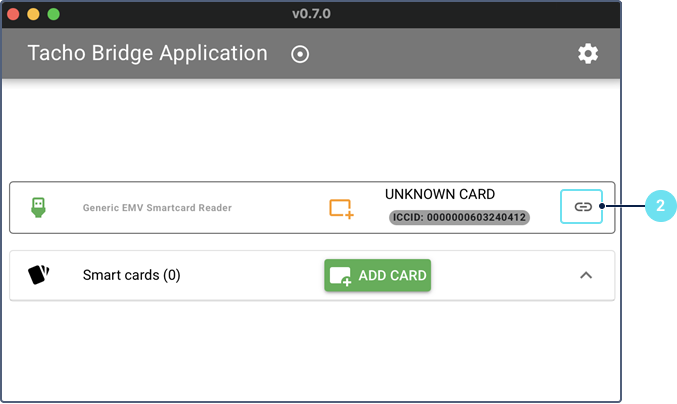
- Retirez la carte et repérez le numéro de carte entreprise imprimé dessus.
- Indiquez ce numéro dans l’application.
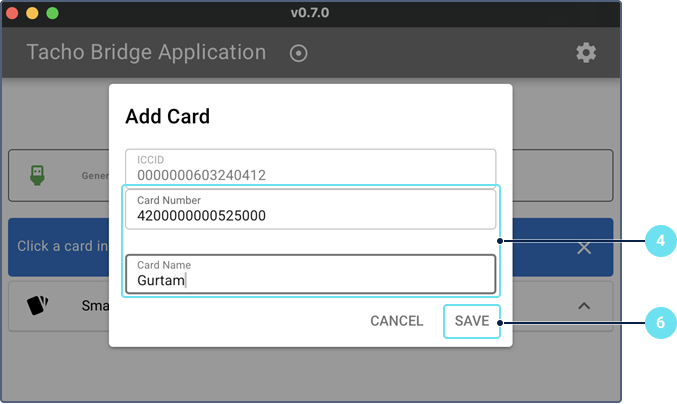
- Réinsérez la carte dans le lecteur de cartes.
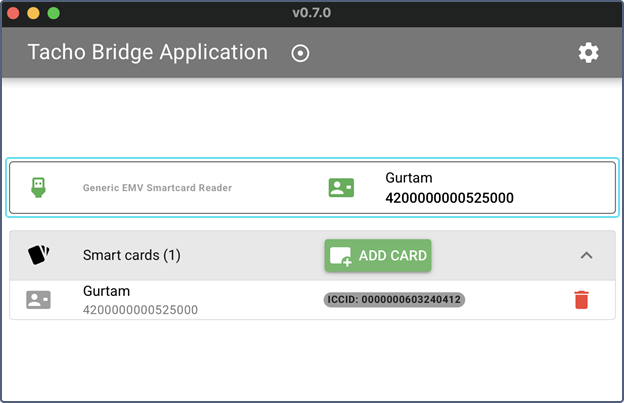
- Cliquez sur Save.
La carte est maintenant ajoutée à l’application.
Création d’appareils Tacho Bridge Card sur flespi
Pour créer un appareil Tacho Bridge Card sur flespi, procédez comme suit :
- Dans Telematics Hub, sélectionnez Devices.
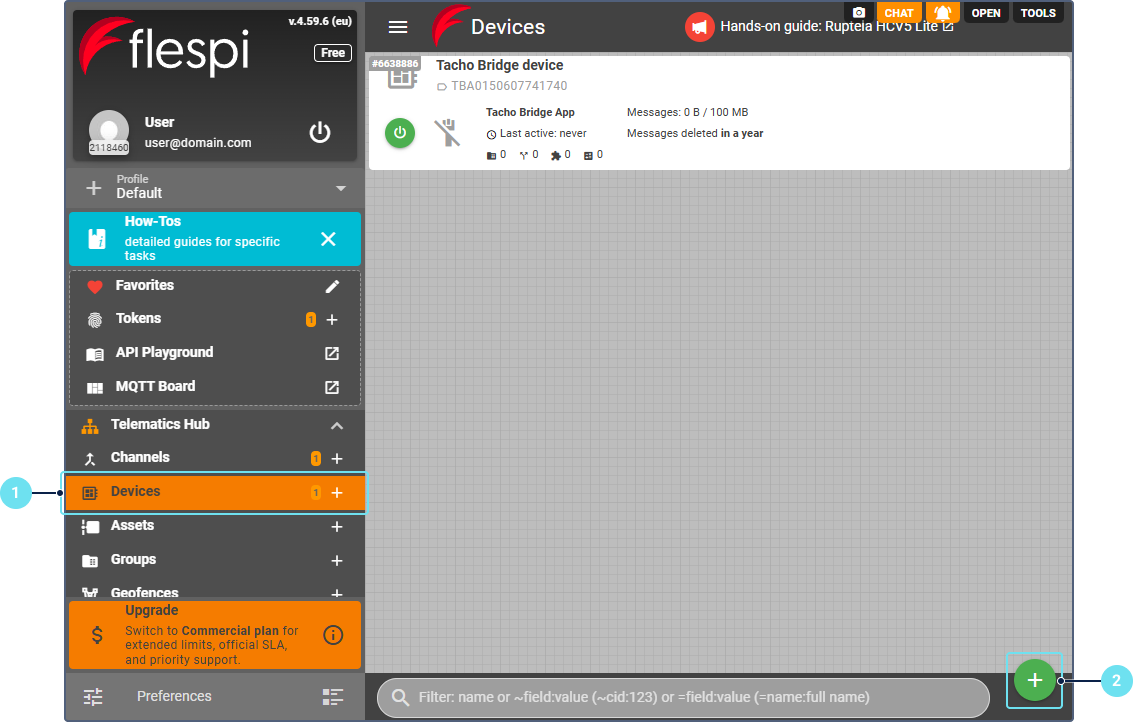
- Cliquez sur le bouton .
- Activez l’option Device name et indiquez le nom de l’appareil.
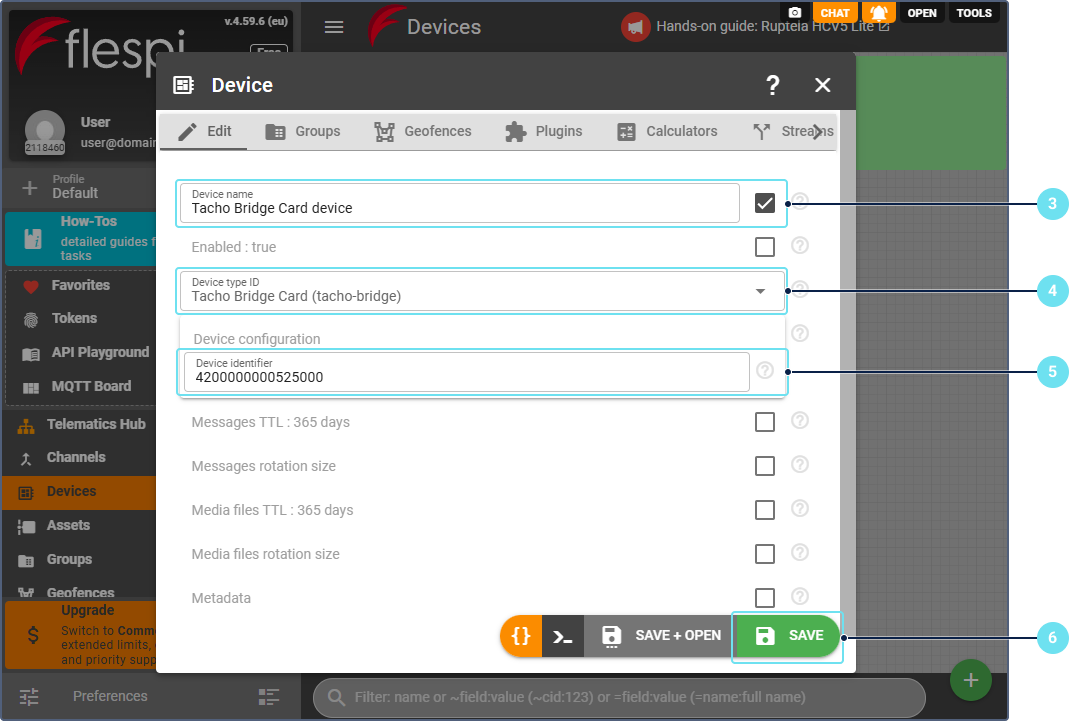
- Dans le champ Device type ID, sélectionnez Tacho Bridge Card.
- Dans le champ Device identifier, indiquez le numéro de la carte entreprise, tel qu’il figure dans l’application Tacho Bridge.
- Cliquez sur Save.
L’appareil créé s’affiche dans la section Devices.
Configuration du traceur
La configuration du traceur comprend les procédures suivantes sur flespi :
- la création d’un canal pour connecter le traceur ;
- la création d’un appareil correspondant au modèle du traceur.
Création d’un canal pour connecter le traceur
Pour créer un canal et y connecter votre traceur, procédez comme suit :
- Créez un canal avec le protocole du traceur. Pour cela, suivez les instructions de création d’un canal ci-dessus, mais à l’étape 4, sélectionnez le protocole de votre traceur.
- Configurez le traceur physique pour qu’il se connecte au canal créé.
Création d’un appareil correspondant au modèle du traceur
Pour créer un appareil correspondant au modèle du traceur, procédez comme suit :
- Dans Telematics Hub, sélectionnez Devices.
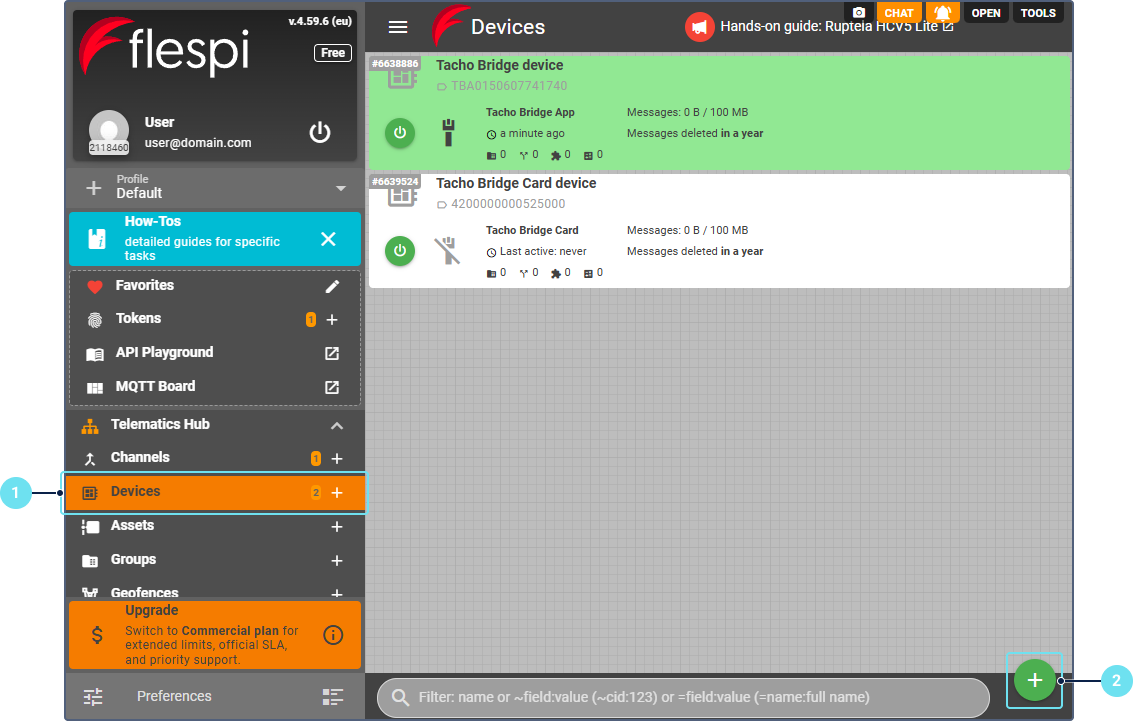
- Cliquez sur le bouton .
- Activez l’option Device name et indiquez le nom de l’appareil.
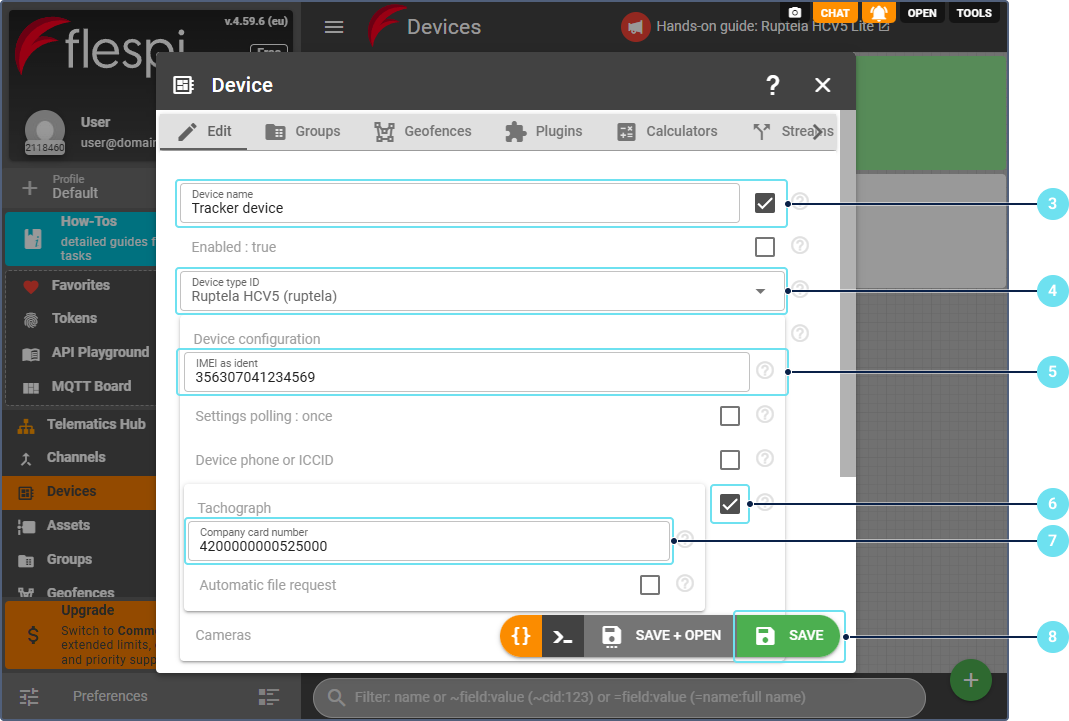
- Dans le champ Device type ID, sélectionnez le modèle de votre traceur.
- Indiquez l’IMEI du traceur comme identifiant de l’appareil.
- Activez l’option Tachograph.
- Indiquez le numéro de la carte entreprise.
- Cliquez sur Save.
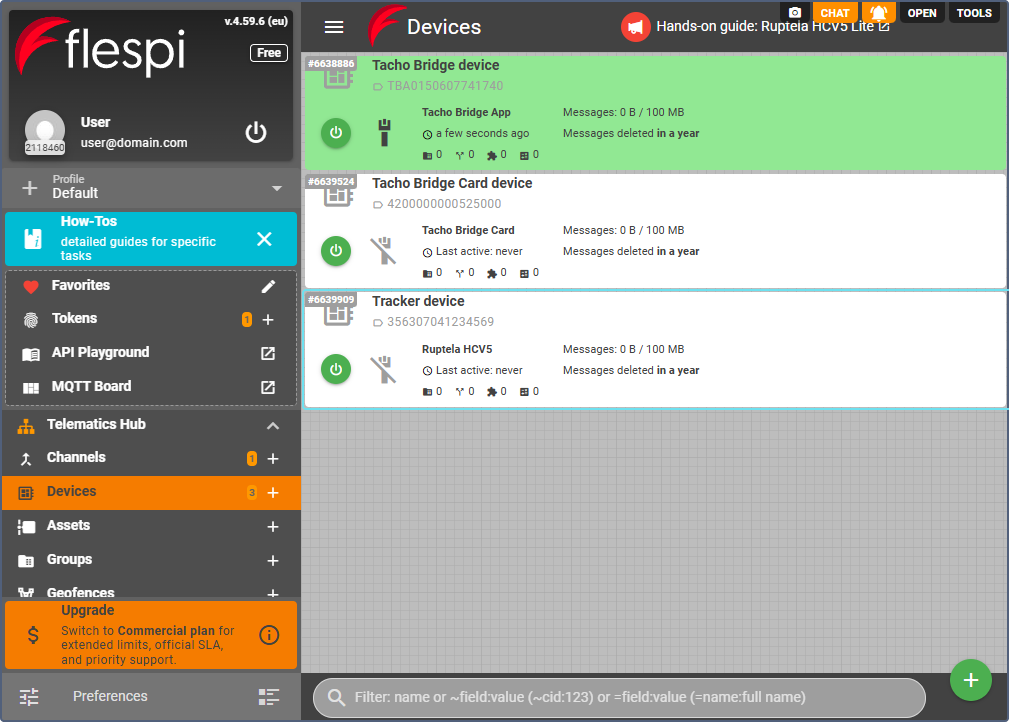
L’appareil créé s’affiche dans la section Devices.
Configuration de la transmission des données vers Wialon
Pour configurer la transmission des données de flespi vers Wialon, procédez comme suit :
- Dans Telematics Hub, sélectionnez Streams.
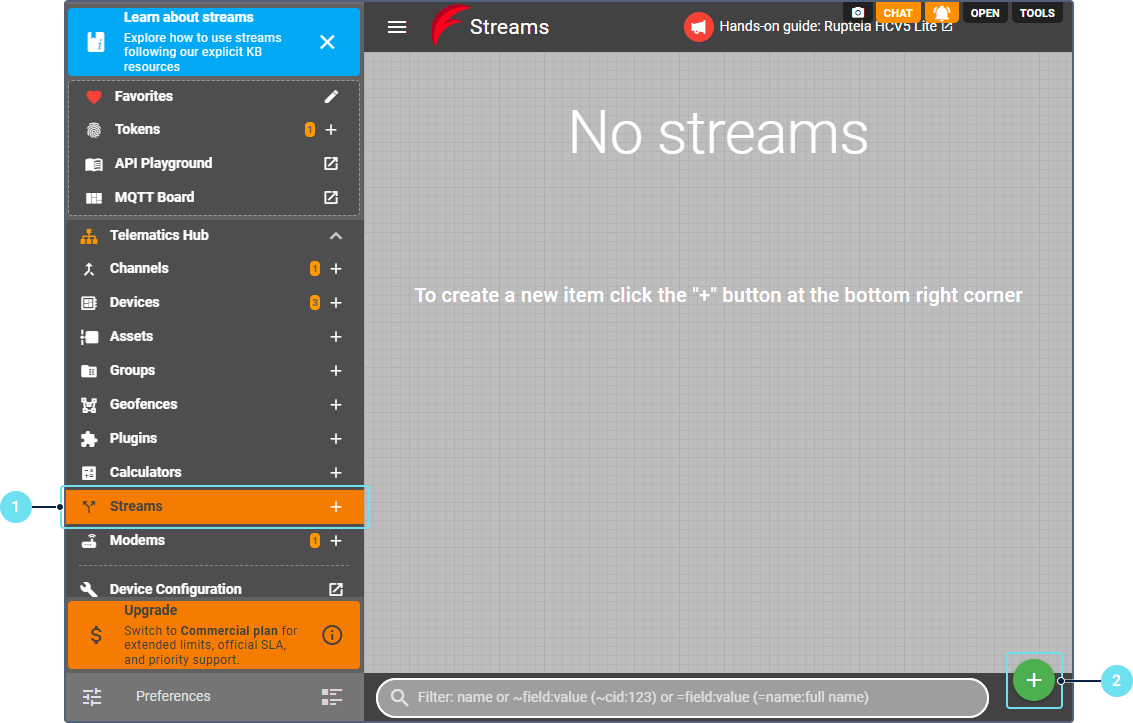
- Cliquez sur le bouton .
- Activez l’option Name et saisissez le nom du flux.
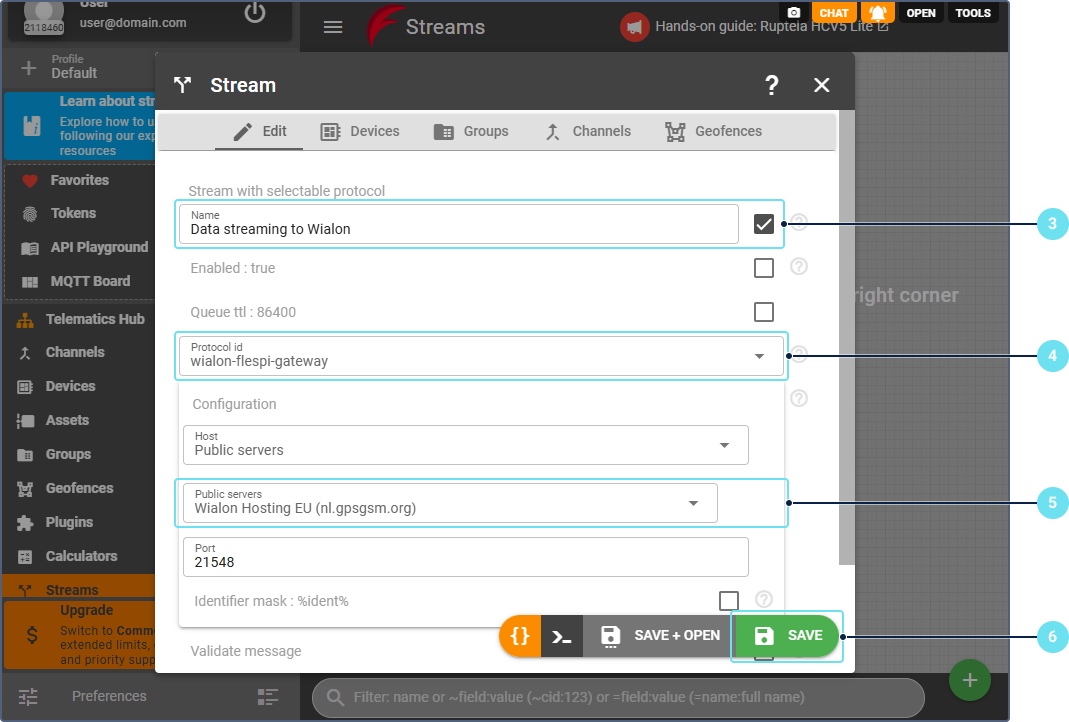
- Dans le champ Protocol id, sélectionnez wialon-flespi-gateway.
- Dans la section Configuration, sélectionnez le centre de données approprié. Il correspond à l’adresse serveur indiquée dans les propriétés de l’unité dans Wialon.
- Cliquez sur Save.
- Sélectionnez le flux créé.
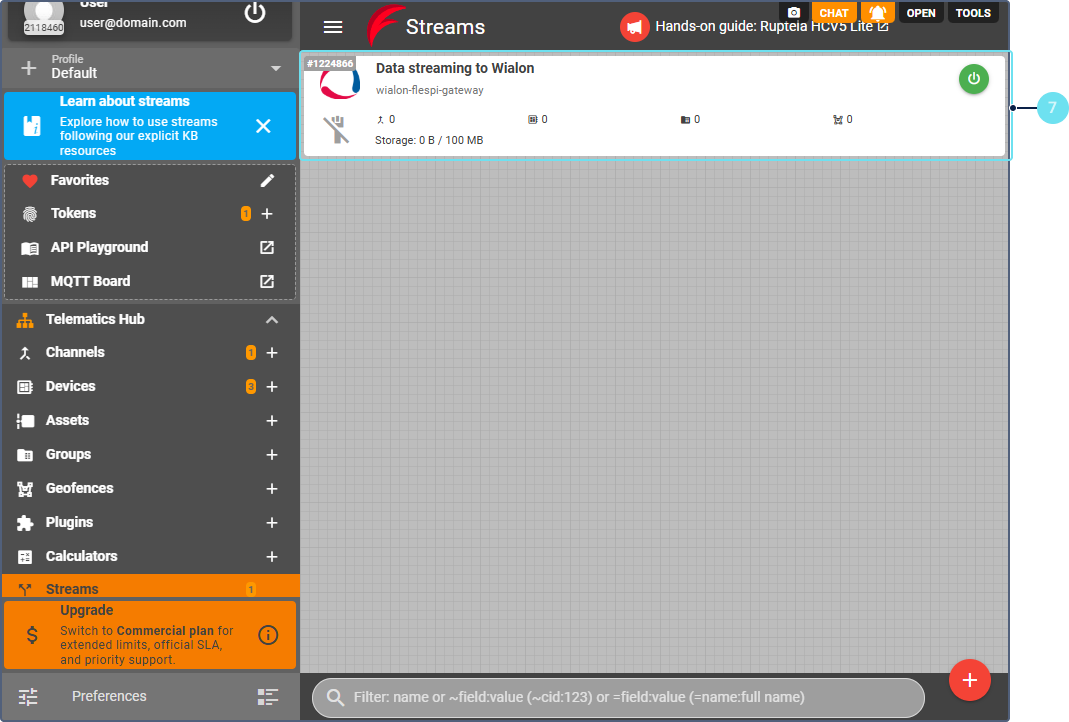
- Ouvrez l’onglet Devices.
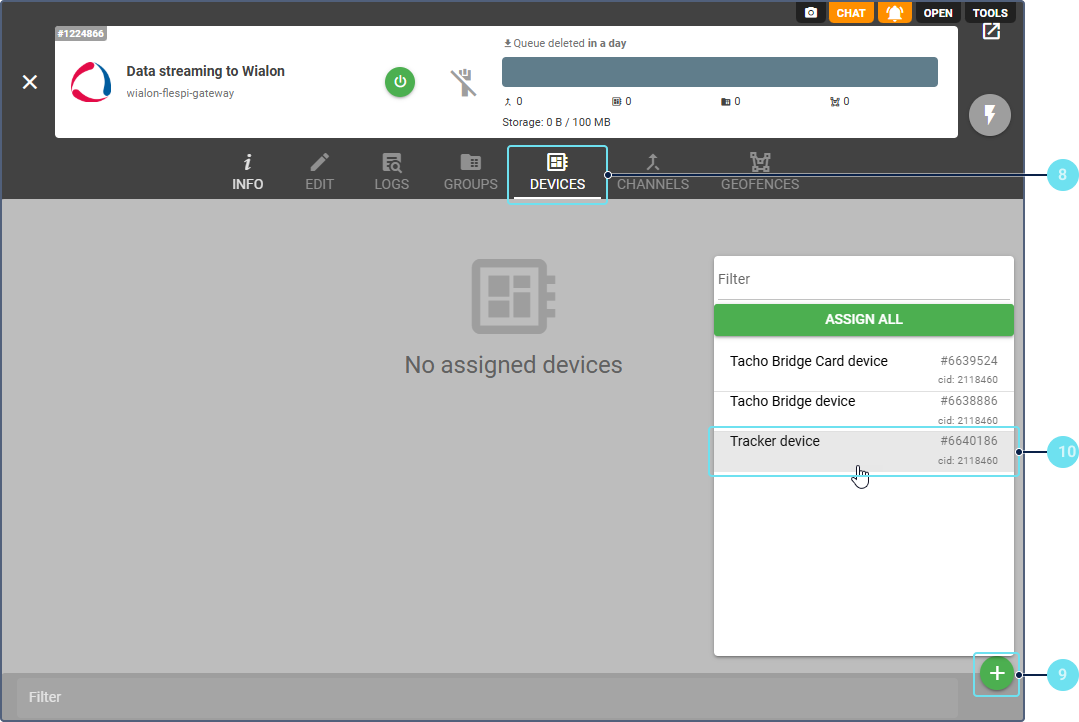
- Cliquez sur le bouton .
- Sélectionnez l’appareil correspondant à votre traceur.
Le flux est maintenant configuré pour envoyer les données de votre traceur vers Wialon.
Configuration de l’unité et des paramètres de sécurité dans Wialon
Pour configurer une unité dans Wialon, suivez les étapes ci-dessous.
- Créez une unité en suivant ce guide et en tenant compte des points suivants :
- Lors de la sélection du type terminal, choisissez celui qui correspond au modèle de votre traceur et qui est suivi de la mention (flespi). Par exemple, si vous utilisez Ruptela HCV5, sélectionnez Ruptela HCV5 (flespi) comme type terminal.
- Lors de la saisie de l’ID unique, assurez-vous qu’il correspond à l’identifiant de l’appareil du traceur créé sur flespi.
- Dans l’onglet Commandes des propriétés de l’unité, configurez la commande Request tachograph file. Consultez la page Création des commandes et la section Création des commandes pour les appareils de flespi.
Pour configurer les paramètres de sécurité dans Wialon, suivez les étapes ci-dessous.
- Connectez-vous à votre compte de niveau supérieur.
- Cliquez sur votre nom d’utilisateur pour ouvrir le menu de l’utilisateur.
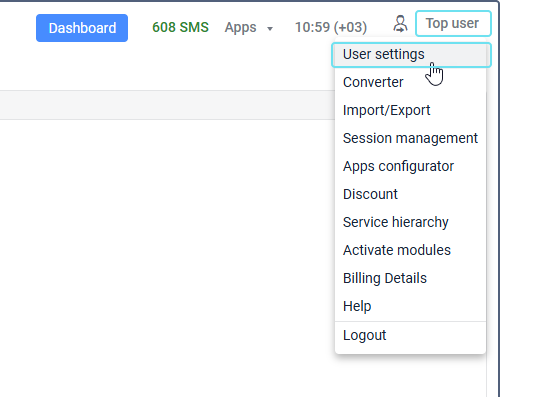
- Sélectionnez Paramètres utilisateur.
- Accédez à l’onglet Sécurité.
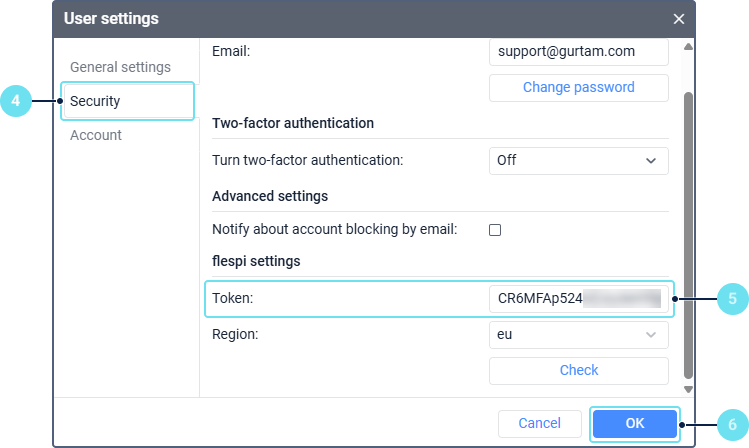
- Dans la section Configurations de flespi, cliquez sur Connexion et connectez-vous à flespi pour obtenir un token.
- Cliquez sur OK.
La configuration est terminée. Wialon peut désormais recevoir les données du tachygraphe de votre véhicule.
Vérification de la configuration
Pour vous assurer que tout est correctement configuré et que Wialon peut recevoir les données du tachygraphe de votre véhicule, procédez comme suit :
- Dans Tacho Bridge, vérifiez l’état de connexion de l’appareil de la carte. Il doit être signalé par une icône verte.
- Dans Wialon, envoyez la commande Request tachograph file à l’unité.
- Sur flespi, sélectionnez l’appareil du traceur et recherchez dans ses journaux un enregistrement indiquant que la commande a été exécutée avec succès.
Si la commande est exécutée avec succès, le fichier du tachygraphe est stocké dans l’onglet Media de l’appareil sur flespi et dans l’application Disketta, accessible depuis le menu Apps de Wialon.
Si l’exécution de la commande échoue et que des enregistrements d’erreur apparaissent sur flespi, contactez le support technique de flespi via le chat intégré.
Si le fichier du tachygraphe reçu apparaît sur flespi, mais pas dans Disketta, contactez le support technique de Wialon à l’adresse support@wialon.com.
Pour vérifier que les données de votre véhicule sont transmises de flespi vers Wialon, procédez comme suit :
- Sur flespi, sélectionnez le flux créé dans la section Streams et recherchez dans ses journaux des enregistrements d’envoi de messages.
- Dans Wialon, demandez les messages de données de l’unité créée dans l’onglet Messages.
Si Wialon reçoit les messages de flespi, ils s’affichent dans le tableau des messages de données.
Articles et liens utiles
Pour en savoir plus sur la configuration de l’envoi des données du tachygraphe, consultez les articles suivants de la base de connaissances flespi :