Comment ajouter des cartes Mapbox personnalisées au système de suivi
Ce guide décrit comment créer une carte personnalisée dans Mapbox et l’ajouter au système de suivi.
Cette méthode vous convient si :
- vous souhaitez uniquement visualiser les données ;
- vous disposez des données sources pour la carte ;
- vous prévoyez de modifier la carte ultérieurement ;
- vous souhaitez personnaliser vous-même le style des données.
Par exemple, cette méthode vous permet d’ajouter une carte de carrés logistiques, un découpage administratif supplémentaire d’un pays, une carte d’occupation des sols, un levé topographique, un plan d’aménagement, un schéma d’exploitation de carrière, une carte des champs, une photo aérienne, etc.
Cette méthode ne convient pas si vous avez besoin du géocodage ou des limitations de vitesse. Dans ce cas, contactez l’assistance technique, décrivez le type de carte dont vous avez besoin et fournissez les données sources.
Si vous avez des questions lors de la création de la carte, contactez l’assistance technique.
Création d’une carte personnalisée dans Mapbox Studio
-
Inscrivez-vous sur www.mapbox.com
-
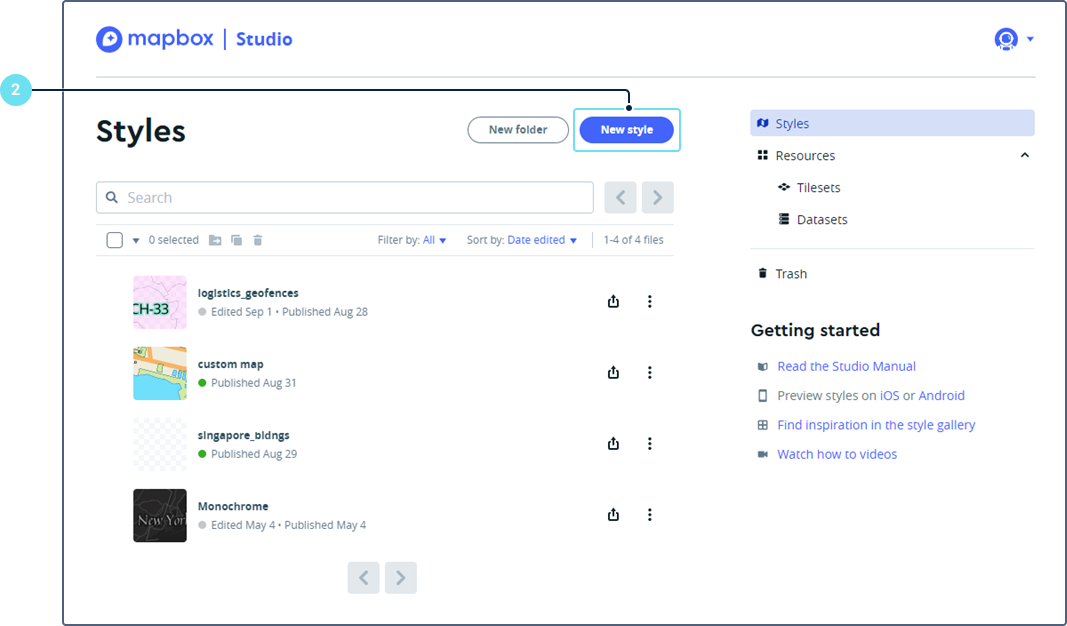
Accédez à studio.mapbox.com et cliquez sur New Style.
-
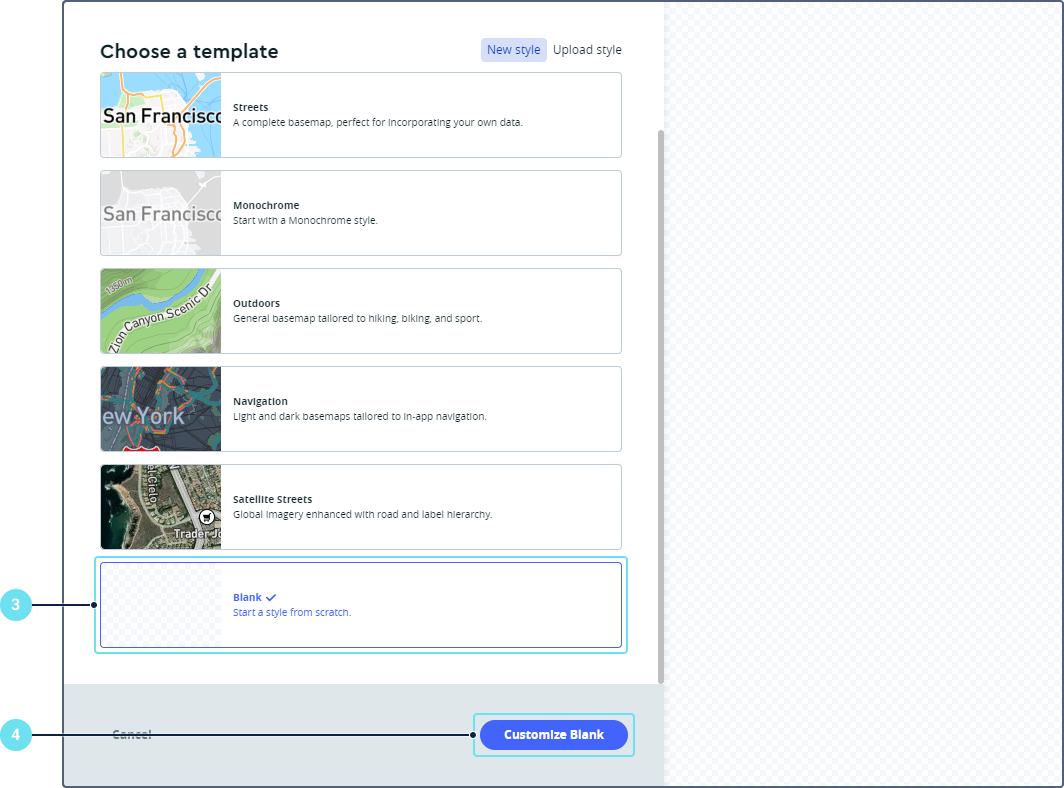
Sélectionnez le style Blank.
-
Cliquez sur Customize Blank.
-
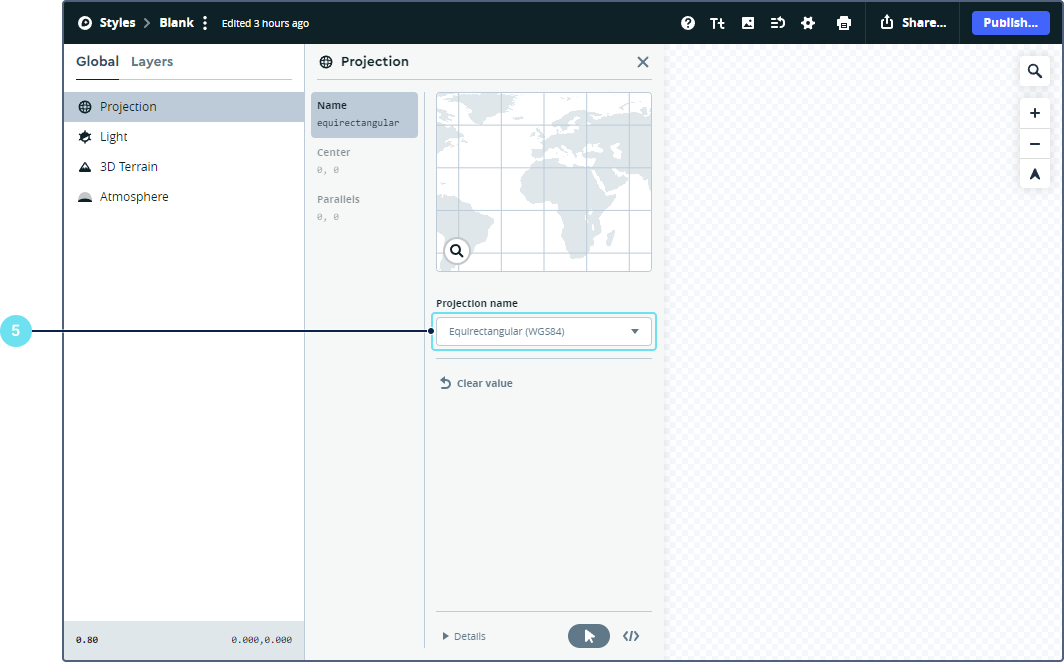
Dans la section Projection de l’onglet Globe, sélectionnez la projection Equirectangular (WGS84).
-
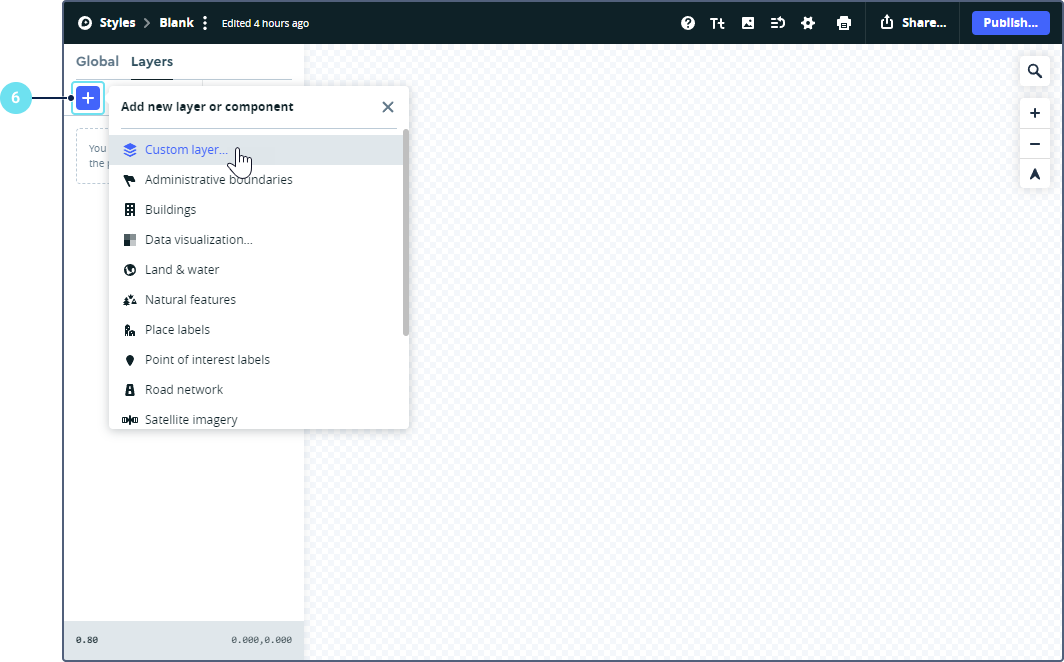
Dans l’onglet Layers, cliquez sur le bouton
 et sélectionnez Custom layer…
-
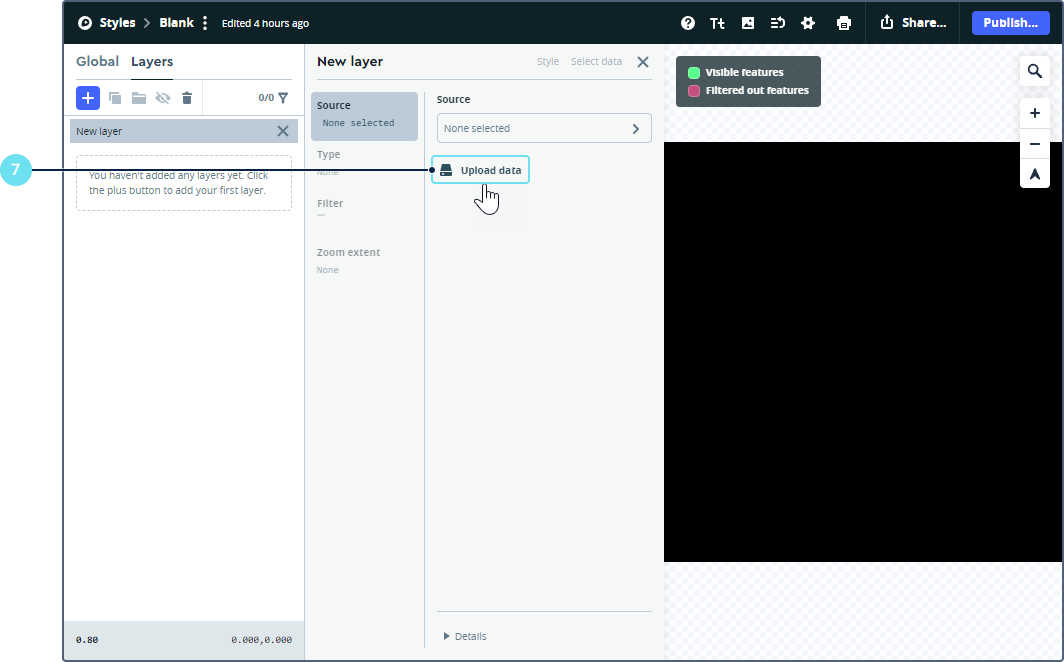
Cliquez sur Upload data et chargez vos données.
-
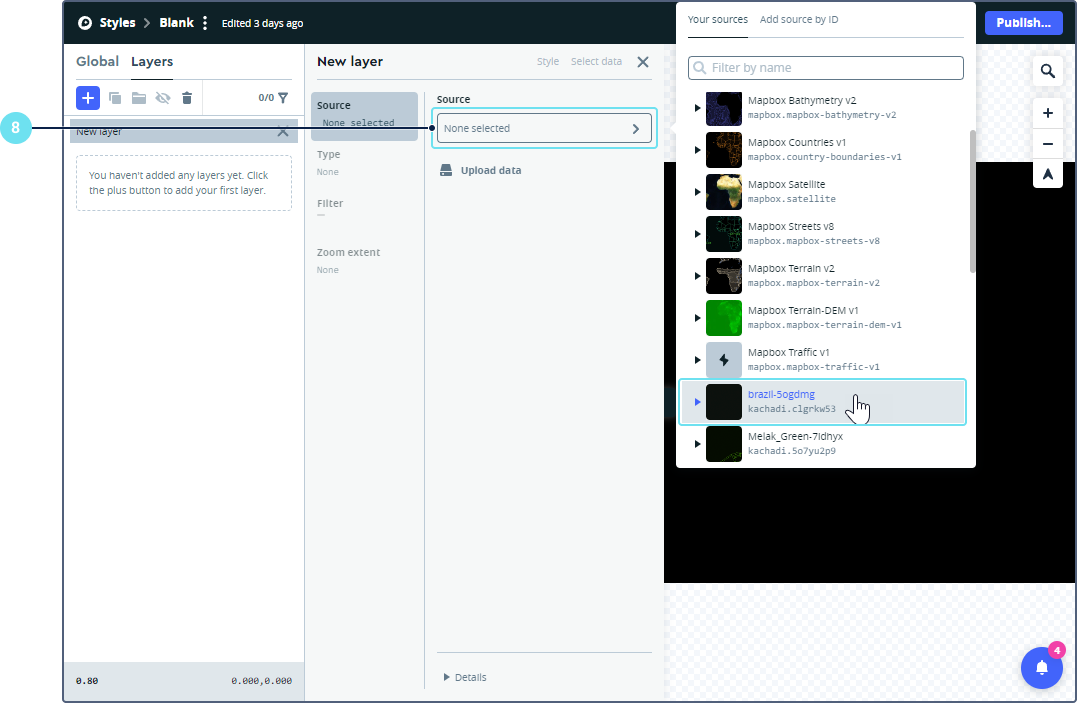
Sélectionnez le fichier chargé dans la liste Source.
-
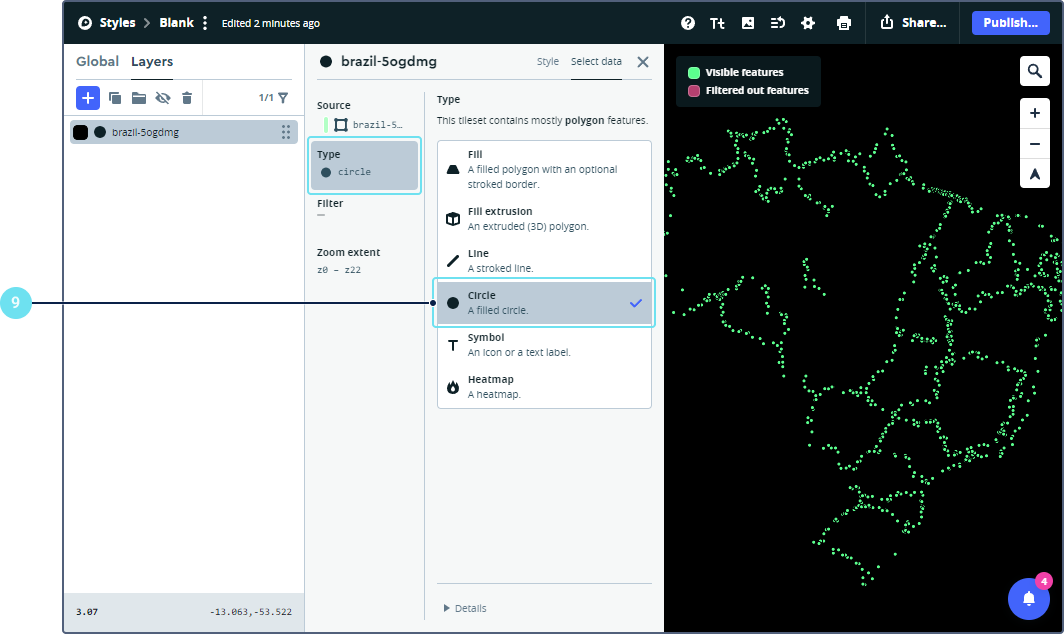
Dans la section Type, sélectionnez le type de données si nécessaire.
-
Si nécessaire, modifiez le style de la couche sélectionnée dans l’onglet Style. Vous pouvez ajouter plusieurs couches et des étiquettes, ajuster la couleur, le contour, les bordures, la police, etc.
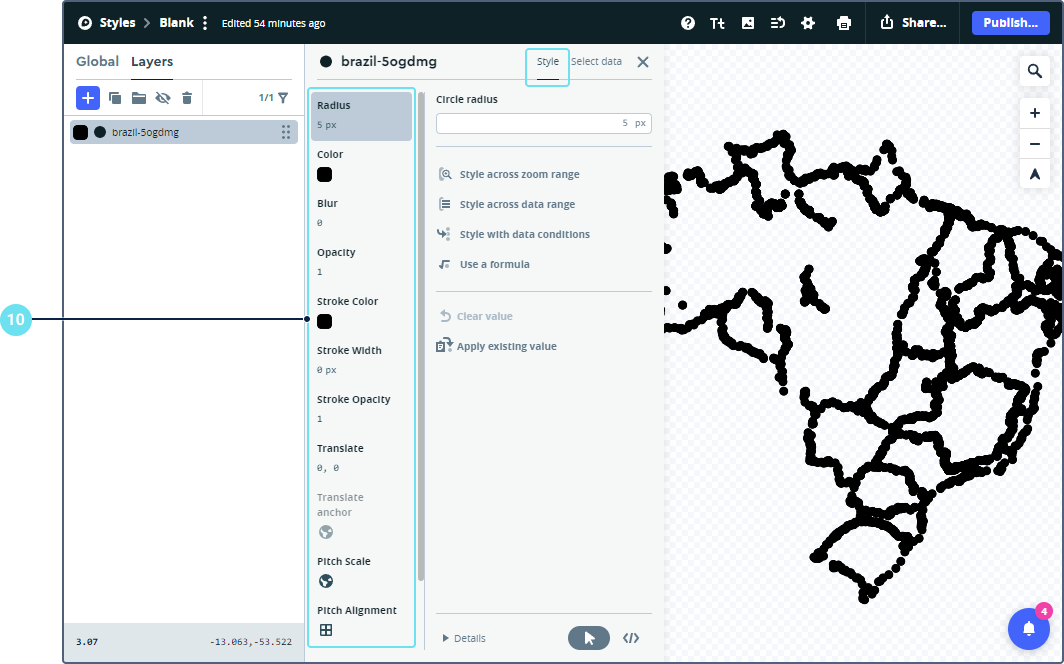
Exemple de personnalisation du style d’une couche de points
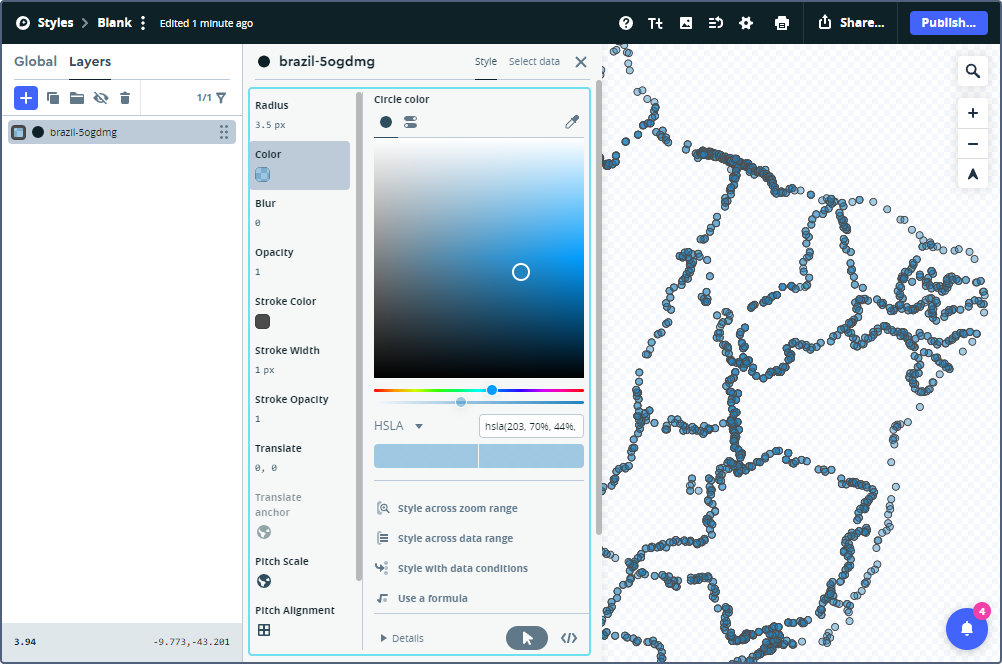 Exemple d’ajout et de personnalisation d’étiquettes
Ajoutez la même couche ou une autre couche contenant une table attributaire avec les champs nécessaires aux étiquettes. Sélectionnez le type Symbol.
 Dans la section Text field de l’onglet Style, cliquez sur Insert a data field et sélectionnez le champ souhaité (dans l’exemple, il s’agit de POLYGON_NM).
 Personnalisez les étiquettes dans les onglets Text, Icon, Position et Placement.

-
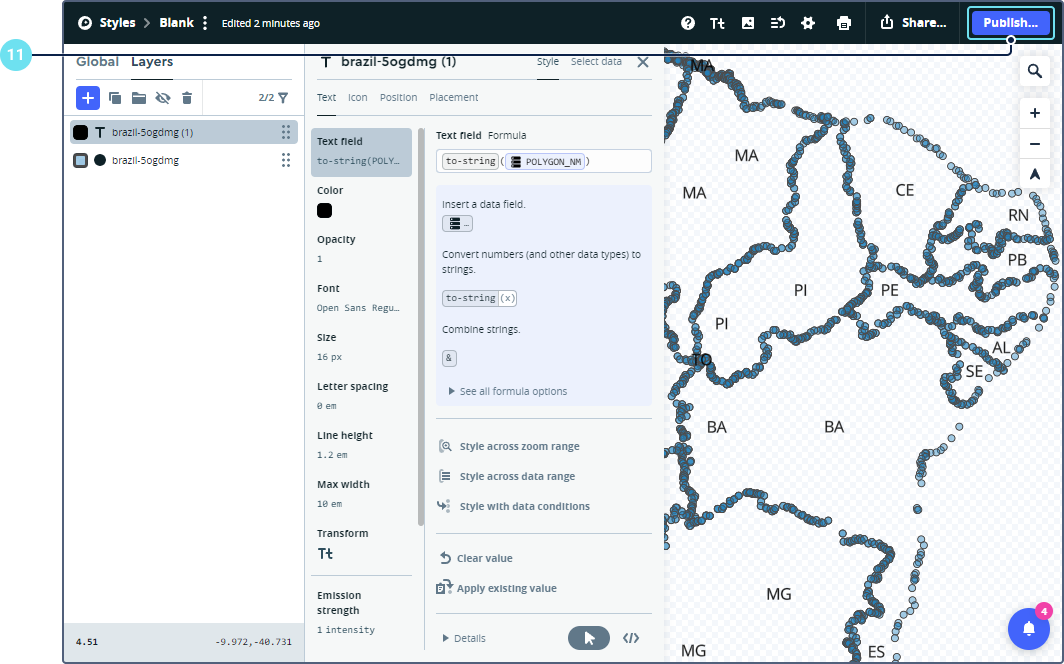
Cliquez sur Publish pour enregistrer les modifications.
-
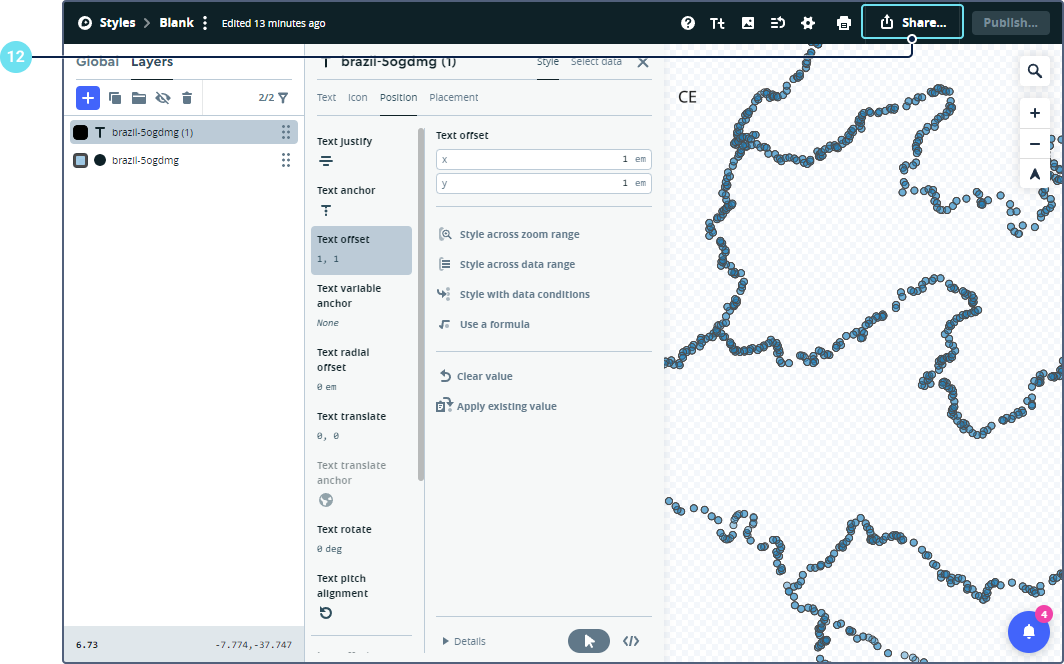
Cliquez sur Share…
-
Dans la section Developer resources de l’onglet Third party, sélectionnez CARTO.
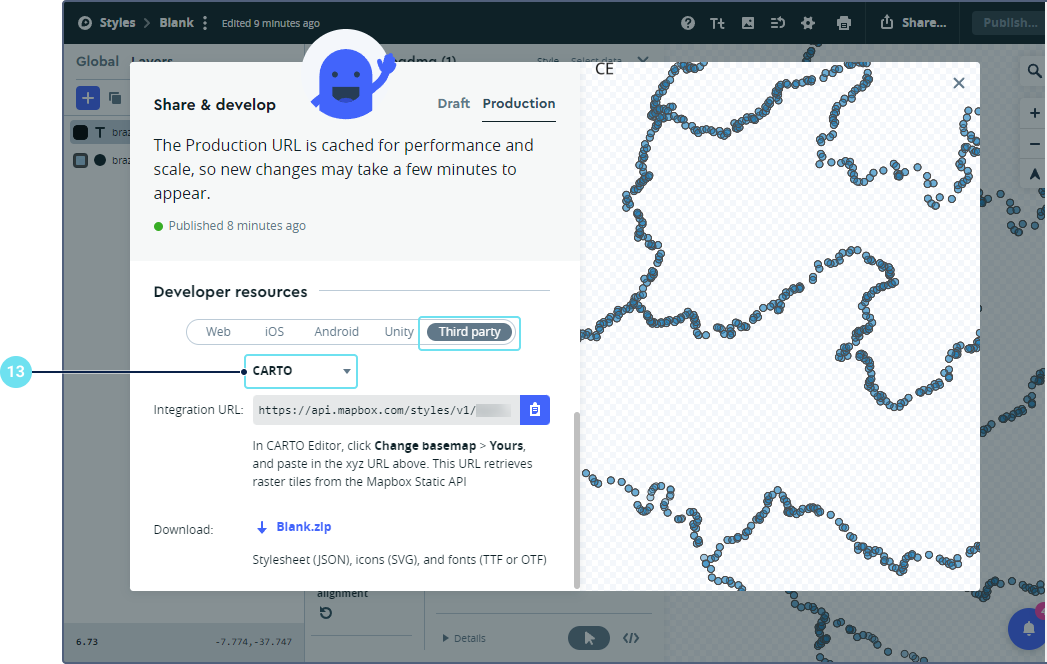
-
Copiez le lien.
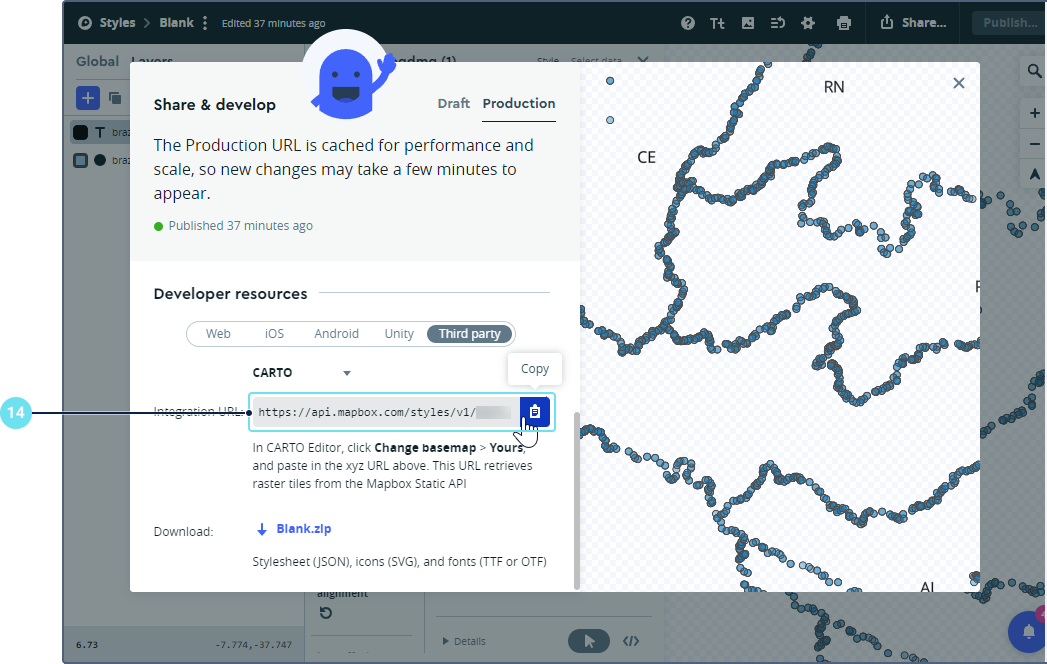
Le lien doit avoir le format suivant :
https://api.mapbox.com/styles/v1/user_name/ID/tiles/256/{z}/{x}/{y}?access_token=TOKENoù user_name, id, TOKEN sont des paramètres personnalisés.
Par la suite, vous pourrez modifier la carte créée, ajouter de nouvelles données, changer le style, etc. N’oubliez pas de cliquer sur le bouton Publish pour enregistrer les modifications.
Ajout d’une carte personnalisée dans Wialon Hosting
-
Dans la section Gestion des cartes de CMS Manager, cliquez sur Ajouter une carte.
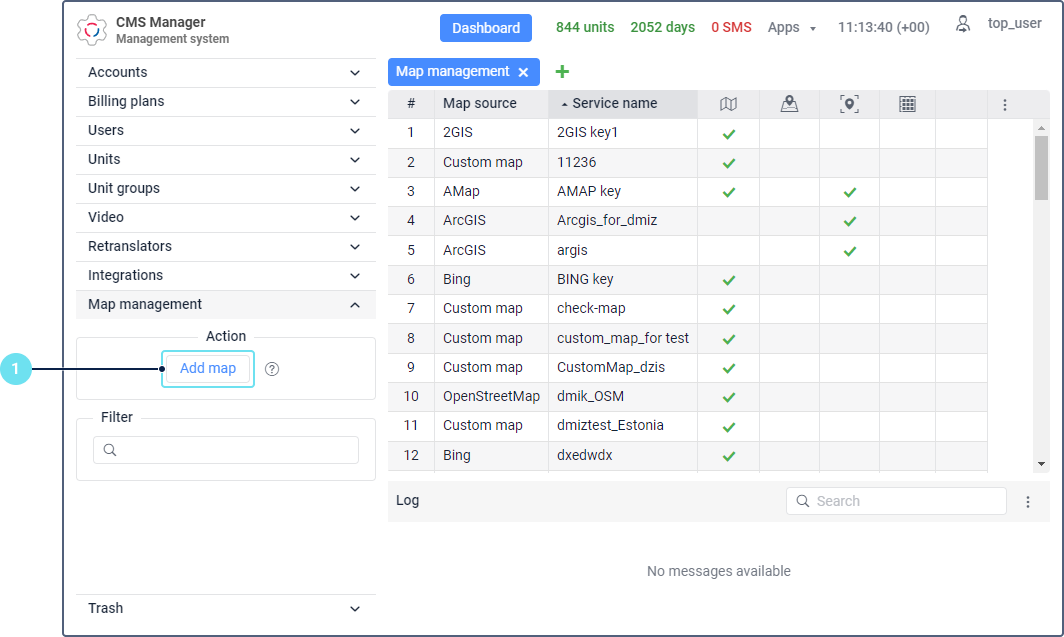
-
Spécifiez les paramètres de base suivants :
Paramètre Description Source des cartes Sélectionnez la source Custom map. Nom du service Indiquez un nom personnalisé (par exemple, NewLayerMap). 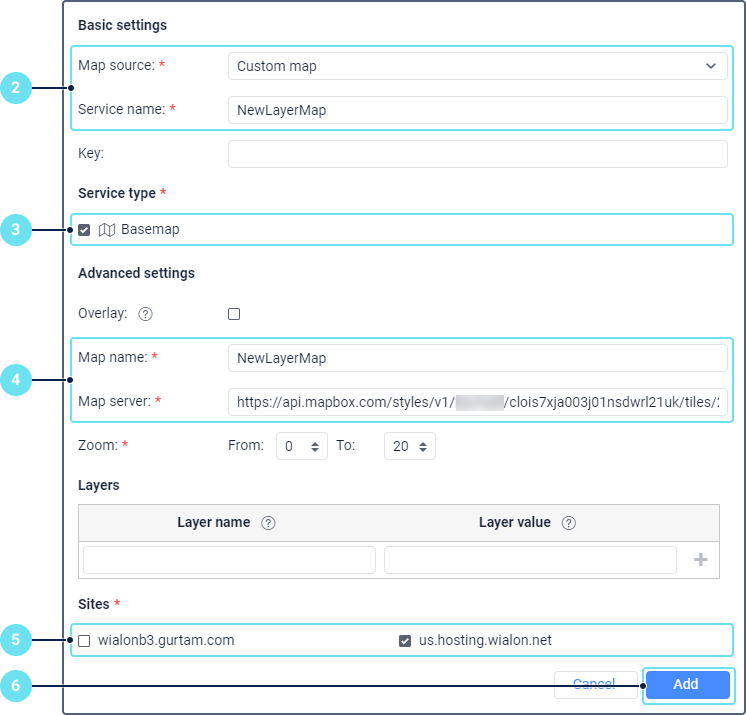
-
Sélectionnez le type de service Fonds de carte.
-
Spécifiez les paramètres avancés suivants :
Paramètre Description Nom de la carte Indiquez un nom personnalisé (par exemple, NewLayerMap). Serveur de la carte Collez le lien copié depuis Mapbox Studio. -
Sélectionnez les sites sur lesquels la nouvelle carte doit être disponible.
-
Cliquez sur Ajouter.
-
Assurez-vous que le service Accès à la carte : NewLayerMap est activé dans le compte requis et dans tous les comptes parents.
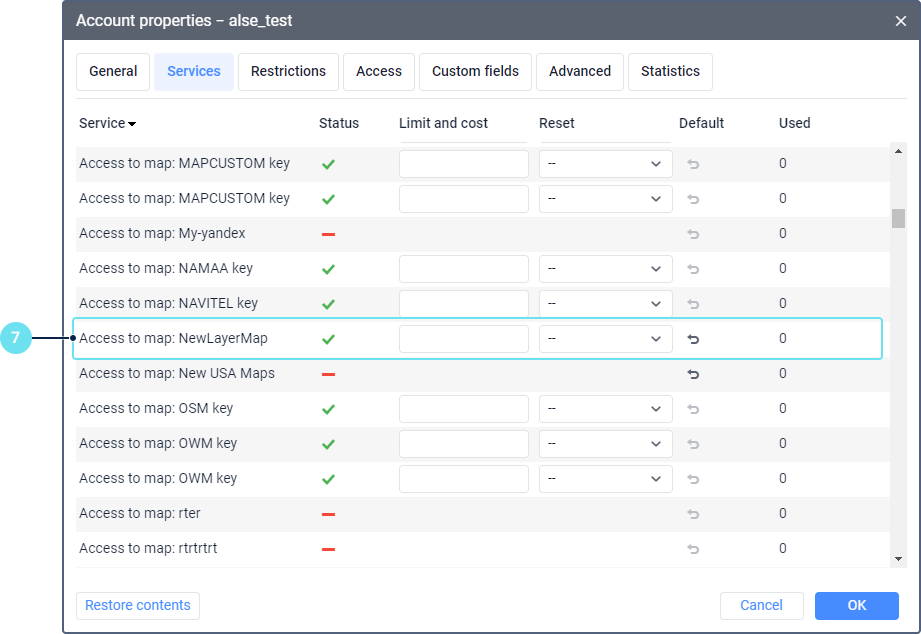
-
Connectez-vous au système de suivi à l’aide du site sélectionné à l’étape 5.
-
Activez la nouvelle carte dans les paramètres utilisateur.
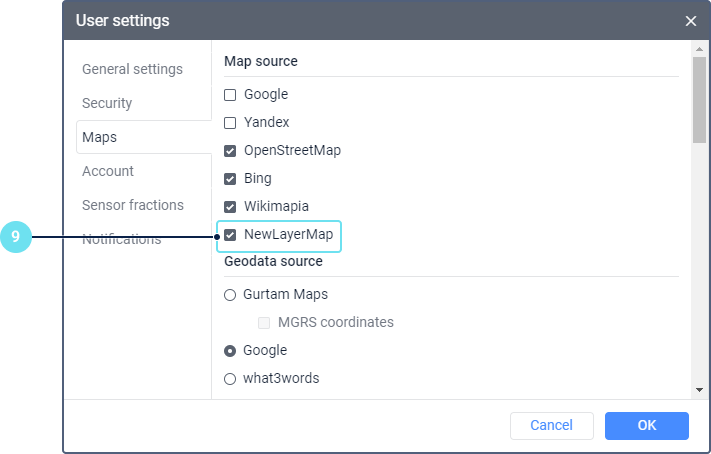
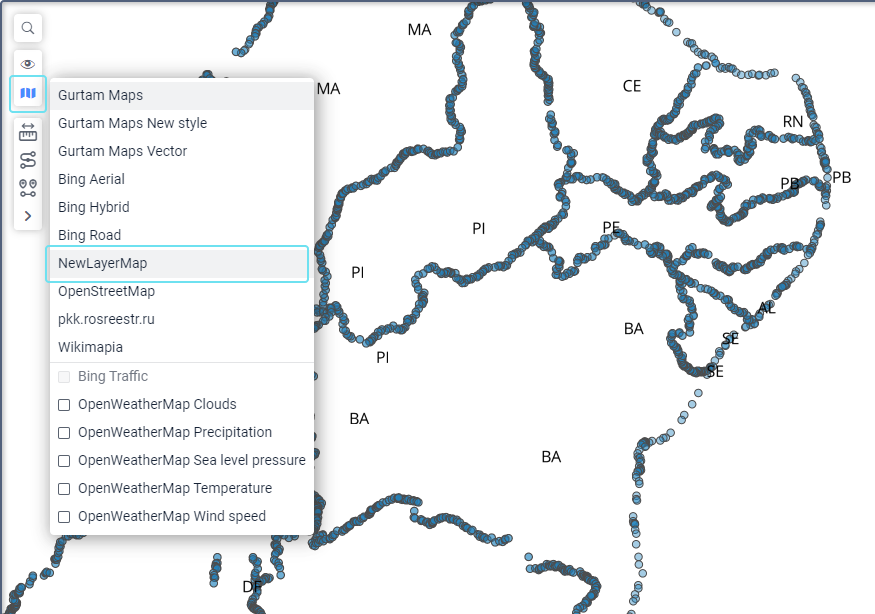
La configuration est terminée. Pour utiliser la carte personnalisée, sélectionnez-la dans le menu de sélection de la carte.