Génération de rapports de codes d’activation
Le rapport de codes d’activation fournit un journal historique des actions effectuées sur les codes d’activation : quand un code a été attribué à une unité, retiré de celle-ci ou expiré.
Pour générer un rapport de codes d’activation, suivez ces étapes :
-
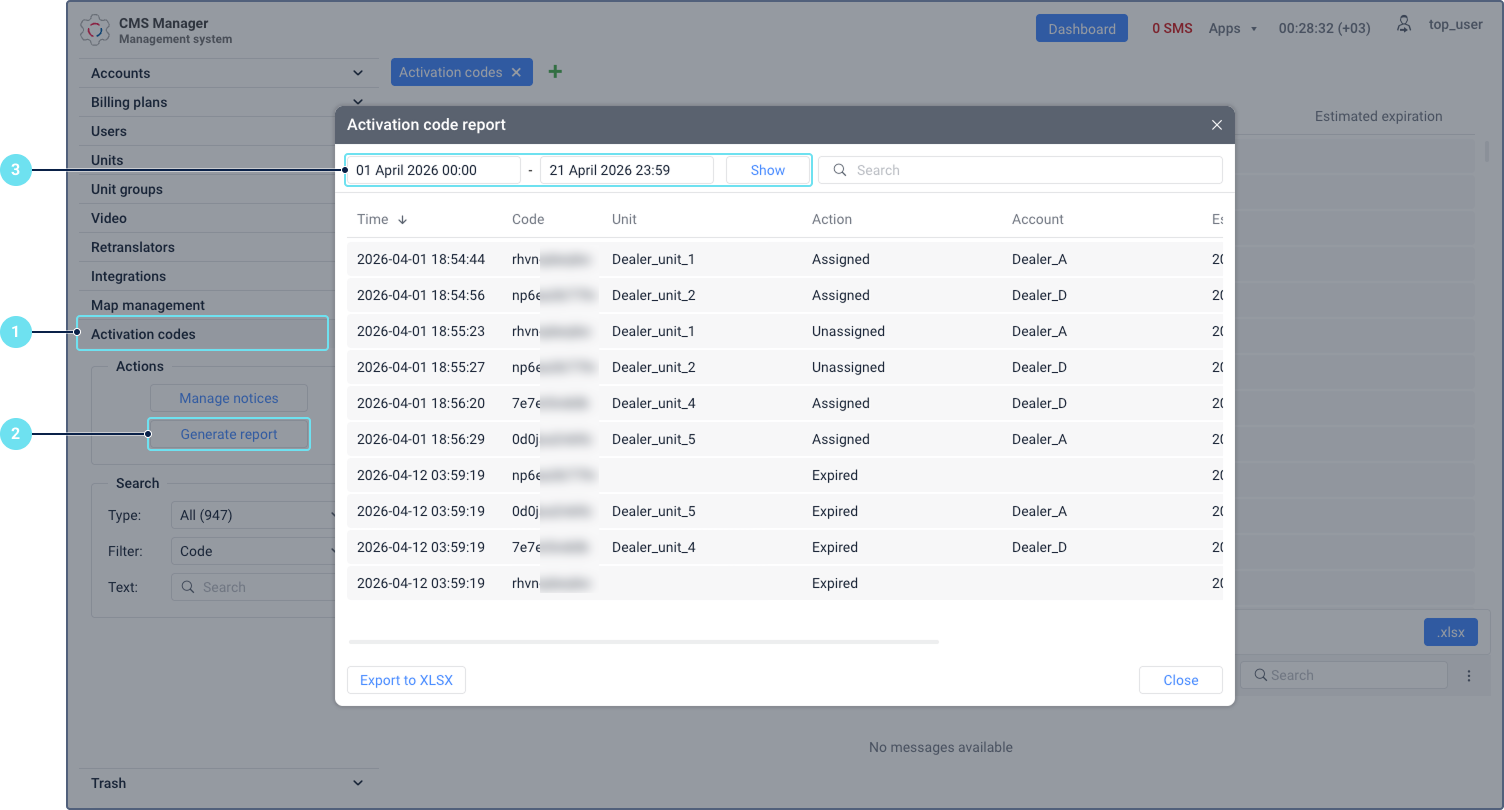
Dans le panneau de navigation CMS Manager, sélectionnez Codes d’activation.
-
Cliquez sur Générer rapport dans le panneau de gauche. La fenêtre Rapport de codes d’activation s’ouvre. Par défaut, le rapport affiche les données du jour (de 00:00 à l’heure actuelle).
-
Pour modifier l’intervalle de temps, sélectionnez les dates et cliquez sur Afficher.
Colonnes du rapport
Le rapport contient les colonnes suivantes :
| Colonne | Description |
|---|---|
| Heure | La date et l’heure auxquelles l’action s’est produite. |
| Code | Le code d’activation concerné par l’action. |
| Unité | L’unité à laquelle le code a été attribué, retiré ou lié au moment de l’expiration. Pour les utilisateurs du compte principal, cette cellule peut être vide si le code n’était attribué à aucune unité au moment de l’action. |
| Action | Le type d’action : Attribué, Non atribué ou Expiré. |
| Compte | Le compte où l’unité est créée. Pour les utilisateurs du compte principal, cette cellule peut être vide si le code n’était attribué à aucune unité au moment de l’action. |
| Expiration estimée | La date d’expiration estimée du code. |
| Activation | La date à laquelle le code a été activé pour la première fois (attribué à une unité pour la première fois). |
| Période de validité, j | La période de validité du code en jours. |
Pour les utilisateurs du compte principal, le rapport affiche toutes les actions sur les codes. Pour les utilisateurs avec des droits de revendeur, le rapport affiche uniquement les actions liées aux unités auxquelles ils ont accès.
Tri du rapport
Le rapport est trié chronologiquement par défaut. Vous pouvez trier le rapport par n’importe quelle colonne en cliquant sur son en-tête. Une seule option de tri peut être appliquée à la fois.
Recherche dans le rapport
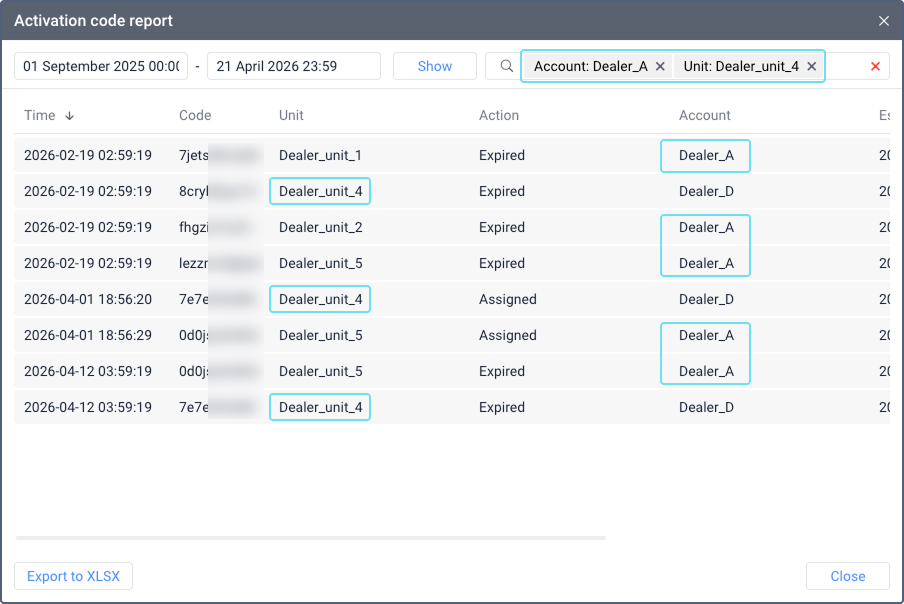
Vous pouvez filtrer le rapport par compte, unité ou action en utilisant le champ de recherche au-dessus du tableau. Sélectionnez un type de critère, saisissez ou sélectionnez une valeur, et elle apparaît sous forme de puce. Vous pouvez ajouter jusqu’à 5 puces au total. Chaque type de critère peut être utilisé plusieurs fois : jusqu’à 5 pour Compte ou Unité, et jusqu’à 3 pour Action.
Si vous recherchez selon plusieurs critères, la logique OU est appliquée, ce qui signifie que les résultats affichent les lignes correspondant à n’importe laquelle des valeurs saisies.
Export du rapport vers XLSX
Vous pouvez exporter le rapport de codes d’activation vers un fichier Excel. Le fichier exporté contient les mêmes colonnes que le rapport. Si un filtre de recherche est appliqué, seuls les résultats filtrés sont exportés.
Pour exporter le rapport, cliquez sur Exporter vers XLSX en bas de la fenêtre du rapport.
Le nom de fichier par défaut suit le format : export_file_aaaa-mm-jj_hh-mm.xlsx, où aaaa-mm-jj_hh-mm représente la date et l’heure actuelles. Les dates dans le fichier exporté utilisent le format défini dans les paramètres de l’utilisateur.