Rapport de données vidéo
Le rapport de données vidéo affiche la consommation de données vidéo et les achats de forfaits de données pour les unités d’un compte sur une période sélectionnée.
Demander un rapport
Pour générer un rapport, suivez les étapes ci-dessous.
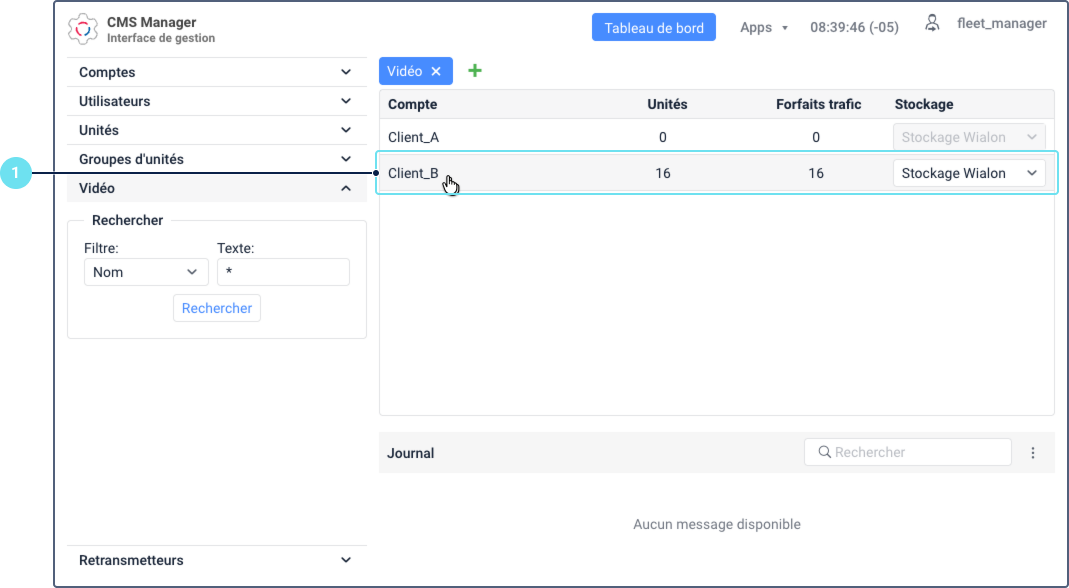
- Dans la section Vidéo, sélectionnez le compte contenant les unités que vous souhaitez vérifier dans le rapport.
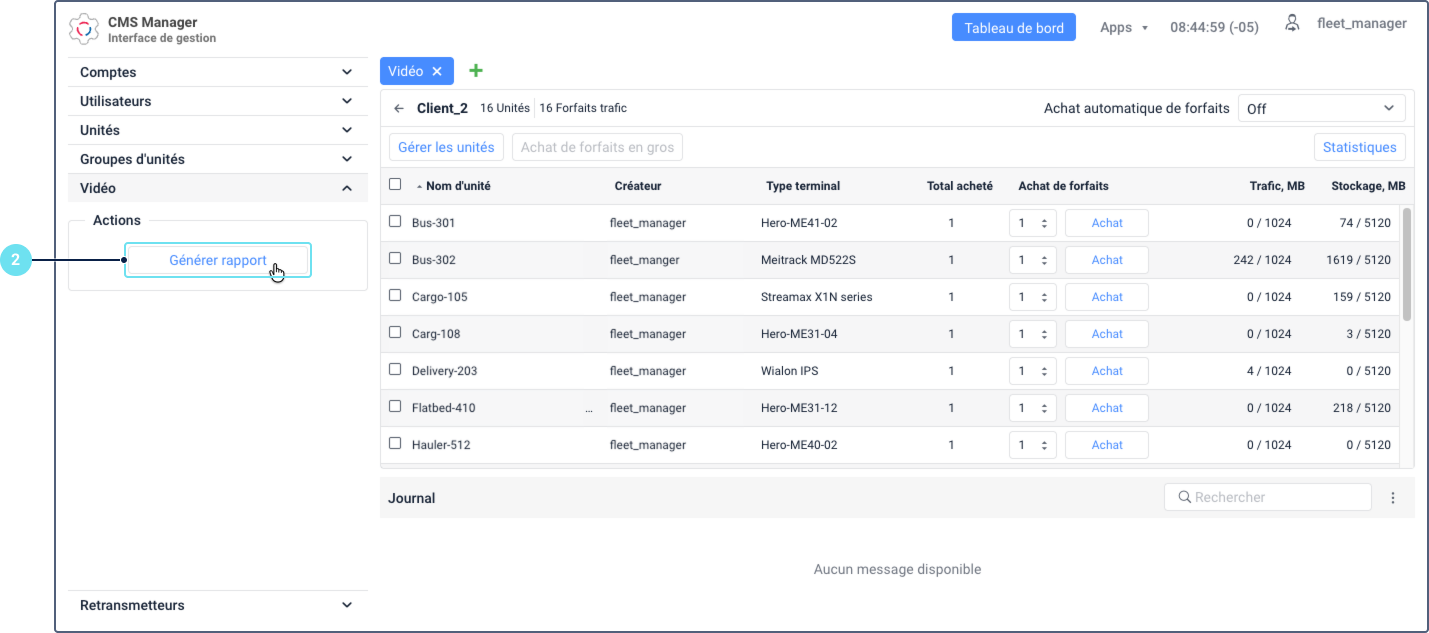
- Cliquez sur Générer rapport dans la section Actions à gauche.
- Dans la fenêtre Rapport de données vidéo, spécifiez la plage de dates (dates de début et de fin). Vous pouvez saisir les dates manuellement ou utiliser le calendrier.
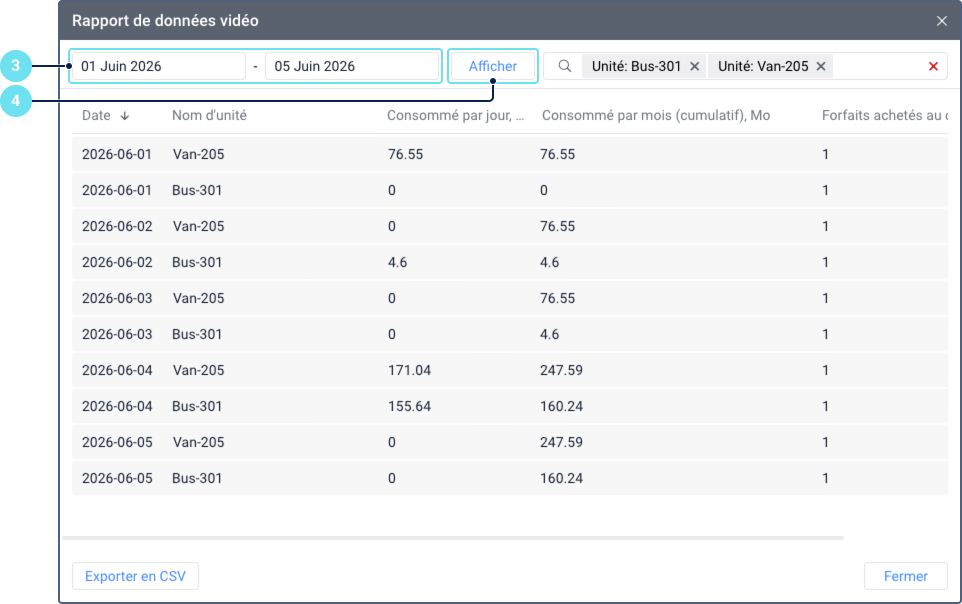
Par défaut, le mois précédent est sélectionné. La date actuelle et les dates antérieures à 1 an ne sont pas disponibles pour la sélection.
- Cliquez sur Afficher.
Les données du rapport sont affichées dans un tableau. Le rapport contient les unités qui étaient incluses dans la facturation vidéo pendant la période demandée, même si elles ne sont plus facturées au moment où le rapport est généré.
Tableau du rapport
Chaque ligne du tableau représente les données d’une seule unité pour un jour spécifique. Si un compte possède plusieurs unités avec surveillance vidéo, le tableau contient une ligne distincte pour chaque unité à chaque jour de la période sélectionnée.
Le tableau du rapport contient les colonnes suivantes.
| Colonne | Description |
|---|---|
| Date | Le jour pour lequel les données vidéo sont affichées. |
| Nom de l’unité | Le nom de l’unité. |
| Consommé par jour, Mo | La quantité de données vidéo consommées par l’unité ce jour-là, en mégaoctets. |
| Consommé par mois (cumulatif), Mo | Les données vidéo totales consommées par l’unité depuis le premier jour du mois jusqu’à la date de la ligne incluse, en mégaoctets. La valeur augmente chaque jour et se réinitialise au début du mois suivant. Par exemple, si une unité a consommé 100 MB le 1er juin et 50 MB le 2 juin, la consommation cumulée indique 100 pour le 1er juin et 150 pour le 2 juin. |
| Forfaits achetés au cours du mois | Le nombre total de forfaits achetés pour l’unité depuis le premier jour du mois jusqu’à la date de la ligne incluse. La valeur augmente à chaque achat et se réinitialise au début du mois suivant. Par exemple, si 1 forfait a été acheté le 1er juin et un autre le 15 juin, la valeur indique 1 pour les dates du 1er au 14 juin et 2 pour les dates à partir du 15 juin. |
Tri du rapport
Par défaut, les données sont triées par date dans l’ordre croissant. Pour une même date, les unités sont triées par ordre alphabétique du nom. Pour modifier l’ordre de tri par date (croissant ou décroissant), cliquez sur l’en-tête de colonne Date. Le tri par d’autres colonnes n’est pas disponible.
Recherche dans le rapport
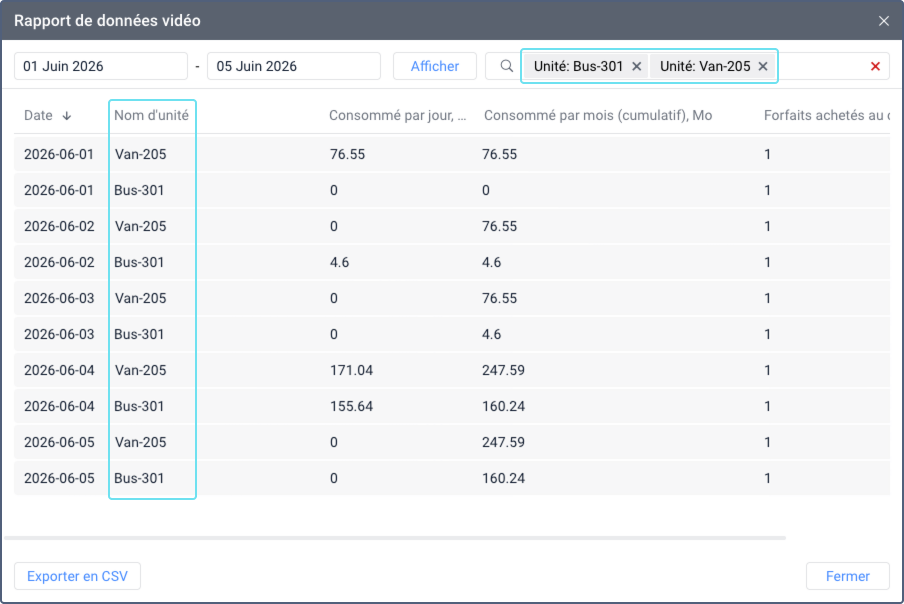
Pour trouver des unités spécifiques dans le tableau, saisissez un nom d’unité dans le champ de recherche au-dessus du tableau et sélectionnez-le. Vous pouvez ajouter plusieurs noms pour rechercher plusieurs unités à la fois. Si vous recherchez plusieurs unités, la logique OU est appliquée : le tableau affiche les lignes correspondant à l’une des valeurs sélectionnées. Pour retirer une unité de la recherche, cliquez sur l’icône  à côté de celle-ci. Pour effacer toutes les unités sélectionnées, cliquez sur l’icône
  sur le côté droit du champ de recherche. La recherche fonctionne uniquement par nom d’unité.
Exporter le rapport
Pour enregistrer le rapport en fichier CSV, cliquez sur Exporter en CSV. Si un filtre de recherche est appliqué, seuls les résultats filtrés sont exportés.
Le nom de fichier par défaut suit le format : export_to_file_nomDuCompte_video_traffic_aaaa-mm-jj_hh-mm.csv, où nomDuCompte est le nom du compte pour lequel le rapport a été généré, et aaaa-mm-jj_hh-mm est la date et l’heure actuelles.