Propriétés supplémentaires
Certains types de capteurs ont des propriétés supplémentaires décrites ci-dessous.
Capacité de la batterie
Ce champ est disponible pour le capteur de niveau de batterie. Voir la description du champ sur la page Paramètres supplémentaires du capteur de niveau de batterie.
Convertir les valeurs en %
Cette option est disponible pour le capteur de niveau de batterie. Voir la description de l’option sur la page Paramètres supplémentaires du capteur de niveau de batterie.
Niveau de filtrage
L’option Niveau de filtrage s’applique aux données du capteur dans les tableaux et graphiques des rapports. Le niveau de filtrage est défini individuellement pour chaque capteur.
Vous pouvez indiquer le niveau de filtration pour les types de capteurs suivants :
- accéléromètre
- capteur de niveau de carburant à impulsion
- capteur de poids
- capteur de régime moteur
- capteur de température
- capteur de tension
- capteur personnalisé
L’option Niveau de filtrage permet d’appliquer l’algorithme de lissage aux valeurs du capteur. Dans le champ, indiquez le niveau de lissage : de 0 à 255. Vous pouvez trouver des informations sur le choix du niveau de filtrage dans l’exemple du capteur de niveau de carburant.
Le filtrage peut également être appliqué au capteur de niveau de carburant et au capteur de niveau de batterie. Pour en savoir plus sur le filtrage avancé des valeurs du capteur de niveau de carburant et du capteur de niveau de batterie.
Données filtrées des capteurs dans les graphiques
Le niveau de filtrage est pris en compte dans les lignes suivantes du graphique Régulier :
- Capteurs numériques personnalisés
- Capteurs personnalisés
- Consommation de carburant par AbsFCS
- Consommation de carburant par ImpFCS
- Consommation de carburant par InsFCS
- Consommation de carburant par la formule
- Consommation de carburant par taux
- Kilométrage instantané
- Niveau carburant traité
- Poids en charge
- Température
- Tours moteur
- Vitesse
- Voltage
Certaines de ces lignes de graphique ont une version alternative avec un lissage prédéfini. La mention (lissé) est indiquée entre parenthèses après le nom de la ligne du graphique. Tous les graphiques lissés utilisent un algorithme de lissage distinct. Par exemple, si vous avez configuré le niveau de filtrage dans les propriétés du capteur et que vous générez un graphique lissé, le filtrage des propriétés du capteur et le lissage des rapports sont tous deux appliqués. Ainsi, les données du capteur subissent deux niveaux de traitement.
Données filtrées des capteurs dans les tableaux de rapports
Vous pouvez voir les données filtrées dans les colonnes des tableaux de rapport qui fournissent des informations sur les capteurs mentionnés ci-dessus.
Par exemple, lorsqu’un niveau de filtrage est appliqué à un capteur de température, les colonnes suivantes du tableau affichent les données filtrées : Température moyenne, Température mini, Température maxi, Température au départ, Température à l’arrivée.
Délai d’attente
Vous pouvez spécifier le délai d’attente pour les types de capteur suivants :
- capteur d’allumage du moteur ;
- capteur d’efficacité du moteur ;
- capteur de mouvement en temps réel ;
- mode privé ;
- capteur personnalisé ;
- capteur numérique personnalisé.
L’option Délai d’attente est utilisée pour rechercher des intervalles non valides pendant le fonctionnement du capteur. Elle s’applique aux données historiques (rapports) et aux données traitées en temps réel. Si un intervalle entre deux messages avec lectures de capteur est plus long que la valeur indiquée pour l’option Délai d’attente, l’intervalle est considéré comme invalide. Dans ce cas, le message avant l’intervalle invalide devient la fin d’un intervalle et le message après l’intervalle invalide devient le début du suivant. Le délai d’attente est spécifié en secondes.
Si vous spécifiez 0 dans le champ ou le laissez vide, l’option est considérée comme désactivée.
Exemple. Supposons que des messages de données provenant d’un capteur numérique personnalisé aient été reçus à 22h00, 22h30, 07h30 et 08h00. Si l’option Délai d’attente est activée, le rapport affiche un intervalle continu de 22h00 à 08h00. Si vous spécifiez un délai d’attente de 1 heure (3600 s), plusieurs intervalles sont formés. Comme la différence entre le premier et le second message est inférieure à une heure, ils forment le premier intervalle (de 22h00 à 22h30). La différence entre le deuxième et le troisième message est supérieure à une heure, donc cet intervalle (de 22h30 à 07h30) est considéré comme invalide et n’est pas pris en compte. La différence entre les troisième et quatrième messages est inférieure à une heure, ils forment donc le deuxième intervalle (de 07h30 à 08h00).

Consommation, l/h
Cette option permet de calculer mathématiquement la consommation de carburant pour les capteurs de type Allumage moteur, Heures moteur absolues et Heures moteur relatives.
Si le contact est coupé, la consommation est considérée comme 0 l/h.
Relier les capteurs d’efficacité du moteur
L’option est disponible pour un capteur d’allumage, des heures moteur relatives et absolues et permet de lier les capteurs d’efficacité moteur de l’unité à ceux-ci. Une fois liées, les valeurs de ces capteurs sont prises en compte dans le calcul de la consommation de carburant. L’option est disponible pour un capteur d’allumage, des heures moteur relatives et absolues et permet de les lier avec les capteurs d’efficacité moteur de l’unité. Une fois liées, les valeurs de ces capteurs sont prises en compte dans le calcul de la consommation de carburant. Sélectionnez le ou les capteurs que vous souhaitez lier. Pour sélectionner tous les capteurs à la fois, appuyez Ctrl et cliquez sur l’un d’eux. Si aucun capteur n’est sélectionné, le calcul est effectué en tenant compte de tous les capteurs du type approprié créés pour l’unité.
Relier les capteurs du moteur
L’option est disponible pour un capteur de niveau de carburant et permet de lui lier les capteurs moteur de l’unité (capteurs d’allumage, heures moteur absolues, heures moteur relatives). Une fois liées, les valeurs de ces capteurs sont prises en compte dans le calcul de la consommation de carburant. Sélectionnez le ou les capteurs que vous souhaitez lier. Pour sélectionner tous les capteurs à la fois, appuyez Ctrl et cliquez sur l’un d’eux. Si aucun capteur n’est sélectionné, le calcul est effectué en tenant compte de tous les capteurs du type approprié créés pour l’unité.
Calculer la consommation de carburant par capteur
Cette option est disponible pour un capteur de consommation de carburant à impulsion, un capteur de consommation de carburant absolue, et un capteur de consommation de carburant instantanée. Si l’option est activée, les données calculées par le capteur sont prises en compte dans la ligne Consommée dans les statistiques, ainsi que dans les rapports dans Consommé par FLS, Consommé par AbsFCS, Consommé par InsFCS (selon le type de capteur), Consommé en déplacement, Consommé sans déplacement, Consommation moyenne, etc.
L’option n’influence pas les notifications sur les remplissages de carburant et les baisses significatives de carburant, c’est-à-dire que si l’option est désactivée, ces notifications peuvent être déclenchées.
Ci-dessous, vous pouvez apprendre comment la consommation de carburant est calculée par chacun de ces capteurs.
Capteur à impulsion de consommation carburant
Lorsque la consommation de carburant est calculée par un Capteur à impulsion de consommation carburant, le système utilise les valeurs du capteur des messages précédents et actuels. Pour chaque paire de messages, la valeur précédente est soustraite de la valeur actuelle, et le delta d’impulsion résultant est converti en volume de carburant à l’aide du tableau de calcul du capteur. Le carburant consommé sur un intervalle est la somme de ces volumes par message.
Un Capteur à impulsion de consommation carburant doit avoir un tableau de calcul qui associe les impulsions aux litres (ou gallons). Sinon, aucun volume de carburant ne peut être produit.
Exemple. Le tracker envoie les valeurs d’impulsion suivantes : 65520, 65530, 7, 20, avec Impulsions maximales défini à 65535. Le système calcule les deltas :
Δ₁ = 65530 − 65520 = 10Δ₂ = 65535 − 65530 + 7 = 12(débordement défini dans l’option Impulsions maximales)Δ₃ = 20 − 7 = 13
Chaque delta est converti en volume de carburant via le tableau de calcul, et les volumes sont additionnés pour donner la consommation totale de carburant sur l’intervalle.
Capteur de consommation absolue
Le capteur de consommation absolue indique la consommation de carburant pendant toute la période de fonctionnement du véhicule. La valeur absolue de la consommation de carburant augmente continuellement, mais si la mémoire du capteur est pleine, elle est réinitialisée et un compte à rebours à partir de zéro commence. Pour permettre au système d’ignorer cette remise à zéro et de continuer à délivrer des valeurs correctes (en tenant compte des relevés précédents du capteur), utilisez l’option Avec dépassement.
Lors du calcul de la consommation de carburant par capteur de consommation absolue, la valeur au début de l’intervalle est soustraite de la valeur à la fin de l’intervalle. Si nécessaire, un tableau de calcul est appliquée.
Exemple. Le tracker a envoyé les valeurs suivantes : 71589 l, 71591 l, 71592 l. L’algorithme de traitement des données du Capteur consommation carburant absolu calcule la consommation totale en additionnant les différences (deltas) entre les messages consécutifs :
Δ₁ = 71591 - 71589 = 2 lΔ₂ = 71592 - 71591 = 1 l
La consommation totale : 2 + 1 = 3 l.
Si le capteur n’a pas atteint la valeur de débordement, vous pouvez calculer la consommation pour un intervalle spécifique en soustrayant la valeur du premier message de la valeur du dernier message, soit : 71592 - 71589 = 3 l.
Capteur de consommation instantané
Si ce type de capteur est utilisé, le matériel envoie des messages contenant la quantité de carburant consommée depuis le message précédent jusqu’au message actuel. En conséquence, pour déterminer la consommation de carburant sur un intervalle, les valeurs de l’InsFCS sont additionnées.
Par exemple, le matériel a envoyé trois messages avec les valeurs suivantes : х1 = 0,01 l, х2 = 0,023 l, х3 = 0,048 l. La consommation de carburant pendant cet intervalle est de : х1 + х2 + х3 = 0,01 + 0,023 + 0,048 = 0,081 (l).
Calculer les données par capteur
Cette option est disponible pour le capteur de niveau de carburant et pour le capteur de niveau de batterie. Voir la description aux pages Paramètres supplémentaires du capteur de niveau de carburant et Paramètres supplémentaires du capteur de niveau de batterie.
Impulsions maximales
Cette option s’affiche pour le capteur de type Capteur à impulsions de consommation de carburant et devient disponible lorsque l’option Calculer la consommation de carburant par capteur est activée. S’il existe une limite au-delà de laquelle le compteur d’impulsions est remis à zéro (dépassement), vous devez l’indiquer dans ce champ. La valeur doit être entière et supérieure ou égale à zéro. Cependant, avec la limite indiquée en cas de réinitialisation d’urgence, les calculs n’auront aucun sens. Dans ce cas, la limite spécifiée doit être égale à zéro.
Vous pouvez trouver les impulsions maximales pour votre capteur de l’une des façons suivantes :
- Trouvez la valeur maximale dans la documentation du capteur. Par exemple, 32767.
- Trouvez la profondeur de bit du capteur dans la documentation, puis utilisez une calculatrice pour obtenir le nombre maximum d’impulsions avant que le dépassement ne se produise. Par exemple, si la profondeur de bit est de 16 bits, calculez 216 − 1 = 65535. C’est la valeur où tous les 16 bits sont égaux à 1 :
(DEC) 65535 = (BIN) 1111 1111 1111 1111.
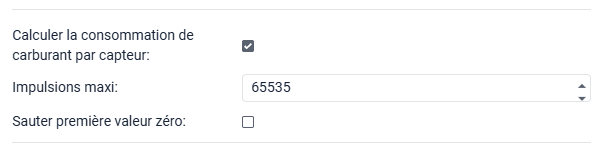
Si la valeur maximale est spécifiée, le système la gère correctement comme un dépassement standard. Par exemple, si vous spécifiez 65535, une fois cette valeur atteinte, le compteur se réinitialise à zéro et recommence à compter.
Si des réinitialisations inattendues se produisent également, les débordements standard ne seront pas gérés correctement. Vous pouvez définir le champ à 0 pour empêcher les réinitialisations inattendues (non standard) de corrompre les données, mais les dépassements standard ne seront pas traités correctement dans ce cas. Pour résoudre le problème de dépassement non standard, vérifiez la configuration du matériel.
Sauter première valeur zéro
Cette option s’affiche pour les capteurs de consommation de carburant à impulsions et devient disponible lorsque l’option Calculer la consommation de carburant par capteur est activée. Si l’option Sauter la première valeur zéro est activée et que la valeur du champ Impulsions maximales est 0, la différence entre les valeurs actuelles et précédentes du capteur est prise en compte lors du calcul de la consommation de carburant. Si la valeur du champ Impulsions maximales est différente de zéro, l’option Sauter la première valeur zéro n’est pas prise en compte lors du calcul de la consommation de carburant.
Avec dépassement
Cette option est disponible pour les capteurs pouvant être influencés par des réinitialisations occasionnelles (capteur de kilométrage, heures moteur absolues, capteur de consommation absolue). Lorsque cette option est activée, le système utilise l’algorithme suivant. La valeur du dernier message est comparée au précédent. Si la valeur est supérieure à la précédente, leur différence est ajoutée à la valeur précédente. Si elle est inférieure, la valeur du dernier message est ajoutée. Cet algorithme garantit que les réinitialisations sont prises en compte et que des données correctes sont obtenues.
Débordement des données brutes
Cette option est disponible uniquement pour les capteurs de compteur différentiel avec débordement. S’il est activé, les données brutes sont d’abord analysées, puis le tableau de calcul est appliqué. Cela signifie que les données brutes (et non les données traitées avec le tableau de calcul, comme c’est le cas quand l’option est désactivée) sont prises pour estimer le débordement.
Valider la séparation
Cette propriété est disponible pour les capteurs d’affectation conducteur ou remorque. Si l’option est activée, un conducteur affecté à l’unité peut en être séparé automatiquement uniquement si une valeur vide ou un code de séparation provient du même paramètre que celui utilisé pour affecter le conducteur. Si l’option est désactivée, la valeur vide ou le code de séparation reçu de n’importe quel capteur entraîne la séparation de tous les conducteurs affectés à l’unité. Il en va de même pour les remorques.
Code de séparation
Cette propriété est disponible pour les capteurs d’affectation de conducteur ou de remorque. Vous pouvez saisir un code personnalisé dans le champ Code de séparation. Si le code est spécifié, la séparation conducteur/remorque est effectuée lorsqu’une valeur vide ou un code de séparation est reçu.
Seules les valeurs de texte ou les valeurs entières des paramètres (y compris après la conversion) peuvent être utilisées comme code de séparation. Dans d’autres cas, la valeur du capteur est arrondie et la séparation automatique ne fonctionne pas.
Un nombre composé de plusieurs caractères peut être indiqué comme code de séparation si un paramètre long ou textuel qui n’est pas une expression est sélectionné pour le capteur sans appliquer le tableau de calcul.
Ne pas montrer la position de l’unité
Cette option est disponible pour le capteur numérique de type Mode privé. Son activation permet de masquer les informations sur l’emplacement de l’unité dans le panneau de surveillance, sur la carte, dans les rapports, les tracés, les messages, etc. en cas de détection d’un trajet en mode privé. À côté de l’étiquette d’une telle unité, sur la carte et dans le panneau de surveillance, l’icône  s’affiche et le dernier emplacement connu est affiché à la place de l’actuel. Le kilométrage, heures de moteur et autres données de l’unité ne sont pas affectés. Voir plus de détails ici.
Cela s’applique uniquement aux messages reçus de l’appareil après l’activation de l’option. La désactivation de l’option ne permet pas d’obtenir des coordonnées dans les messages où elles étaient masquées lorsque l’option était activée.
Lorsque vous utilisez cette option, il est recommandé d’activer l’affichage de l’étiquette de l’unité sur la carte.
Texte dans les paramètres
Cette option est disponible uniquement pour les capteurs personnalisés. Il doit être activé si le capteur envoie des paramètres textuels au lieu de numériques. Dans ce cas, dans le tableau des intervalles et des couleurs, vous pouvez énumérer ces paramètres et leur donner des descriptions plus larges. Par exemple, un appareil envoie les paramètres error1, error2, error3, etc. Conformément à la documentation de l’appareil, vous pouvez spécifier le déchiffrement pour chaque paramètre (c’est-à-dire Alimentation électrique déconnectée, Données invalides, etc.). De plus, vous pouvez utiliser le caractère spécial * (astérisque) qui remplace n’importe quelle combinaison de caractères. Par exemple, vous pouvez indiquer que la valeur error* doit toujours être affichée sous la forme Erreur.