Comment ajouter des limitations de vitesse à OpenStreetMap
Ce guide décrit comment ajouter des limitations de vitesse à OpenStreetMap et les modifier. Si vous trouvez des limitations de vitesse obsolètes ou incorrectes sur Gurtam Maps, vous pouvez les corriger sur OpenStreetMap. Notre équipe intégrera ensuite ces modifications à Gurtam Maps. Vous pourrez alors les utiliser pour la détection des excès de vitesse et le contrôle de l’éco-conduite.
Les instructions décrivent les étapes suivantes :
- Connexion à OpenStreetMap
- Activation du mode d’édition de la carte
- Configuration de la carte pour l’édition
Cette section n’est pas obligatoire pour ajouter ou modifier des limitations de vitesse. Elle vous aide à masquer les données qui peuvent gêner visuellement l’édition de la carte. - Modification des limitations de vitesse
Connexion à OpenStreetMap
Connectez-vous ou inscrivez-vous sur https://www.openstreetmap.org/. Si vous n’avez pas de compte OpenStreetMap, vous pouvez utiliser votre compte Google, OpenID, Facebook ou autre.
Activation du mode d’édition de la carte
Pour commencer à modifier la carte, suivez les étapes ci-dessous.
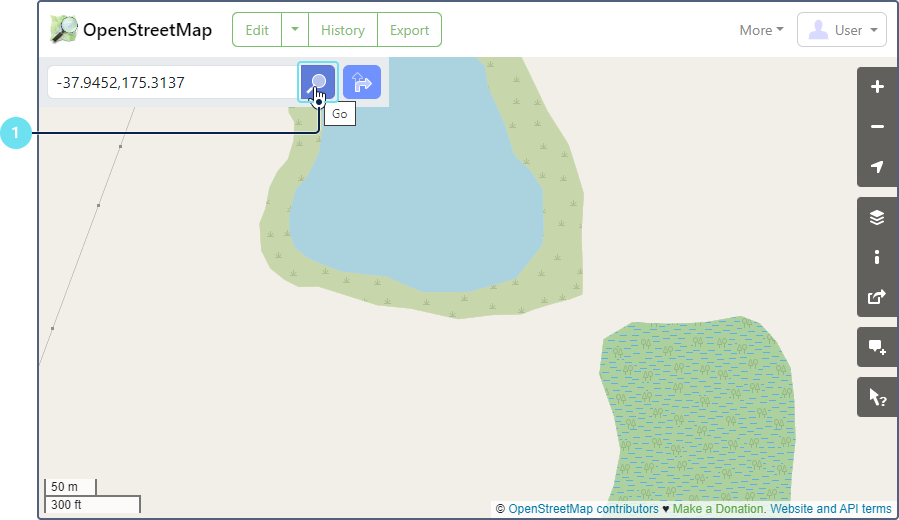
- Trouvez le tronçon de route souhaité à l’aide de la souris. Si vous connaissez les coordonnées du tronçon, saisissez-les dans le champ Search.
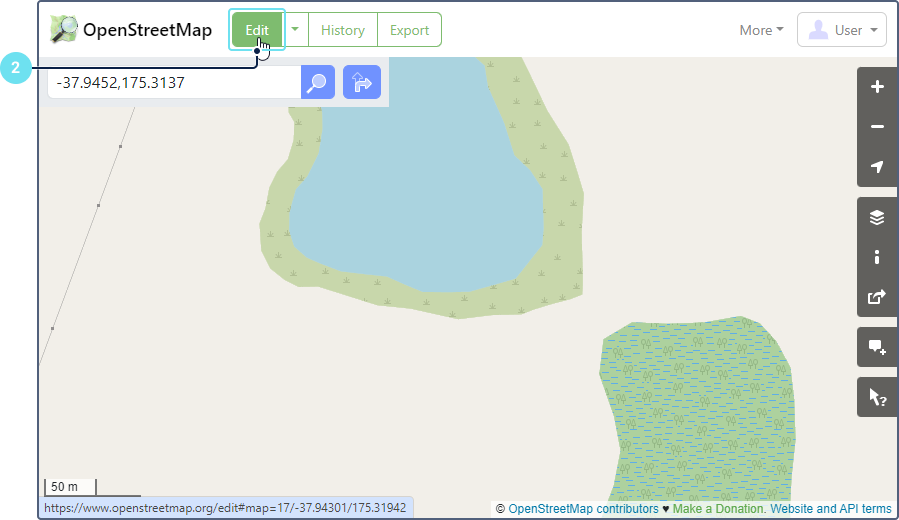
- Cliquez sur Edit.
Configuration de la carte pour l’édition
Par défaut, la carte en mode d’édition contient de nombreux détails. Pour éviter toute confusion ou modification accidentelle, vous pouvez la configurer selon vos préférences. Les étapes suivantes sont facultatives.
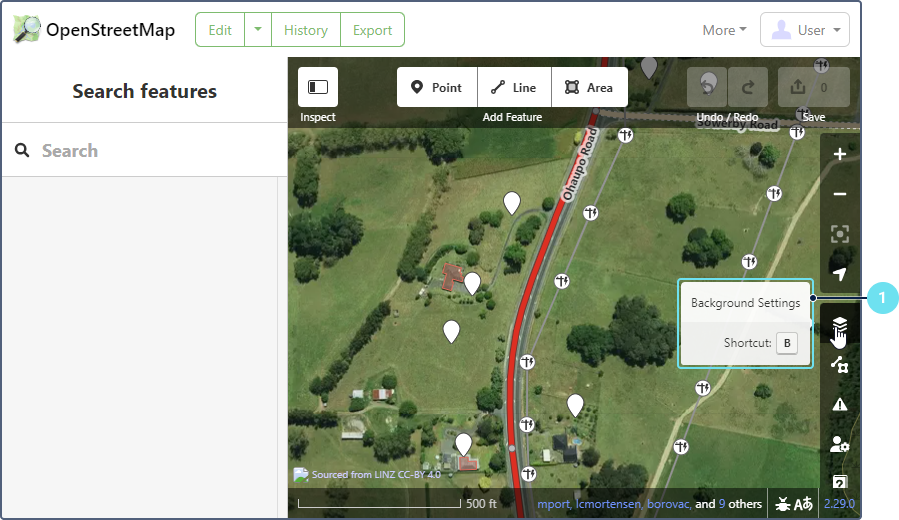
- Changez le fond de la carte. Pour ce faire, ouvrez les paramètres Background settings en cliquant sur l’icône dans la zone de travail de droite (ou appuyez sur la touche B du clavier).
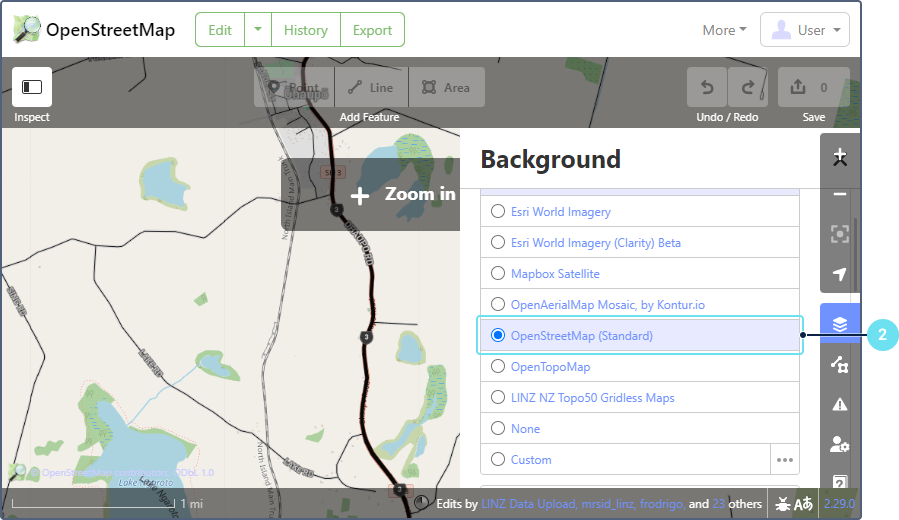
- Changez l’image satellite ou activez le mode d’affichage OpenStreetMap (Standard).
- Désactivez l’affichage de certains types de données sur la carte. Pour ce faire, cliquez sur l’icône Map Data (ou appuyez sur la touche U du clavier).
- Ouvrez l’onglet Map Features. Masquez les informations inutiles sur la carte.
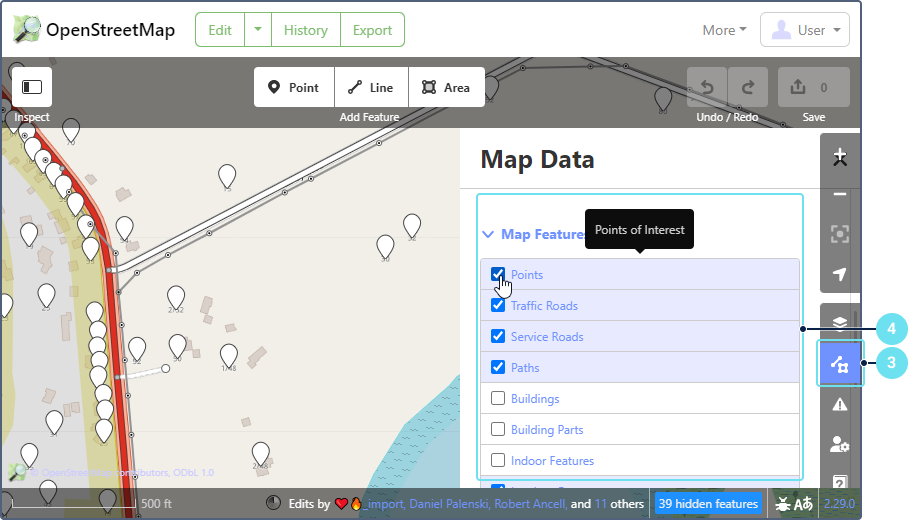
Pour en savoir plus sur la modification des données dans OpenStreetMap.
Modification des limitations de vitesse
Pour définir une limitation de vitesse pour une route, suivez les étapes ci-dessous.
- Cliquez sur le tronçon de route qui vous intéresse. Le tronçon sélectionné est alors entouré d’un contour rouge clignotant.
- Développez l’onglet Fields s’il ne s’ouvre pas automatiquement.
- Ajoutez une limitation de vitesse ou modifiez la valeur existante dans le champ Speed limit. Sélectionnez l’unité de mesure.
- Cliquez sur Save (ou appuyez sur Ctrl+S).
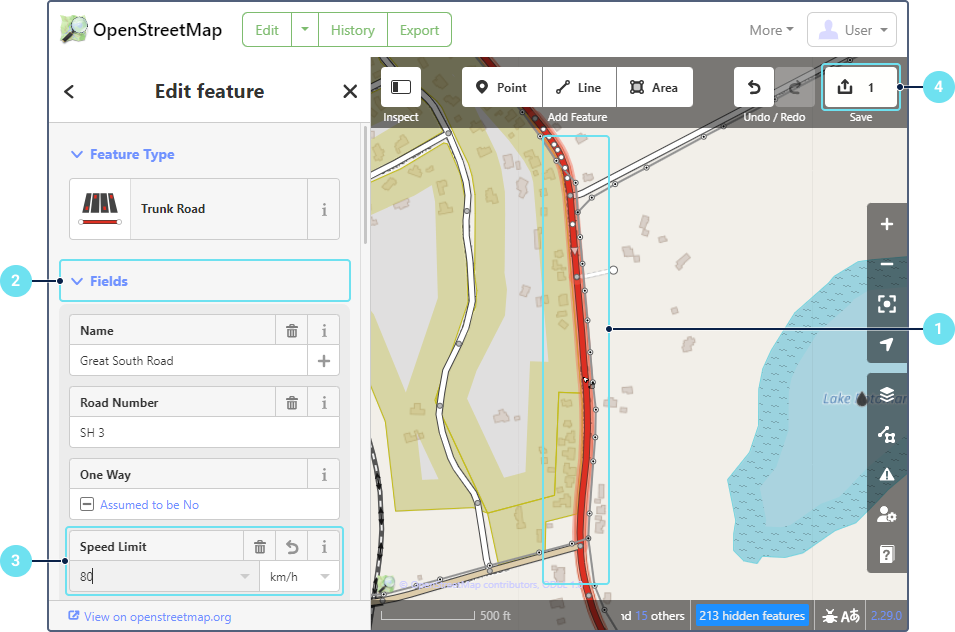
- Rédigez un commentaire sur votre modification afin que les autres utilisateurs d’OpenStreetMap comprennent ce qui a été modifié. Vérifiez attentivement vos modifications.
- Cliquez sur Upload.
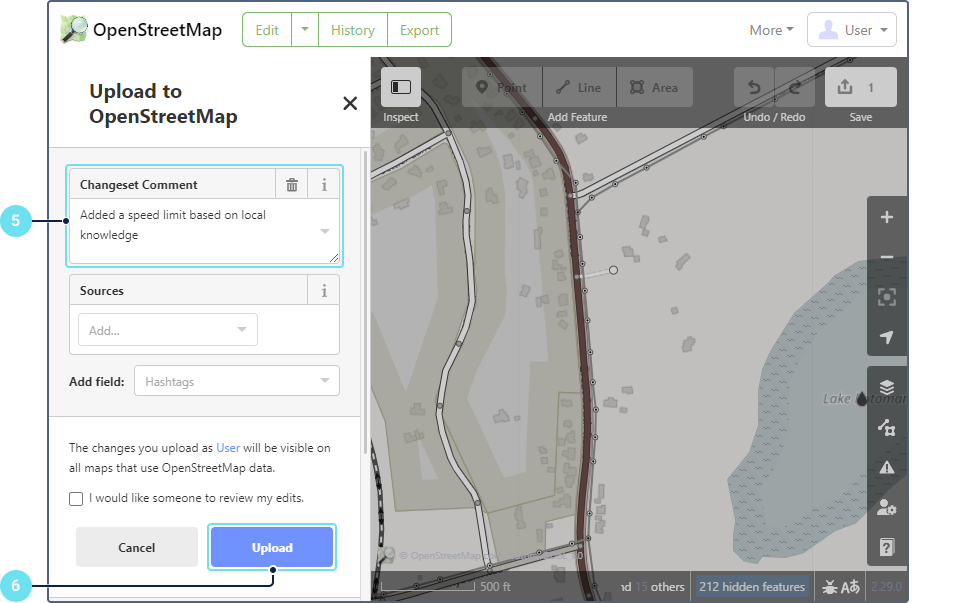
- Copiez le lien qui s’affiche après l’envoi et transmettez-le à support@wialon.com. Si vous avez effectué plusieurs modifications, vous pouvez indiquer votre nom d’utilisateur OpenStreetMap et les coordonnées des lieux modifiés.
Après avoir vérifié vos modifications, nous les ajouterons à Gurtam Maps. Les limitations de vitesse mises à jour seront alors disponibles pour tous les utilisateurs.