Déclenchements des notifications
Le tableau Déclenchements des notifications permet d’afficher les détails de tous les déclenchements de notification pour une unité ou un groupe d’unités, y compris le nom de notification, le type et les actions, l’heure de déclenchement, les conducteurs affectés, l’emplacement, la quantité des déclenchements et d’autres données.
Le tableau est disponible pour les unités et les groupes d’unités.
Comment les notifications sont-elles déclenchées dans Wialon ?
Les notifications sont déclenchées lorsque des conditions spécifiques sont remplies. Ces conditions varient en fonction du type de notification et peuvent inclure les déclencheurs suivants.
- Période de maintenance : l’expiration d’une période de maintenance définie dans les propriétés de l’unité déclenche la notification Maintenance.
- Absence de messages : si aucun message n’est reçu d’une unité pendant une période donnée, la notification Perte de connexion est déclenchée.
- Messages d’unité : d’autres types des notifications sont déclenchés lors de la réception d’un message d’unité avec certains paramètres.
Questions et réponses
Comment savoir si la notification est déclenchée ?
L’exemple suivant, avec une notification Vitesse, montre comment vous pouvez savoir si la notification est déclenchée.
Il existe une notification du type Vitesse pour un groupe d’unités avec l’action Afficher la notification en ligne dans une fenêtre pop-up et l’action Enregistrer l’événement pour l’unité. La notification est déclenchée par le message contenant une valeur de vitesse qui dépasse la limite spécifiée.
Lorsque vous êtes connecté au système, vous pouvez consulter la notification déclenchée dans la fenêtre de notification en ligne. Le texte de la notification décrit les informations contenues dans le message déclencheur. Les messages déclencheurs peuvent également être consultés en temps réel dans le journal de votre session.
L’acction Enregistrer l’événement pour l’unité permet de récupérer les informations sur les messages précédemment reçus qui ont déclenché la notification.
Ces informations se trouvent dans différentes parties de l’interface, comme par exemple :
- dans l’onglet Messages,
- dans le tableau Événements,
- dans l’onglet Activités.
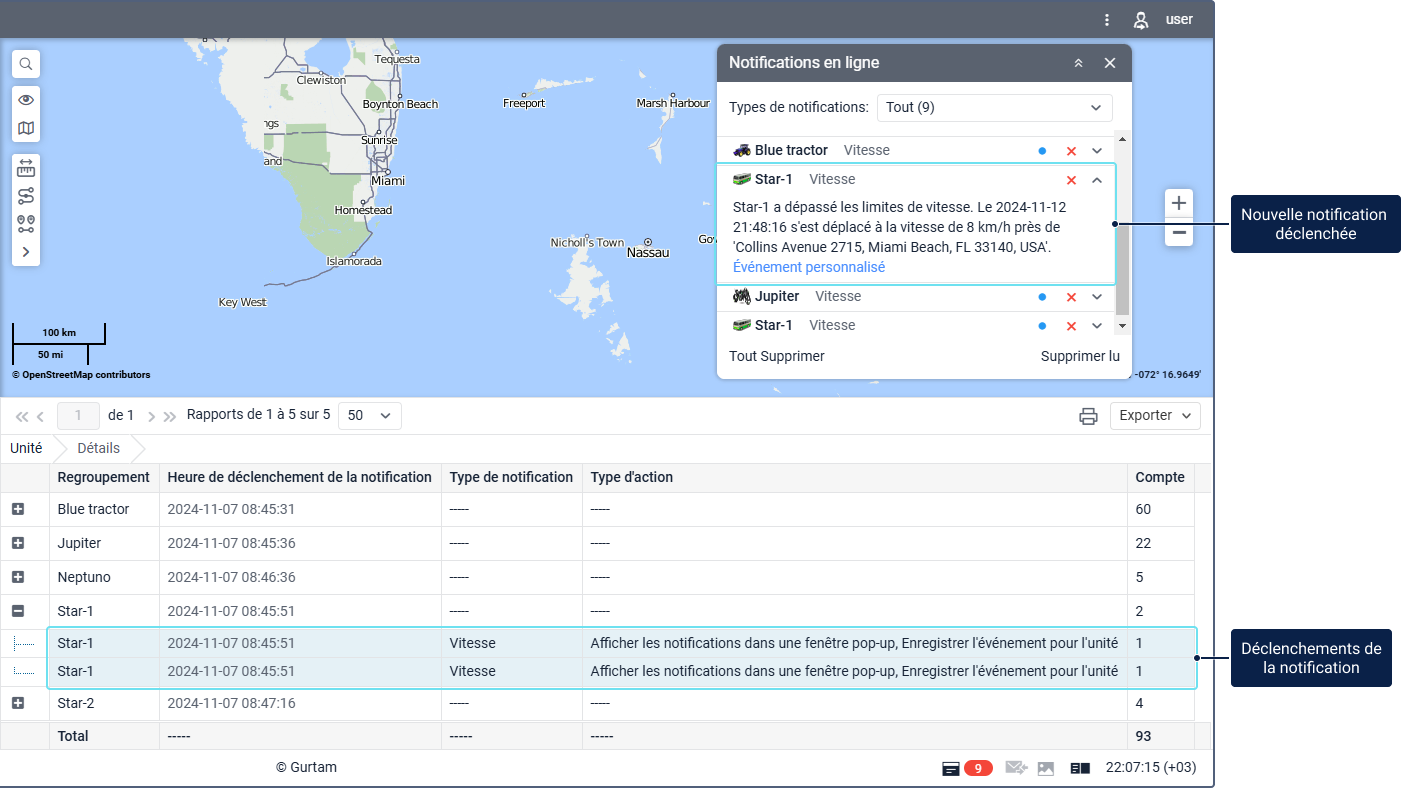
Le tableau Déclenchements des notifications résume les informations essentielles sur les déclenchements des notifications. Dans ce cas, il indique l’unité, le nom de la notification, l’heure de chaque message ayant déclenché la notification, le type de notification, les actions et calcule le nombre de déclenchements.
Vous pouvez sélectionner les colonnes et définir les filtres sur période en fonction des informations que vous souhaitez inclure dans le tableau.
Colonnes du tableau « Déclenchements des notifications »
Le tableau Déclenchements des notifications peut contenir les colonnes énumérées ci-dessous.
| Colonne | Description |
|---|---|
Nom de notification | Le nom de la notification déclenchée. |
Heure de déclenchement de la notification | L'heure à laquelle la notification est déclenchée. Si la date est colorée en lilas, vous pouvez cliquer dessus pour afficher le lieu d'envoi du message sur la carte. |
Type de notification | Le type de notification déclenchée. |
Texte de notification | Le texte de la notification déclenchée. |
Type d'action | L'action de la notification déclenchée. Si une notification a plusieurs actions configurées, toutes ces actions sont affichées dans la ligne de déclenchement, séparées par des virgules. |
Unité | Le nom de l'unité qui a rempli les conditions de déclenchement de la notification. Si vous avez sélectionné le type de rapport Groupe d'unités, activez l'option Détails pour voir tous les déclenchements de notification pour chaque unité. Pour le type de rapport Groupe d'unités, le regroupement par unité est automatiquement appliqué. |
Ressource | Le nom de la ressource où la notification déclenchée est stockée. La ressource où la notification est stockée peut être différente de celle où le rapport est stocké. Si vous n'avez pas accès à la ressource de notification, un tiret s'affiche dans cette colonne pour une ligne de déclenchement. |
Conducteur | Le nom du conducteur affecté à l'unité au moment du déclenchement de la notification. Un tiret apparaît dans cette colonne pour une ligne de déclenchement s'il n'y a pas de conducteur affecté au moment du déclenchement de la notification ou si l'utilisateur n'a pas de droits d'accès à la ressource. |
Emplacement | L'emplacement de l'unité au moment du déclenchement de la notification. Si l'emplacement ne peut être déterminé, un tiret apparaît dans la colonne. |
Compte | Le nombre de déclenchements de notification. Pour les lignes avec un seul déclencheur de notification, la valeur est toujours 1. Il est recommandé d'utiliser cette colonne en combinaison avec le paramètre Regroupement ou la ligne Total. Si la ligne Total est configurée dans le tableau, vous pouvez voir le nombre total de déclenchements de notification pour la période et l'unité ou le groupe d'unités sélectionnés. |
Notes | Une colonne vide où vous pouvez ajouter vos commentaires après l'impression ou l'exportation du rapport. |
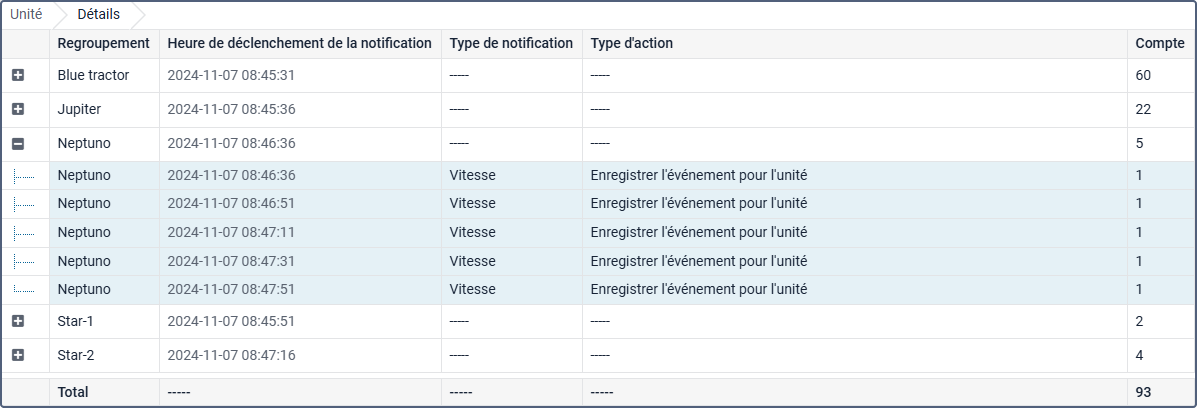
Filtres du tableau « Déclenchements des notifications »
Les filtres sur période suivants sont disponibles dans les paramètres du tableau :