Adresse
De nombreux rapports utilisent les informations d’adresse suivantes : lieu initial ou final de l’unité pendant le trajet, lieu d’un remplissage de carburant, d’une baisse significative de carburant ou d’une recharge de batterie, position pendant le stationnement ou l’arrêt, lieu où la connexion a été perdue, message reçu, événement enregistré, etc.
Les informations d’adresse peuvent provenir de deux sources : cartes et zones.
Dans les rapports, les informations d’adresse sont déterminées uniquement par Gurtam Maps, Google (si activé) ou Regional (si activé), quelle que soit la source de géodonnées sélectionnée dans les paramètres utilisateur. Par exemple, si vous sélectionnez HERE comme source de géodonnées, les adresses dans les rapports proviennent toujours de Gurtam Maps. Pour vous assurer que les adresses dans les rapports correspondent aux adresses affichées ailleurs dans le système, sélectionnez Gurtam Maps, Google ou Regional comme source de géodonnées. Si l’option Utiliser les zones pour les adresses est activée dans le modèle de rapport, le nom de la zone est utilisé comme adresse lorsque l’unité se trouve à l’intérieur de la zone.
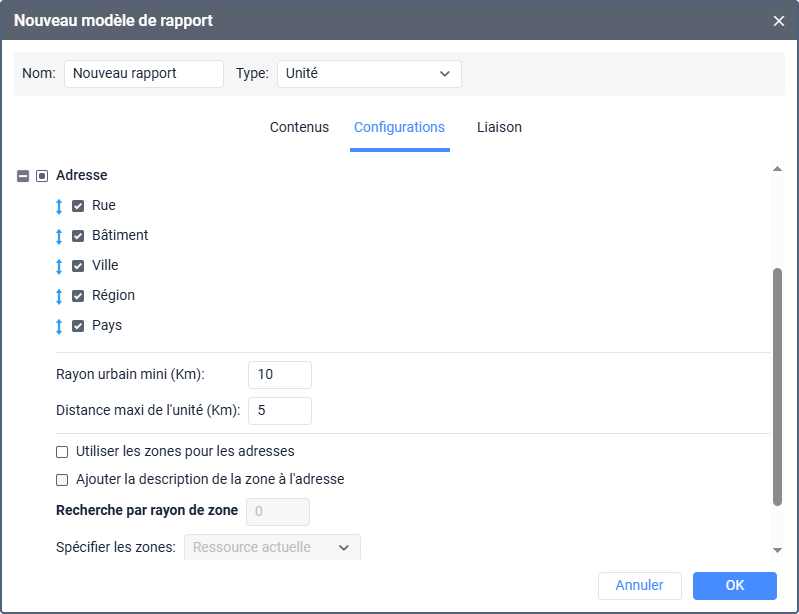
Adresses de la carte
Spécifiez le format d’affichage des informations relatives à l’adresse. Pour ce faire, sélectionnez les éléments de l’adresse à afficher (le pays, la région, la ville, la rue et la maison sont disponibles) et disposez-les dans l’ordre souhaité, en tirant vers le haut ou vers le bas la double flèche  . Si aucun des cinq éléments n’est sélectionné, les coordonnées sont affichées.
Ce format est particulièrement utile lorsque les appareils se déplacent dans la ville. Pour les adresses situées en dehors de la ville (près des routes), les deux paramètres suivants sont importants.
| Paramètre | Description |
|---|---|
| Rayon urbain mini | Si aucune ville n'est trouvée à une distance indiquée comme distance maximale de l'unité, l'adresse est liée à une autre ville. Le rayon de la ville, qui peut figurer dans les informations relatives à l'adresse, est indiqué dans ce paramètre. Il peut être exigé, par exemple, que seules les grandes villes apparaissent dans les adresses. |
| Distance maxi de l'unité | Si l'unité se trouve sur la route et qu'une ville se trouve à une distance spécifiée de celle-ci, le nom de la route et la distance jusqu'à cette ville permettent d'obtenir son adresse. |
Si les rapports contiennent des informations inexactes sur les adresses, vous pouvez mettre à jour la carte de votre région/ville. Pour ce faire, envoyez une nouvelle carte de votre région au format approprié à l’assistance technique.
Adresses provenant de zones
Il arrive que les cartes ne contiennent pas les adresses exactes dans certaines régions. Dans ce cas, vous pouvez utiliser les zones comme adresses. En outre, vous pouvez spécifier vos propres noms pour certaines adresses.
Si l’option Utiliser les zones pour les adresses est activée, des paramètres supplémentaires deviennent disponibles. Vous pouvez notamment choisir d’afficher la description de la zone en même temps que son nom (option Ajouter la description de la zone à l’adresse). Pour connaître la distance à laquelle l’unité est éloignée de la zone, spécifiez le Recherche par rayon de zone. La valeur maximale autorisée est de 100 km ou miles (selon le système de mesures sélectionné).
L’éventail des zones utilisées comme adresses est réglable. Par défaut, toutes les zones appartenant à la même ressource que le modèle de rapport sont utilisées. Toutefois, les zones de toutes les ressources disponibles peuvent être utilisées si nécessaire. Pour réduire cette plage, vous pouvez également spécifier un groupe particulier de zones à utiliser (il doit être créé dans la même ressource que le modèle de rapport lui-même). Sélectionnez l’option dans la liste déroulante Spécifier les zones (les groupes de zones sont affichés entre crochets).
Si les zones sont sélectionnées comme adresses, mais que l’emplacement de l’unité n’est pas trouvé, les informations relatives à l’adresse sont extraites de la carte et formées en fonction des paramètres spécifiés ci-dessus. Lorsque deux zones se chevauchent, la plus petite est sélectionnée pour l’adresse.
Pour utiliser ces options, activez le service Zones : Accès dans les propriétés du compte.