Comment ajouter des informations d’adresse et des limitations de vitesse à HERE
Ce guide décrit comment ajouter des informations d’adresse et des limitations de vitesse dans HERE Map Creator et comment les modifier. Si vous constatez des adresses ou des limitations de vitesse obsolètes ou incorrectes sur Gurtam Maps, vous pouvez les corriger dans HERE Map Creator. Notre équipe intégrera ensuite ces modifications à Gurtam Maps. Vous pourrez alors les utiliser pour la détection des excès de vitesse et le contrôle de l’Éco-conduite.
Assurez-vous que vos modifications sont fiables et fondées sur des informations provenant des services cadastraux nationaux ou d’autres sources de terrain vérifiées.
Le guide comprend les actions suivantes :
- Connexion à HERE Map Creator ;
- Configuration de la carte pour la modification ;
- Ajout d’un numéro de maison ;
- Mise à jour d’un numéro de maison ;
- Ajout d’une route (rue) ;
- Mise à jour d’une route (rue) ;
- Mise à jour de la limitation de vitesse d’une route.
Connexion à HERE Map Creator
Connectez-vous ou inscrivez-vous sur https://mapcreator.here.com/.
Configuration de la carte pour la modification
Pour commencer à modifier la carte, déplacez-vous sur la carte jusqu’à la zone à modifier. Si vous connaissez les coordonnées de l’emplacement souhaité, vous pouvez les saisir dans la barre de recherche.
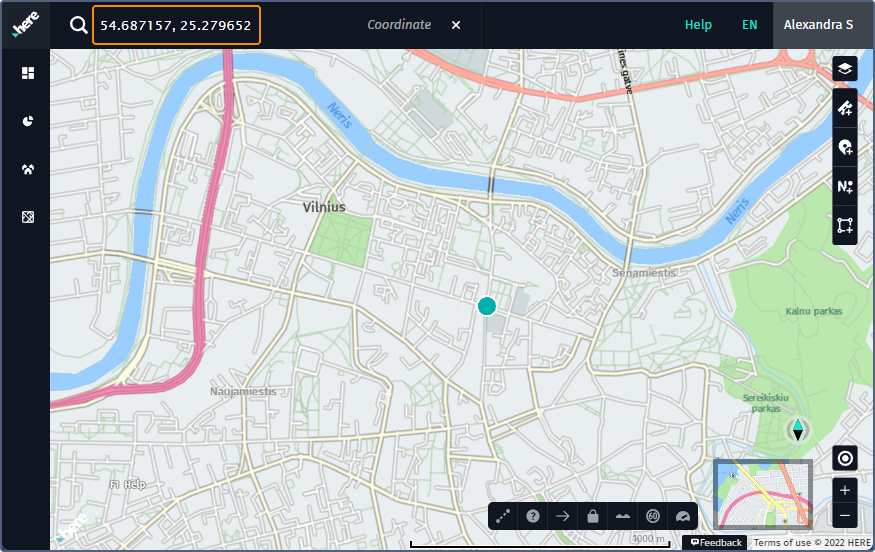
Avant de commencer les modifications, vous pouvez personnaliser l’éditeur. Pour ce faire, suivez les étapes ci-dessous :
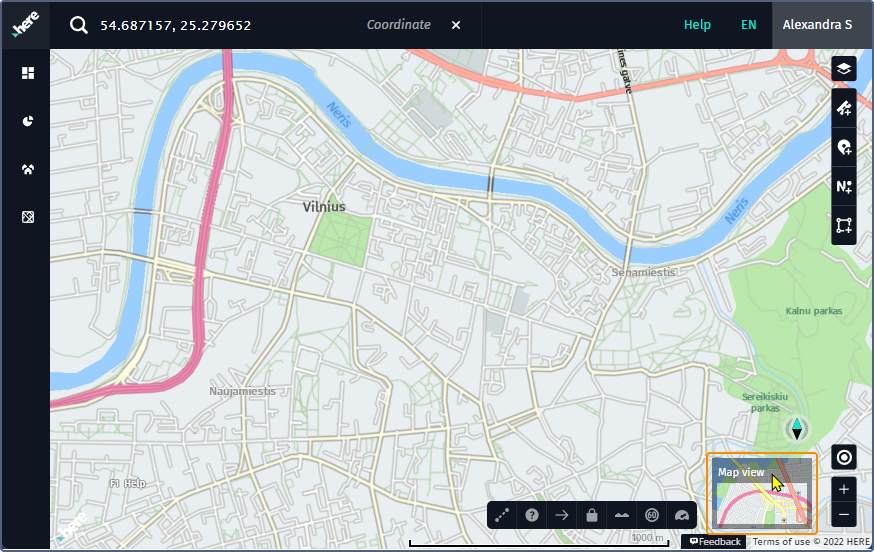
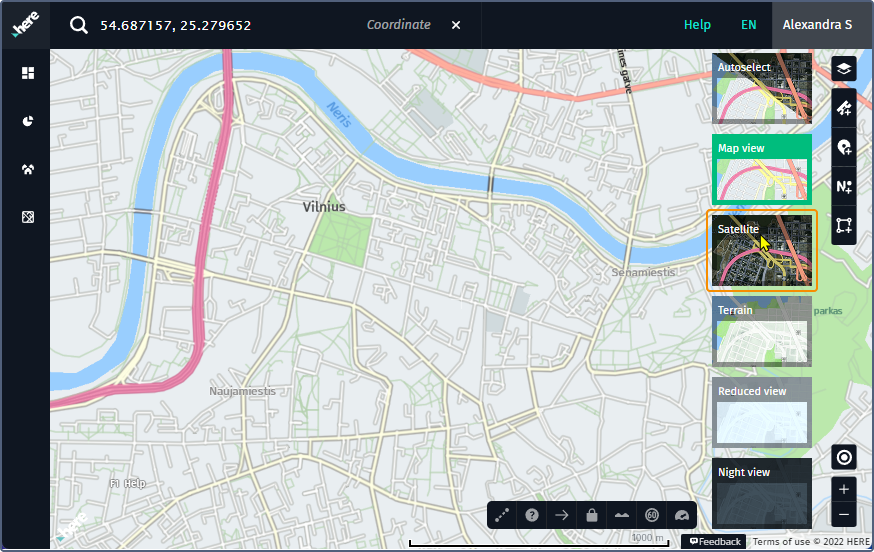
1. Changez la couche de la carte. Par exemple, passez à Satellite.
2. Activez ou désactivez les couches modifiables.
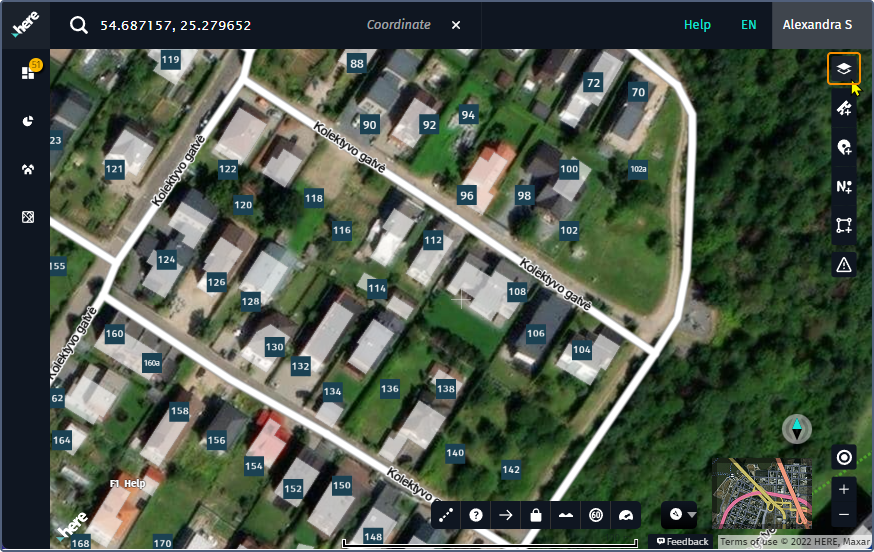
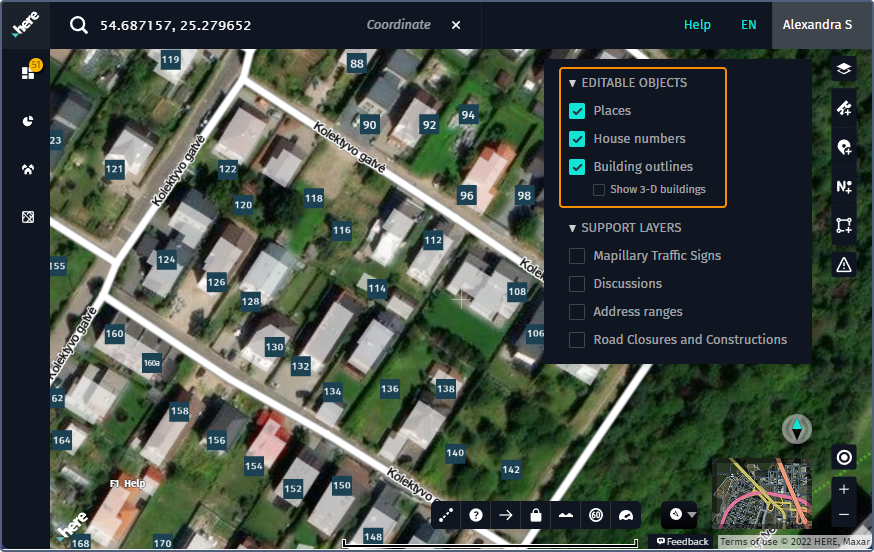
Ajout d’un numéro de maison
Pour ajouter un numéro de maison, suivez les étapes ci-dessous.
- Zoomez sur l’emplacement souhaité.
- Activez House numbers dans la fenêtre Editable objects.
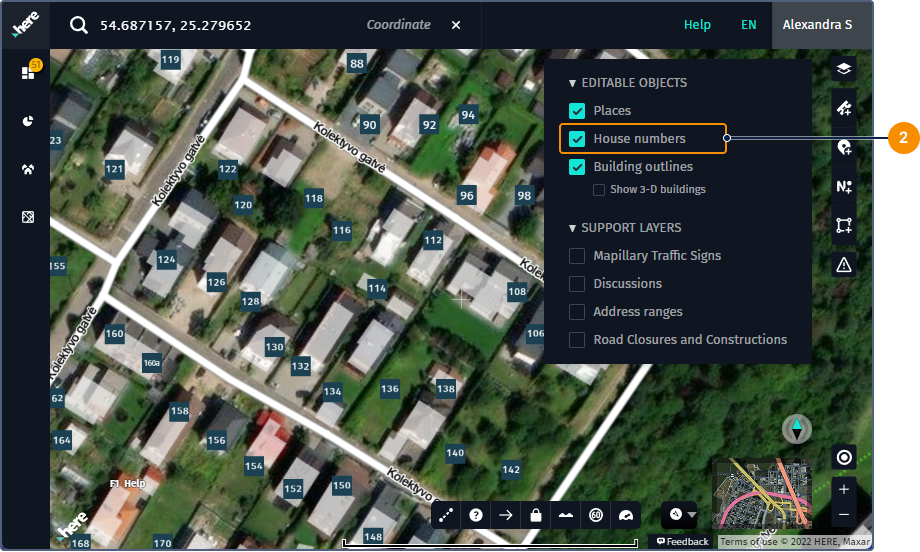
- Sélectionnez l’outil Add house number et cliquez à l’endroit où vous souhaitez ajouter l’adresse.
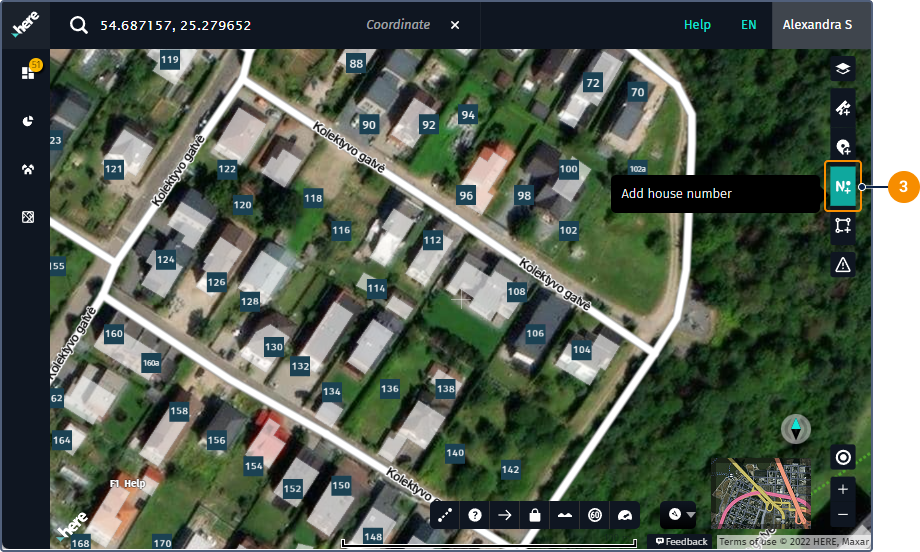
- Assurez-vous que la maison est rattachée à la bonne rue. Si ce n’est pas le cas, vous pouvez faire glisser manuellement le point de connexion vers la bonne rue. Si la rue souhaitée n’a pas de nom ou n’existe pas du tout, vous devrez l’ajouter à la carte.
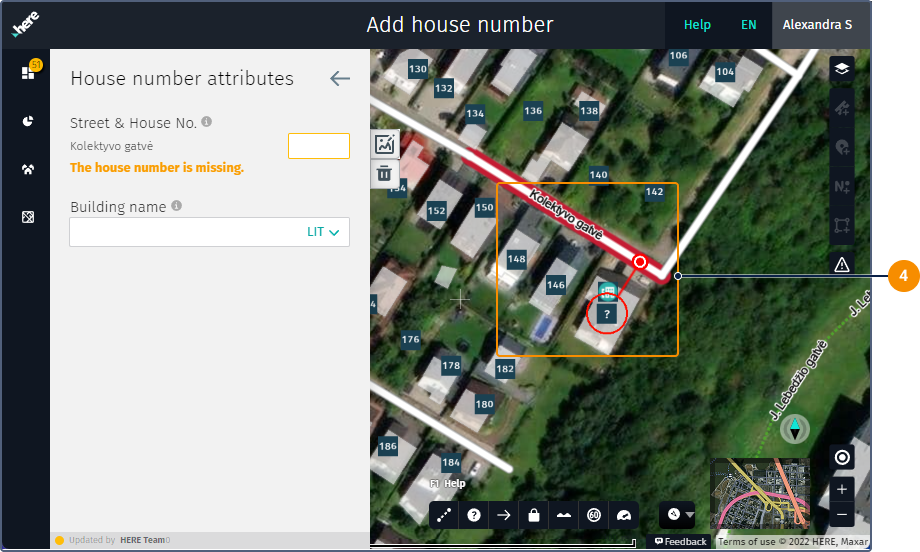
- Saisissez le numéro de maison.
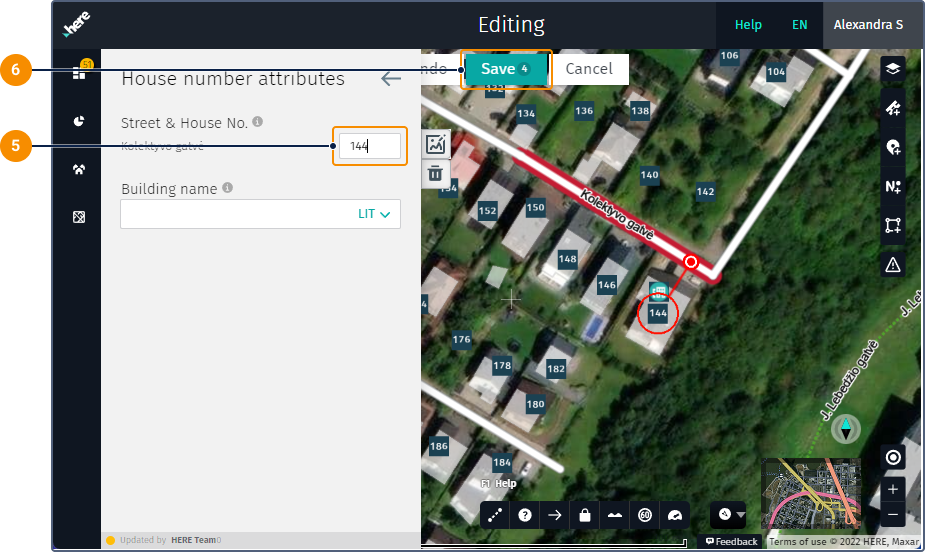
- Cliquez sur Save.
Mise à jour d’un numéro de maison
Pour mettre à jour un numéro de maison, suivez les étapes ci-dessous.
- Zoomez sur le point d’adresse souhaité.
- Activez House numbers dans la fenêtre Editable objects.
- Sélectionnez le numéro de maison à mettre à jour.
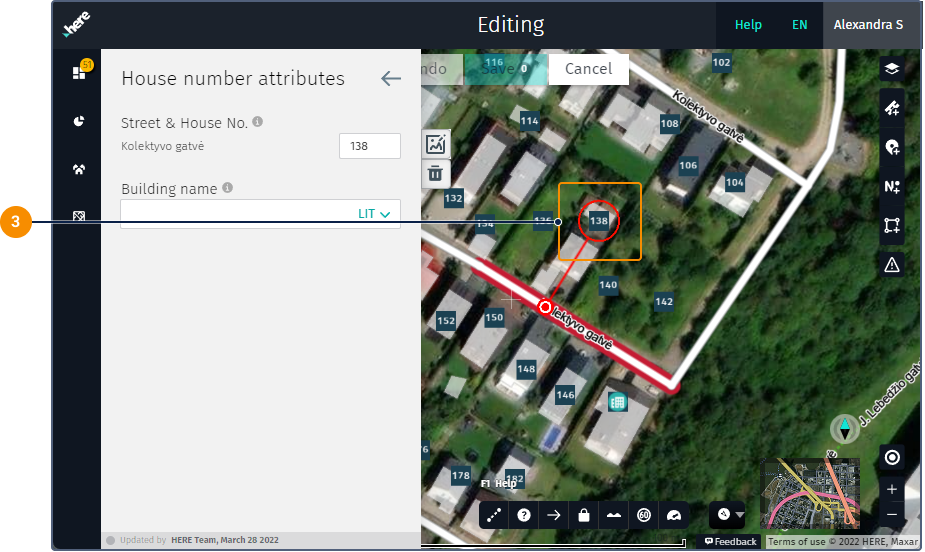
- Déplacez le point si nécessaire.
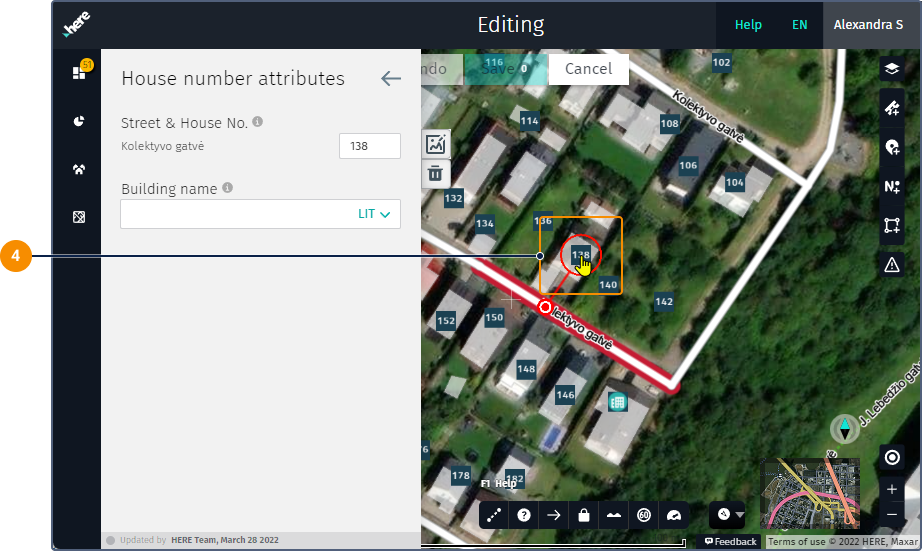
- Modifiez le numéro de maison si nécessaire.
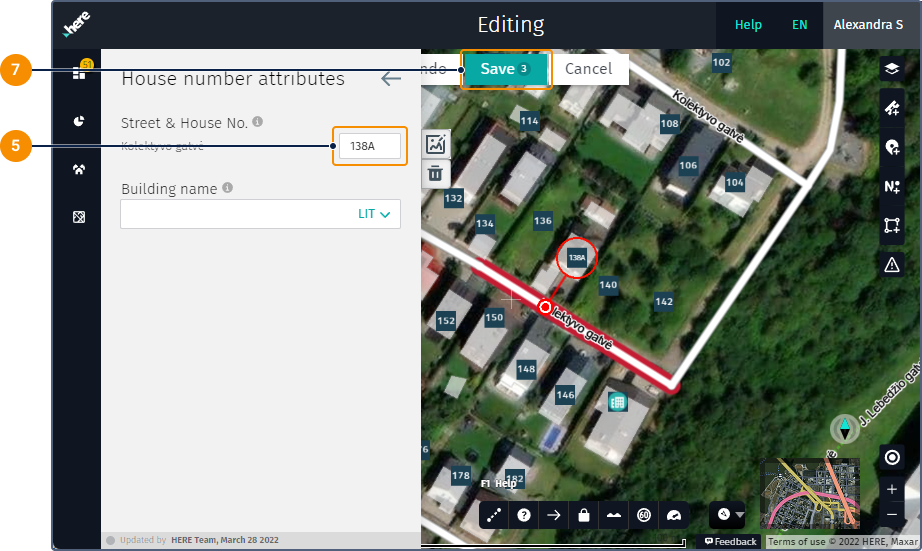
- Mettez à jour le rattachement à la rue si nécessaire. Vous pouvez faire glisser le point de connexion vers la rue souhaitée. Si la rue souhaitée n’a pas de nom ou n’existe pas du tout, vous devrez l’ajouter à la carte.
- Cliquez sur Save.
Ajout d’une route (rue)
Pour ajouter une rue, suivez les étapes ci-dessous.
- Zoomez sur l’emplacement de la rue.
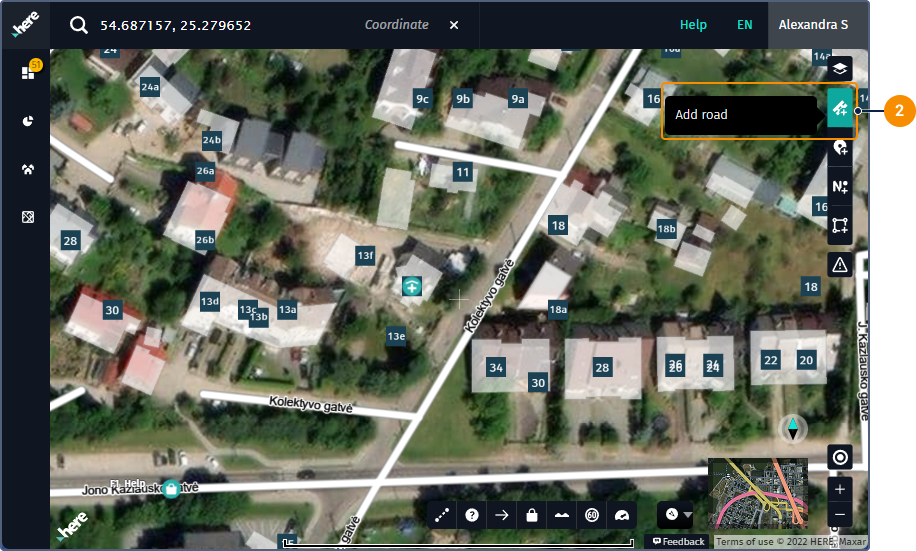
- Sélectionnez l’outil Add road.
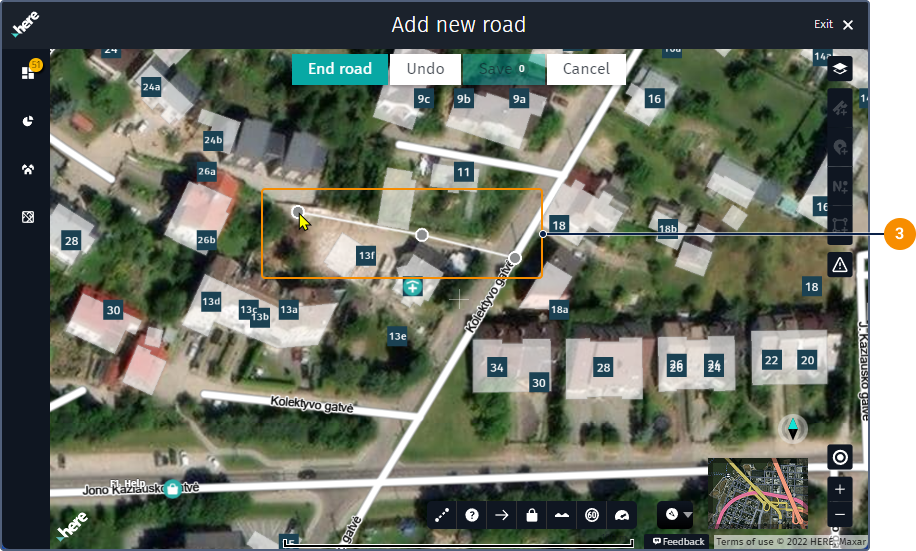
- Tracez le parcours de la rue.
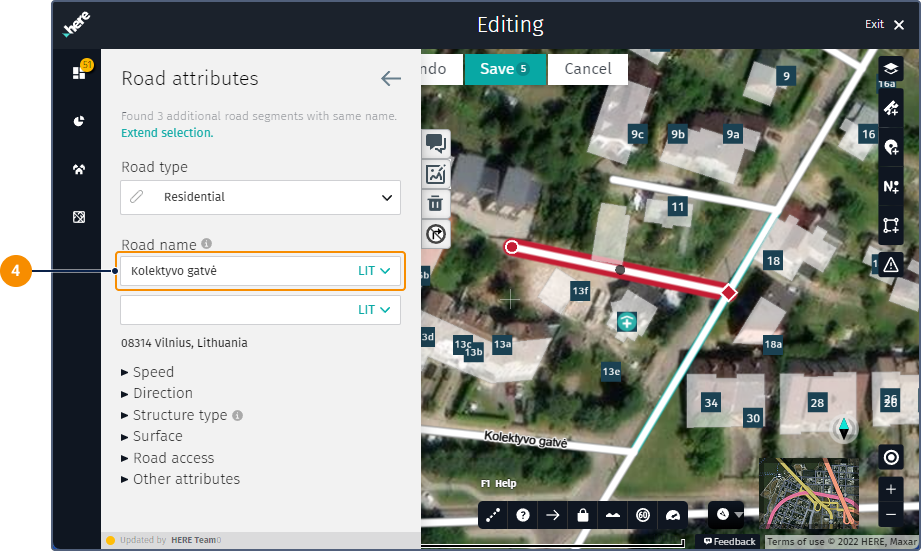
- Saisissez le nom de la rue dans le champ Road name. Vous pouvez également saisir le nom dans une autre langue.
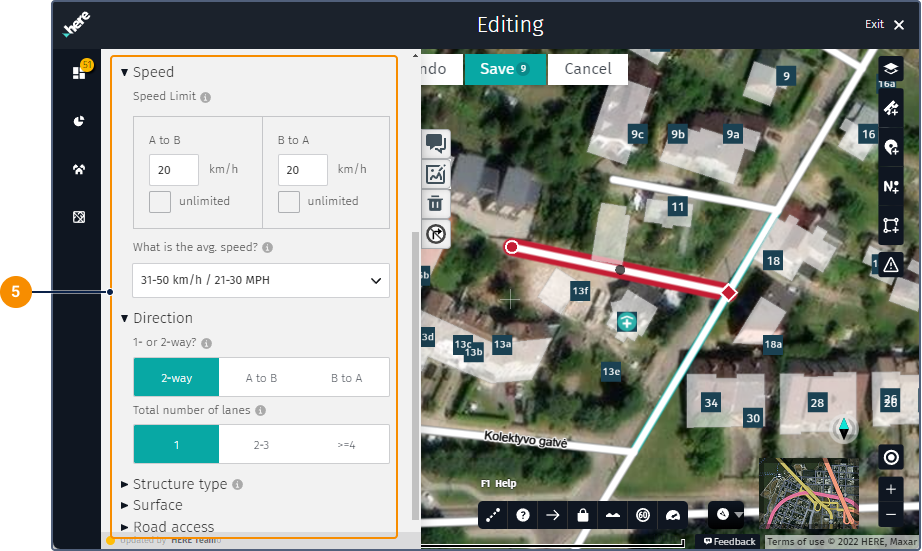
- Ajoutez d’autres attributs de la route, tels que les limitations de vitesse, le sens de circulation, etc.
- Cliquez sur Save.
Mise à jour d’une route (rue)
Pour mettre à jour une rue, suivez les étapes ci-dessous.
- Zoomez sur l’emplacement de la rue.
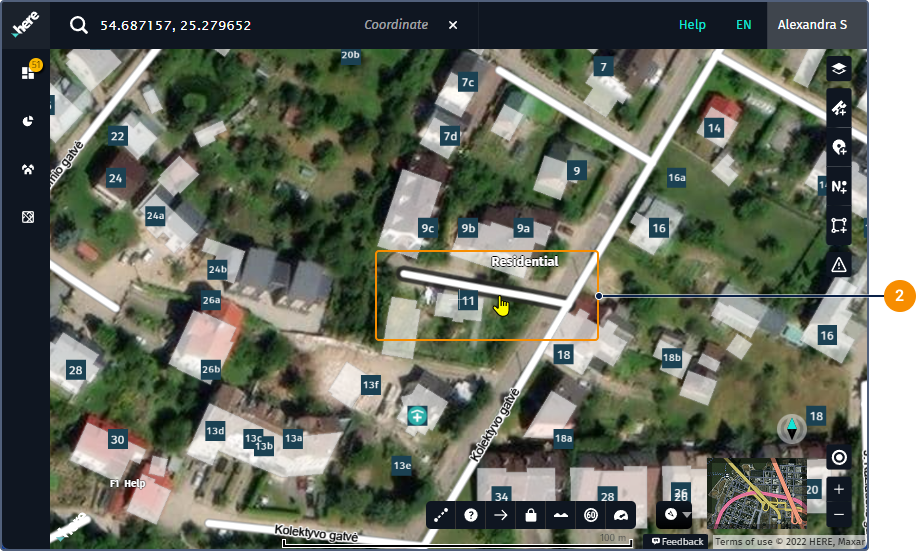
- Cliquez sur la ligne de la rue pour la sélectionner.
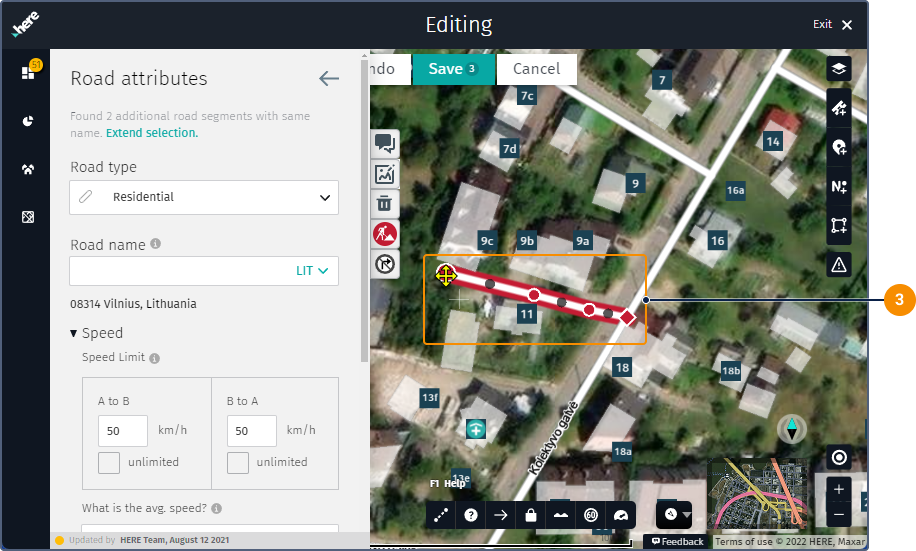
- Corrigez la géométrie si nécessaire.
- Modifiez le nom de la route.
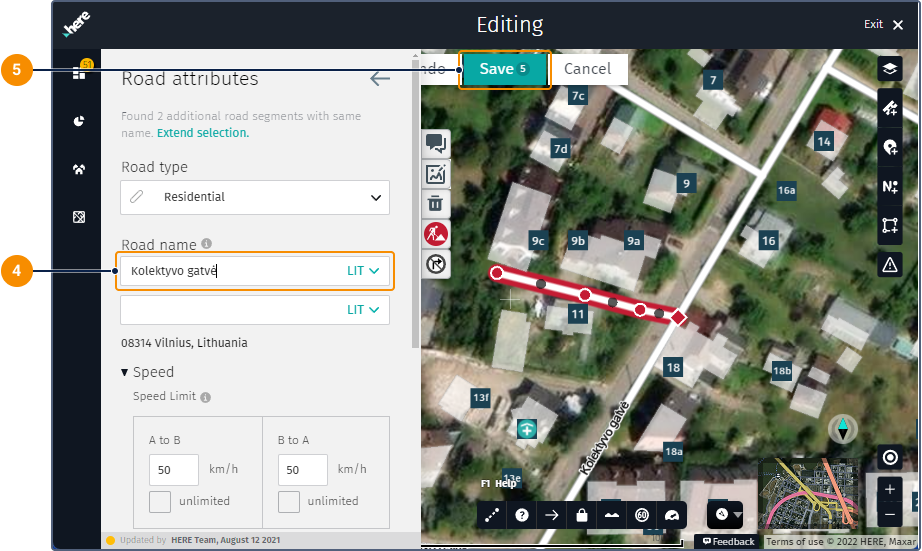
- Cliquez sur Save.
Mise à jour de la limitation de vitesse d’une route
Pour mettre à jour la limitation de vitesse d’une route, suivez les étapes ci-dessous.
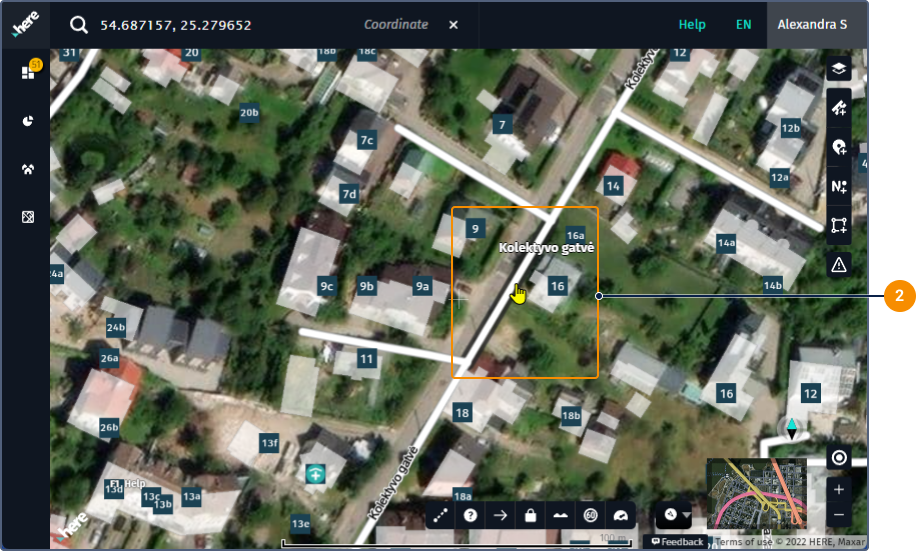
- Zoomez sur l’emplacement de la rue.
- Cliquez sur la ligne de la rue pour la sélectionner. Vous pouvez sélectionner plusieurs tronçons de route en maintenant la touche Ctrl enfoncée.
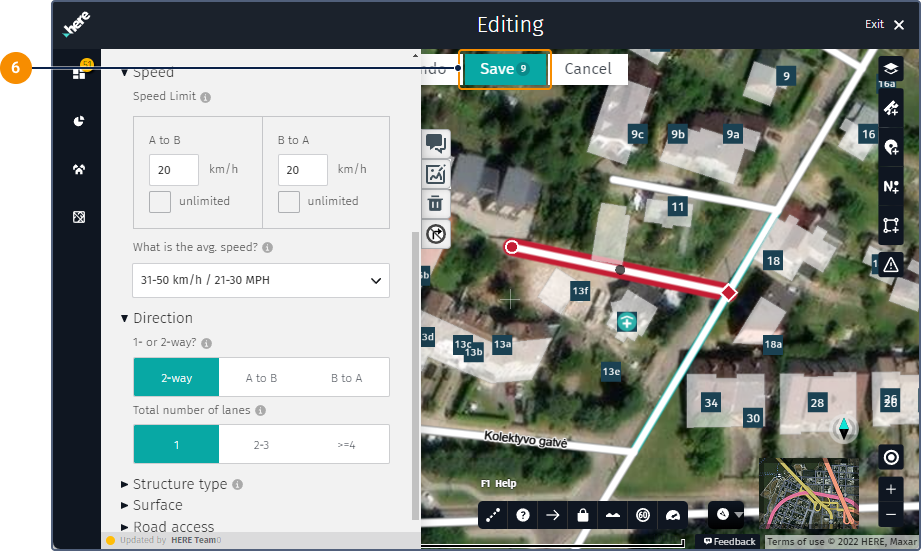
- Saisissez la valeur de la limitation de vitesse. Tenez compte du sens de circulation et des unités de mesure.
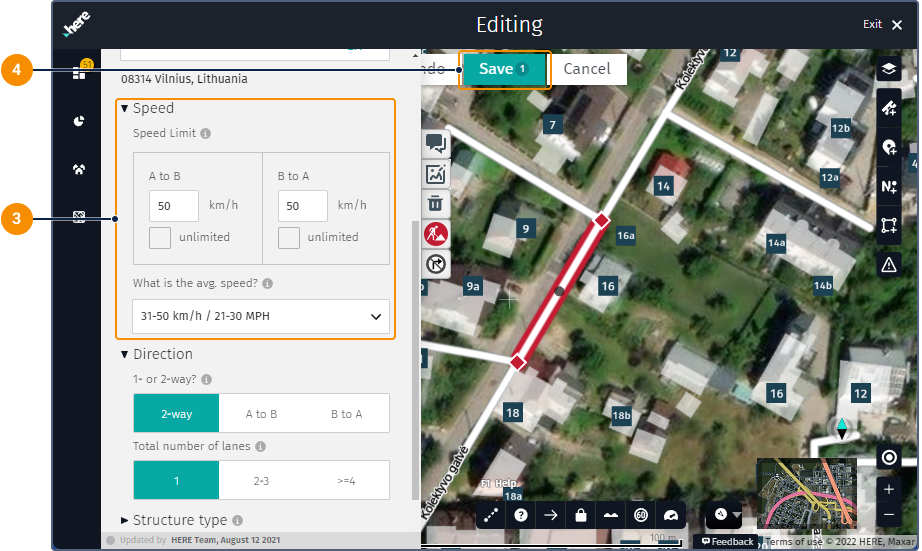
- Cliquez sur Save.