Comment ajouter des informations d’adresse à OpenStreetMap
Ce guide décrit comment ajouter des informations d’adresse à OpenStreetMap et les modifier. Si vous trouvez des adresses obsolètes ou incorrectes sur Gurtam Maps, vous pouvez les corriger sur OpenStreetMap. Notre équipe intégrera ensuite ces modifications à Gurtam Maps.
Assurez-vous que vos modifications sont fiables et fondées sur les données des services cadastraux nationaux ou d’autres sources vérifiées sur le terrain.
Le guide comprend les étapes suivantes :
- Connexion à OpenStreetMap ;
- Activation du mode d’édition de la carte ;
- Configuration de la carte pour l’édition ;
- Ajout d’un point d’adresse ;
- Mise à jour d’un point d’adresse ;
- Ajout d’un polygone de bâtiment ;
- Mise à jour d’un polygone de bâtiment ;
- Ajout d’une rue ;
- Mise à jour d’une rue ;
- Ajout d’un lieu de type point ;
- Mise à jour d’un lieu de type point ;
- Vérification et finalisation.
Connexion à OpenStreetMap
Connectez-vous ou inscrivez-vous sur https://www.openstreetmap.org/. Si vous n’avez pas de compte OpenStreetMap, vous pouvez utiliser votre compte Google, OpenID, Facebook ou autre.
Activation du mode d’édition de la carte
Pour commencer à modifier la carte, suivez les étapes ci-dessous.
- Utilisez le champ de recherche ou déplacez-vous sur la carte pour trouver la zone à modifier.
- Cliquez sur Edit pour passer en mode d’édition.
Configuration de la carte pour l’édition
Par défaut, la carte en mode d’édition contient de nombreux détails. Pour éviter toute confusion ou modification accidentelle, vous pouvez la configurer selon vos préférences. Les étapes suivantes sont facultatives.
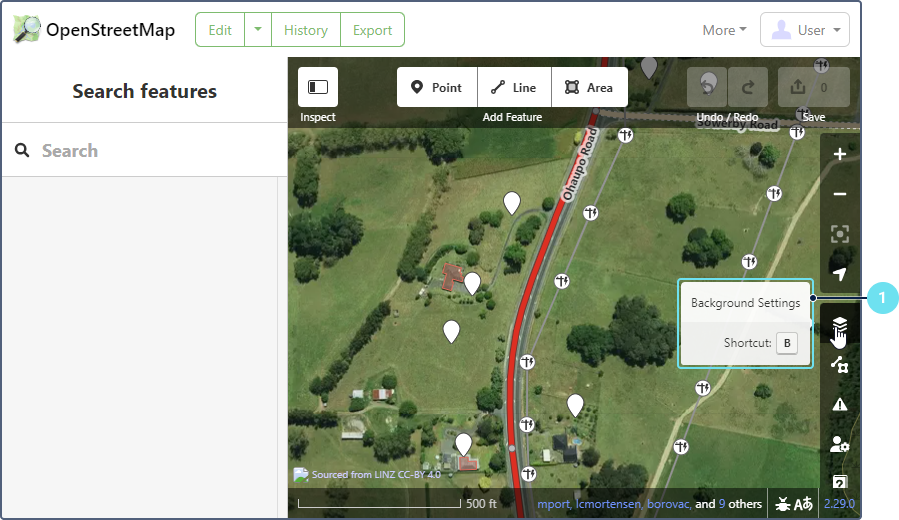
- Changez le fond de la carte. Pour ce faire, ouvrez les paramètres Background settings en cliquant sur l’icône dans la zone de travail de droite (ou appuyez sur la touche B du clavier).
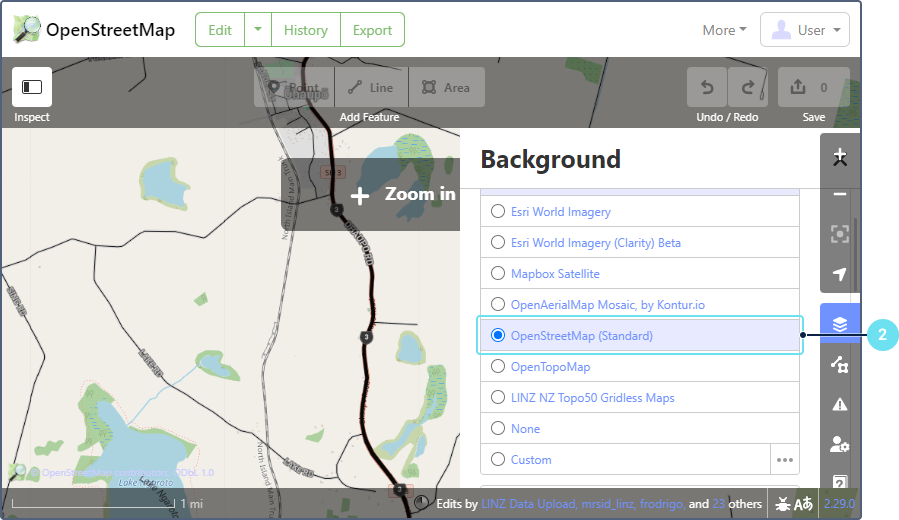
- Changez l’image satellite ou activez le mode d’affichage OpenStreetMap (Standard).
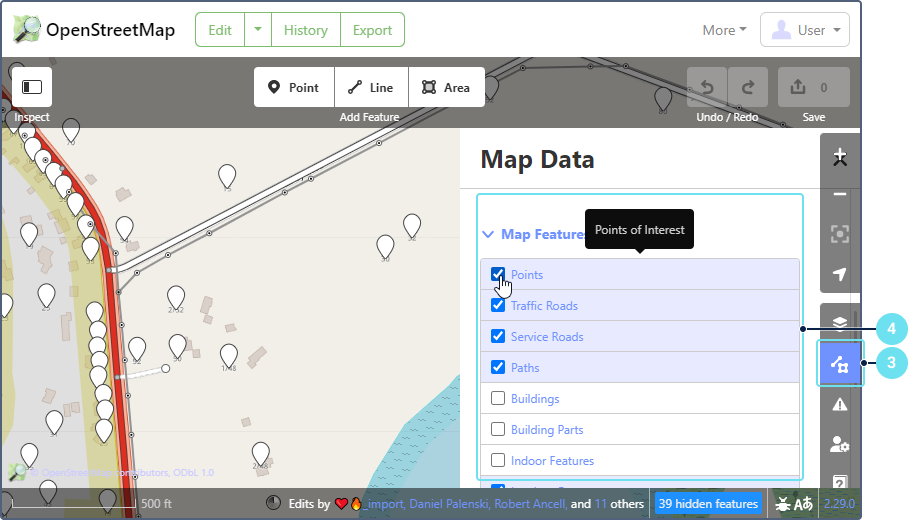
- Désactivez l’affichage de certains types de données sur la carte. Pour ce faire, cliquez sur l’icône Map Data (ou appuyez sur la touche U du clavier).
- Ouvrez l’onglet Map Features. Masquez les informations inutiles sur la carte.
Pour en savoir plus sur la modification des données dans OpenStreetMap.
Ajout d’un point d’adresse
Pour ajouter un point d’adresse, suivez les étapes ci-dessous.
- Zoomez sur l’emplacement souhaité.
- Sélectionnez l’outil Point.
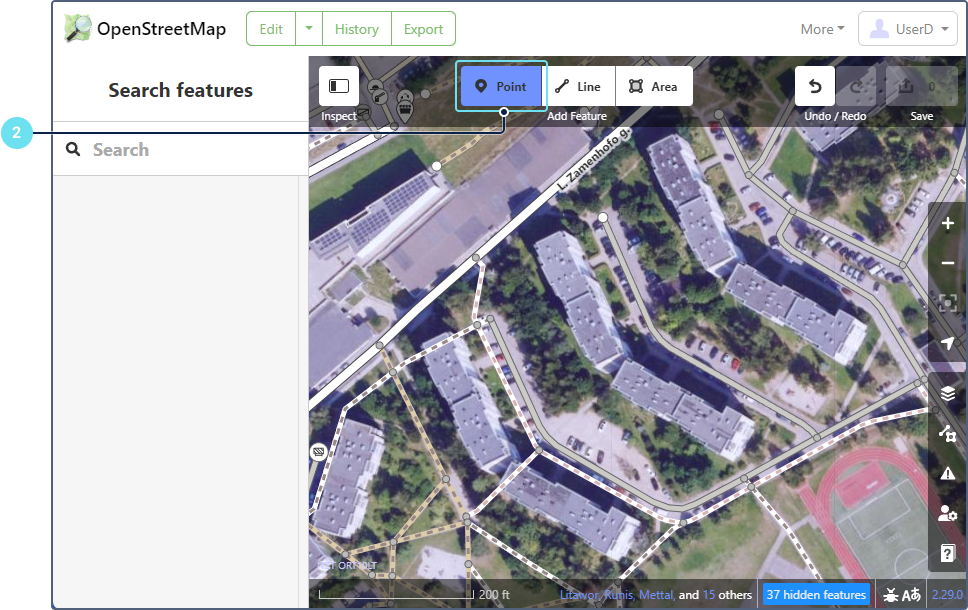
- Cliquez à l’endroit où vous souhaitez placer l’adresse.
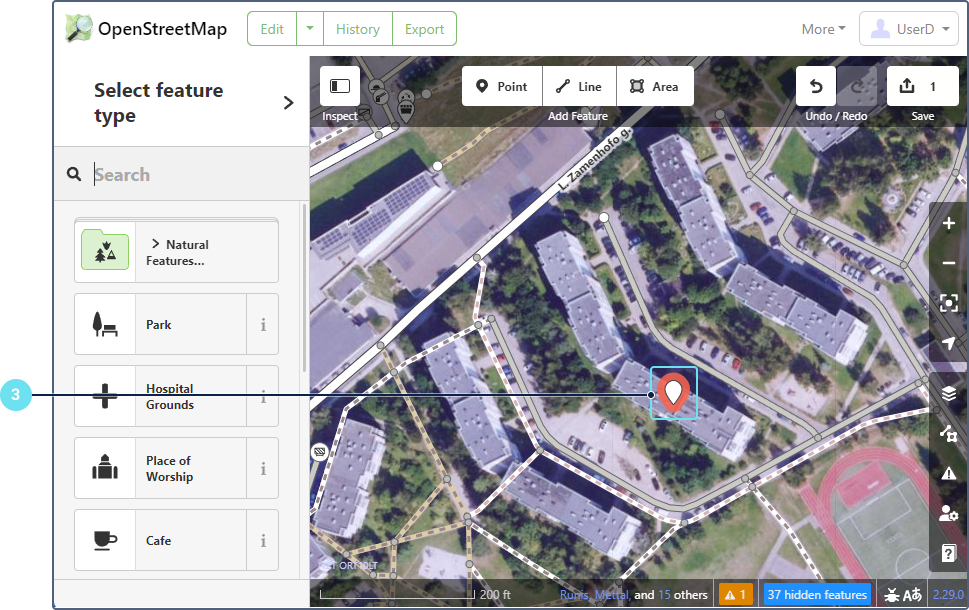
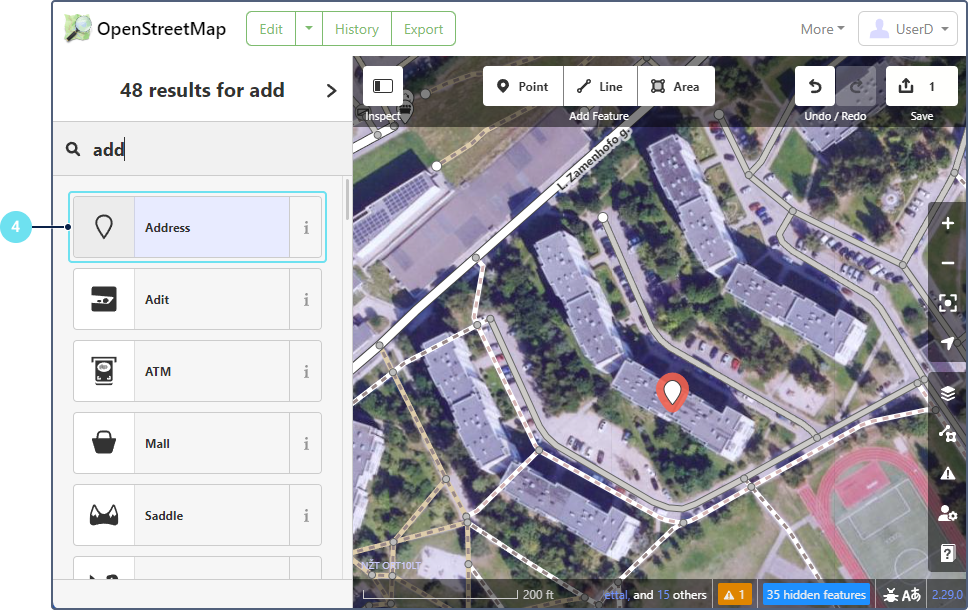
- Sélectionnez Address dans le panneau latéral. Pour trouver cet élément, vous devrez peut-être saisir Address dans le champ de recherche.
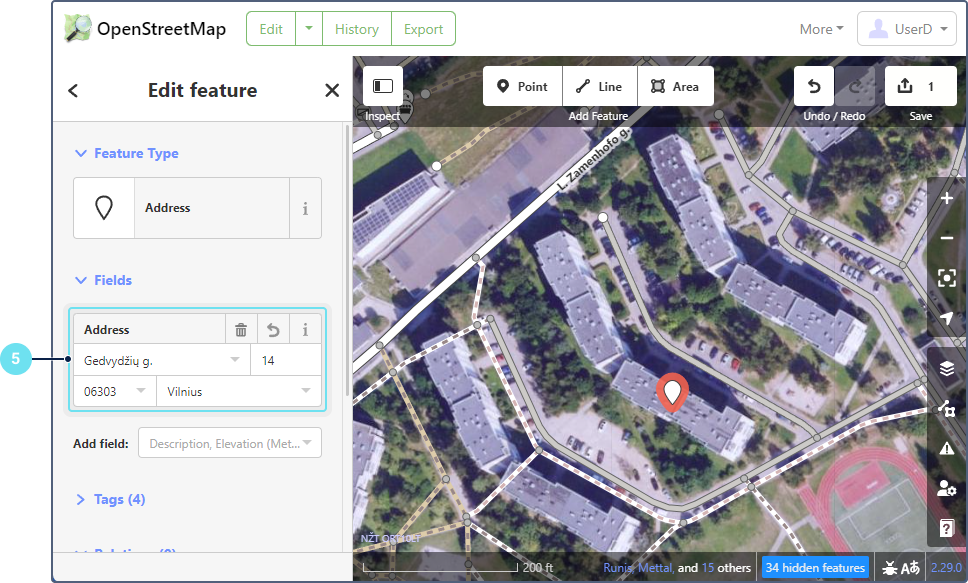
- Dans le panneau latéral, renseignez les détails de l’adresse :
- numéro de la maison ;
- nom de la rue ;
- ville, État ou région, pays ;
- code postal.
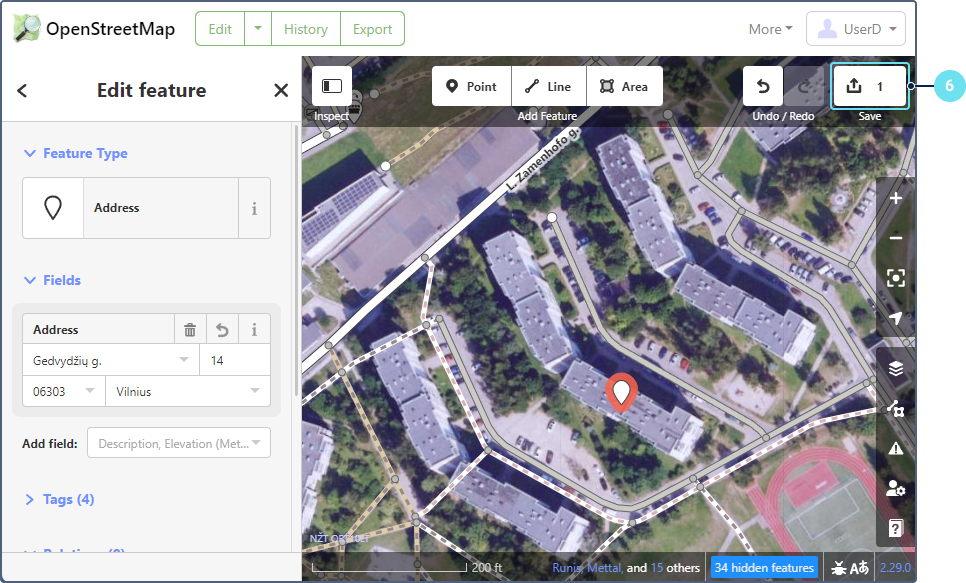
- Cliquez sur Save (ou appuyez sur Ctrl+S).
- Vérifiez les modifications et envoyez-les. Voir Vérification et finalisation.
Mise à jour d’un point d’adresse
Pour mettre à jour un point d’adresse, suivez les étapes ci-dessous.
- Zoomez sur le point d’adresse souhaité.
- Cliquez sur le point pour le sélectionner.
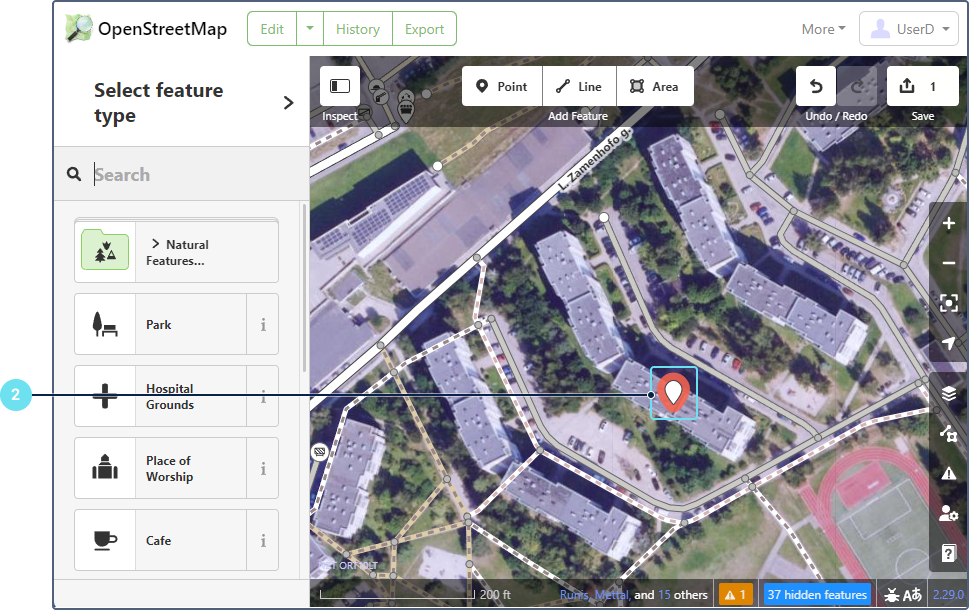
- Déplacez le point si nécessaire.
- Dans le panneau latéral, mettez à jour les détails de l’adresse :
- numéro de la maison ;
- nom de la rue ;
- ville, État ou région, pays ;
- code postal.
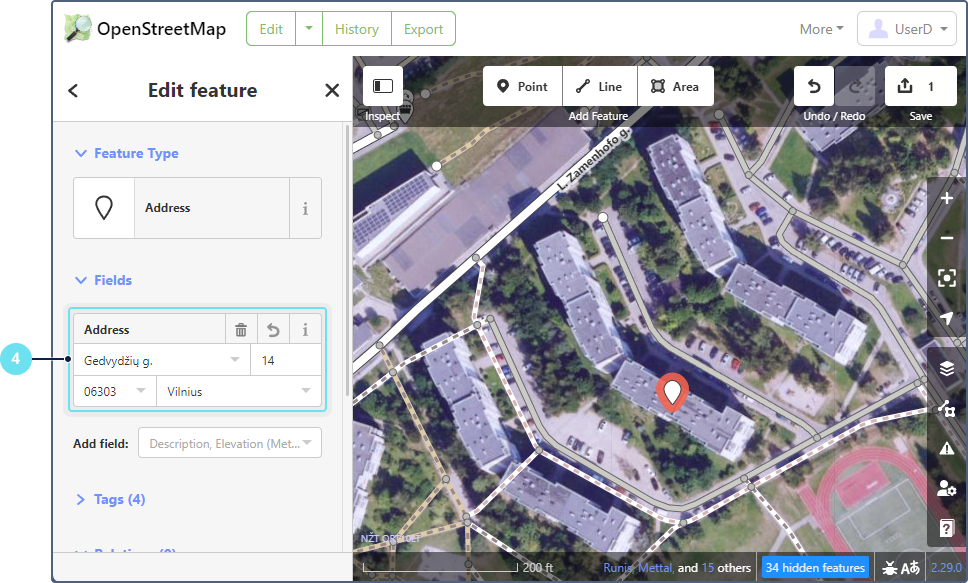
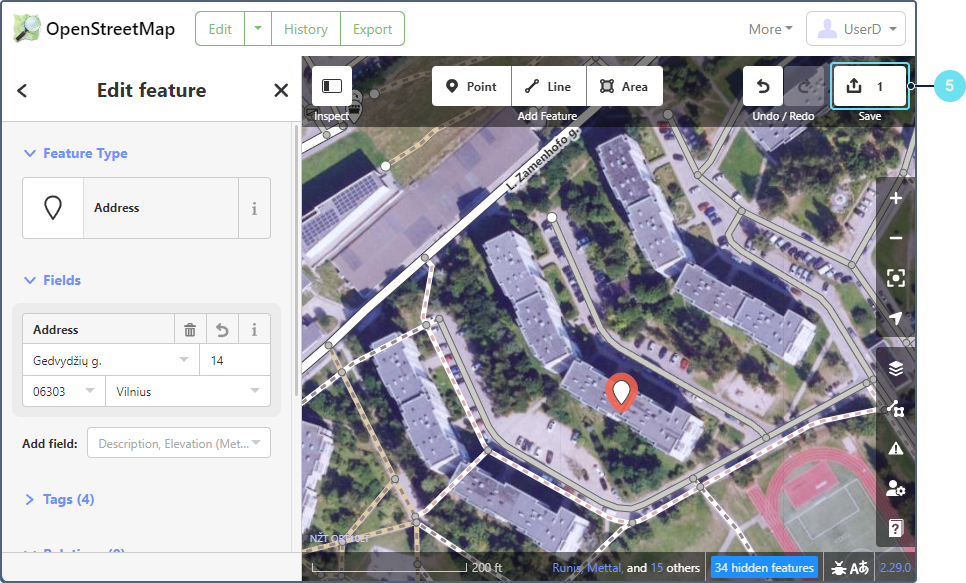
- Cliquez sur Save (ou appuyez sur Ctrl+S).
- Vérifiez les modifications et envoyez-les. Voir Vérification et finalisation.
Ajout d’un polygone de bâtiment
Pour ajouter un polygone de bâtiment, suivez les étapes ci-dessous.
- Zoomez sur la zone souhaitée.
- Sélectionnez l’outil Area.
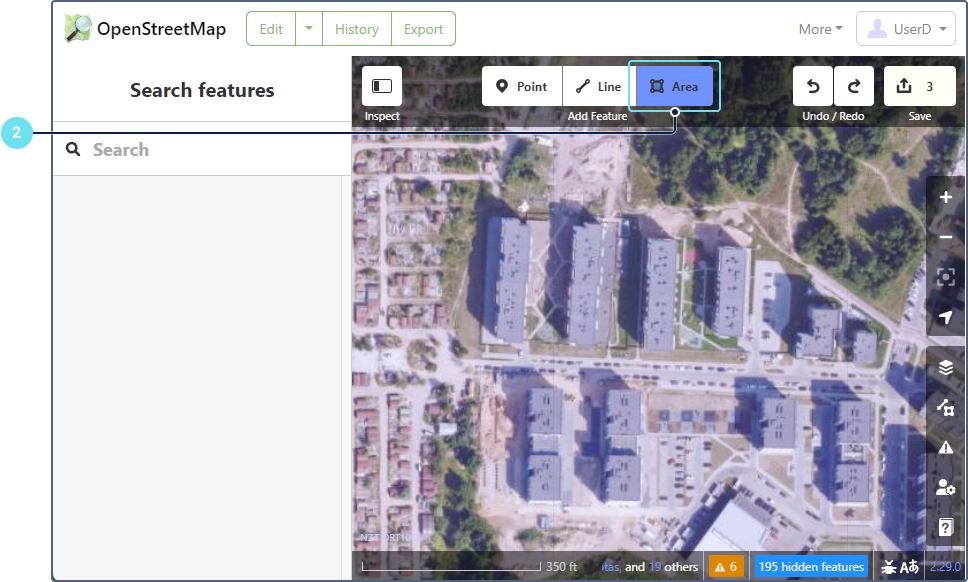
- Tracez le contour du bâtiment. Appuyez sur la touche Q du clavier pour rendre les angles droits.
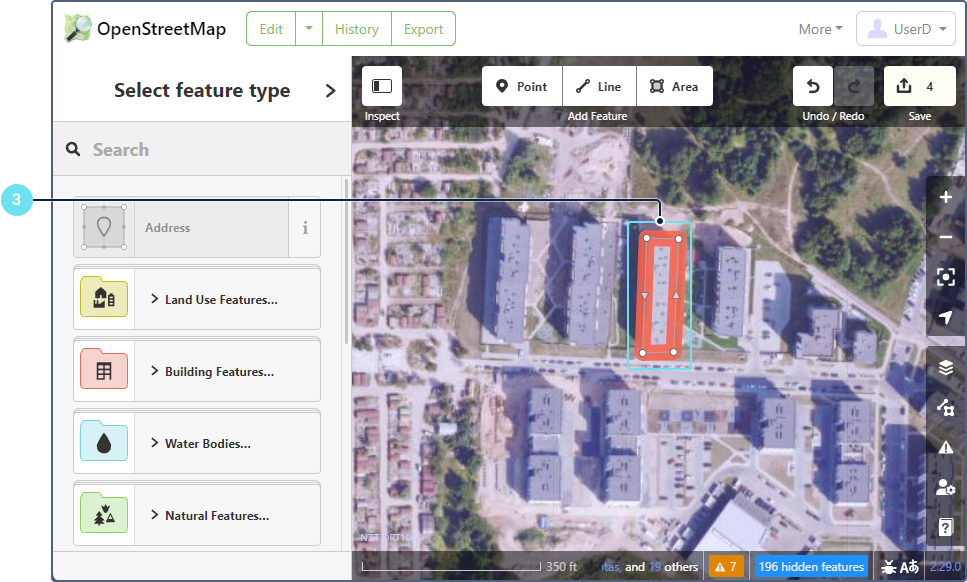
- Sélectionnez Building dans le panneau latéral.
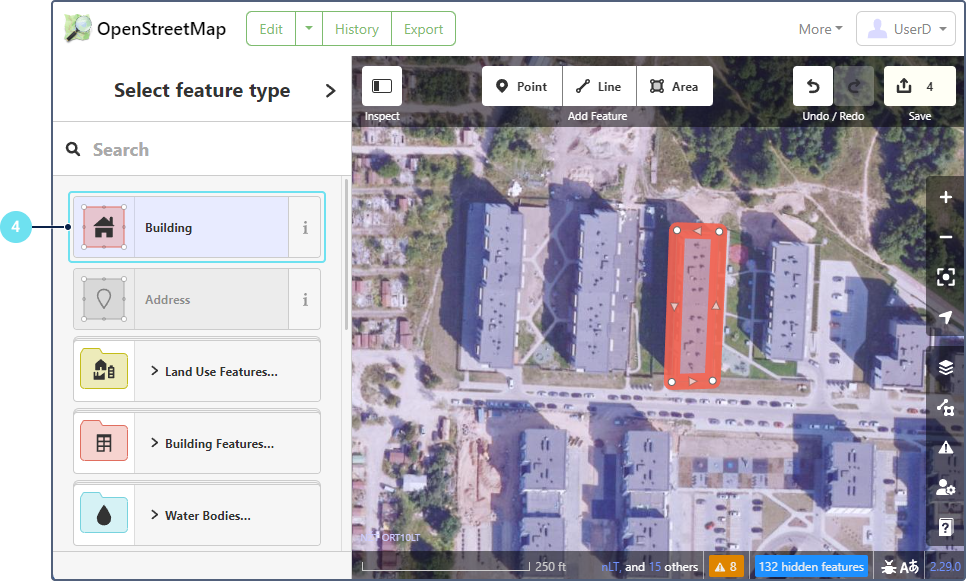
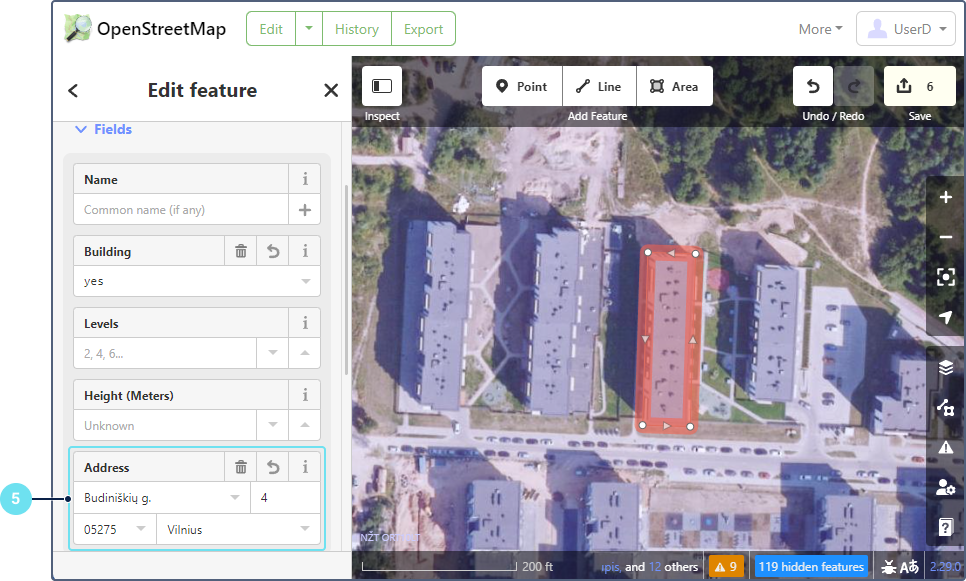
- Renseignez les détails de l’adresse.
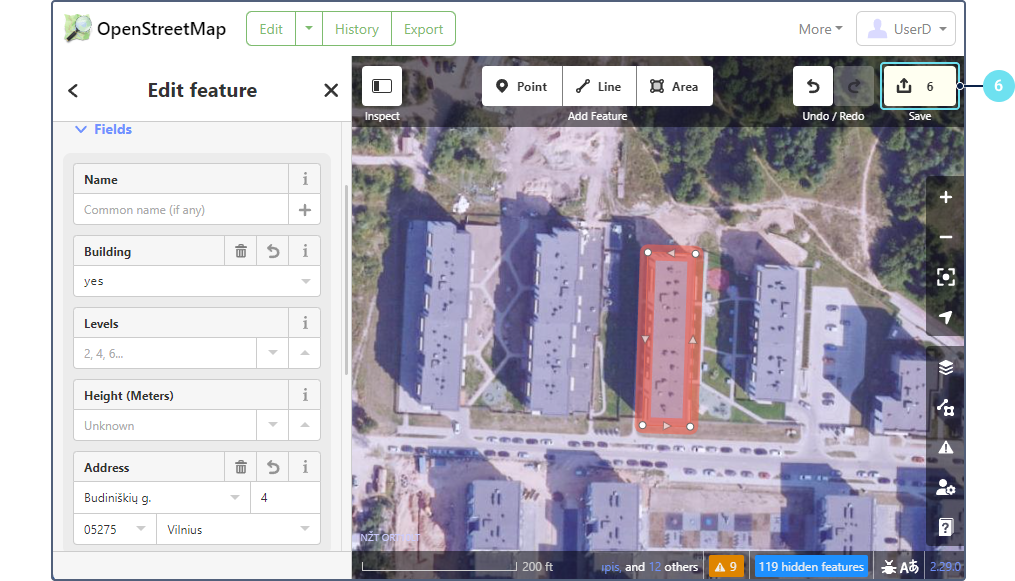
- Cliquez sur Save (ou appuyez sur Ctrl+S).
- Vérifiez les modifications et envoyez-les. Voir Vérification et finalisation.
Mise à jour d’un polygone de bâtiment
Pour mettre à jour un polygone de bâtiment, suivez les étapes ci-dessous.
- Zoomez sur le polygone de bâtiment souhaité.
- Cliquez sur le bâtiment pour le sélectionner.
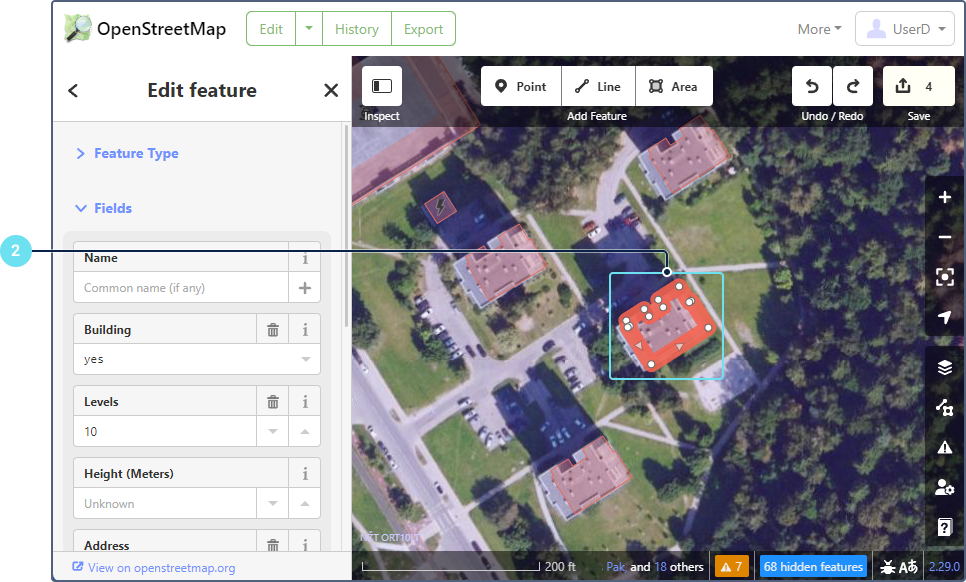
- Corrigez la forme si nécessaire.
- Dans le panneau latéral, mettez à jour l’adresse et les détails du bâtiment.
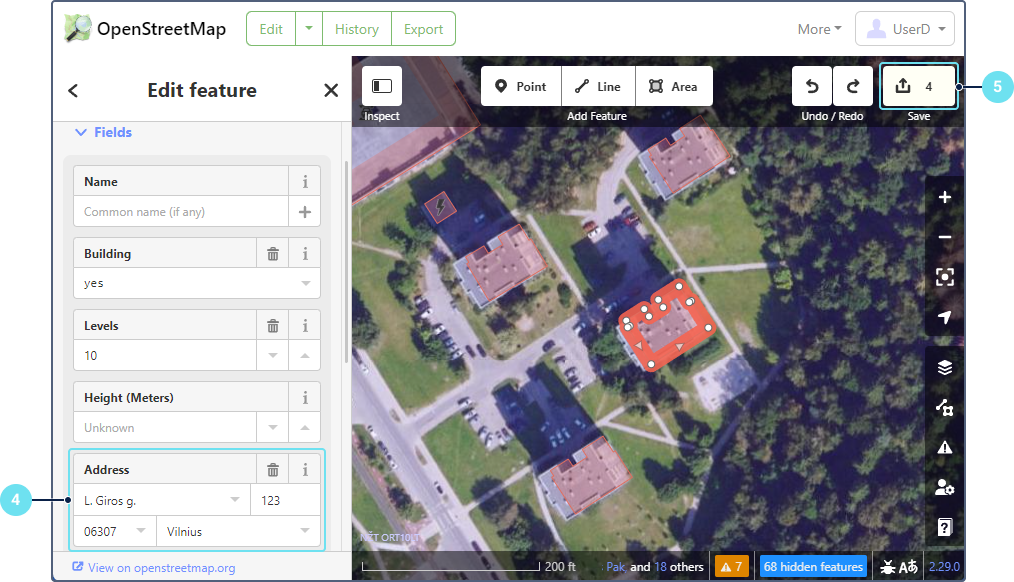
- Cliquez sur Save (ou appuyez sur Ctrl+S).
- Vérifiez les modifications et envoyez-les. Voir Vérification et finalisation.
Ajout d’une rue
Pour ajouter une rue, suivez les étapes ci-dessous.
- Zoomez sur l’emplacement de la rue.
- Sélectionnez l’outil Line.
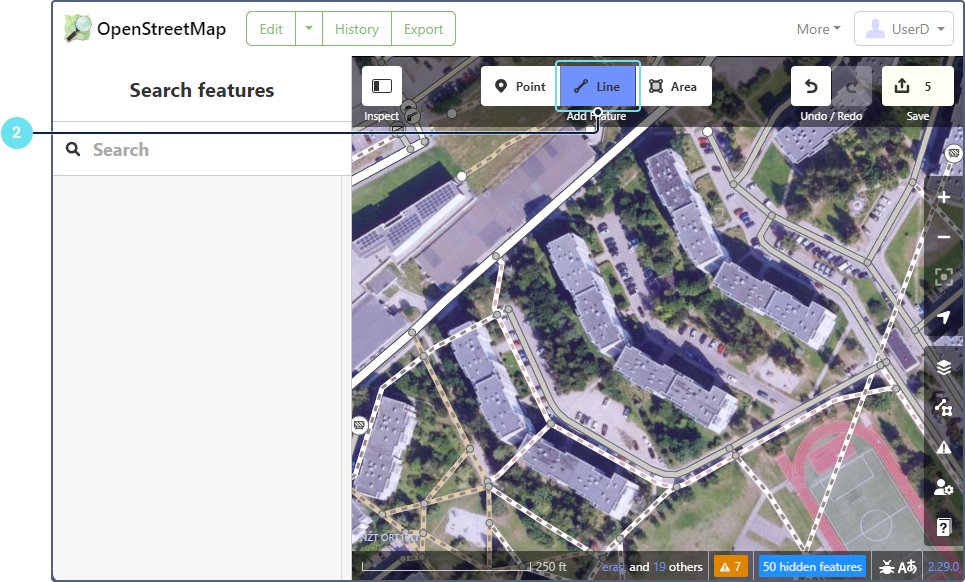
- Tracez le parcours de la rue.
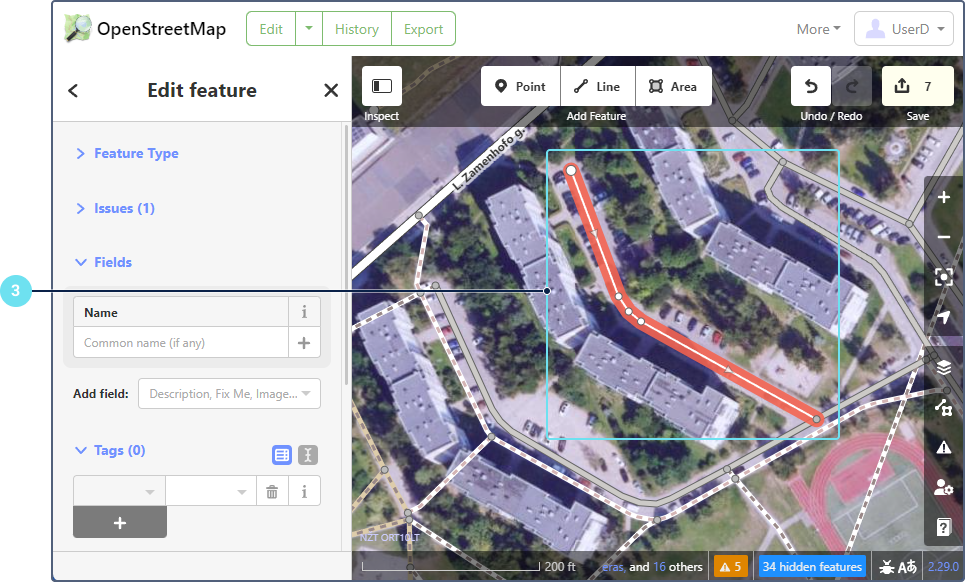
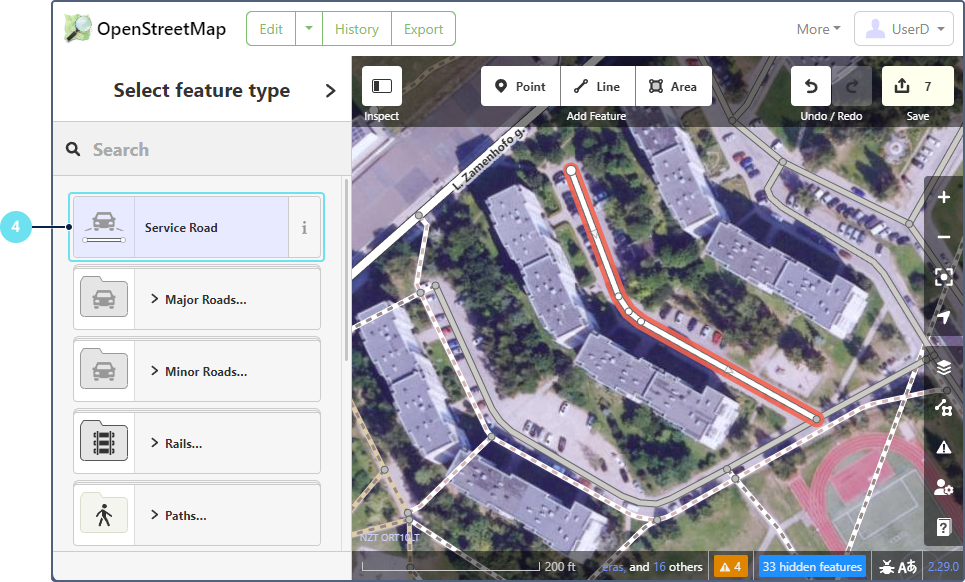
- Sélectionnez le tag highway approprié. Pour en savoir plus sur les types de voies, cliquez ici. Dans notre exemple, il s’agit d’une voie de service.
- Ajoutez le nom de la route et d’autres tags si nécessaire.
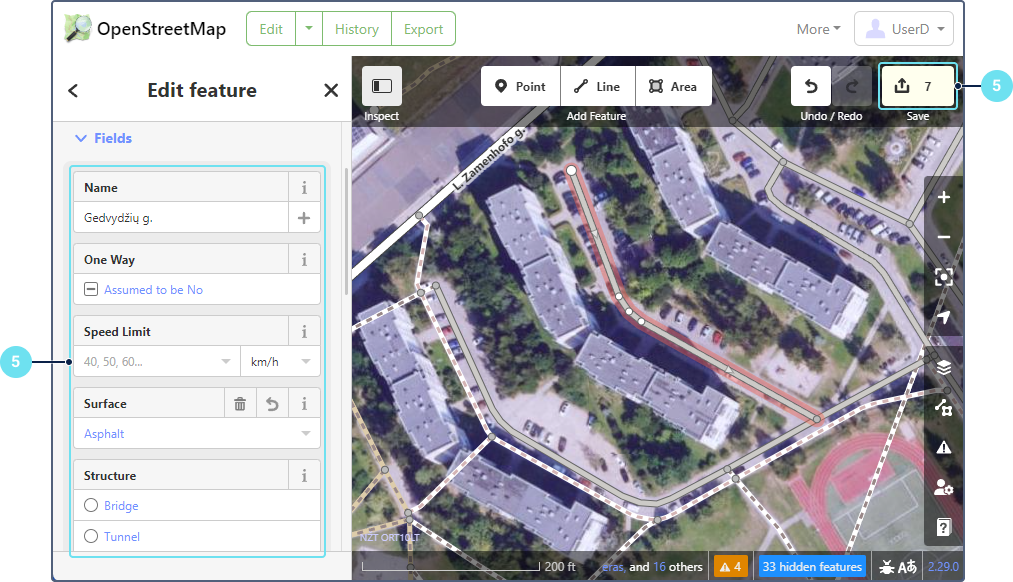
- Cliquez sur Save (ou appuyez sur Ctrl+S).
- Vérifiez les modifications et envoyez-les. Voir Vérification et finalisation.
Mise à jour d’une rue
Pour mettre à jour une rue, suivez les étapes ci-dessous.
- Zoomez sur la rue souhaitée.
- Cliquez sur la ligne de la rue pour la sélectionner.
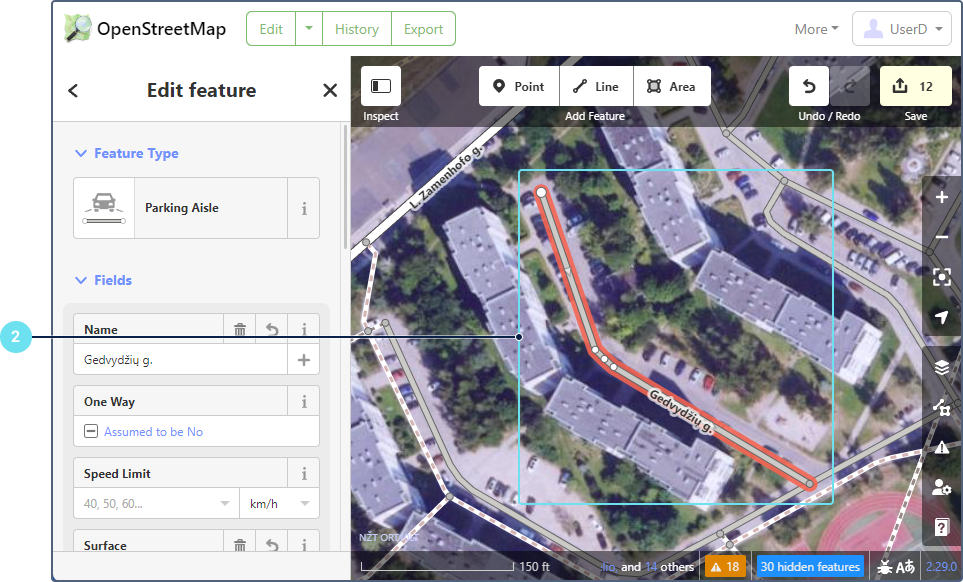
- Corrigez la forme si nécessaire.
- Dans le panneau latéral, mettez à jour les détails de la rue.
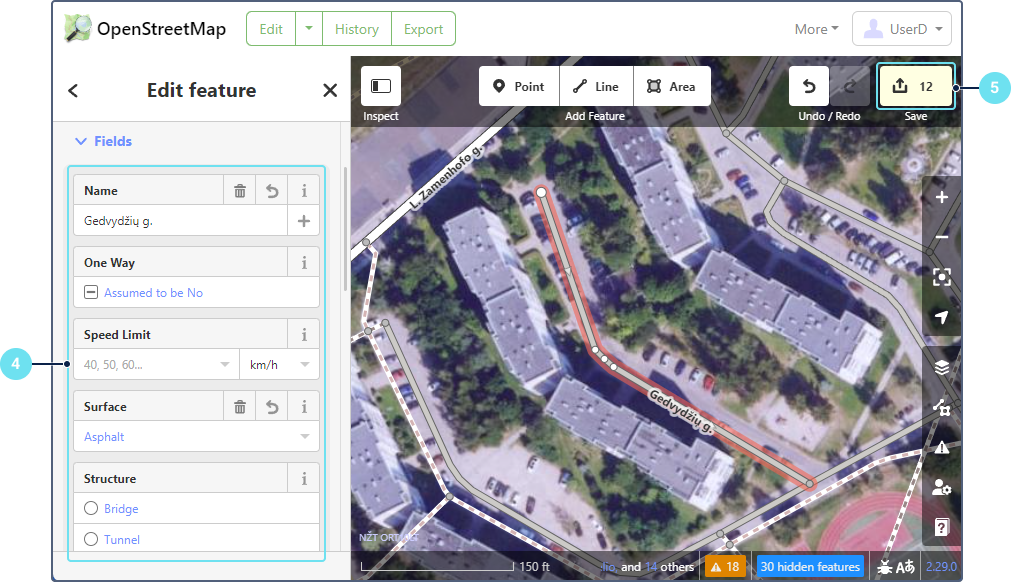
- Cliquez sur Save (ou appuyez sur Ctrl+S).
- Vérifiez les modifications et envoyez-les. Voir Vérification et finalisation.
Ajout d’un lieu de type point
Pour ajouter un lieu de type point, suivez les étapes ci-dessous.
- Zoomez sur l’emplacement souhaité.
- Sélectionnez l’outil Point.
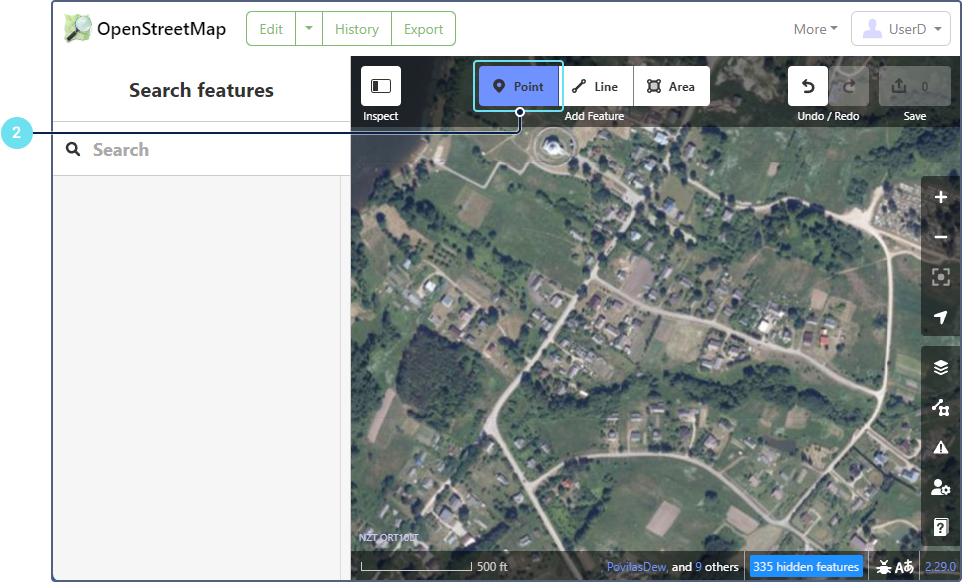
- Cliquez à l’endroit où le lieu doit se trouver.
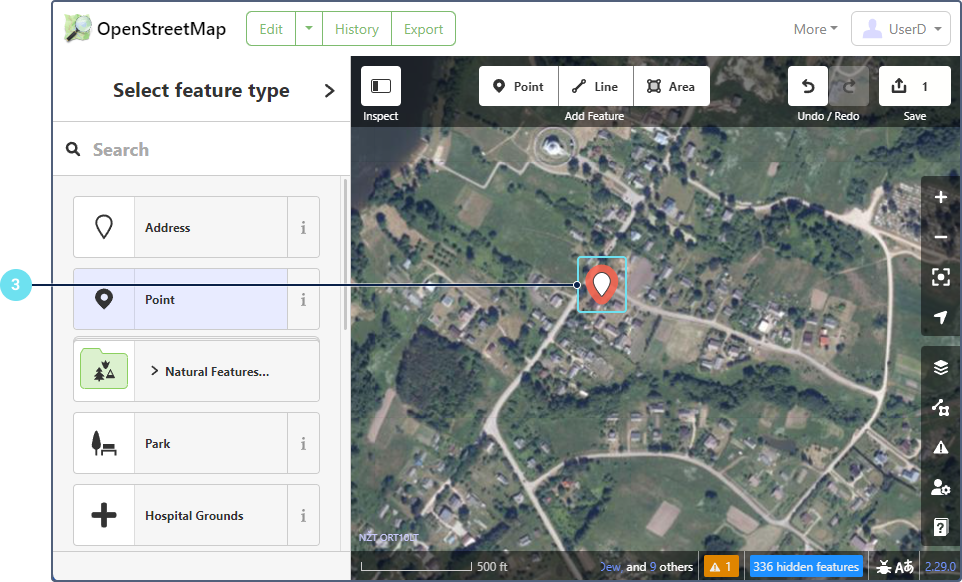
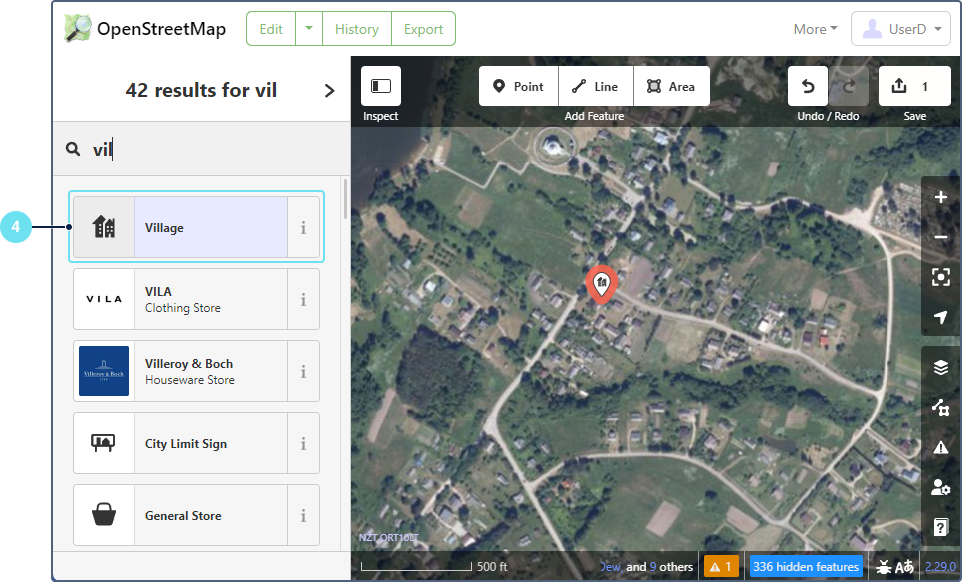
- Dans le panneau latéral, sélectionnez le type de lieu (par exemple, hameau, petite ville, ville, village).
- Indiquez les informations pertinentes, telles que le nom et des tags supplémentaires.
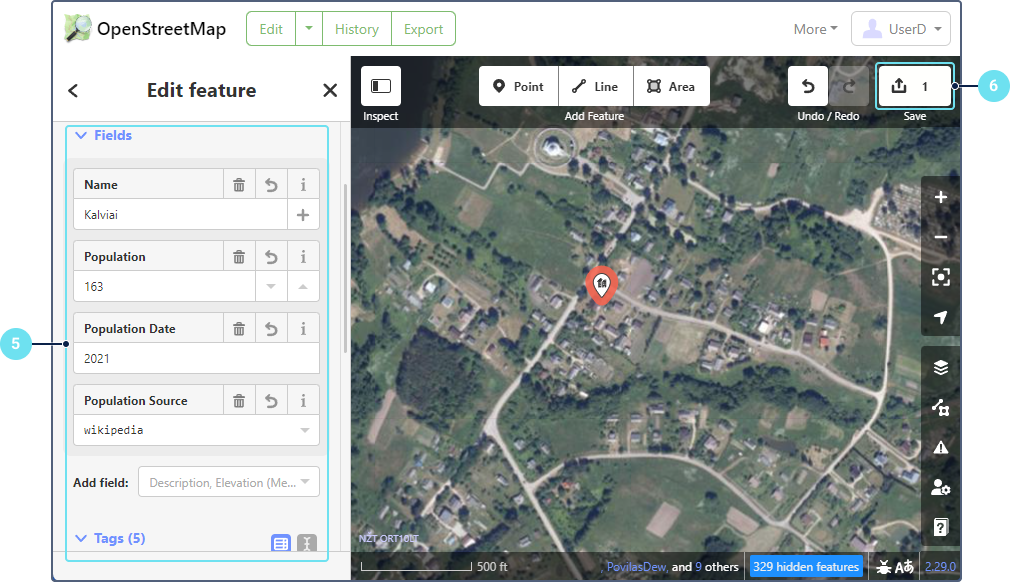
- Cliquez sur Save (ou appuyez sur Ctrl+S).
- Vérifiez les modifications et envoyez-les. Voir Vérification et finalisation.
Mise à jour d’un lieu de type point
Pour mettre à jour un lieu de type point, suivez les étapes ci-dessous.
- Zoomez sur le lieu souhaité.
- Cliquez sur le point pour le sélectionner.
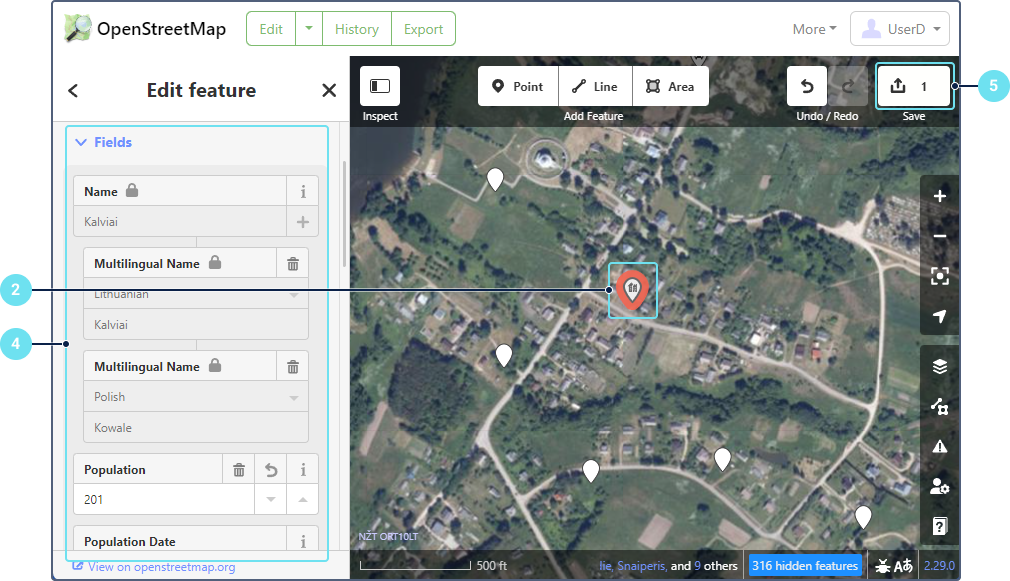
- Déplacez le point si nécessaire.
- Dans le panneau latéral, mettez à jour les informations, telles que le nom et des tags supplémentaires.
- Cliquez sur Save (ou appuyez sur Ctrl+S).
- Vérifiez les modifications et envoyez-les. Voir Vérification et finalisation.
Vérification et finalisation
Pour terminer l’ajout des informations d’adresse, suivez les étapes ci-dessous.
- Vérifiez attentivement vos modifications et rédigez un commentaire afin que les autres utilisateurs d’OpenStreetMap comprennent ce qui a été modifié.
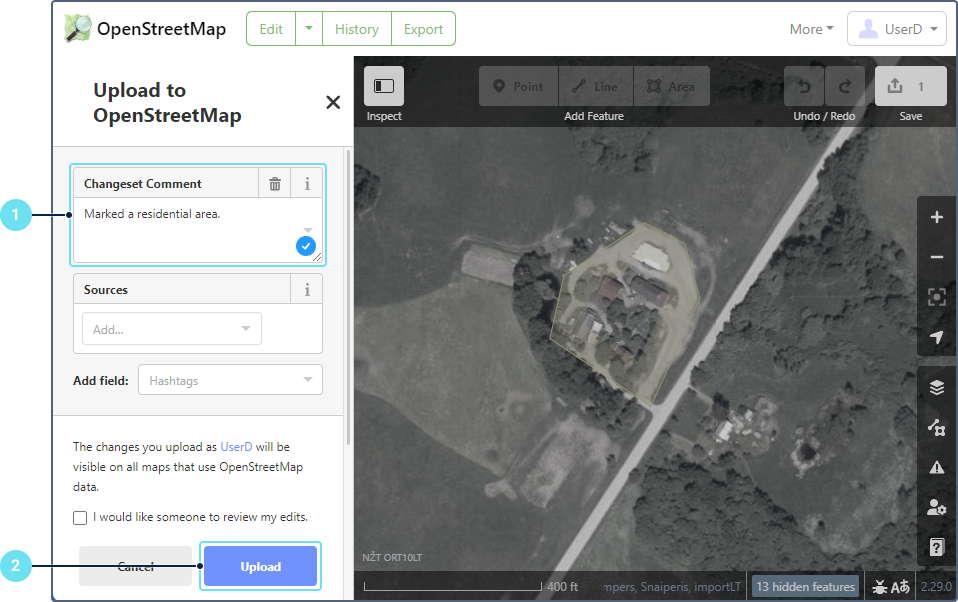
- Cliquez sur Upload.
- Copiez le lien affiché après l’envoi et transmettez-le à support@wialon.com. Si vous avez effectué plusieurs modifications, vous pouvez indiquer votre nom d’utilisateur OpenStreetMap et les coordonnées des lieux modifiés.
Après avoir vérifié vos modifications, nous les ajouterons à Gurtam Maps. Les informations d’adresse mises à jour seront alors disponibles pour tous les utilisateurs.