Propriétés avancées
Pour travailler avec l’onglet Avancé, vous avez besoin des droits d’accès suivants au compte :
- Voir les propriétés détaillées pour voir l’onglet ;
- Modifier les propriétés non mentionnées pour modifier les paramètres du serveur FTP, le modèle d’e-mail et les paramètres de connexion à Fleetio ;
- Voir et télécharger des fichiers pour voir et télécharger des fichiers sur le serveur FTP ;
- Charger et supprimer des fichiers pour télécharger et supprimer des fichiers sur le serveur FTP.
Sur cet onglet, vous pouvez spécifier les paramètres de votre propre serveur FTP pour la réception de fichiers et d’archives et configurer un modèle d’une lettre qui doit être envoyé par e-mail.
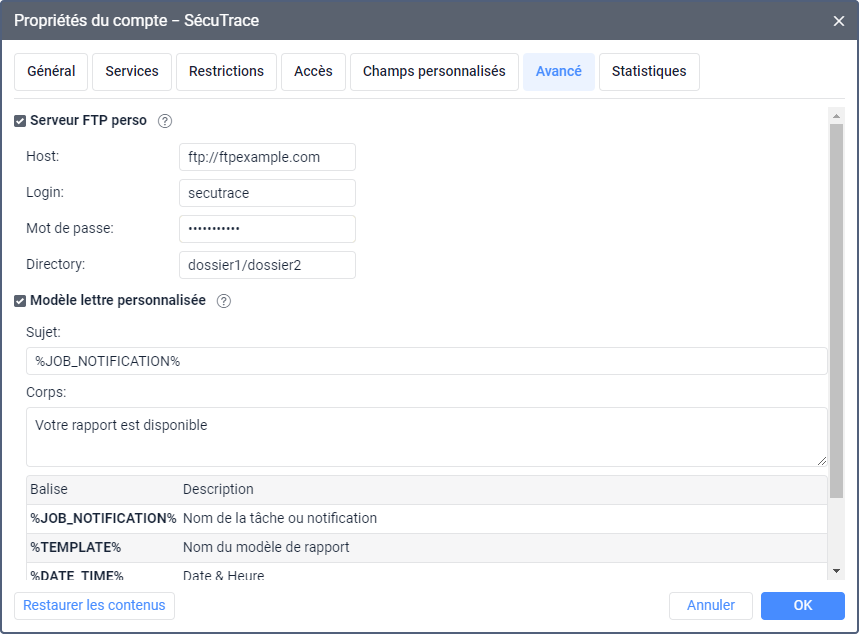
Serveur FTP personnalisé
Quand vous envoyez un rapport par e-mail sur une tâche ou une notification, vous pouvez choisir si vous souhaitez recevoir les fichiers et les archives ou un lien vers le serveur FTP où ils sont stockés.
Par défaut, le serveur FTP Wialon est utilisé. Pour le changer à un serveur personnalisé, activez l’option Serveur FTP personnalisé et indiquez l’hôte, le login, le mot de passe et le répertoire où les fichiers et les archives doivent être stockés
Modèle de lettre personnalisé
Pour spécifier le sujet et le texte du message envoyé par e-mail à la suite d’une tâche ou d’une notification, activez l’option Modèle de lettre personnalisé et renseignez les champs Sujet et Corps. Le corps du message peut contenir des balises qui sont converties en valeurs réelles au moment de l’envoi. Cliquez sur une balise pour l’ajouter au texte.
Pour que ces paramètres fonctionnent en tant que type de travail ou méthode d’action, Envoyer le rapport par e-mail doit être sélectionné pour la notification.
Connexion à Fleetio
Ce réglage est nécessaire pour envoyer les données d’emplacement, de carburant, de kilométrage et d’heures moteur du Wialon vers le système Fleetio. Vous pouvez sélectionner et envoyer les données requises à l’aide de la tâche Envoyer les informations à Fleetio.
Pour établir une connexion avec le système Fleetio, procédez comme suit :
- Connectez-vous aux paramètres de votre compte Fleetio en cliquant sur l’en-tête du profil dans le coin gauche de la page.
- Séléctionnez Account Settings.
- Dans le menu de gauche, sélectionnez Manage API keys.
- Copiez la clé API et la clé de compte. Si vous n’avez pas encore créé de clé API, utilisez le bouton Add API key dans le coin supérieur droit et suivez les instructions.
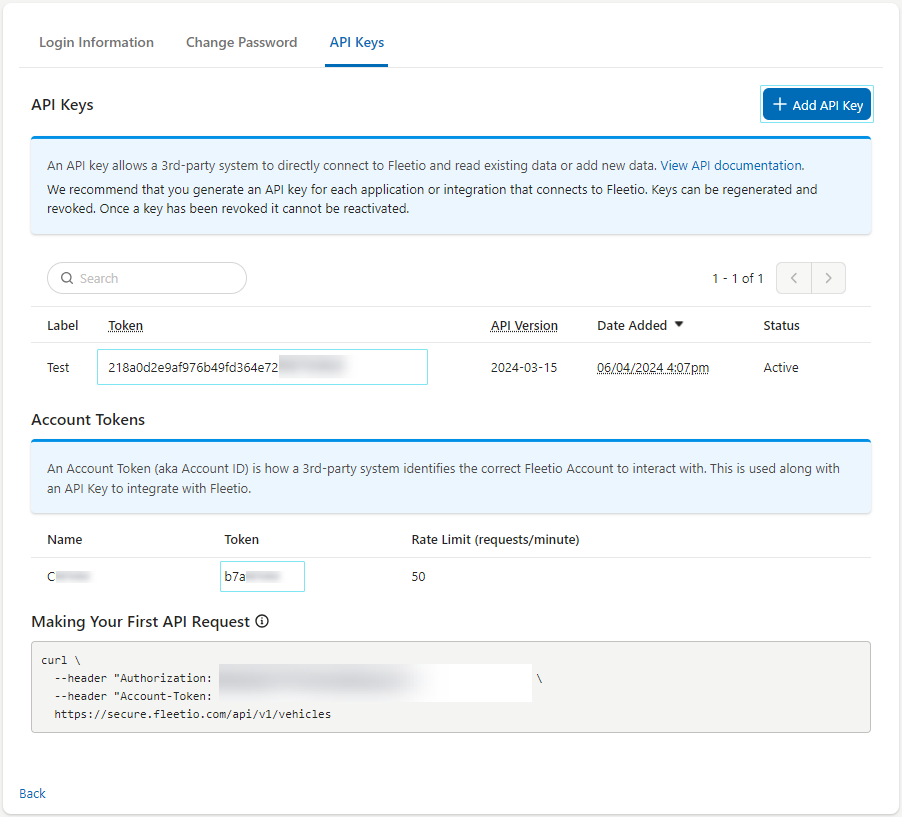
- Connectez-vous aux propriétés du compte dans lequel se trouvent les éléments dont vous souhaitez envoyer les informations à Fleetio.
- Dans l’onglet Avancé, sous Connexion à Fleetio, collez les tokens copiés dans les champs API token et Account token.
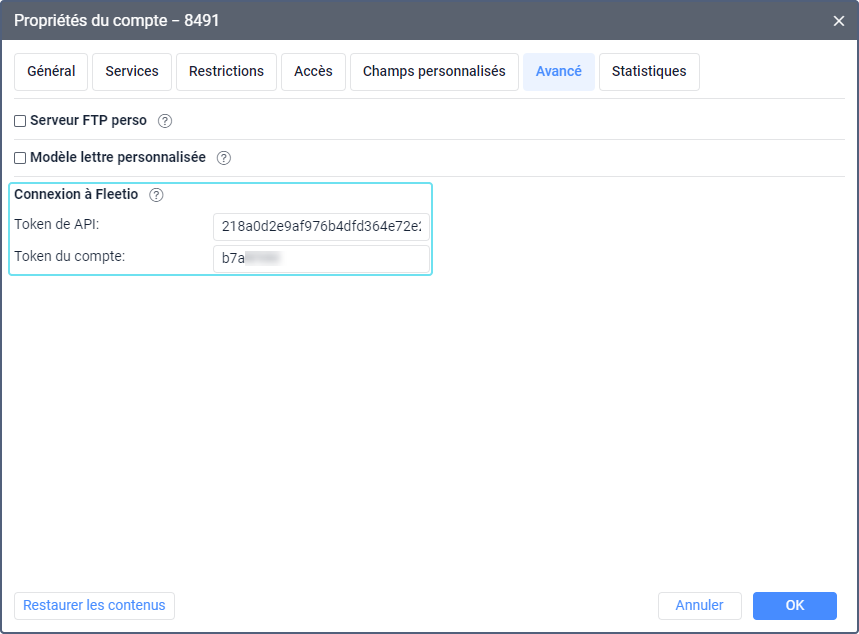
- Cliquez sur ОК.
Vous pouvez ensuite créer une tâche Envoyer les informations à Fleetio dans le système de suivi.
Configurations de WhatsApp
La section Paramètres WhatsApp vous permet de configurer la connexion à l’API Twilio pour envoyer des notifications WhatsApp.
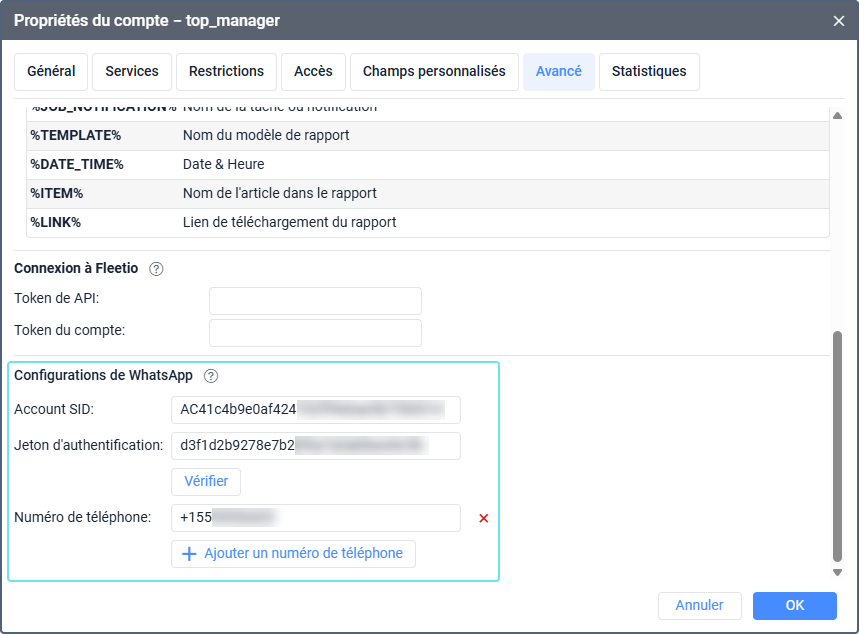
Pour les comptes principaux, les champs suivants sont disponibles dans la section :
| Champ | Description |
|---|---|
| Account SID | Le SID du compte Twilio. Un identifiant de 34 caractères commençant par AC. |
| Jeton d’authentification | Le token d’authentification Twilio. Une valeur hexadécimale de 32 caractères. Pour vérifier les identifiants saisis, cliquez sur Vérifier. |
| Numéro de téléphone | Un ou plusieurs numéros de téléphone expéditeurs WhatsApp Business au format international (par exemple, +155XXXXXXXX). Vous ne pouvez pas saisir le même numéro deux fois. Disponible après vérification des identifiants. |
Pour les comptes avec des droits de revendeur, seul le champ Numéro de téléphone est disponible. Les numéros de téléphone spécifiés remplacent les numéros de téléphone du compte principal pour tous les sous-comptes sous ce revendeur.
Les comptes avec des droits de revendeur héritent des identifiants Twilio (Account SID et Jeton d’authentification) du compte principal. Seuls les numéros de téléphone expéditeurs peuvent être configurés au niveau du revendeur.