Capteurs numériques
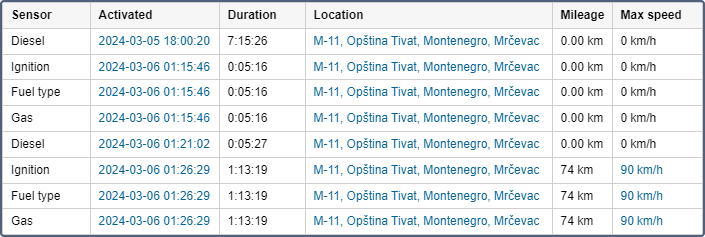
Le tableau des Capteurs numériques contient des informations sur le fonctionnement des capteurs numériques d’une unité.
En général, les capteurs numériques ont deux états : on/off, activé/désactivé, etc. Il peut s’agir, par exemple, d’un capteur d’allumage ou de charge. Tous les capteurs sont configurés dans les propriétés de l’unité.
Pour recevoir les informations relatives à un capteur spécifique, spécifiez son nom ou une partie de son nom en utilisant des symboles génériques - un astérisque * (remplace plusieurs caractères) ou un point d’interrogation ? (remplace un symbole) dans la section Masques de capteur des paramètres du tableau. Le nom du capteur ne peut pas contenir de virgules. Si les masques des capteurs ne sont pas spécifiés, les informations du tableau sont affichées pour tous les capteurs de l’unité.
Le tableau des Capteurs numériques peut contenir les colonnes suivantes.
| Colonne | Description |
|---|---|
| Capteur | Le nom du capteur contrôlé. |
| Activé | Temps écoulé depuis le premier message contenant des informations sur l’activation du capteur. |
| Désactivé | Heure à laquelle le capteur a été désactivé. |
| Durée | Intervalle pendant lequel le capteur a été activé. |
| Temps total | Temps écoulé entre le début et la fin de l’activation du capteur. Il est recommandé d’utiliser cette colonne en combinaison avec le paramètre de regroupement ou la ligne Total. Si la ligne Total est configurée dans le tableau, elle indique tout le temps écoulé depuis le début de la première activation d’un capteur jusqu’à la fin de la dernière. |
| Emplacement | Emplacement de l’unité au moment où le capteur a été activé. |
| Lieu d’arrivée | Emplacement de l’unité au moment où le capteur a été désactivé. |
| Kilométrage | La distance parcourue lorsque le capteur était en marche. |
| Kilométrage (ajusté) | Kilométrage soumis au coefficient défini dans les propriétés de l’unité (onglet Avancé). |
| Kilométrage initial | Valeur du capteur de kilométrage au moment où le capteur numérique est mis en marche. Si le paramètre de kilométrage n’a pas été enregistré à l’intervalle de rapport, le kilométrage est compté à partir de zéro. |
| Kilométrage final | La valeur du capteur kilométrique au moment où le capteur numérique est éteint. |
| Vitesse moyenne | La vitesse moyenne du mouvement lorsque le capteur est activé. |
| Vitesse maxi | Vitesse maximale à laquelle l’appareil s’est déplacé lorsque le capteur était activé. |
| Compte des activations | Le nombre d’activations (peut être utile pour regrouper les données du tableau par année/mois/semaine/jour/équipe ou pour les rapports sur les groupes d’unités). |
| Conducteur | Le nom du conducteur (s’il est attribué). |
| Remorque | Le nom de la remorque (s’il est attribué). |
| Pénalités | Les pénalités calculées pour les critères d’Éco-conduite ajustés. Vous pouvez configurer l’option Moyenne des pénalités pour les lignes de regroupement (les en-têtes de regroupements) dans les configurations du rapport. |
| Evaluation | Les points de pénalité ont été convertis en un système d’évaluation à 10 points. |
| Valeur moyenne du capteur personnalisé | Cette colonne et les colonnes suivantes de valeurs de capteurs personnalisés affichent un tiret si le paramètre du capteur a une valeur de texte ou si la valeur n’est pas valide. Par exemple, si la valeur ne se situe pas dans les limites définies dans le tableau de calcul. |
| Valeur moyenne d’un capteur personnalisé entre le moment de l’activation et de la désactivation d’un capteur numérique. | |
| Valeur minimale du capteur personnalisé | Valeur minimale d’un capteur personnalisé entre le moment de l’activation et de la désactivation d’un capteur numérique. |
| Valeur maximale du capteur personnalisé | Valeur maximale d’un capteur personnalisé entre le moment de l’activation et de la désactivation d’un capteur numérique. |
| Valeur initiale du capteur personnalisé | Valeur personnalisée du capteur au moment de l’activation d’un capteur numérique. |
| Valeur finale du capteur personnalisé | Valeur personnalisée du capteur au moment de la désactivation d’un capteur numérique. |
| Notes | Une colonne vide pour vos commentaires personnalisés. |
| Vidéo | Fichiers enregistrés à l’aide du module Vidéo pendant l’intervalle entre l’activation et la désactivation d’un capteur numérique. Pour les visualiser, cliquez sur l’icône  (le nombre de fichiers groupés est indiqué à droite de l’icône, s’il y en a plusieurs). Si plusieurs fichiers groupés sont disponibles, vous pouvez sélectionner celui qui vous intéresse dans la liste déroulante située dans le coin supérieur gauche. (le nombre de fichiers groupés est indiqué à droite de l’icône, s’il y en a plusieurs). Si plusieurs fichiers groupés sont disponibles, vous pouvez sélectionner celui qui vous intéresse dans la liste déroulante située dans le coin supérieur gauche. |
| La colonne est disponible si le service Surveillance vidéo est activé dans les propriétés du compte. | |
| Image | Les images reçues de l’unité. La visualisation des images dans les rapports et les fonctions disponibles à cet effet sont décrites ici. |
S’il y a plusieurs capteurs personnalisés, des colonnes distinctes contenant les valeurs moyennes, minimales, maximales, initiales et finales sont affichées pour chacun d’entre eux. Le nom de chaque capteur personnalisé et les unités de mesure (si elles ont été spécifiées lors de la création du capteur) sont indiqués entre parenthèses à côté du nom de chacune de ces colonnes. S’il n’y a pas de capteurs appropriés, les colonnes ne sont pas affichées.
La filtration des intervalles peut être appliquée au tableau Capteurs numériques : par durée, kilométrage, capteur d’heures moteur, heures moteur, plage de vitesse, trajets, arrêts, stationnements, masques de capteurs, conducteur, remorque, remplissages de carburant, baisse significatives de carburant, recharges de batterie, et zones/unités.