Gestion des notifications dans l’onglet
Cette page décrit le système de notification repensé avec une logique de combinaison mise à jour, des blocs de construction de conditions flexibles et une nouvelle interface plein écran. Si votre compte n’a pas encore été mis à niveau vers le nouveau système de notification, reportez-vous à la version précédente de la documentation « Notifications ».
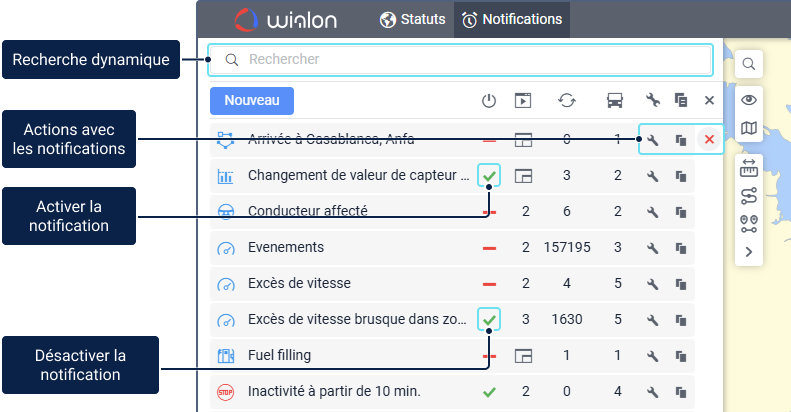
Dans l’onglet Notifications, vous pouvez voir une liste de toutes les notifications disponibles. Au-dessus de la liste, il y a le bouton Nouveau pour créer des notifications et une barre de Recherche pour trouver dynamiquement les notifications selon différents critères. Pour plus de détails, voir la page Recherche de notifications.
Si l’arrière-plan d’une notification dans la liste est orange (et accompagné d’une icône d’avertissement rouge), cela signifie que vous devez changer ses paramètres car elle pose une menace aux performances de votre système. Cela peut se produire pour deux raisons :
- le temps d’exécution de la notification dépasse 10 minutes (par exemple, lorsque l’intervalle de temps spécifié ou le nombre d’unités est trop grand dans une notification avec l’action Envoyer un rapport par e-mail) ;
- la notification a été déclenchée plus de 10 000 fois en une heure (par exemple, lorsque l’option Pour chaque message est inutilement activée dans les paramètres de notification).
Colonnes de la liste des notifications
Dans la liste des notifications, les colonnes sont représentées par des icônes dans l’en-tête. Elles fournissent les informations suivantes :
| Colonne/Icône | Description |
|---|---|
| Icône de condition | L’icône représentant la condition spécifique (par exemple, vitesse, zone, carburant, etc.). Si une notification a plusieurs conditions, l’icône est  . Voir Configuration des conditions pour une description détaillée des conditions. . Voir Configuration des conditions pour une description détaillée des conditions. |
| Nom | Le nom donné à la notification. |
 |
Indique si la notification est activée  ou désactivée ou désactivée  . Cliquer dessus bascule l’état. Utilisez l’icône dans l’en-tête pour changer l’état de toutes les notifications à la fois. . Cliquer dessus bascule l’état. Utilisez l’icône dans l’en-tête pour changer l’état de toutes les notifications à la fois. |
 |
Affiche l’action effectuée par la notification (par exemple, fenêtre pop-up, e-mail, SMS). Si plusieurs actions sont configurées, leur nombre est affiché. Survolez le nombre pour voir la liste des actions. Voir Configuration des actions pour une description détaillée des actions. |
 |
Le nombre de fois que la notification a été déclenchée. |
 |
Le nombre d’unités pour lesquelles la notification est configurée. Survolez le nombre pour voir les noms et icônes des unités. |
Actions avec les notifications
Vous pouvez effectuer les actions suivantes pour chaque notification en utilisant les icônes dans la liste :
| Icône | Action |
|---|---|
|
Désactiver la notification (l’icône change en en résultat). |
|
Activer la notification (l’icône change en en résultat). |
 / / |
Modifier les paramètres de la notification, ou les voir si vous n’avez pas le droit d’accès Créer, modifier et supprimer des notifications. |
 |
Copier la notification, c’est-à-dire créer une nouvelle notification en utilisant la notification actuelle comme modèle. |
 |
Supprimer la notification. |
Bulle d’aide de notification
Survoler une notification affiche une bulle d’aide montrant ses paramètres spécifiques. La bulle d’aide contient :
- Icône : Icône de condition.
- Nom : Affiché en gras en haut de la bulle d’aide.
- Type de contrôle : La condition ou combinaison de conditions (incluant les opérateurs ET ou/et OU) qui déclenchent la notification.
- Actions : La liste des actions effectuées lors du déclenchement (par exemple, Afficher les notifications dans une fenêtre pop-up, Envoyer une requête).
- Texte : Le texte de notification réel configuré, incluant toutes les balises.
- Ressource : La ressource à laquelle appartient la notification.