Événements
Le tableau Événements présente tous les événements (y compris les infractions) enregistrés dans le système pour une unité.
Les événements relatifs à une unité peuvent être enregistrés manuellement ou automatiquement.
Enregistrement automatique des événements
Les événements sont automatiquement enregistrés dans les cas suivants :
- si une notification avec l’action Enregistrer l’événement pour l’unité ou Enregistrer le statut de l’unité est déclenchée ;
- si les tâches Enregistrer et/ou modifier la valeur du compteur kilométrique, Enregistrer et/ou modifier la valeur du compteur d’heures moteur et Enregistrer et/ou réinitialiser la valeur du compteur de trafic GPRS sont exécutées. L’option Stocker la valeur compteur dans historique de l’unité doit être activée dans les paramètres de la tâche.
- si l’unité a terminé un itinéraire.
Enregistrement manuel des événements
Vous pouvez enregistrer des événements manuellement de la manière suivante :
- en utilisant le Registre d’événements,
- en utilisant l’option Événement personnalisé dans la fenêtre d’une notification push déclenchée.
Colonnes du tableau « Événements »
Le tableau Événements peut contenir les colonnes énumérées ci-dessous.
| Colonne | Description |
|---|---|
| Heure de l'événement | Heure à laquelle l'événement s'est produit. |
| Heure reçue | Heure à laquelle le serveur a reçu les données. |
| Texte événement | Texte spécifié lors de la création d'une notification ou de l'enregistrement manuel d'un événement. |
Type d'événement | Le type attribué à l'événement lors de son enregistrement. Cela dépend de la source et de la méthode d'enregistrement. Voir les types d'événements ci-dessous pour plus de détails. |
| Utilisateur | Le nom de l'utilisateur qui a enregistré l'événement. Si l'événement a été enregistré automatiquement, le champ contient le nom du créateur de la ressource à laquelle appartient la notification ou le travail. Si le type d'événement est la progression de l'itinéraire, le nom de l'utilisateur qui a créé l'itinéraire est affiché. Le nom de l'utilisateur est caché si vous n'avez pas les droits d'accès nécessaires pour le voir. |
| Emplacement | Emplacement de l'unité au moment de l'événement. Si l'événement est enregistré manuellement, la localisation de l'unité est détectée sur la base des messages reçus lors de l'enregistrement de l'événement. Il en va de même pour les événements enregistrés en stockant les valeurs des compteurs dans les propriétés de l'unité. |
| Conducteur | Le nom du conducteur (s'il est identifié). |
| Compte | Le nombre d'événements. |
| Texte de notification | Texte disponible lors de l'enregistrement d'un événement dans une fenêtre de notification en ligne. |
| Notes | Une colonne vide pour vos commentaires personnalisés. |
Événement | En fonction de la source et de la méthode d'enregistrement de l'événement, la colonne peut afficher les valeurs suivantes :
|
| Méthode d'enregistrement de l’événement | Cette colonne indique comment l'événement est enregistré : manuellement ou automatiquement. Voir la description des méthodes d'enregistrement ci-dessus sur cette page. |
| Nom de l’événement | Si l'événement a été enregistré à la suite d'une notification ou d'une tâche, le nom que l'utilisateur a donné à la notification ou à la tâche est indiqué ici. Dans les autres cas, le type d'événement est indiqué. |

Types d’événements
Le tableau ci-dessous décrit les types attribués aux événements en fonction de la source et de la manière dont ils sont enregistrés.
| Type d’événement | Méthode d’enregistrement |
|---|---|
| Événement personnalisé | • Automatiquement, si une notification avec l’action Enregistrer l’événement pour l’unité est déclenchée. • Manuellement, à partir de la fenêtre de notification push. • Manuellement à l’aide de l’enregistrement de l’événement, si le type Événement personnalisé est sélectionné. |
| Infraction | • Automatiquement, si une notification avec l’action Enregistrer l’événement pour l’unité est déclenchée et que l’option Inscrire comme infraction est activée. • Manuellement, en enregistrant un événement personnalisé à partir de la fenêtre de notification en ligne, si l’option d’infraction est activée. • Manuellement à l’aide du Registre d’événements, si le type d’événement Événement personnalisé est sélectionné et que l’option Infraction est activée. Voir aussi le tableau Infractions. |
| Statut de l’unité | • Automatiquement, si une notification avec l’action Enregistrer le statut de l’unité est déclenchée. • Manuellement à l’aide du Registre d’événements si le type Statut de l’unité est sélectionné. |
| Remplissage de réservoir | Manuellement à l’aide du registre d’événements, si le type Remplissage de réservoir est sélectionné. |
| Recharges de batterie | Manuellement à l’aide du registre d’événements, si le type Recharge de batterie est sélectionné. |
| Travail de maintenance | Manuellement à l’aide du registre d’événements, si le type Maintenance est sélectionné. |
| Kilométrage comptabilisé | Automatiquement, si la tâche Enregistrer et/ou modifier la valeur du compteur kilométrique avec l’option Stocker la valeur compteur dans historique de l’unité est exécutée. |
| Comptage heures moteur | Automatiquement, si la tâche Sauvegarder et/ou modifier la valeur du compteur d’heures moteur avec l’option Stocker la valeur compteur dans historique de l’unité est exécutée. |
| Comptage trafic GPRS | Automatiquement, si la tâche Sauvegarder et/ou réinitialiser la valeur du compteur de trafic GPRS avec l’option Stocker la valeur compteur dans historique de l’unité est exécutée. |
| Avancée sur l’itinéraire | Automatiquement, à l’issue d’un itinéraire effectué par l’unité. |
Les configurations du tableau « Événements »
Les filtres suivants sont disponibles dans les configurations du tableau, en plus des configurations générales :
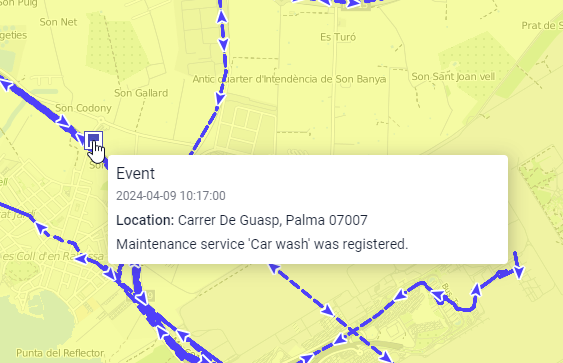
Marqueurs
En outre, vous pouvez utiliser des marqueurs spéciaux pour ce rapport : un drapeau bleu correspond à un événement, un drapeau rouge à une infraction. la bulle d’aide contient des informations détaillées. Vous pouvez ajouter les marqueurs d’événements et d’infractions en activant l’option Marqueurs d’événements dans les paramètres du modèle de rapport (section Carte).