Configuration du texte de notification
Cette page décrit le système de notification repensé avec une logique de combinaison mise à jour, des blocs de construction de conditions flexibles et une nouvelle interface plein écran. Si votre compte n’a pas encore été mis à niveau vers le nouveau système de notification, reportez-vous à la version précédente de la documentation « Notifications ».
Vous pouvez spécifier le texte pour des actions de notification particulières à l’étape 4 de la configuration de notification. Cette étape est disponible si vous avez sélectionné l’une des actions suivantes à l’étape précédente :
- notification par e-mail
- notification par SMS
- envoyer les notifications vers l’application Telegram
- afficher les notifications dans une fenêtre pop-up
- envoyer une notification sur portable
- envoyer une requête
- enregistrer l’événement pour l’unité
Lorsque vous ouvrez cette étape, le texte de notification est automatiquement rempli avec un modèle par défaut. Ce texte par défaut est généré basé uniquement sur la première condition configurée ; il ne prend pas en compte les conditions supplémentaires. Vous pouvez modifier manuellement ce texte et ajouter des balises pertinentes à toutes les conditions incluses.
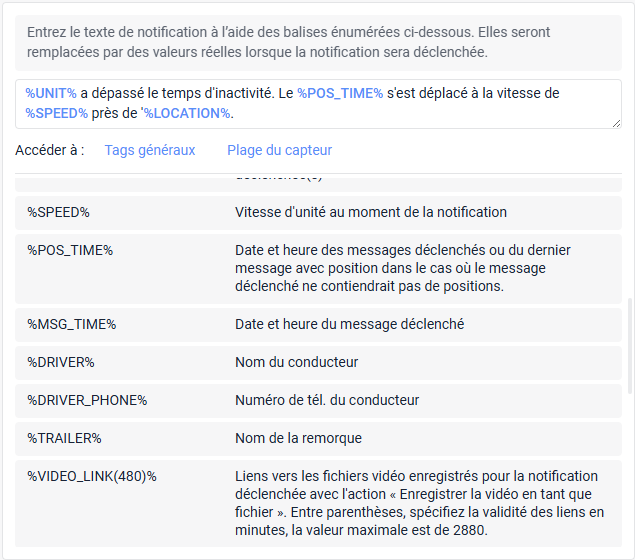
Le texte de notification peut être dans n’importe quelle langue et contenir n’importe quels caractères.
Si vous sélectionnez l’action Notification par SMS, il n’est pas conseillé de spécifier un texte long. Si la longueur du texte dépasse la longueur maximale autorisée pour les messages SMS, le texte est envoyé en plusieurs messages.
Si vous sélectionnez l’action Envoyer une requête, vous devez saisir les paramètres de requête dans le texte de notification. En plus des paramètres, vous pouvez saisir du texte en utilisant l’encodage URL. Si vous utilisez cette action avec d’autres (par exemple, notification par e-mail), le même texte est généré pour toutes les notifications.
Utilisation des balises
Vous pouvez ajouter des balises au texte. Ce sont des mots-clés qui seront remplacés par des valeurs réelles lorsque la notification est déclenchée.
Une balise doit être marquée par un signe de pourcentage des deux côtés. Sinon, elle est considérée comme du texte brut et n’est pas remplacée par des valeurs réelles.
Par exemple, saisir le texte :
%UNIT% arrivée à %ZONE_INSIDE%. À %POS_TIME% elle s'est déplacée à la vitesse %SPEED% près de %LOCATION%.
est converti en :
Rover119 arrivée à Base. À 2025-05-01 12:01:37 elle s'est déplacée à la vitesse 156 km/h près de KU 8, Thurnau, DE.
Pour ajouter une balise au texte, cliquez dessus dans la liste en dessous de la zone de texte ou saisissez-la manuellement.
Balises dans les notifications avec conditions combinées (opérateur OU)
Lors de l’utilisation de l’opérateur OU, le texte de notification ne change pas selon quelle condition a déclenché la notification ; le même modèle est utilisé pour toutes. Seules les balises liées à la condition qui a réellement déclenché la notification sont remplacées par des valeurs réelles. Les balises appartenant aux conditions qui n’ont pas déclenché restent dans le message livré comme texte brut (par exemple, %SPEED% ou %ADDRESS%). Si le même type de condition est utilisé plusieurs fois (par exemple, Valeurs de capteur OU Valeurs de capteur), la balise reflète la valeur du capteur qui a déclenché la notification.
Règles de formatage pour les balises
- Les unités de mesure (kilomètres ou miles) utilisées pour déchiffrer les balises dépendent des paramètres de la ressource à laquelle appartient la notification.
- Le format de date et d’heure est pris des paramètres du créateur de la ressource.
- Les balises de temps utilisent le fuseau horaire spécifié pour le créateur de la ressource dans laquelle la notification est stockée.
Questions et réponses
Catégories de balises et disponibilité
L’ensemble des balises disponibles à utiliser dépend de la condition spécifique ou des conditions que vous avez sélectionnées à l’étape 1 de la configuration de notification.
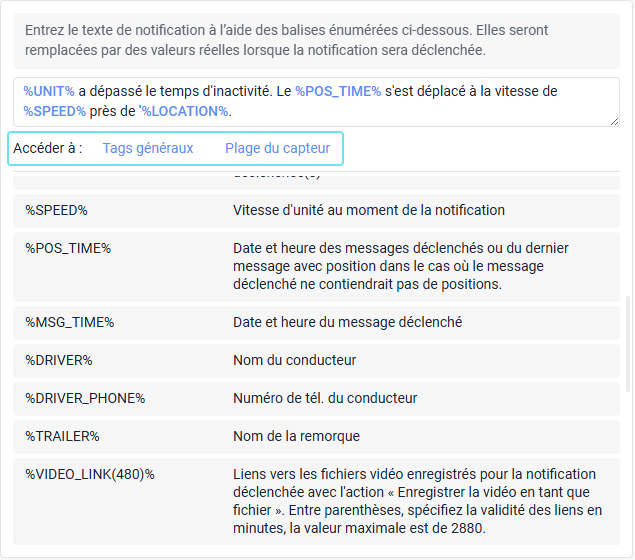
En dessous du champ de saisie de texte, les balises sont regroupées en catégories, comme Tags généraux et les balises spécifiques aux conditions (par exemple, Entrée dans la zone). Vous pouvez cliquer sur les liens à côté de Accéder à : pour voir la liste pertinente des balises.
Tags généraux
Ci-dessous une liste des balises générales disponibles pour la plupart des types de notification.
| Balise | Description |
|---|---|
%UNIT% |
Le nom de l’unité. |
%UNIT_ID% |
L’ID interne de l’unité dans le système. |
%CURR_TIME% |
La date et l’heure actuelles. |
%LOCATION% |
La localisation de l’unité au moment de la notification. Déterminée par la source de géodonnées sélectionnée dans les paramètres de l’utilisateur qui a créé la ressource dans laquelle la notification est stockée. Pour une condition Baisse de carburant, la localisation au début de la baisse est affichée. |
%LAST_LOCATION% |
La dernière localisation de l’unité au moment de la notification. Déterminée par la source de géodonnées sélectionnée dans les paramètres de l’utilisateur qui a créé la ressource. Cette balise est utile si le message qui a déclenché la notification ne contient pas de données de localisation. |
%LOCATOR_LINK(60,T)% |
Créer un lien de localisateur pour l’unité de déclenchement. Entre parenthèses, indiquez la durée de vie en minutes, et utilisez les paramètres T et G pour afficher les tracés et les zones. La durée de vie par défaut est de 60 minutes. Pour une durée de vie illimitée, saisissez 0 (zéro). |
%ZONE_MIN% |
La plus petite des zones dans lesquelles l’unité se trouvait au moment où la notification a été déclenchée. Le nom de la zone s’affiche à la place de la balise seulement si la zone et la notification appartiennent à la même ressource. |
%ZONES_ALL% |
Toutes les zones dans lesquelles l’unité se trouvait au moment où la notification a été déclenchée. |
%UNIT_GROUP% |
Groupes contenant l’unité de déclenchement. |
%SPEED% |
Vitesse de l’unité au moment de la notification. La balise ne fonctionne pas dans les notifications concernant les remplissages de carburant, les baisses et les recharges. |
%POS_TIME% |
La date et l’heure du message qui a déclenché la notification. Si ce message ne contient pas de données de localisation, la balise est remplacée par la date et l’heure du dernier message avec ces données. |
%MSG_TIME% |
La date et l’heure du message qui a déclenché la notification. |
%MSG_TIME_INT% |
Heure Unix du message qui a déclenché la notification. |
%NOTIFICATION% |
Le nom de la notification. |
%DRIVER% |
Le nom du conducteur affecté à l’unité au moment où la notification a été déclenchée. Il n’est affiché que si le conducteur appartient à la même ressource que la notification. |
%DRIVER_PHONE% |
Le numéro de téléphone du conducteur. |
%TRAILER% |
Le nom de la remorque affectée à l’unité au moment où la notification a été déclenchée. Il n’est affiché que si la remorque appartient à la même ressource que la notification. |
%VIDEO_LINK(480)% |
Liens vers les fichiers vidéo enregistrés pour la notification déclenchée. Ces liens sont générés lorsque l’action Enregistrer la vidéo en tant que fichier est configurée avec toute action qui permet la saisie de texte. Entre parenthèses, spécifiez la période de validité des liens en minutes dans la plage entre 480 (minimum) et 2880 (maximum). Une valeur en dehors de cette plage est remise à la valeur par défaut de 480 minutes. |
%SENSOR(*)% |
Capteurs et leurs valeurs. Spécifiez le nom du capteur ou le masque entre crochets. Si vous laissez l’astérisque entre crochets, tous les capteurs de l’unité et leurs valeurs sont affichés. La balise ne fonctionne pas dans les notifications concernant les remplissages de carburant, les baisses et les recharges. Les valeurs des capteurs peuvent être affichées sous forme arrondie. À cette fin, le format d’arrondi requis doit être sélectionné dans vos paramètres utilisateur. Si vous n’êtes pas connecté, mais que la notification est déclenchée, le format est pris des paramètres de l’utilisateur qui a créé la ressource où la notification est stockée. Si Activé/Désactivé est spécifié comme unité de mesure pour un capteur numérique, ou si aucune unité de mesure n’est indiquée, la balise est remplacée par Activé ou Désactivé. Si une autre unité de mesure est spécifiée, par exemple, Activé/Désactivé, la balise est remplacée par ces valeurs. |
%ENGINE_HOURS% |
La valeur des heures moteur au moment où la notification a été déclenchée. |
%MILEAGE% |
La valeur du kilométrage au moment où la notification a été déclenchée. |
%LAT% |
Latitude au moment où la notification a été déclenchée (par exemple, N 55° 45.7530'). |
%LON% |
Longitude au moment où la notification a été déclenchée (par exemple, E 37° 35.2068'). |
%LATD% |
Latitude sans formatage. |
%LOND% |
Longitude sans formatage. |
%GOOGLE_LINK% |
Le lien vers Google Maps avec la localisation de l’unité au moment où la notification a été déclenchée (par exemple, http://maps.google.com/?q=55.762550N,37.586780E). |
%CUSTOM_FIELD(*)% |
Les champs personnalisés des propriétés de l’unité. Si vous laissez l’astérisque entre crochets, tous les champs personnalisés, y compris les administratifs, et leurs valeurs sont affichés. Pour obtenir la valeur d’un certain champ, spécifiez son nom complet entre crochets. Dans ce cas, seule la valeur du champ est affichée dans la notification (sans le nom du champ). |
Adresse
Utilisez ces balises pour décomposer les composants d’adresse spécifiques de la localisation de l’unité.
Dans la notification déclenchée avec la condition Adresse, au lieu des balises ci-dessous, les informations de l’adresse spécifiée à l’étape 1 de la configuration de notification sont affichées. Le format d’adresse est pris de la source de géodonnées dans les paramètres de l’utilisateur qui a créé la ressource où la notification est stockée.
| Balise | Description |
|---|---|
%COUNTRY% |
Le nom du pays. |
%REGION% |
Le nom de la région (état, etc.). |
%CITY% |
Le nom de la ville (commune, etc.). |
%STREET% |
Le nom de la rue. |
%HOUSE% |
Le numéro de la maison. |
État de connexion
Cette balise indique si la connexion de l’unité au serveur a été perdue ou restaurée.
| Balise | Description |
|---|---|
%LOSE_RESTORE% |
Perte ou restauration de connexion. |
Affectation du conducteur
Utilisez ces balises pour identifier le conducteur affecté à l’unité.
| Balise | Description |
|---|---|
%DRIVER_ID% |
Le code du conducteur. |
%DRIVER_NAME% |
Le nom du conducteur. |
Remplissages de carburant, baisses et recharges de batterie
Ces balises fournissent des données complètes sur les événements de reconstitution ou de perte d’énergie.
| Balise | Description |
|---|---|
%TYPE% |
Le type de reconstitution d’énergie : un remplissage de carburant ou une recharge de batterie. Utilisé pour les conditions Remplissage de réservoir et Recharge de batterie. |
%VOLUME% |
Le volume du remplissage de carburant, de la baisse ou de la recharge de batterie. |
%INITIAL_LEVEL% |
Le niveau de carburant au début d’un remplissage ou d’une baisse de carburant, ou le niveau de batterie au début d’une recharge de batterie. |
%FINAL_LEVEL% |
Le niveau de carburant à la fin d’un remplissage ou d’une baisse de carburant, ou le niveau de batterie à la fin d’une recharge de batterie. |
%TIME_FROM% |
L’heure à laquelle un remplissage de carburant, une baisse de carburant ou une recharge de batterie a commencé. |
%TIME_TO% |
L’heure à laquelle un remplissage de carburant, une baisse de carburant ou une recharge de batterie s’est terminé. |
%SENSOR_NAME% |
Le nom du capteur qui a déclenché la notification. Si l’option Additionner les valeurs est sélectionnée, alors parmi tous les capteurs dont les valeurs sont additionnées, la balise est remplacée par le nom du capteur qui a le plus petit ID dans le système. Ainsi, le nom que vous voyez à la place de la balise ne dépend pas de la valeur du capteur. |
%DURATION% |
La durée d’un remplissage de carburant, d’une baisse de carburant ou d’une recharge de batterie en minutes. |
Entrée en zone
Utilisez ces balises pour inclure des informations sur l’interaction de l’unité avec des zones spécifiques.
| Balise | Description |
|---|---|
%ZONE_INSIDE% |
Le nom de la zone pour laquelle la notification est reçue. |
%ZONE_DESC% |
La description des propriétés de la zone. |
Sortie de la zone
Utilisez ces balises pour inclure des informations sur l’interaction de l’unité avec des zones spécifiques.
| Balise | Description |
|---|---|
%ZONE_OUTSIDE% |
Le nom de la zone pour laquelle la notification est reçue. La balise %ZONE_OUTSIDE% est remplacée par les noms des zones dans lesquelles l’unité se trouvait au moment du message précédent, mais qu’elle a déjà quittées. S’il n’y a pas de telles zones ou si le message précédent avec des données de localisation n’est pas trouvé, le texte de notification affiche seulement le nom de la balise (%ZONE_OUTSIDE%). |
%ZONE_DESC% |
La description des propriétés de la zone. |
État de l’appareil
Ces balises résument la santé opérationnelle de l’appareil et décrivent tous les problèmes actifs.
| Balise | Description |
|---|---|
%HEALTH_CHECK_STATUS% |
L’état de santé de l’appareil au moment du déclenchement de la notification. |
%REASON% |
Liste des incidents actifs au moment du déclenchement de la notification. |
Maintenance
Utilisez ces balises pour afficher les détails de maintenance de véhicule à venir ou en retard.
| Balise | Description |
|---|---|
%SERVICE_NAME% |
Le nom du service. |
%SERVICE_TERM% |
L’état du service : combien de temps, kilomètres ou heures moteur restent, ou combien de temps, kilomètres ou heures moteur le service est en retard. |
Excès de messages
Cette balise indique le nombre total de messages reçus pendant la période spécifiée.
| Balise | Description |
|---|---|
%MSG_COUNT% |
Le nombre de messages. |
État du paramètre
Ces balises affichent les paramètres spécifiques et leurs valeurs envoyés par l’appareil.
| Balise | Description |
|---|---|
%PARAM_NAME% |
Le nom du paramètre contrôlé au moyen de la notification. |
%PARAM_VALUE% |
La valeur du paramètre. |
Affectation du passager, Passager non séparé
Utilisez ces balises pour afficher les détails sur les passagers identifiés.
| Balise | Description |
|---|---|
%TAG_ID% |
Le code du passager. |
%TAG_NAME% |
Le nom du passager. |
Activité de l’itinéraire
Ces balises décrivent le statut actuel de l’unité et sa localisation le long d’un itinéraire planifié.
| Balise | Description |
|---|---|
%ROUTE_NAME% |
Le nom de l’itinéraire. |
%ROUTE_STATUS% |
L’état du voyage. |
%ROUTE_POINT% |
Le nom du point de contrôle de l’itinéraire. |
%ROUTE_SCHEDULE% |
Le nom de l’horaire de l’itinéraire. |
%ROUND_NAME% |
Le nom du voyage. |
Valeur de capteur
Ces balises affichent des informations sur les capteurs spécifiques qui ont déclenché la notification.
| Balise | Description |
|---|---|
%SENSOR_NAME% |
Le nom du capteur qui a déclenché la notification. Si l’option Additionner les valeurs est sélectionnée, alors parmi tous les capteurs dont les valeurs sont additionnées, la balise est remplacée par le nom du capteur qui a le plus petit ID dans le système. Ainsi, le nom que vous voyez à la place de la balise ne dépend pas de la valeur du capteur. |
%SENSOR_VALUE% |
La valeur du capteur qui a déclenché la notification. |
%TRIGGERED_SENSORS% |
Tous les capteurs qui ont déclenché la notification, et leurs valeurs. Contrairement à la balise %SENSOR_NAME%, ici vous pouvez voir exactement ces capteurs dont les valeurs tombent dans la plage spécifiée (si le type d’activation Dans la plage est sélectionné) ou sont hors de la plage (si le type d’activation Hors de la plage est sélectionné). |
%SENSOR_VALUE_OLD% |
La valeur du capteur du message précédent. |
SMS
Cette balise insère le contenu exact d’un message SMS entrant.
| Balise | Description |
|---|---|
%SMS_TEXT% |
Le texte du message SMS. |
Limitations de vitesses des routes
Ces balises fournissent des détails sur les limitations de vitesse de la route et de combien elles ont été dépassées.
| Balise | Description |
|---|---|
%SPEED_LIMIT% |
La limitation de vitesse au moment du déclenchement de la notification. |
%SPEEDING_VALUE% |
La valeur de dépassement de la limitation de vitesse. |
Affectation d’une remorque
Ces balises montrent des informations sur la remorque actuellement affectée à l’unité.
| Balise | Description |
|---|---|
%TRAILER_ID% |
Le code de la remorque. |
%TRAILER_NAME% |
Le nom de la remorque. |
Prroximité de l’unité
Cette balise spécifie l’autre unité impliquée dans un événement de proximité ou d’approche.
| Balise | Description |
|---|---|
%OTHER_UNIT% |
Le nom de l’autre unité. |
Affichage des données vides
Si les données sont inconnues, les balises s’affichent exactement telles qu’elles sont, c’est-à-dire qu’elles ne sont remplacées par aucune valeur. Cela peut arriver dans les notifications avec plusieurs conditions OU quand le texte de notification inclut des balises d’une condition qui n’a pas déclenché la notification.
Les exceptions sont les balises suivantes qui sont automatiquement masquées et ne s’affichent pas dans le texte de notification quand il n’y a pas de données :
| Groupe | Balises masquées quand vides |
|---|---|
| Unités et groupes d’unités | %UNIT%, %UNIT_GROUP%, %UNIT_ID% |
| Date et heure | %CURR_TIME%, %POS_TIME%, %MSG_TIME% |
| Localisation et zones | %LOCATION%, %LAST_LOCATION%, %LAT%, %LON%, %LATD%, %LOND%, %GOOGLE_LINK%, %LOCATOR_LINK%, %ZONES_ALL%, %ZONE_MIN% |
| Passagers | %TAG_NAME%, %TAG_ID% |
| Autres | %SPEED%, %ENGINE_HOURS%, %MILEAGE%, %LOSE_RESTORE% |