Traçage du capteur
Le tableau Traçage du capteur indique les valeurs des capteurs à certains moments. Le tableau peut être exporté dans MS Excel, où vous pouvez créer des graphiques personnalisés sur la base des données fournies.
Le tableau Traçage du capteur peut inclure Tous les messages ou prendre une valeur dans un intervalle de temps (par exemple, prendre une valeur toutes les 10 minutes). Vous pouvez sélectionner l’option dont vous avez besoin dans les paramètres du tableau, dans le filtre Filtration des intervalles. Si un intervalle de traçage est indiqué, le système recherchera et affichera la valeur du capteur à partir du message le plus proche du moment nécessaire.
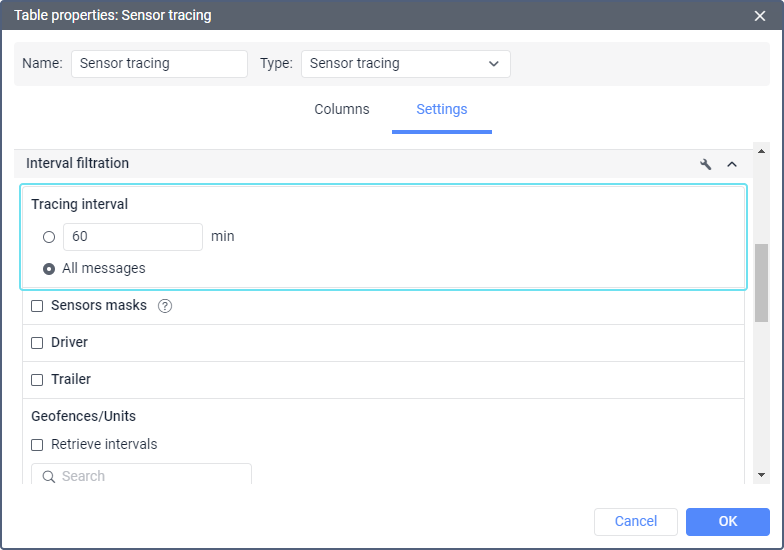
Les colonnes disponibles dans le tableau Traçage du capteur sont décrites ci-dessous.
| Colonne | Description |
|---|---|
| Vitesse | Vitesse de l'unité à partir du message dont la valeur a été extraite. |
| Coordonnées | Les coordonnées de l'unité dans le message. |
| Emplacement | Emplacement de l'unité au moment de l'envoi du message contenant la valeur du capteur. |
| Capteur | Le nom du capteur. |
| Heure | L'heure du message dont la valeur a été extraite. |
| Valeur | La valeur (chiffres uniquement). This page has not yet been translated to French. |
| Valeur formatée | La valeur basée sur les unités de mesure indiquées ou la valeur du capteur de texte. |
| Conducteur | Le nom du conducteur (si disponible). |
| Remorque | Le nom de la remorque (si elle a été attribuée). |
| Notes | Une colonne vide pour des notes personnalisées. |
| Vidéo | Fichiers enregistrés à l'aide du module Vidéo qui capturent l'heure à laquelle le message contenant la valeur du capteur a été envoyé. Pour les visionner, cliquez sur l'icône La colonne est disponible si le service Surveillance vidéo est activé dans les propriétés du compte. |
| Image | Les images reçues de l'unité. L'affichage des images dans les rapports et les fonctions disponibles à cet effet sont décrits ici. |

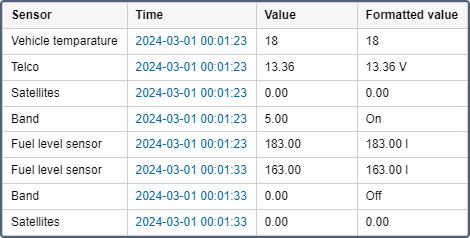
Si l’option Chaque capteur dans une colonne individuelle est activée pour le tableau de Traçage du capteurs, les valeurs de chaque capteur sont affichées dans une colonne distincte. Cette option n’est disponible que dans les rapports pour les unités individuelles, et non pour les groupes d’unités. Si vous sélectionnez cette option, les colonnes Valeurs ou/et Valeur formatée seront générées pour chaque capteur individuellement. Cela permet d’exporter les valeurs des capteurs vers MS Excel et, éventuellement, de construire divers graphiques et diagrammes sur cette base.
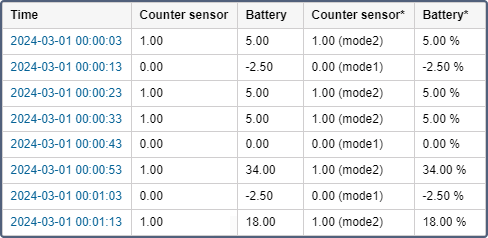
Si vous activez simultanément les options Chaque capteur dans une colonne individuelle et Sauter les valeurs invalides, seules les lignes comportant au moins une valeur de capteur sont affichées dans le rapport généré. Les lignes ne contenant aucune valeur de capteur ne sont pas affichées. Le nom d’une colonne contenant des valeurs formatées est marqué par un symbole spécial(*). Les champs de valeurs formatées peuvent contenir des informations textuelles (entre parenthèses) indiquées pour les intervalles de valeurs.
Vous pouvez filtrer les intervalles dans le tableau Traçage du capteur par conducteur, par remorque, par zone ou par unité. En outre, dans la section Masques des capteurs, vous pouvez spécifier les capteurs à suivre.
Valeurs non valides dans le tableau Traçage des capteurs
Si la valeur du paramètre contient des caractères que le système ne peut pas décoder,  s’affiche dans le rapport à la place de ces caractères, et un tiret (-----) s’affiche à la place de la valeur lorsque vous exportez le rapport vers un fichier XLSX.
Si une valeur reçue est en dehors de la plage (les limites sont indiquées dans les propriétés du capteur), un tiret est affiché dans les lignes contenant les valeurs du capteur. Pour exclure ces lignes, cochez l’option Sauter les valeurs non valides dans le modèle de rapport.
Les cas où un capteur envoie des valeurs textuelles (par opposition aux valeurs numériques) ou pas de valeurs du tout sont également considérés comme non valides.
Pour que les paramètres textuels soient reconnus comme valides et affichés dans la colonne Valeur formatée, activez l’option Paramètres textuels lors de la création d’un capteur personnalisé.