Création de notifications
Cette page décrit le système de notification repensé avec une logique de combinaison mise à jour, des blocs de construction de conditions flexibles et une nouvelle interface plein écran. Si votre compte n’a pas encore été mis à niveau vers le nouveau système de notification, reportez-vous à la version précédente de la documentation « Notifications ».
Suivez ces étapes pour créer une notification à partir de zéro. Lors de la configuration des étapes, vous pouvez naviguer en arrière et en avant, mais considérez que certains paramètres dépendants peuvent être perdus ou réinitialisés.
Si après la création de la notification les droits d’accès nécessaires à l’unité ont été désactivés ou si l’unité a été désactivée, alors la notification cesse de fonctionner pour de telles unités. Dans les deux cas, lors de sa modification, vous pouvez voir un avertissement concernant le manque des droits d’accès requis à l’unité.
Sélection de ressource et d’unité
Avant de configurer les règles spécifiques de la notification, vous devez définir ses propriétés de base : son nom, où elle sera stockée, et les unités ou groupes spécifiques qu’elle contrôlera.
-
Cliquez sur Nouveau dans l’onglet Notifications.
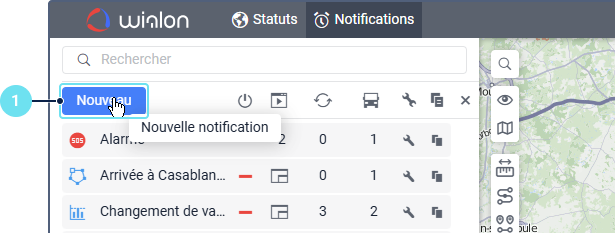
-
Saisissez un nom descriptif pour la notification.
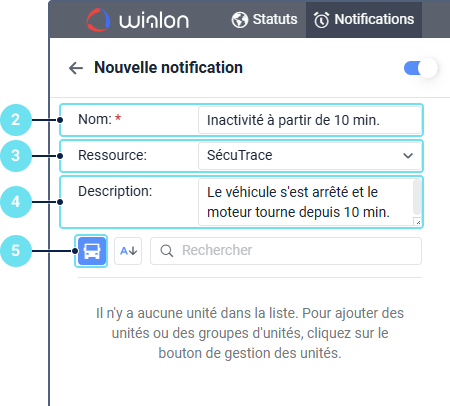
-
Sélectionnez la ressource dans laquelle la notification doit être stockée si vous avez plus d’une ressource disponible.
-
Optionnellement, ajoutez une description pour la notification afin de fournir plus de détails sur son objectif ou ses paramètres.
-
Cliquez sur l’icône
 pour ouvrir la fenêtre Sélectionner les unités ou groupes d’unités.
 -
Dans cette fenêtre, basculez entre les onglets Unités et Groupes pour trouver les éléments requis. Utilisez le bouton Tout disponible : activez-le pour rendre toutes les unités et groupes d’unités disponibles pour la sélection, ou désactivez-le pour afficher uniquement ceux actuellement ajoutés à votre panneau de statuts.
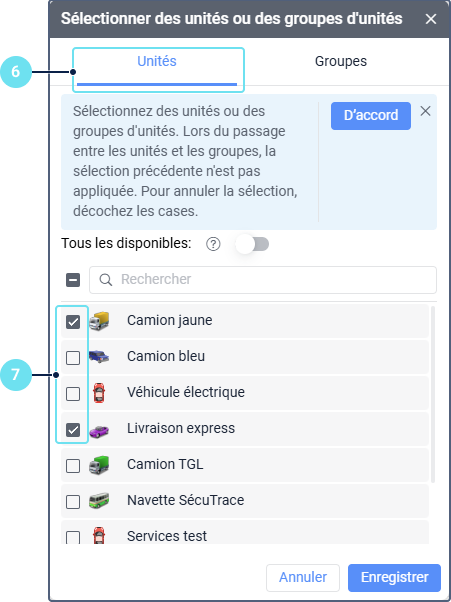
Vous pouvez sélectionner soit des unités ou des groupes d’unités, mais pas les deux simultanément. Lors du basculement entre les onglets Unités et Groupes, toute sélection effectuée sur l’onglet précédent est annulée. Seule la sélection sur l’onglet actuellement actif sera sauvegardée.
-
Cochez les cases à côté des unités ou groupes requis et cliquez sur Enregistrer.
Étape 0. Voir les conditions et leurs combinaisons
Après avoir sélectionné les unités, la page avec l’aperçu des conditions s’affiche. Sur cette page, vous pouvez voir toutes les conditions catégorisées par leur capacité à être combinées les unes avec les autres. Cliquez sur les titres des sections pour voir les règles de combinaison spécifiques.
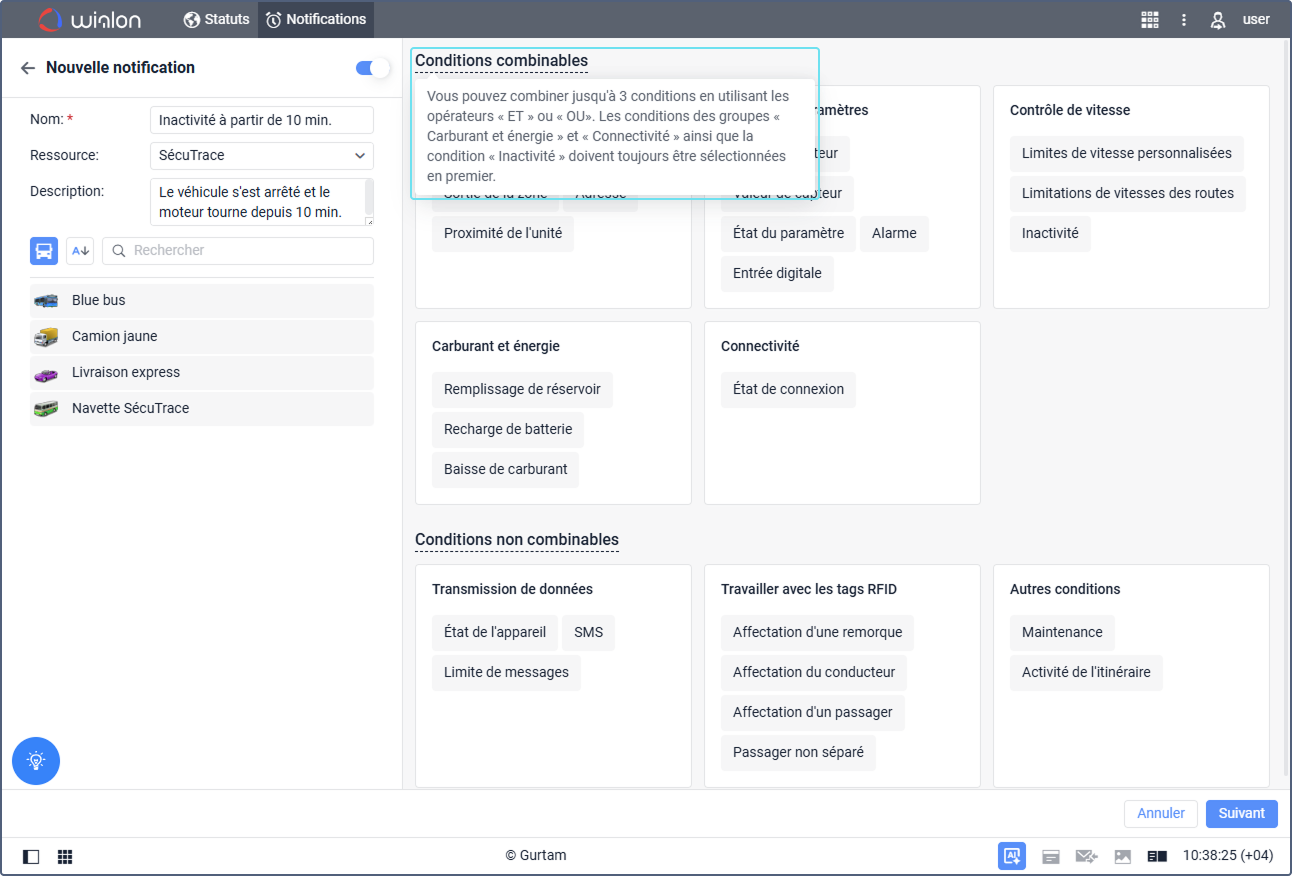
Vous pouvez sélectionner votre première condition ici en cliquant sur son nom, bien que la configuration détaillée se déroule dans l’Étape 1.
Contrairement aux autres étapes de configuration, vous ne pouvez pas revenir à cet écran d’aperçu une fois que vous avez avancé. Il n’est affiché que lorsque vous commencez à créer une nouvelle notification.
Étape 1. Configurer les conditions
- Sélectionnez une condition quand une notification doit être déclenchée. Voir Configuration des conditions de notification pour la liste complète, leurs paramètres et les exigences supplémentaires de droits d’accès.
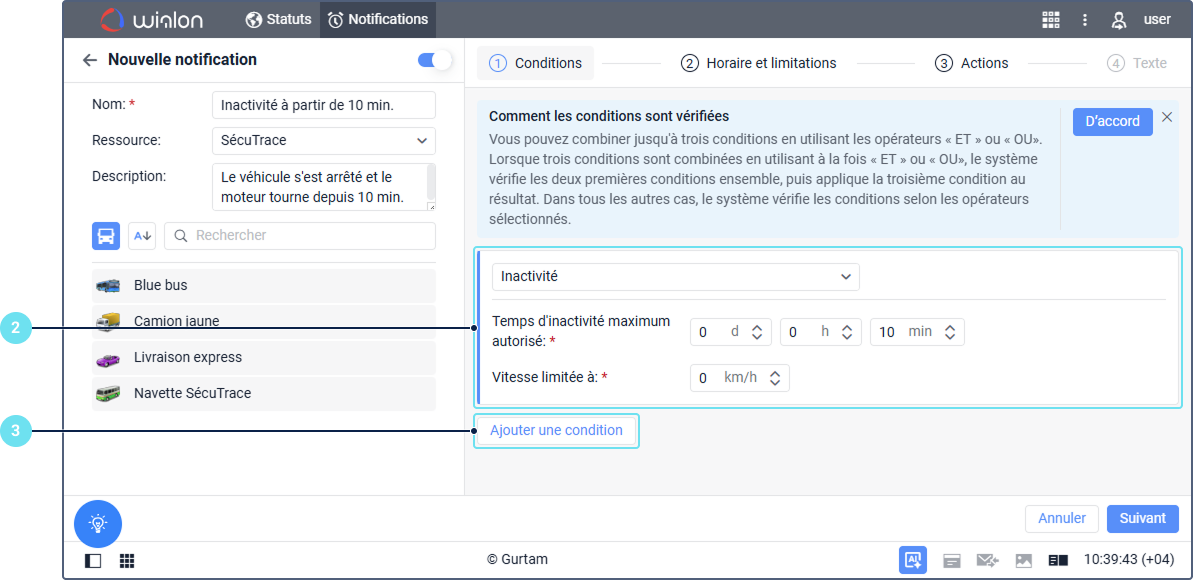
- Configurez les paramètres spécifiques pour ce type de condition. Certains sont requis et d’autres sont supplémentaires. Si un paramètre requis manque, l’icône s’affiche à côté du titre de l’étape.
- Si vous devez ajouter une seconde condition, cliquez sur Ajouter condition. Vous pouvez ajouter jusqu’à trois conditions à une notification.
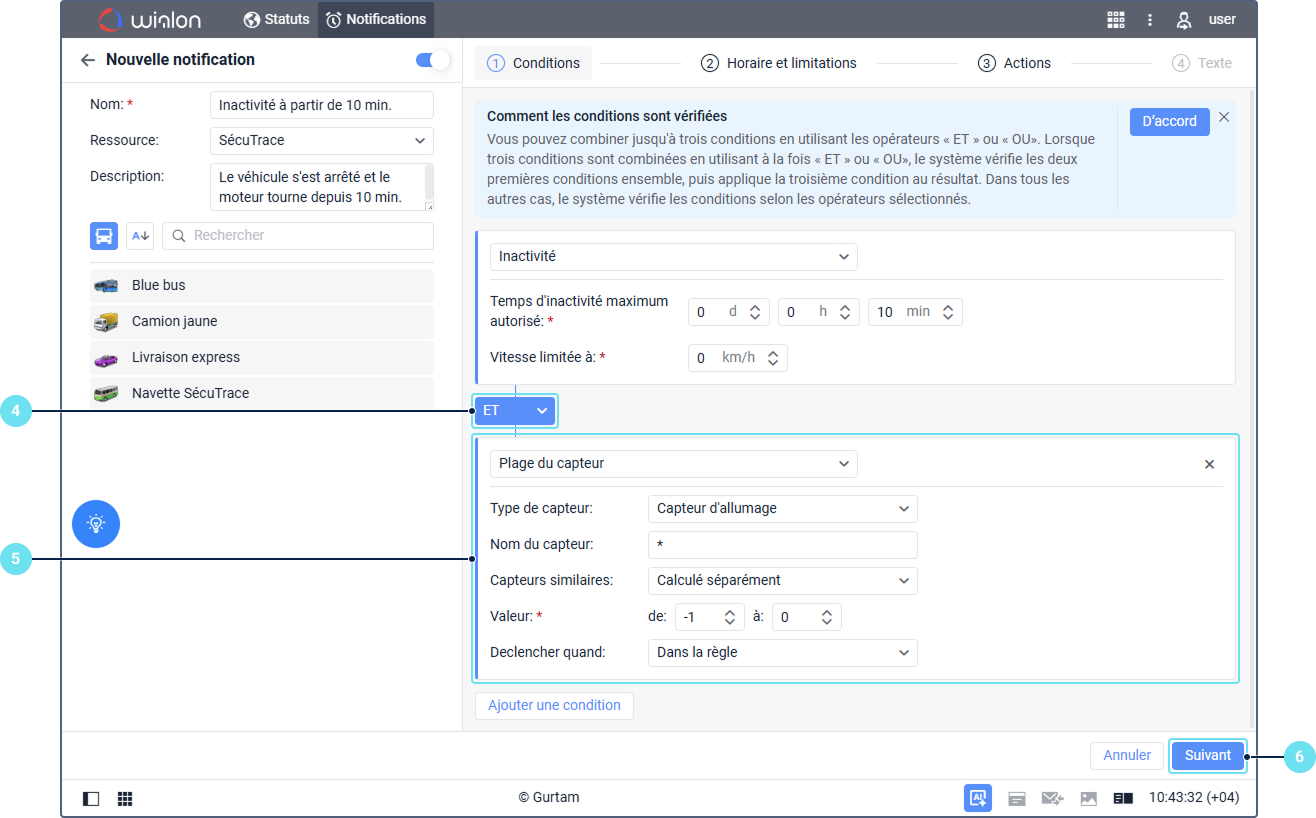
- Sélectionnez l’opérateur
ETouOU. Si l’opérateurETest sélectionné, les deux conditions doivent être remplies pour déclencher la notification. Si l’opérateurOUest sélectionné, l’une des deux conditions doit être remplie pour déclencher la notification.
Voir Types de conditions et règles de combinaison. - Si vous avez ajouté une seconde condition, configurez-la également. Si vous avez ajouté une troisième condition, sélectionnez l’opérateur pour celle-ci et configurez-la aussi.
- Cliquez sur Suivant.
Lorsque plusieurs conditions de déclenchement sont configurées avec un
ETlogique, la notification n’est déclenchée que lorsque toutes les conditions spécifiées sont remplies en même temps. Plus précisément, la notification se déclenche lorsqu’au moins une des conditions configurées change son état de non remplie à remplie, tandis que les autres conditions sont déjà satisfaites.Exemple : Vous avez configuré une notification avec les conditions Zone et Valeurs de capteur. Pour le déclenchement de la notification, l’unité doit quitter la zone ET la valeur du capteur d’allumage doit être activée. La notification se déclenche dans les cas suivants :
- L’unité est déjà à l’extérieur de la zone, et le capteur d’allumage s’active.
- L’allumage est déjà activé, et l’unité quitte la zone.
Étape 2. Définir les limitations ou la planification (optionnel)
Vous pouvez restreindre quand et combien de fois la notification est déclenchée. Voir Définition des limitations et de la planification des notifications pour une description détaillée.
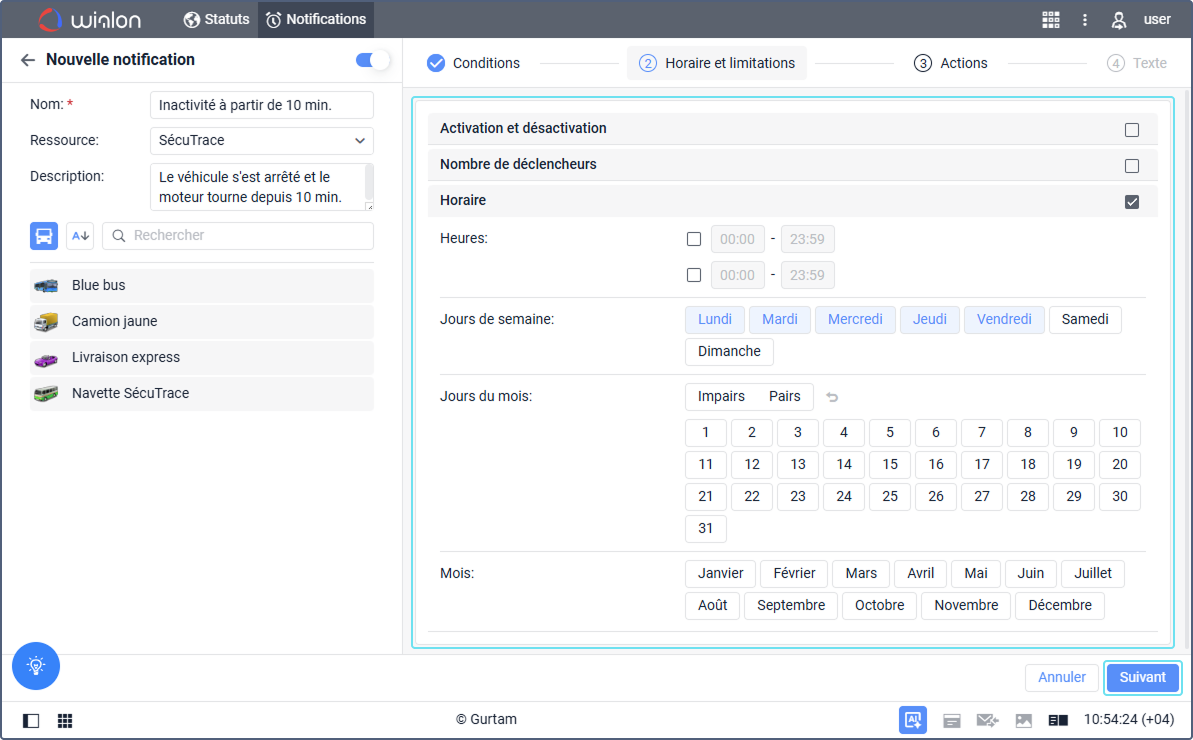
Passez à l’étape suivante en cliquant sur Suivant.
Étape 3. Configurer les actions
Sélectionnez et configurez une ou plusieurs actions qui doivent être effectuées automatiquement lorsque la notification est déclenchée. Certaines actions nécessitent des droits d’accès supplémentaires. Voir Configuration des actions de notification pour une liste complète des actions, leurs paramètres et les droits d’accès requis.
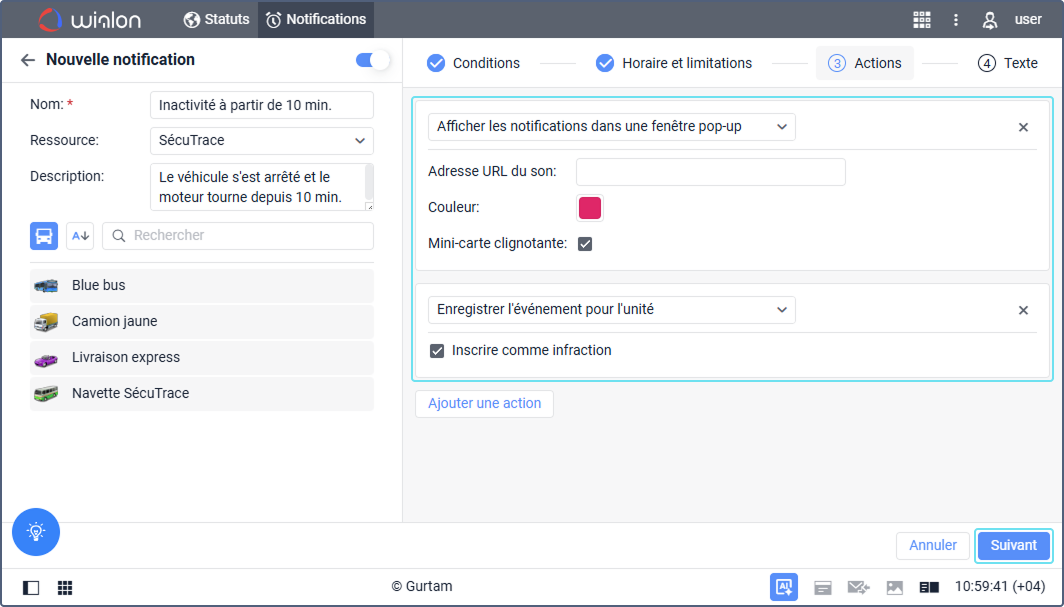
Passez à l’étape suivante en cliquant sur Suivant.
Étape 4. Ajouter le texte de notification (si applicable)
Saisissez le texte du message à inclure dans les notifications livrées, si l’action sélectionnée prend en charge le texte personnalisé. Vous pouvez ajouter des balises (variables) qui seront remplacées par des valeurs réelles lorsque la notification est déclenchée. Les balises disponibles dépendent des conditions de notification. Voir Configuration du texte de notification pour plus de détails.
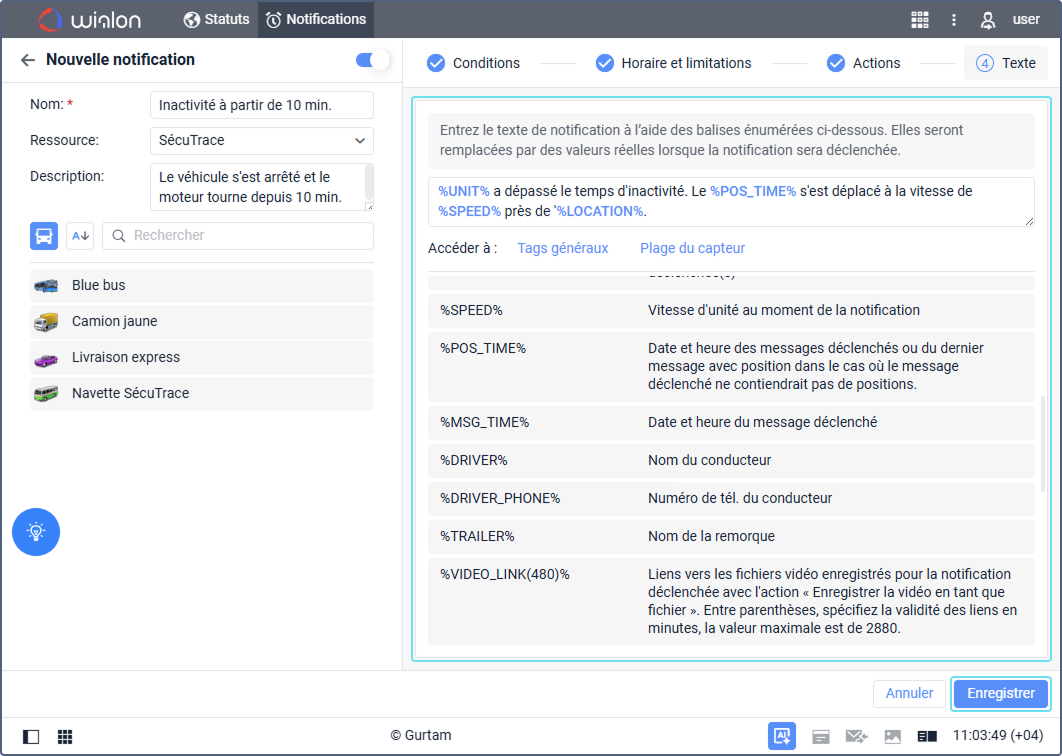
Enregistrez la notification.
Après l’enregistrement, vous pouvez afficher les détails de la notification, la modifier ou en créer une copie. Voir Gestion des notifications dans l’onglet pour plus d’informations.