Configuration des actions de notification
Cette page décrit le système de notification repensé avec une logique de combinaison mise à jour, des blocs de construction de conditions flexibles et une nouvelle interface plein écran. Si votre compte n’a pas encore été mis à niveau vers le nouveau système de notification, reportez-vous à la version précédente de la documentation « Notifications ».
Lors de la configuration d’une notification, à l’étape 3, vous pouvez sélectionner une ou plusieurs actions qui doivent être effectuées automatiquement lorsque la notification est déclenchée.
Toutes les actions disponibles sont décrites en détail ci-dessous.
Afficher les notifications dans une fenêtre pop-up
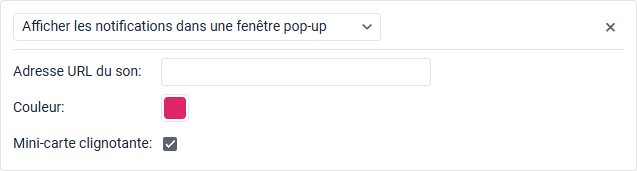
Cette action de notification permet d’afficher les notifications dans une fenêtre pop-up dans Wialon (voir plus).
Adresse URL du son
Si l’option Emettre des sons pour des événements est activée dans les paramètres utilisateur, les notifications sont accompagnées d’un signal audio. Dans le champ Adresse URL du son:, vous pouvez spécifier un lien direct vers le fichier son, qui doit se terminer par .mp3, .wav ou .ogg selon le format du fichier. La taille de fichier recommandée est jusqu’à 0,5 Mo. Si le champ n’est pas rempli, le signal audio par défaut est utilisé.
Lors de l’utilisation de différents navigateurs, tenez compte des restrictions suivantes :
| Navigateur | Format pris en charge |
|---|---|
| Internet Explorer 9+ | MP3, AAC |
| Google Chrome 11+ | MP3, WAV, Ogg |
| Mozilla Firefox 12+ | WAV, Ogg |
| Safari 5+ | MP3, WAV, AAC |
| Opera 10+ | WAV, Ogg |
Couleur
Si nécessaire, vous pouvez sélectionner l’indicateur de notification et la couleur d’arrière-plan. La couleur par défaut est blanche.
Mini-carte clignotante
Si l’option Mini-carte clignotante est activée, une fois la notification déclenchée, une mini-fenêtre s’ouvre dans laquelle vous pouvez suivre le mouvement de l’unité.
Ajouter ou retirer des unités des groupes
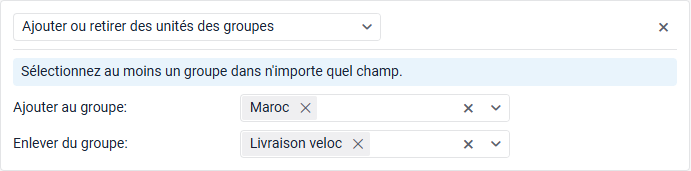
Cette action permet d’ajouter ou de supprimer l’unité sélectionnée de certains groupes. Pour configurer cette action, sélectionnez les groupes requis dans les listes déroulantes Ajouter au groupe et/ou Enlever du groupe. Vous devez sélectionner au moins un groupe dans n’importe quel champ.
En savoir plus sur les possibilités de travailler avec cette action et d’autres actions de notification dans l’article d’expert.
Changer l’icône
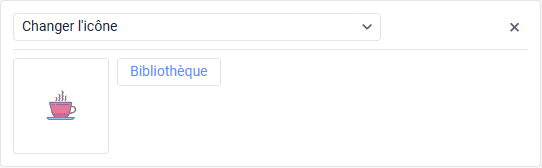
Cette action permet de sélectionner l’icône qui doit être l’icône de l’unité lorsque la notification est déclenchée. Pour ouvrir la liste des icônes disponibles, cliquez sur le bouton Bibliothèque.
Créer un voyage
Cette action permet de créer un nouveau voyage pour l’unité. Par exemple, en quittant une certaine zone ou en terminant un certain voyage, l’unité peut démarrer un nouveau voyage automatiquement.
Pour configurer cette action, suivez ces étapes :
- Spécifiez le nom du voyage (requis).
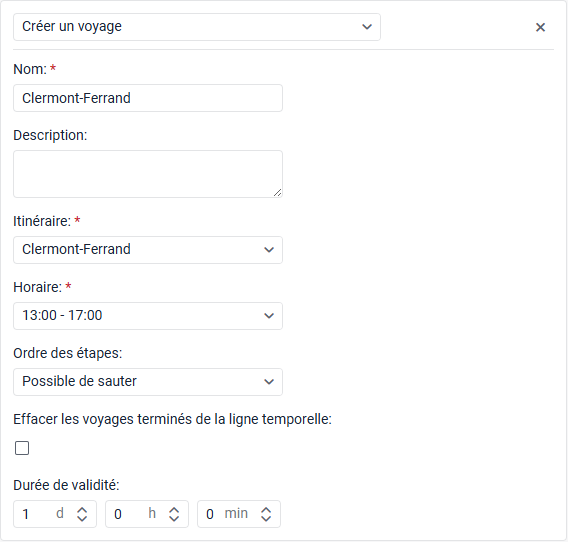
- Si nécessaire, ajoutez une description.
- Sélectionnez l’itinéraire dans la liste déroulante (requis).
- Sélectionnez l’horaire de l’itinéraire (requis).
- Sélectionnez l’ordre des étapes : Non modifiable, Possible de sauter, ou Arbitraire.
- Si nécessaire, cochez l’option Effacer les voyages terminés de la ligne temporelle afin que la chronologie n’affiche que les voyages qui sont actuellement en cours d’exécution.
- Dans les champs Durée de validité, spécifiez le temps (en jours
d, heuresh, et minutesmin) pendant lequel le voyage peut commencer.
Créer une activité
L’action Créer une activité est disponible si vous avez le service Activités activé dans les propriétés de votre compte ou plan de facturation. Aussi, vous devez avoir les droits d’accès aux unités et utilisateurs listés dans la section Prérequis de la page Activités.
Lorsqu’une notification avec cette action est déclenchée, une activité est créée pour l’unité et s’affiche dans l’onglet Activités.
Pour configurer cette action, suivez les étapes ci-dessous :
- Sélectionnez l’utilisateur dans le champ Responsable, ou laissez l’option Non affecté si l’activité ne doit pas être attribué à un utilisateur spécifique. Vous pouvez effacer la sélection en utilisant l’icône
 .
.
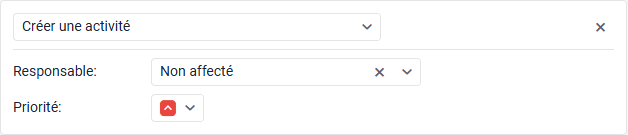
- Sélectionnez la Priorité qui doit être donnée à l’activité créée dans la liste déroulante : Basse, Moyenne, ou Haute.
L’activité créée a le statut Nouveau, et son nom et type correspondent au nom et au type de la notification déclenchée. Le texte de la notification s’affiche dans la colonne Description.
Modifier l’accès aux unités
Cette action permet de modifier automatiquement les droits d’accès de l’utilisateur aux unités. Pour ce faire, vous devez avoir le droit d’accès Gérer l’accès à cet objet à l’utilisateur.
Pour configurer cette action, suivez ces étapes :
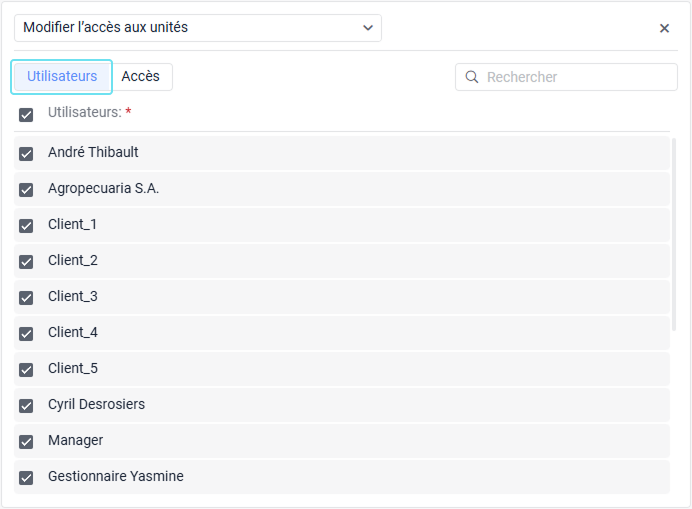
-
Dans l’onglet Utilisateurs, sélectionnez les utilisateurs dont vous voulez modifier les droits d’accès. Vous pouvez utiliser la barre de recherche pour les trouver rapidement.
-
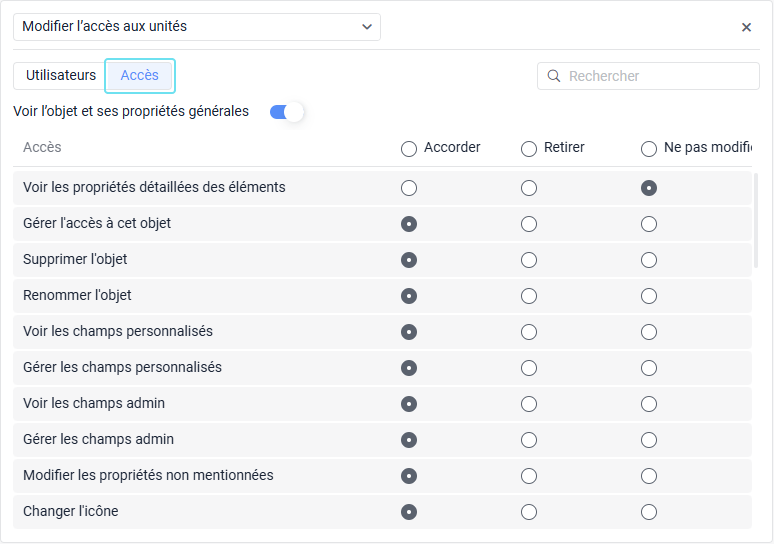
Passez à l’onglet Accès.
-
Si vous voulez accorder un accès aux unités, le bouton de base Voir l’objet et ses propriétés générales doit être actif. Inversement, si vous voulez supprimer tous les accès, désactivez ce bouton.
Si le bouton Voir l’objet et ses propriétés générales est désactivé, les utilisateurs sélectionnés perdront tout accès aux unités.
-
Si le droit d’accès de base est activé, vous pouvez configurer les droits d’accès restants dans la liste ci-dessous en sélectionnant l’un des boutons radio à côté de chacun :
- Accorder : Permet d’accorder aux utilisateurs ce droit d’accès.
- Retirer : Permet de supprimer ce droit d’accès aux utilisateurs.
- Ne pas modifier : Permet de ne pas modifier l’état actuel de ce droit d’accès.
Cette action peut être utile lors de l’octroi de droits d’accès temporaires aux utilisateurs.
Exemple : L’utilisateur doit suivre le mouvement d’une unité livrant une cargaison sur un certain territoire (zone A). Après la livraison de la cargaison au lieu requis (zone B), l’unité doit être indisponible pour cet utilisateur. Dans ce cas, vous devez utiliser la notification avec la condition Sortie de la zone.
Notification par e-mail
Cette action permet de configurer l’envoi de notifications par e-mail.
Certains types d’appareils permettent de joindre une image à l’email envoyé par l’unité dans le message après lequel la notification a été déclenchée. Pour ce faire, activez l’option Joindre image depuis message déclenché.
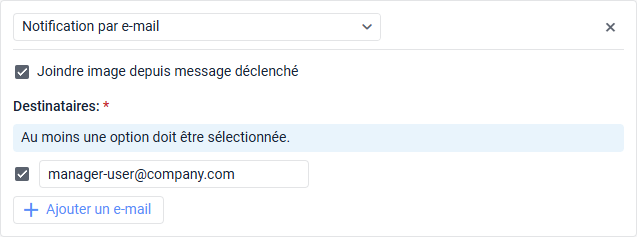
Dans la section Destinataires, vous devez spécifier les adresses auxquelles les notifications doivent être envoyées. Pour ce faire :
- Cliquez sur le bouton Ajouter un e-mail pour ajouter un nouveau champ de saisie.
- Cochez la case à gauche du champ et saisissez l’adresse e-mail requise.
- Pour annuler l’envoi de notifications à l’une des adresses spécifiées, décochez simplement la case à gauche de cette adresse.
Au moins une option e-mail doit être sélectionnée pour sauvegarder l’action.
Structure de l’e-mail
Le nom de la notification est spécifié dans l’en-tête de l’email reçu, et le nom de l’unité est affiché entre crochets. Le corps principal de l’email contient le texte de notification.
Désabonnement des notifications par e-mail
Si la fonctionnalité Se désabonner est activée dans les propriétés du compte ou de la ressource où la notification est stockée, un lien Se désabonner est affiché en bas de l’email.
Si un destinataire se désabonne, la case à gauche de son e-mail est automatiquement décochée dans les paramètres de notification. Si tous les destinataires spécifiés se désabonnent, et que seule cette action est spécifiée dans les paramètres de notification, la notification est automatiquement désactivée.
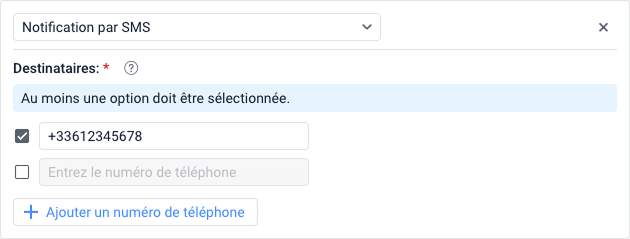
Notification par SMS
Cette action permet de configurer l’envoi de notifications sous forme de messages SMS. Pour ce faire, suivez les étapes suivantes :
- Assurez-vous que l’option Peut envoyer des SMS est activée dans les propriétés utilisateur.
- Assurez-vous que le service Messages SMS est activé dans les propriétés du compte de l’utilisateur qui a créé la notification.
- Dans la section Destinataires, spécifiez le numéro de téléphone au format international (par exemple, +37060123456) et assurez-vous que la case à côté est cochée. Pour saisir plusieurs numéros, cliquez sur le bouton Ajouter un numéro de téléphone.
Enregistrer l’événement pour l’unité
Cette action permet d’enregistrer des événements dans l’historique de l’unité. Pour ce faire, le créateur de la ressource où la notification sera stockée doit avoir le droit d’accès Gérer les événements à l’unité.
Les événements enregistrés sont affichés dans le tableau de rapport Événements. Pour que les événements soient enregistrés comme infractions et soient disponibles dans le tableau Infractions, cochez la case Inscrire comme infraction.

Enregistrer le statut de l’unité
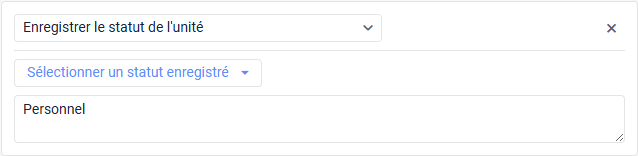
Cette action permet d’enregistrer le statut de l’unité (tel que Business ou Personnel). Pour ce faire, vous devez avoir le droit d’accès Gérer les événements à l’unité. Par exemple, lorsque l’unité visite une certaine zone, le statut de l’unité peut être changé de personnel à professionnel ou vice versa.
Pour définir le statut, vous pouvez soit le saisir directement dans le champ de texte ou cliquer sur le menu déroulant Sélectionner un statut enregistré pour en sélectionner un existant. Cette liste déroulante inclut les statuts qui ont été sauvegardés précédemment lors de l’enregistrement d’événements pour les unités manuellement en utilisant l’option Enregistrer événement dans l’onglet Statuts.
Vous pouvez voir les enregistrements des statuts enregistrés dans le tableau Événements.
Enregistrer la vidéo en tant que fichier
Cette action permet d’enregistrer automatiquement un extrait vidéo capturé par les caméras de l’unité au moment où la notification est déclenchée. Vous pouvez utiliser une telle notification pour plusieurs unités.
Pour configurer cette action de notification, suivez les étapes ci-dessous :
-
Dans l’onglet Vidéo des propriétés de l’unité, activez l’option Enregistrement automatique pour les caméras dont vous voulez enregistrer des extraits vidéo. Si vous voulez configurer la notification pour plus d’une unité, effectuez cette action pour toutes.
-
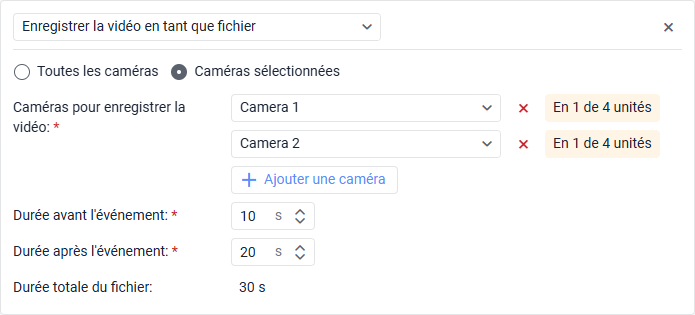
Dans la notification, choisissez la source de caméra en utilisant les boutons radio :
- Toutes les caméras : Enregistre la vidéo de chaque caméra associée à la/aux unité(s).
- Caméras sélectionnées : Permet de spécifier exactement quelles caméras enregistrer. Sélectionnez les caméras désirées dans les listes déroulantes. Vous pouvez utiliser l’icône
 pour supprimer une caméra de votre sélection. Si vous créez la notification pour plusieurs unités, un indicateur (par exemple, « Dans 1 sur 1 unités ») à côté du champ caméra montre combien des unités sélectionnées ont une caméra avec ce nom exact.
-
Spécifiez la Durée avant l’événement et la Durée après l’événement (le moment où la notification est déclenchée) en secondes. La Durée totale du fichier est automatiquement calculée et affichée sous ces champs.
- La valeur minimale autorisée pour chaque champ de durée est 1.
- Vous pouvez définir des valeurs différentes pour les périodes avant et après l’événement, tant que leur total ne dépasse pas la limite de l’appareil. La limite est définie dans la configuration de l’appareil de chaque unité (pas dans le système). Si aucune limite n’est configurée, un maximum par défaut de 60 s est appliqué.
Si une notification inclut plusieurs unités, le système utilise la durée vidéo minimale configurée parmi tous les appareils inclus. Exemple : Si l’Unité 1 supporte 300 s et l’Unité 2 supporte 60 s, le système utilise 60 s comme durée vidéo totale.
Lorsque la notification est déclenchée, elle enregistre des extraits vidéo des caméras sélectionnées. Si vous avez spécifié les caméras pour lesquelles l’option Enregistrement automatique n’est pas activée dans les propriétés de l’unité, la vidéo de telles caméras n’est pas enregistrée.
Vous pouvez voir le fichier enregistré dans l’onglet Vidéo, dans les messages, et dans les rapports. Si l’enregistrement automatique est activé pour plusieurs caméras d’unité, les extraits vidéo capturés par ces caméras sont regroupés en un seul fichier et lus simultanément.
Stocker la valeur du compteur comme paramètre
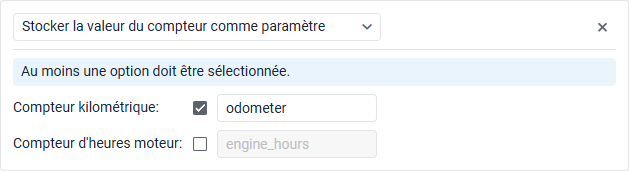
Cette action permet de sauvegarder la valeur du kilométrage actuel ou des heures moteur comme paramètre dans le message. Ceci est requis pour afficher les valeurs de kilométrage initial et final dans le rapport sur les trajets et convertir le paramètre engine_hours en capteur d’heures moteur pour d’autres opérations.
Pour configurer cette action, cochez la case à côté du compteur que vous voulez sauvegarder : Compteur kilométrique et/ou Compteur d’heures moteur. Vous devez sélectionner au moins une option pour sauvegarder l’action. Les noms de paramètres par défaut sont odometer et engine_hours, mais vous pouvez personnaliser ces noms dans les champs de texte fournis.
Pour des calculs plus précis, il est conseillé de stocker les valeurs des compteurs lorsque l’unité est garée, par exemple, une fois par jour la nuit.
Envoyer une commande
Cette action permet d’envoyer une certaine commande à la/aux unité(s). La liste contient toutes les commandes disponibles créées dans les propriétés de toutes les unités sélectionnées si vous avez le droit d’accès Envoi des commandes pour elles. Sélectionnez la commande que vous voulez exécuter en utilisant les boutons radio.
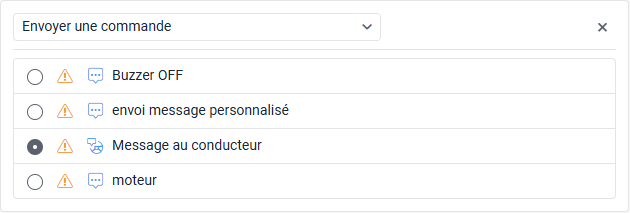
À côté du nom de chaque commande, vous pouvez voir les icônes suivantes :
 : signifie que toutes les unités sélectionnées supportent cette commande ;
 : signifie que toutes les unités sélectionnées ne supportent pas cette commande (plus d’informations dans la bulle d’aide).
Dans le cas de l’envoi de commandes qui impliquent la saisie de texte ou de message (par exemple, Envoyer message personnalisé ou Envoyer message au conducteur), des paramètres supplémentaires deviennent disponibles :
-
Message : Saisissez le texte requis. Pour sauvegarder le message pour une utilisation future, cliquez sur l’icône
 . Vous pouvez utiliser les mêmes balises que pour le texte de notification. Lors de l’exécution de la commande, les balises spécifiées sont converties en valeurs qui leur correspondent.
Les balises dans un message de commande sont converties en valeurs seulement lorsque vous utilisez l’action de notification Envoyer une commande. Lorsque vous envoyez une commande manuellement depuis l’onglet Statuts, les balises ne sont pas converties.
-
Groupe : Vous pouvez organiser les messages sauvegardés en catégories. Sélectionnez un groupe existant dans la liste déroulante, ou cliquez sur Ajouter groupe pour en créer un nouveau. Vous pouvez également supprimer un groupe sélectionné en utilisant l’icône
 .
. -
Messages stockés : Affiche les messages qui ont été sauvegardés précédemment. Vous pouvez cliquer sur un message pour l’utiliser, ou le supprimer de la liste en utilisant l’icône
.
Ici vous pouvez trouver les questions fréquemment posées sur l’envoi de commandes et leurs réponses. Pour plus d’informations sur les commandes, voir la section Commandes.
Envoyer un rapport par e-mail
Cette action permet d’envoyer un rapport à une ou plusieurs adresses email spécifiées. Pour ce faire, vous devez avoir le droit d’accès Requête de messages ou rapports.
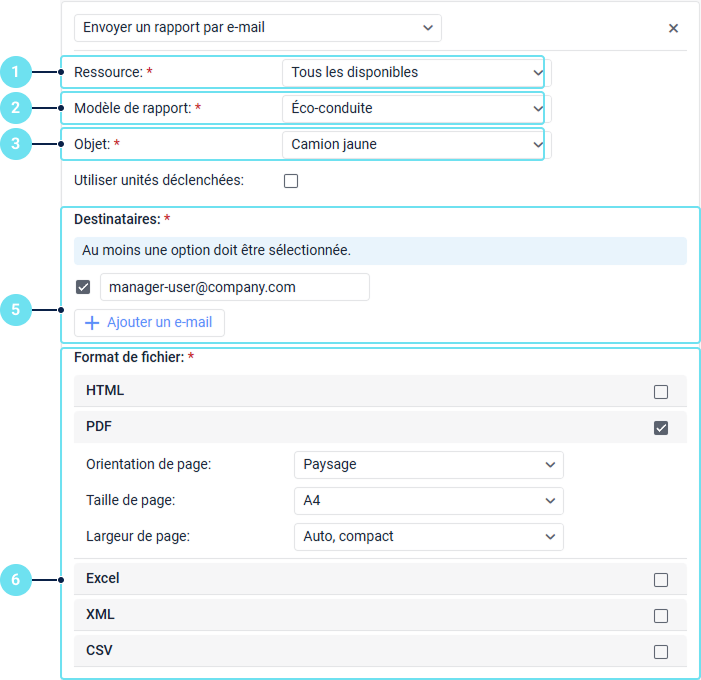
Pour configurer cette action, suivez ces étapes :
-
Sélectionnez la ressource à laquelle appartient le modèle de rapport. Pour voir les modèles de toutes les ressources disponibles, sélectionnez l’option Tous les disponibles.
-
Sélectionnez le modèle de rapport que vous voulez utiliser.
-
Sélectionnez l’objet sur lequel vous voulez exécuter le rapport.
-
Si nécessaire, cochez la case Utiliser unités déclenchées. Elle n’est disponible que pour les rapports sur l’unité ou le groupe d’unités. Si l’option est activée, le rapport n’est exécuté que sur l’unité qui a déclenché la notification, indépendamment de l’objet sélectionné dans la liste précédente.
-
Dans la section Destinataires, spécifiez les adresses email. Cliquez sur le bouton Ajouter email pour ajouter de nouveaux champs de saisie, et assurez-vous que la case à côté de l’adresse requise est cochée. Au moins une option doit être sélectionnée pour sauvegarder l’action.
-
Sélectionnez une ou plusieurs options dans la section Format de fichier : HTML, PDF, XLSX, XML, ou CSV. Lors de la sélection du format PDF, vous pouvez spécifier l’orientation, la taille et la largeur de la page. Lors de la sélection du format CSV, vous pouvez spécifier le codage et le délimiteur ainsi qu’activer ou désactiver l’affichage des en-têtes.
-
Dans la section Paramètres, configurez les paramètres supplémentaires du rapport :
-
Comprimer les fichiers de rapport
-
Diviser les graphiques par
-
Désactiver les liens vers Google Maps dans les fichiers PDF et Excel
-
Attachée cartographie (pour PDF et HTML seulement), qui inclut des sous-options pour Compresser dans tous les graphiques
-
Cacher la base cartographique
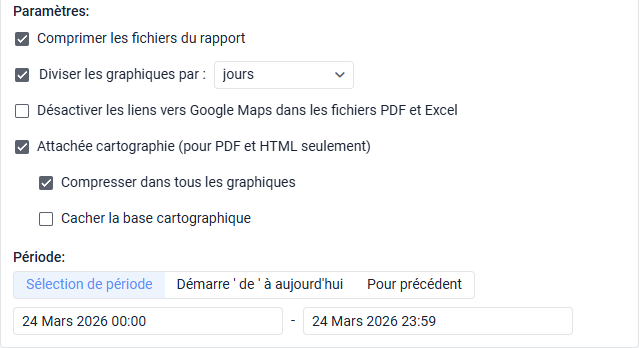
Voir la description de ces options dans la section Paramètres d’export.
-
-
Spécifiez l’intervalle de temps pour lequel le rapport doit être exécuté en sélectionnant l’un des trois onglets :
- Sélection de période : Saisissez les dates et heures exactes de début et de fin (par exemple, 01 mars 2026 00:00 - 01 mars 2026 23:59).
- Démarre ‘de’ à aujourd’hui : Cette option permet de définir une date et une heure de début spécifiques dans le premier champ. L’heure de fin est automatiquement déterminée par le système (représentant le moment où la notification est déclenchée) et est affichée dans un champ inactif, affiché en gris.
- Pour précédent : Cette option permet de définir une période relative. Vous spécifiez une valeur numérique et sélectionnez une unité de temps (comme « jours ») dans une liste déroulante. De plus, il y a une case Inclure actuel que vous pouvez activer pour inclure la période actuelle en cours dans l’intervalle du rapport.
-
Sélectionnez l’une des deux options définissant le contenu du rapport (si applicable selon votre configuration) :
- Envoi de fichiers/archives : Permet d’envoyer directement des fichiers ou des archives.
- Envoi de lien pour fichiers/archives : Permet d’envoyer des liens vers le serveur FTP (Wialon ou un personnalisé) où les fichiers ou archives du rapport sont stockés. Si la taille du fichier dépasse 30 Mo, cette option est activée automatiquement.
Les informations sur les géodonnées dans le rapport de notification sont affichées conformément aux paramètres de l’utilisateur-créateur de la ressource dans laquelle cette notification est créée.
Si l’utilisateur-créateur de la notification n’a plus de droits d’accès à l’objet ou si cet objet a été supprimé, la notification cesse de fonctionner.
Envoyer une requête
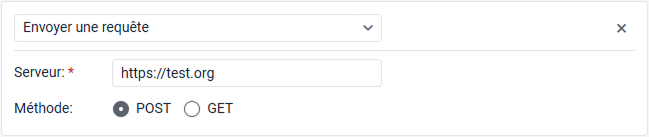
Cette action permet d’envoyer des messages sur les notifications déclenchées vers des serveurs tiers. Pour configurer ceci, suivez les étapes ci-dessous :
-
Dans le champ Serveur, spécifiez l’URL, c’est-à-dire la partie statique de la requête.
-
Sélectionnez une méthode pour la requête HTTP en utilisant les boutons radio : POST ou GET.
-
Cliquez sur Suivant.
-
Dans le champ de texte de notification, spécifiez la partie dynamique de la requête en utilisant des balises. Par exemple :
param1=value1¶m2=value2¶m3=%UNIT%¶m4=%SPEED%
Lors de l’envoi d’une requête GET, sa partie dynamique est automatiquement ajoutée à l’adresse du serveur spécifiée à l’étape 1. Lors de l’envoi d’une requête POST, la partie dynamique est transmise dans le corps de la requête.
Envoyer notification sur portable
Cette action permet de configurer l’envoi de notifications mobiles. L’action est disponible si le service Notifications sur le portable est activé dans les propriétés du compte utilisateur.
Pour configurer l’envoi de notifications mobiles, suivez ces étapes :
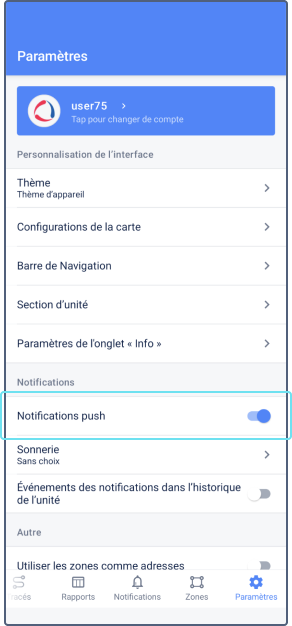
- Assurez-vous que les utilisateurs qui doivent recevoir les notifications sont autorisés dans l’application mobile et ont l’option leur permettant de recevoir les notifications activée. Dans le cas de l’application mobile Wialon, l’option Notifications push doit être activée dans les paramètres.
- Sélectionnez l’application mobile vers laquelle la notification doit être envoyée dans la liste déroulante Applications.
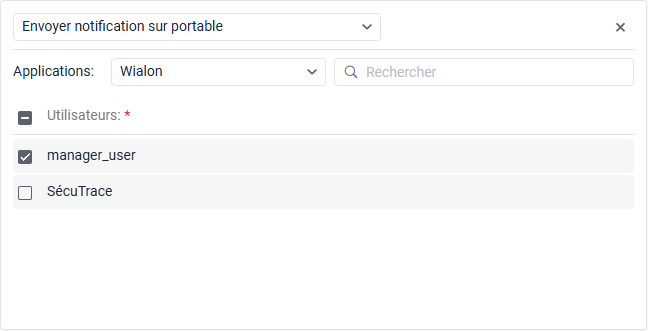
- Sélectionnez les utilisateurs qui doivent recevoir la notification en cochant les cases à côté de leurs noms. Vous pouvez utiliser la barre de recherche au-dessus de la liste pour les trouver rapidement. Pour sélectionner tous les utilisateurs en une fois, cochez la case à côté du titre Utilisateurs.
Envoyer les notifications vers l’application Telegram
Cette action permet d’envoyer des notifications vers le messager Telegram.
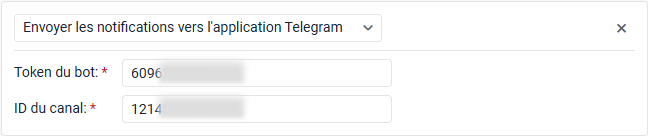
Les notifications peuvent être envoyées vers :
Notifications vers les messages privés de l’utilisateur
Pour configurer l’envoi de notifications vers les messages privés de l’utilisateur, suivez ces étapes :
-
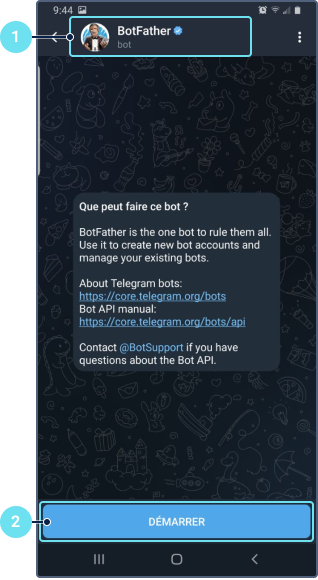
En utilisant la recherche, trouvez et ouvrez le bot nommé BotFather.
-
Appuyez sur Démarrer.
-
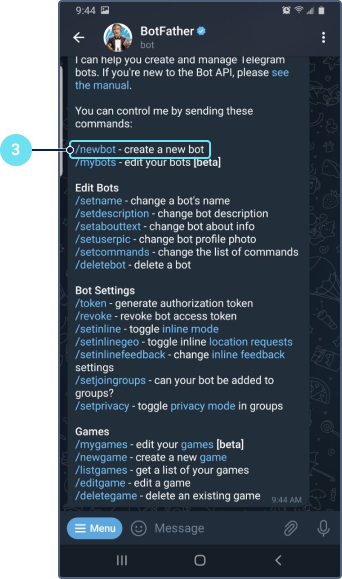
Sélectionnez la commande
/newbot.
-
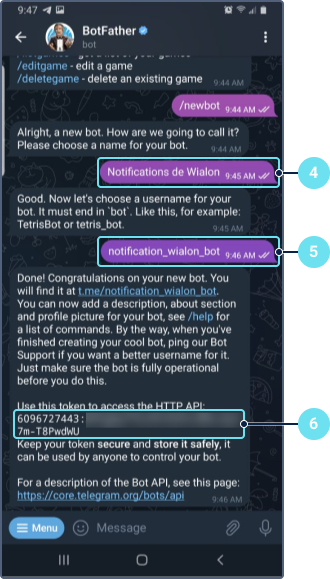
Spécifiez le nom du bot.
-
Spécifiez le nom d’utilisateur pour le bot. Il doit se terminer par le mot
bot. -
Sauvegardez le token reçu.
-
Spécifiez le token dans le champ Token du bot.

-
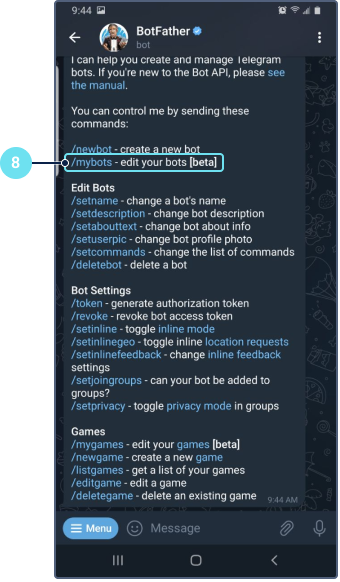
Sélectionnez la commande
/mybots.
-
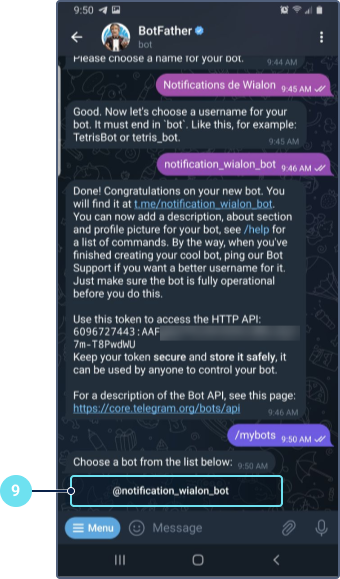
Sélectionnez le bot créé.
-
Appuyez sur Démarrer.
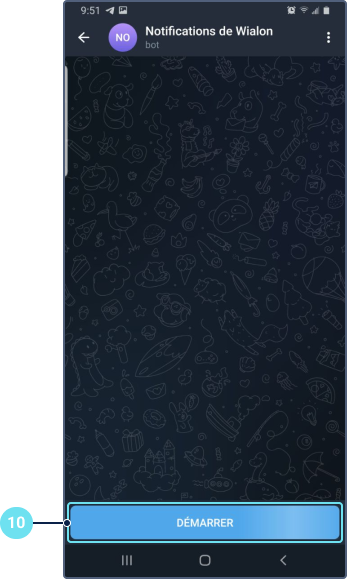
-
En utilisant la recherche, trouvez et ouvrez le bot nommé userinfobot.
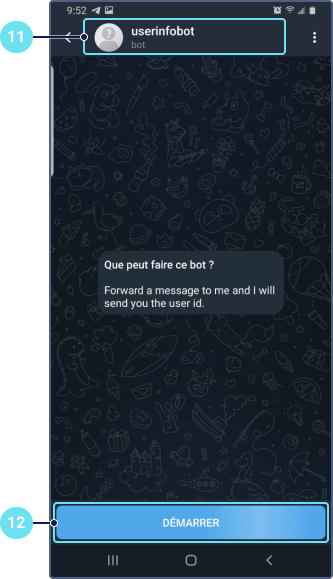
-
Appuyez sur Démarrer. Après cela, l’ID utilisateur est envoyé. Pour découvrir l’ID d’un autre utilisateur, envoyez n’importe quel message à ce bot au nom de l’utilisateur requis.
-
Spécifiez l’ID reçu dans le champ ID du canal.

Notifications vers un canal public
Pour configurer l’envoi de notifications vers un canal public, suivez ces étapes :
- Suivez les étapes 1–10 du guide précédent.
- Créez un canal public dans Telegram.
- Ajoutez le bot créé au canal en tant qu’administrateur avec le droit de publier des messages.
- Dans le champ ID du canal dans Wialon, spécifiez le lien vers le canal au format
@lien(sanst.me/). Le lien est indiqué dans la section Info du canal. - Dans les paramètres du canal, ajoutez des abonnés, c’est-à-dire les utilisateurs qui doivent recevoir les notifications, ou envoyez-leur le lien vers le canal.
De la même façon, vous pouvez configurer l’envoi de notifications vers un groupe public. Dans ce cas, ajoutez le bot créé au groupe en tant que membre.
Notifications vers un canal privé
Pour configurer l’envoi de notifications vers un canal privé, suivez ces étapes :
- Suivez les étapes 1–10 du premier guide.
- Créez un canal public dans Telegram.
- Ajoutez le bot créé au canal en tant qu’administrateur avec le droit de publier des messages.
- Copiez le lien suivant dans la barre d’adresse du navigateur :
https://api.telegram.org/bot<YourBotToken>/sendMessage?chat_id=<@YourChannelName>&text=ping - Remplacez
<YourBotToken>par le token du bot et<@YourChannelName>par le lien vers le canal créé au format@lien(sanst.me/). Le lien est spécifié dans la section Info du canal. - Appuyez sur Entrée.
- Du code résultant, copiez une valeur numérique après
"chat":{"id":et collez-la dans le champ ID du canal dans les propriétés de notification dans Wialon. - Supprimez le message automatique dans le canal.
- Dans les paramètres du canal, changez son type de public à privé.
- Dans les paramètres du canal, ajoutez des abonnés, c’est-à-dire les utilisateurs qui doivent recevoir les notifications, ou envoyez-leur le lien vers le canal.
Notifications vers un groupe privé
Pour configurer l’envoi de notifications vers un groupe privé, suivez ces étapes :
- Suivez les étapes 1–10 du premier guide.
- Créez un groupe privé dans Telegram.
- Ajoutez le bot créé au groupe en tant que membre.
- Copiez le lien suivant dans la barre d’adresse du navigateur :
https://api.telegram.org/bot<YourBotToken>/getUpdates - Remplacez
<YourBotToken>par le token du bot. - Appuyez sur Entrée.
- Dans le code résultant, trouvez l’ID du groupe créé (une valeur négative entre
"chat":{"id":et"title":"Nom du groupe"). Pour trouver cet endroit rapidement, utilisez la combinaison de touchesCtrl+F, saisissez le nom du groupe dans la boîte de recherche, et appuyez sur Entrée. - Insérez l’ID du groupe dans le champ ID du canal des propriétés de notification dans Wialon.
- Dans les paramètres du groupe, ajoutez des membres, c’est-à-dire les utilisateurs qui doivent recevoir les notifications, ou envoyez-leur le lien vers le groupe.
Pour plus d’informations, voir Notifications Telegram.
Séparer le conducteur
Cette action permet de séparer automatiquement le conducteur de l’unité. Si plusieurs conducteurs sont affectés à une unité, tous sont séparés après le déclenchement de la notification. Les conducteurs et la notification doivent appartenir à la même ressource.

Voir plus d’informations sur la séparation automatique des conducteurs.
Séparer la remorque
Pour cette action de notification, vous devez avoir le droit d’accès Créer, modifier et supprimer des remorques à la ressource à laquelle la remorque appartient.
Cette action permet de séparer automatiquement la remorque de l’unité. Si plusieurs remorques sont affectées à une unité, toutes sont séparées après le déclenchement de la notification. Les remorques et la notification doivent appartenir à la même ressource.

Voir plus d’informations sur la séparation automatique des remorques.
Définir valeur compteur
Cette action permet de modifier les valeurs des compteurs de kilométrage, d’heures moteur et/ou de trafic GPRS. Pour ce faire, vous devez avoir le droit d’accès Modifier les compteurs à l’unité.
Pour configurer cette action, suivez ces étapes :
- Cochez les cases à côté des compteurs requis que vous souhaitez mettre à jour : Compteur kilométrique, Compteur d’heures moteur, et/ou Compteur trafic GPRS.
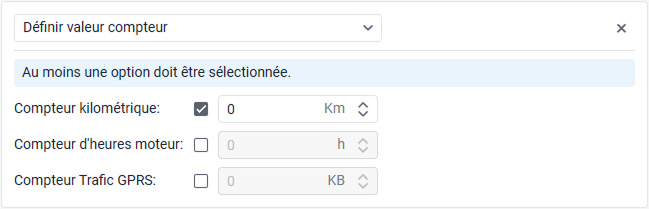
- Spécifiez les valeurs numériques auxquelles ces compteurs doivent être définis lorsque la notification est déclenchée.
Au moins une option doit être sélectionnée pour sauvegarder l’action.