Recherche de notifications
Cette page décrit le système de notification repensé avec une logique de combinaison mise à jour, des blocs de construction de conditions flexibles et une nouvelle interface plein écran. Si votre compte n’a pas encore été mis à niveau vers le nouveau système de notification, reportez-vous à la version précédente de la documentation « Notifications ».
La recherche permet de filtrer les notifications par différents critères. Vous pouvez utiliser cette fonctionnalité de deux façons. La recherche par le critère Ressource est décrite dans la Méthode 2.
Méthode 1
Cette méthode est disponible pour tous les critères sauf le critère Ressource. Pour trouver la notification nécessaire en utilisant cette méthode, suivez les étapes ci-dessous :
-
Commencez à saisir votre requête dans le champ de recherche.
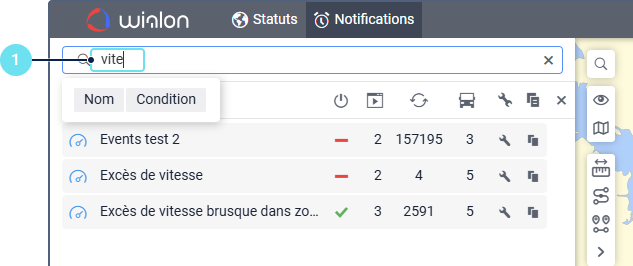
Sous le champ, vous pouvez voir tous les critères de recherche qui correspondent à votre requête. Par exemple, si vous saisissez « vitesse » et que vous avez des notifications nommées « Excès de vitesse », des notifications avec la condition Vitesse, et des notifications créées pour le groupe d’unités « Véhicules haute vitesse », vous verrez les critères Nom, Condition, et Groupe d’unités sous le champ de recherche.
-
Sélectionnez un critère de recherche.
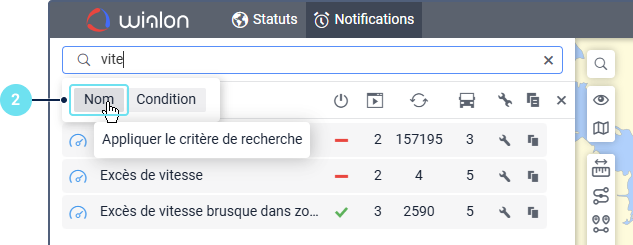
Par exemple, si vous sélectionnez le critère Nom, la liste affichera toutes les notifications dont les noms contiennent les caractères « vite ».
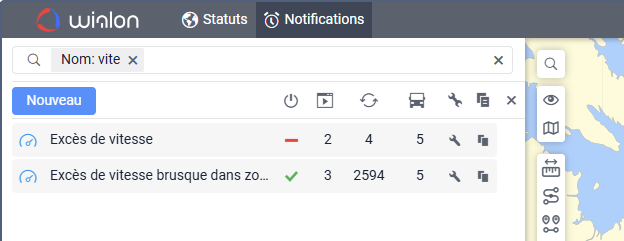
Après cela, vous pouvez saisir de nouvelles requêtes et sélectionner de nouveaux critères (jusqu’à 5) pour réduire le nombre de résultats de recherche.
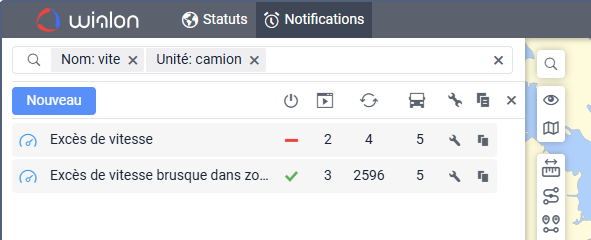
Pour naviguer entre les critères, utilisez la flèche gauche ou droite de votre clavier ou cliquez sur le critère souhaité.
Méthode 2
Pour utiliser cette méthode, suivez les étapes ci-dessous :
- Cliquez sur le champ de recherche.
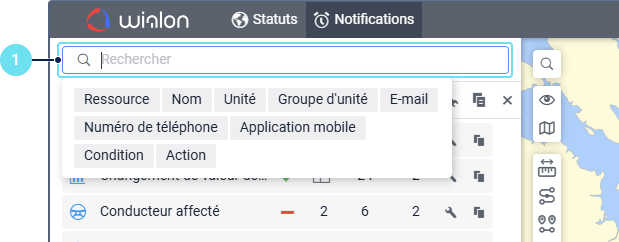
- Sélectionnez le critère nécessaire dans le menu déroulant. Par exemple, si vous vous souvenez du nom de la notification, sélectionnez le critère Nom.
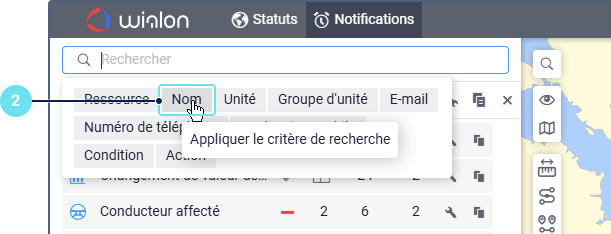
La recherche par ressource n’est possible que pour les utilisateurs qui ont accès à plus d’une ressource. Pour ce faire, sélectionnez la ressource requise dans la liste déroulante avec toutes les ressources disponibles. Pour annuler la sélection du critère et revenir au champ de recherche, cliquez sur l’icône  ou appuyez sur Échap.
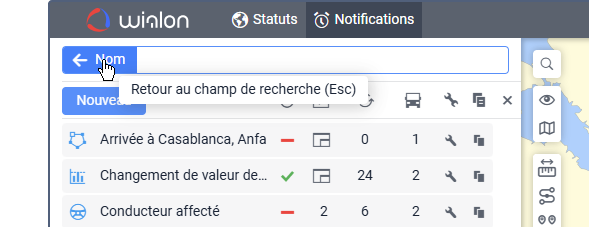
- Commencez à saisir votre requête dans le champ de recherche. Par exemple, si vous sélectionnez le critère Nom, commencez à saisir le nom de la notification.
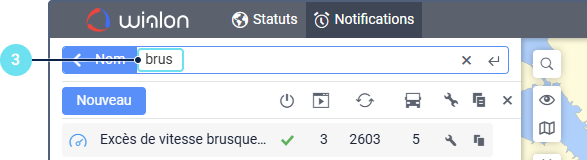
La liste des notifications est filtrée dynamiquement afin qu’elle n’affiche que les notifications qui correspondent à votre requête. Pour effacer la requête, cliquez sur l’icône  ou utilisez la touche Retour arrière.
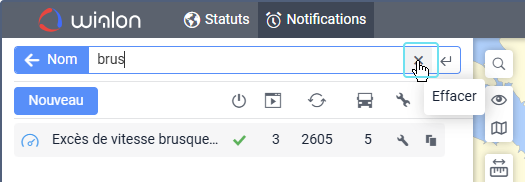
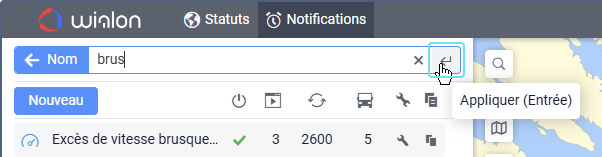
Vous pouvez ajouter plusieurs critères de recherche (jusqu’à 5) pour réduire le nombre de résultats. À cette fin, utilisez l’icône Appliquer ( ) ou la touche Entrée après chaque requête que vous saisissez.
Suppression des critères
Pour annuler la sélection du critère, cliquez sur l’icône à côté de celui-ci.
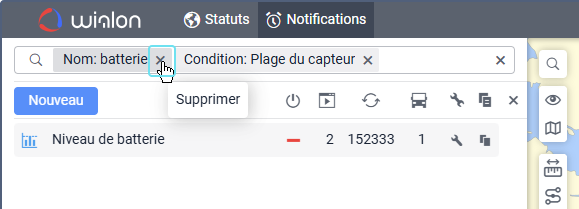
Vous pouvez utiliser la touche Retour arrière pour supprimer le dernier critère. Pour naviguer entre les critères, utilisez la flèche gauche ou droite de votre clavier ou cliquez sur le critère souhaité.
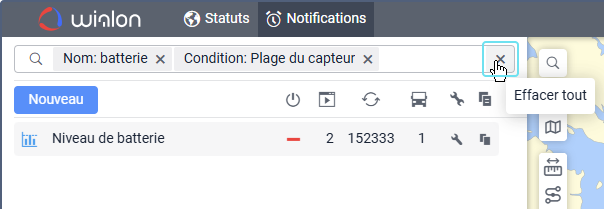
Pour effacer tous les champs de recherche, cliquez sur l’icône située à l’intérieur du côté droit du champ de recherche principal.
Critères de recherche
Vous pouvez rechercher des notifications selon les critères suivants :
| Critère | Description |
|---|---|
| Ressource | Le nom de la ressource dans laquelle la notification est stockée. Vous ne pouvez utiliser ce critère que si vous avez accès à plusieurs ressources. |
| Nom | Nom de la notification. |
| Unité | Nom de l’unité. Lorsque ce critère est appliqué, la liste affiche les notifications dans les propriétés desquelles l’unité spécifiée est sélectionnée. De plus, la liste affiche les notifications créées pour un groupe d’unités si l’unité spécifiée en fait partie. Une notification peut être créée pour plusieurs unités. Pour spécifier plusieurs unités, vous devez ajouter ce critère pour chacune d’elles. |
| Groupe d’unité | Le nom du groupe d’unités pour lequel la notification a été créée. Une notification peut être créée pour plusieurs groupes d’unités. Pour spécifier plusieurs groupes, vous devez ajouter ce critère pour chacun d’eux. Si les critères Unité et Groupe d’unité sont utilisés simultanément, rien ne s’affiche dans la liste, car une notification ne peut pas être créée pour un groupe d’unités et une unité séparée en même temps. |
| L’e-mail du destinataire spécifié dans une notification avec les actions Notification par e-mail ou Envoyer un rapport par e-mail. Plusieurs destinataires peuvent être spécifiés dans une notification. Pour inclure plusieurs adresses e-mail dans la recherche, vous devez sélectionner ce critère pour chacune d’elles. | |
| Numéro de téléphone | Le numéro de téléphone du destinataire spécifié dans une notification avec l’action Notification par SMS. Plusieurs destinataires peuvent être spécifiés dans une notification. Pour inclure plusieurs numéros de téléphone dans la recherche, vous devez sélectionner ce critère pour chacun d’eux. |
| Application mobile | L’application mobile spécifiée dans une notification avec l’action Envoyer une notification sur portable. |
| Condition | La condition spécifiée lors de la création de la notification. Lorsque vous sélectionnez ce critère, la liste de toutes les conditions possibles s’étend. Pour spécifier plusieurs conditions, vous devez sélectionner ce critère pour chacune d’elles.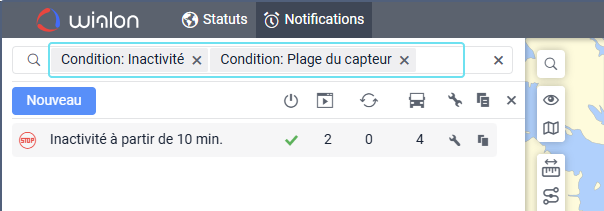 |
| Action | L’action de notification spécifiée lors de la création de la notification. Lorsque vous sélectionnez ce critère, la liste de toutes les actions possibles s’étend. Pour spécifier plusieurs actions, vous devez sélectionner ce critère pour chacune d’elles. |