Affichage des notifications en ligne
Cette page décrit le système de notification repensé avec une logique de combinaison mise à jour, des blocs de construction de conditions flexibles et une nouvelle interface plein écran. Si votre compte n’a pas encore été mis à niveau vers le nouveau système de notification, reportez-vous à la version précédente de la documentation « Notifications ».
Recevoir des notifications en ligne est l’une des façons d’informer l’utilisateur de l’activité de l’unité. Seuls les utilisateurs qui sont autorisés dans le système au moment où une notification est déclenchée peuvent recevoir la notification en ligne. De plus, les utilisateurs peuvent voir toutes les notifications déclenchées dans le tableau de rapport Déclenchements des notifications.
Par défaut, les notifications en ligne s’affichent dans une fenêtre pop-up dans le coin inférieur droit de l’écran. Cependant, vous pouvez désactiver l’option Afficher automatiquement les événements contextuels dans les paramètres utilisateur. Dans ce cas, vous pouvez ouvrir la fenêtre de notifications en ligne manuellement en cliquant sur l’icône  dans la barre inférieure. Si vous avez des notifications non lues, cette icône affiche un indicateur rouge montrant le nombre d’alertes non lues. Vous pouvez également voir le nombre de nouvelles notifications en ligne sur l’onglet du navigateur.
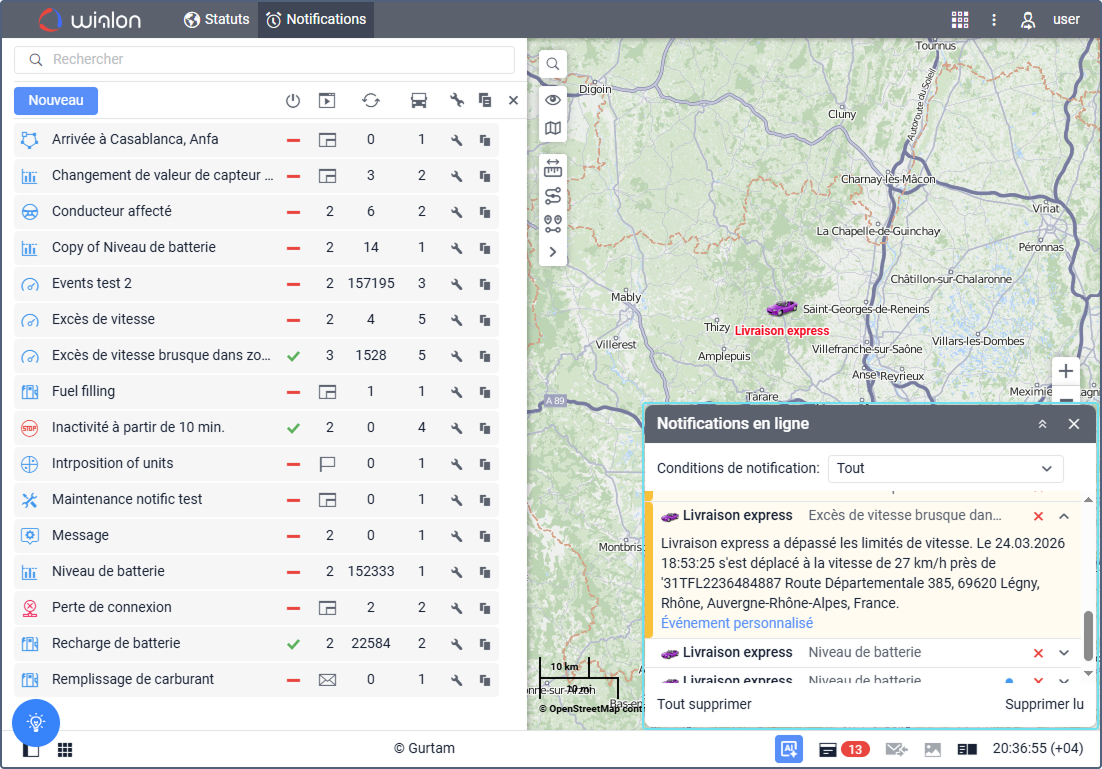
Paramètres des notifications en ligne
-
Signaux audio : Les notifications en ligne peuvent être accompagnées d’un signal audio. Pour ce faire, activez l’option Emmetre des sons pour les événements dans les paramètres utilisateur. Si vous voulez utiliser un signal audio différent au lieu du standard, indiquez l’URL pour le télécharger dans les propriétés de notification. Vous pouvez définir différents sons pour différentes notifications.
-
Couleurs : Pour mettre en évidence différents types de notifications, vous pouvez définir différents indicateurs de couleur et arrière-plans pour elles dans les paramètres d’action.
-
Mini-cartes : Vous pouvez également voir les notifications en ligne dans les mini-cartes. Pour ce faire, activez l’option Mini-carte clignotante dans les propriétés de notification.
Actions avec les notifications en ligne
Vous pouvez gérer et interagir avec les alertes déclenchées directement depuis la fenêtre Notifications en ligne :
-
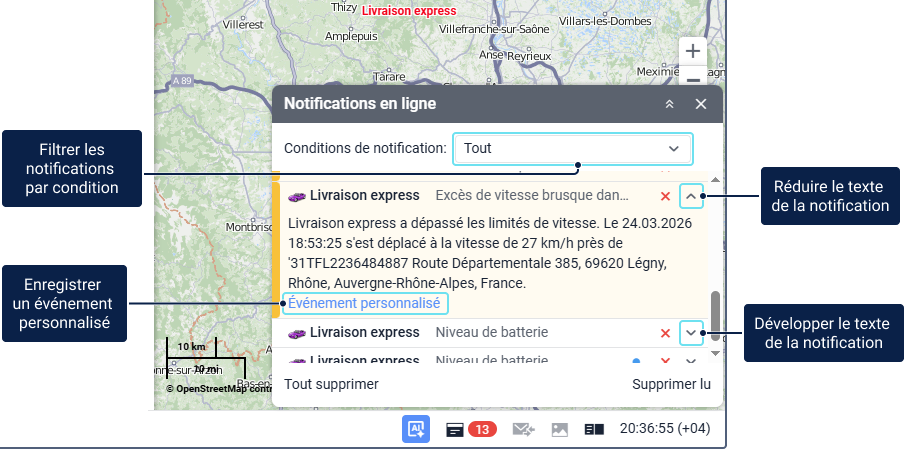
Filtrage : En haut de la fenêtre Notifications en ligne, un filtre déroulant Conditions de notification est disponible pour trier les alertes affichées par conditions. Par défaut, il affiche toutes les notifications. Ce filtre n’est disponible que pour les utilisateurs de niveau supérieur et les utilisateurs avec des droits de revendeur.
-
Affichage et expansion : Les nouvelles notifications s’affichent en haut de la liste. Le titre de la notification en ligne coïncide avec le nom de la notification. Pour développer ou réduire les détails d’une notification particulière, utilisez les icônes
 /
/ ou cliquez sur une zone vide de la barre de titre.
 -
Statut non lu : Les notifications non lues sont mises en évidence avec un point bleu (
 ) à côté des flèches d’expansion/réduction.
 -
Centrage de carte : Après avoir cliqué sur le nom de la notification, la carte est centrée sur l’endroit où l’événement s’est produit. Après avoir cliqué sur le nom de l’unité, la carte est centrée sur sa dernière position. L’unité est également ajoutée au panneau de statuts dans l’onglet Statuts et à la carte.
-
Suppression : Pour supprimer une notification spécifique, cliquez sur l’icône
 à côté de son nom. Vous pouvez également supprimer toutes les notifications ou celles lues en cliquant sur Supprimer tout ou Supprimer lues en bas de la fenêtre des notifications en ligne.
 -
Gestion de fenêtre : Vous pouvez faire glisser la fenêtre de notification sur l’écran. Vous pouvez également changer la taille de la fenêtre en faisant glisser son bord dans la bonne direction. La position et la taille sont sauvegardées jusqu’à la prochaine ouverture de la fenêtre de notification.
-
Enregistrement d’événement personnalisé : Pour enregistrer un événement personnalisé, cliquez sur le lien bleu Événement personnalisé dans une notification développée dans la fenêtre des notifications en ligne. L’événement est enregistré sur la base des données reçues sur l’activité de l’unité. Dans cet enregistrement, le texte de notification est utilisé comme commentaire. Vous pouvez voir l’événement enregistré et le commentaire dans le tableau de rapport Événements.
Notifications web push
Le système prend en charge la réception de notifications web push. Leur avantage est que vous pouvez voir une notification depuis n’importe quel onglet de votre navigateur, ou lorsque le navigateur est minimisé. Vous pouvez activer les notifications web push dans la boîte de dialogue qui s’ouvre après avoir reçu la première notification en ligne. Lisez sur l’activation des notifications de navigateur sur la page Paramètres de base.