Définition des limitations et de la planification des notifications
Cette page décrit le système de notification repensé avec une logique de combinaison mise à jour, des blocs de construction de conditions flexibles et une nouvelle interface plein écran. Si votre compte n’a pas encore été mis à niveau vers le nouveau système de notification, reportez-vous à la version précédente de la documentation « Notifications ».
Vous pouvez définir les options limitant et planifiant le déclenchement des notifications à la deuxième étape de la création de notifications ou de modification.
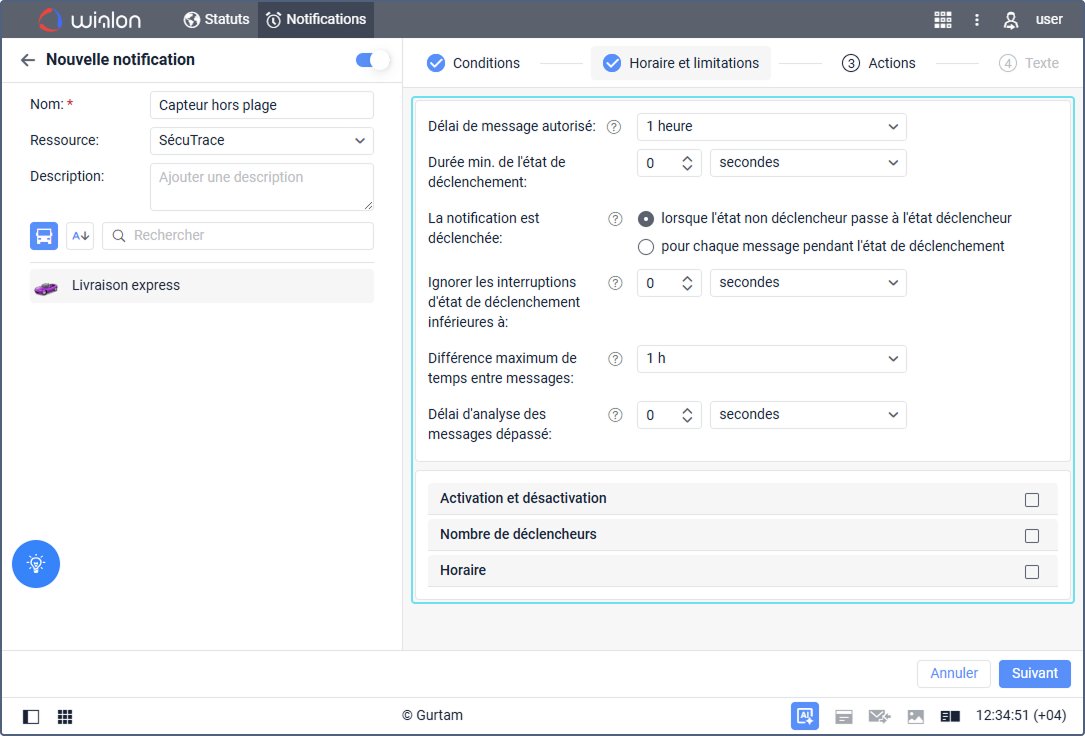
Les options suivantes sont disponibles.
Délai de message autorisé
(Nom précédent : Période de contrôle par rapport au temps actuel)
La période entre le moment où le message a été généré par l’appareil et le moment où il a été enregistré sur le serveur (voir le tableau des messages de données). Si cette valeur est dépassée, le message n’est pas pris en compte et la notification n’est pas déclenchée.
Pour les conditions Baisse de carburant, Remplissage de réservoir et Recharge de batterie, ce paramètre fait référence à l’intervalle entre le moment d’un remplissage, d’une baisse ou d’une recharge de batterie (moment de la différence maximale de niveau de carburant ou de batterie) et le moment de leur enregistrement en temps réel.
Il est conseillé d’indiquer un retard d’au moins une heure car une période plus courte peut ne pas être suffisante pour l’analyse des données.
Durée min. de l’état de déclenchement
Le paramètre qui vous permet d’empêcher le déclenchement accidentel de la notification causé par des erreurs de traceur (par exemple, en cas de fausses sorties de la zone). Vous pouvez également utiliser ce paramètre, par exemple, pour spécifier la durée minimale d’excès de vitesse ou d’autres états d’alarme pour lesquels une notification doit être déclenchée.
Spécifiez la durée minimale de l’état d’alarme en secondes, minutes ou heures et sélectionnez une unité de temps dans la liste déroulante. La valeur maximale autorisée est de 24 heures (1 440 minutes, 86 400 secondes).
Ce paramètre s’applique à toutes les conditions de déclenchement de notification en même temps. Par exemple, vous pouvez combiner des conditions telles que l’entrée ou la sortie de zone avec un seuil de vitesse, des exigences de valeur de capteur et des paramètres de durée.
La notification est déclenchée
(Nom précédent : Générer la notification)
Le paramètre qui vous permet de sélectionner quand la notification doit être déclenchée. Deux options sont disponibles :
- quand l’état de non-déclenchement change vers l’état de déclenchement
- pour chaque message pendant l’état de déclenchement
Lorsque l’état non déclencheur passe à l’état déclencheur
Pour recevoir la notification uniquement quand un certain état de l’unité change, sélectionnez l’option lorsque l’état non déclencheur passe à l’état déclencheur.
Si vous sélectionnez cette option, assurez-vous que l’état de l’unité n’est pas déclencheur au moment où vous activez la notification.
Le système surveille les changements d’état en comparant chaque message de l’unité avec le précédent. Si le dernier message reçu contient une valeur de paramètre qui correspond aux conditions de déclenchement de la notification et que le message précédent contient une valeur qui ne correspond pas, la notification sera déclenchée. Dans le cas des conditions Plage du capteur, Valeur de capteur et État du paramètre, si le message précédent ne contient pas le paramètre requis ou si sa valeur est invalide, le système analyse les 5 messages reçus avant le dernier. S’il y a un message avec une valeur valide parmi eux, il est utilisé à la place du message précédent.
L’option lorsque l’état non déclencheur passe à l’état déclencheur s’applique à toutes les conditions de déclenchement de notification à la fois.
Exemple. Une notification a été configurée avec trois conditions. La première condition (Entrée en zone) suit la localisation de l’unité dans une zone. La deuxième condition (Limites de vitesse personnalisées) est déclenchée quand la vitesse dépasse 60 km/h. La troisième condition (Plage du capteur) est déclenchée quand une valeur de capteur personnalisé est entre 5 et 10. L’option lorsque l’état non déclencheur passe à l’état déclencheur est sélectionnée.
Une telle notification est déclenchée dans les cas suivants :
- quand l’unité entre dans la zone à une vitesse dépassant 60 km/h, et la valeur du capteur personnalisé tombe dans la plage de 5 à 10 ;
- quand l’unité a été dans la zone pendant quelque temps, sa vitesse est supérieure à 60 km/h, et la valeur du capteur personnalisé, qui n’était pas dans la plage spécifiée, change vers une qui y tombe ;
- quand l’unité a été dans la zone pendant quelque temps, la valeur du capteur personnalisé tombe dans la plage de 5 à 10, et la vitesse de l’unité, qui était inférieure à 60 km/h, change vers une qui dépasse 60 km/h.
Pour chaque message pendant l’état de déclenchement
Sélectionnez cette option si vous voulez que la notification soit déclenchée chaque fois qu’un message est reçu qui répond aux conditions de déclenchement, même si l’état de déclenchement n’a pas changé depuis le dernier message.
Ignorer les interruptions d’état de déclenchement inférieures à
(Nom précédent : Durée minimale de l’état précédent)
Le paramètre est disponible si l’option Quand l’état de non-déclenchement change vers l’état de déclenchement est sélectionnée pour le paramètre Déclencher notification.
Si le temps qui s’écoule avant le début de l’état de déclenchement est égal ou supérieur à celui spécifié dans ce paramètre, une notification est déclenchée. Cela empêche le déclenchement répété dans les cas où l’état de déclenchement est interrompu pour une courte période.
Spécifiez la durée minimale de l’état de non-déclenchement en secondes, minutes ou heures, et sélectionnez une unité de temps dans la liste déroulante. La valeur maximale autorisée est de 24 heures (1 440 minutes, 86 400 secondes).
Exemple. Un utilisateur a configuré une condition de type Limites de vitesse personnalisées avec une plage de vitesse autorisée de 0 à 60 km/h. La durée minimale spécifiée de l’état de non-déclenchement est de 2 minutes. Cela signifie que si la vitesse est dépassée, la notification ne sera déclenchée que s’il n’y a eu aucune infraction de limite de vitesse pendant au moins 2 minutes après le dernier déclenchement.
Si une planification est configurée pour la notification et que le début de l’état précédent est en dehors de la période spécifiée, le système prend en compte l’intervalle entier de l’état précédent. C’est-à-dire que la notification sera déclenchée si cet intervalle est supérieur à la valeur spécifiée.
Différence maximum de temps entre messages
La liste déroulante dans laquelle vous devez sélectionner le temps maximum entre le message de déclenchement et celui qui l’a précédé. Disponible si l’option orsque l’état non déclencheur passe à l’état déclencheur est sélectionnée pour le paramètre La notification est déclenchée.
Si la différence de temps entre le message de déclenchement et le message précédent est supérieure à celle sélectionnée, la notification n’est pas déclenchée.
Délai d’analyse des messages dépassé
L’intervalle de temps après réception d’un message à l’expiration duquel le message doit être analysé. Le paramètre est disponible si l’option lorsque l’état non déclencheur passe à l’état déclencheur est sélectionnée pour le paramètre La notification est déclenchée.
Il est conseillé de spécifier un délai plus long si l’appareil a une boîte noire, car il peut falloir du temps pour décharger tous les messages accumulés pendant une perte de connexion (par exemple, quand l’unité était à l’étranger).
Spécifiez le délai en secondes ou minutes et sélectionnez une unité de temps dans la liste déroulante. La valeur maximale autorisée est de 30 minutes (1 800 secondes).
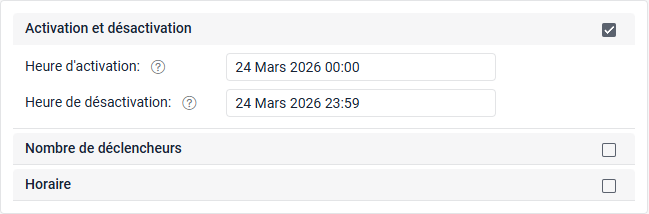
Activation et désactivation
Utilisez cette option si vous voulez limiter la période pendant laquelle la notification est activée.
- Heure d’activation : Début de la période pendant laquelle les conditions de notification sont surveillées et la notification est déclenchée quand les conditions de déclenchement sont remplies.
- Heure de désactivation : Fin de cette période. Après cette heure, la notification est désactivée et ne peut pas être déclenchée.
Nombre de déclencheurs
Dans le champ Déclenchements maxi, définissez le nombre maximum de fois que la notification peut être déclenchée. Quand cette limite est atteinte, la notification est automatiquement désactivée.
L’option s’applique à tous les déclenchements de notification de toutes les unités ou groupes d’unités contrôlés par cette notification. Par exemple, 5 est indiqué dans le champ Déclenchements max. de la notification qui contrôle 2 unités. La notification est désactivée quand la somme des déclenchements pour les deux unités atteint 5.
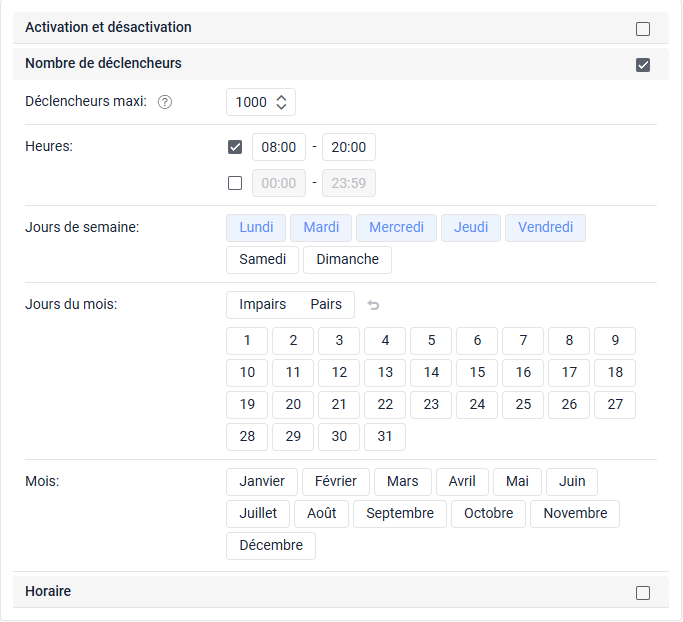
Vous pouvez définir un horaire pour ce paramètre. Dans ce cas, la limite sur les déclenchements ne s’applique qu’aux intervalles spécifiés. En dehors de ces intervalles, la notification ne sera pas déclenchée du tout, indépendamment de l’activité de l’unité.
Quand une notification est déclenchée, l’heure d’enregistrement du message sur le serveur est prise en compte, et non l’heure de génération du message. Par conséquent, quand un message est envoyé depuis la boîte noire, la notification peut être déclenchée même si le message a été généré dans l’intervalle spécifié, et la limite sur les déclenchements a déjà été atteinte.
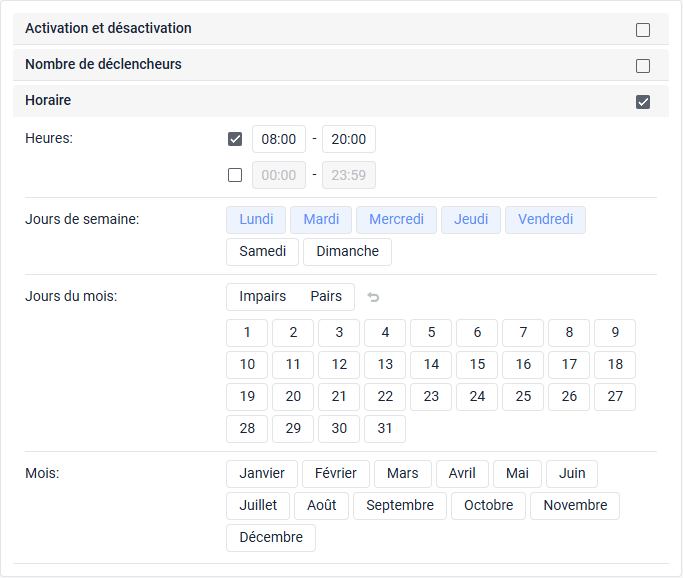
Horaire
Utilisez cette section pour définir les fenêtres de temps spécifiques quand la notification est active. En dehors de ces périodes spécifiées, la notification ne sera pas déclenchée.
Heures
Spécifiez pendant quel intervalle de temps les conditions de notification doivent être contrôlées dans la journée. Vous pouvez spécifier deux intervalles de temps.
La dernière minute de l’intervalle spécifié est incluse dans la limite. Par exemple, spécifier une limite de temps de 00:00 à 13:59 inclura un intervalle de 13:59:00 à 13:59:59.
Pour activer les champs d’intervalle, cochez la case à côté d’eux.
Jours de semaine
Sélectionnez les jours de la semaine où les conditions de notification doivent être contrôlées.
Jours du mois
Sélectionnez les dates auxquelles les conditions de notification doivent être surveillées. Pour sélectionner toutes les dates impaires ou paires en une fois, utilisez les boutons respectifs. Pour effacer la sélection, cliquez sur l’icône  .
.
Mois
Sélectionnez les mois pendant lesquels les paramètres de notification doivent être contrôlés.
Si vous spécifiez une limitation seulement dans la section Heures, les paramètres de notification sont surveillés pendant les intervalles spécifiés chaque jour. Si vous sélectionnez des jours et des mois en plus des intervalles de temps, le système contrôle les paramètres de notification pendant les intervalles spécifiés uniquement ces jours et mois. Si vous spécifiez une limitation seulement dans la section Mois, les paramètres de notification sont constamment surveillés pendant les mois sélectionnés.