Mini-cartes
Une mini-carte affiche les dernières informations sur l’unité, sa position, les notifications et les flux en direct.
Vous ne pouvez ouvrir la mini-carte que si l’unité a envoyé des messages avec des coordonnées. Pour ce faire, utilisez l’une des méthodes suivantes :
- double-cliquez sur le nom de l’unité dans le panneau de statuts ; l’unité est alors également centrée sur la carte ;
- double-cliquez sur l’icône de l’unité sur la carte.
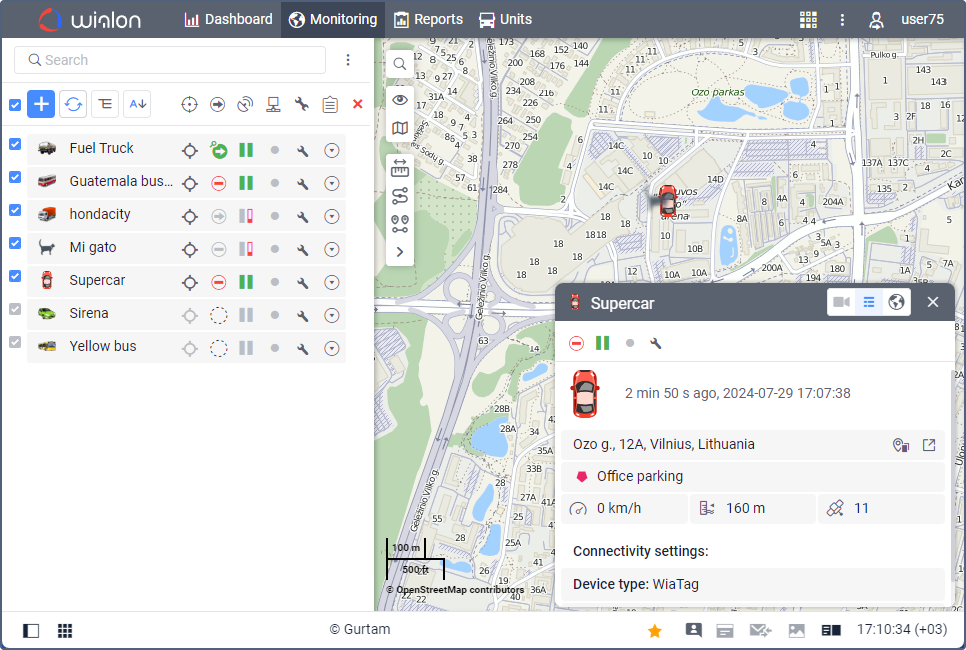
Modes de fonctionnement
Les mini-cartes disposent de trois modes de fonctionnement. Pour passer de l’un à l’autre, utilisez les icônes de l’en-tête de la fenêtre.
| Icône | Mode |
|---|---|
 |
Surveillance vidéo. |
 |
Informations sur l’unité. |
 |
Carte. |
Mode « Surveillance vidéo »
Pour regarder les flux en direct, remplissez les prérequis indiqués sur la page Vidéo.
Pour ouvrir une mini-carte en mode surveillance vidéo, cliquez sur l’icône dans le panneau de statuts de l’onglet Statuts. Si la mini-carte est déjà ouverte, cliquez sur la même icône dans son en-tête.
Dans la partie supérieure droite de la mini-carte, vous pouvez sélectionner une caméra, s’il y en a plusieurs, et passer à l’onglet Vidéo pour y continuer à regarder le flux en direct.
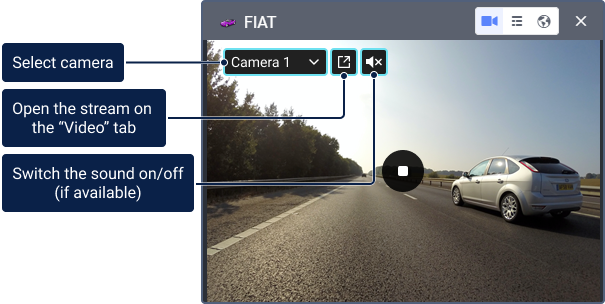
Le flux en direct est diffusé en temps réel en qualité standard.
Pendant la lecture de la vidéo, utilisez les icônes suivantes :
| Icône | Actions |
|---|---|
 |
Lancer la lecture. |
 |
Arrêter la lecture. |
 /  |
Activer ou désactiver le son. Si l’icône  s’affiche après le lancement du flux en direct, le son de ce flux n’est pas disponible. |
Si le flux en direct est diffusé pendant 5 minutes d’affilée, la question de confirmation de visionnage s’affiche par-dessus la vidéo. Si plusieurs mini-cartes sont ouvertes, le décompte recommence chaque fois que vous cliquez sur l’icône de lecture () dans l’une d’elles. La question s’affiche dans la mini-carte où le flux en direct a été lancé en dernier, et votre réponse s’applique à toutes les mini-cartes ouvertes.
Mode « Informations »
Pour passer en mode Informations, cliquez sur le bouton dans l’en-tête de la mini-carte. Dans ce mode, vous pouvez consulter les informations détaillées sur l’unité sélectionnées dans les paramètres de l’utilisateur.
Mode « Carte »
En mode Carte, vous pouvez voir la position de l’unité, ainsi que sa vitesse et son adresse d’après le dernier message reçu. Vous ne pouvez pas déplacer la carte, car elle est automatiquement centrée sur la dernière position de l’unité. Pour le reste, le mode carte fonctionne comme la carte principale.
En mode carte, vous pouvez activer Google Street View ou Regional Panorama à l’aide des boutons situés dans le coin inférieur droit. Google Street View est une fonctionnalité de Google Maps qui permet de voir des vues panoramiques des rues de nombreuses villes du monde, prises à une hauteur d’environ 2,5 mètres. Le service permet de voir les maisons, les routes et tous les objets environnants dans la rue, ce qui crée une impression de présence virtuelle. Actuellement, le service couvre l’Amérique du Nord, l’Australie, la Nouvelle-Zélande, l’Europe occidentale, le Japon, l’Indonésie et le Brésil. Regional Panorama est une technologie de vues panoramiques proposée dans les cartes Regional. Actuellement, Regional Panorama permet de voir les panoramas des rues de Russie, d’Ukraine, de Biélorussie, du Kazakhstan et de Turquie.
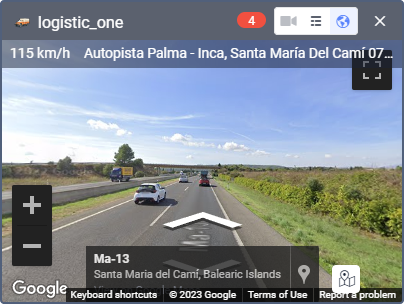
Pour utiliser Google Street View, sélectionnez Google comme source de cartes dans les paramètres de l’utilisateur. Assurez-vous que la couverture du service inclut la zone géographique dont vous avez besoin. Pour utiliser Regional Panorama, sélectionnez Regional comme source de cartes et tenez compte de la couverture du service.
Notifications en ligne dans les mini-cartes
Vous pouvez consulter les notifications en ligne reçues dans les mini-cartes des unités. Pour cela, les options suivantes doivent être activées :
- l’option Mini-carte clignotante dans les paramètres de la notification ;
- l’option Afficher automatiquement les événements contextuels dans les paramètres de l’utilisateur.
Lorsqu’une notification en ligne se déclenche, la mini-carte de l’unité s’ouvre automatiquement si elle était fermée. Un indicateur de notifications non lues apparaît dans son en-tête, à côté des icônes de mode. Cliquez dessus pour consulter les notifications reçues.
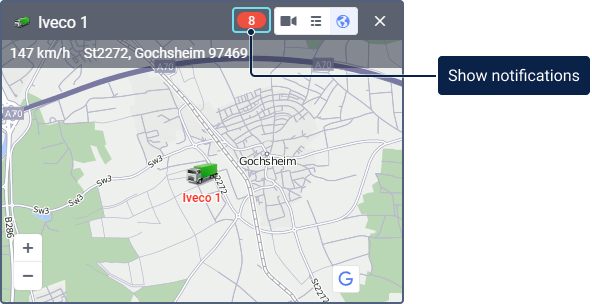
Vous pouvez y lire et supprimer les notifications comme dans la fenêtre Notifications en ligne. Pour revenir au mode initial, cliquez de nouveau sur l’icône.
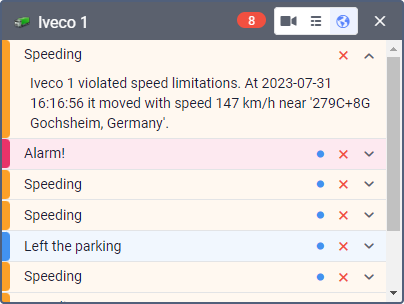
Les mini-cartes ne sont pas synchronisées avec la fenêtre Notifications en ligne : la lecture ou la suppression de notifications dans une mini-carte n’entraîne aucune modification dans la fenêtre des notifications en ligne.
Utilisation des mini-cartes
L’en-tête de chaque mini-carte affiche l’icône et le nom de l’unité, ce qui permet de trouver facilement la mini-carte souhaitée. Les boutons de changement de mode et le bouton Fermer ( ) se trouvent également dans l’en-tête. Vous pouvez ouvrir une seule mini-carte par unité.
Vous pouvez masquer ou afficher toutes les mini-cartes à la fois en cliquant sur le bouton  dans le coin gauche de la barre inférieure. Lorsque vous passez aux onglets Rapports, Messages et Itinéraires, les mini-cartes sont automatiquement masquées pour éviter de surcharger l’écran. Si nécessaire, vous pouvez les afficher en cliquant sur le bouton de la barre inférieure. Lorsque vous quittez ces onglets, les mini-cartes s’affichent de nouveau automatiquement.
Après la connexion au système, la dernière disposition des mini-cartes est restaurée.