Partage des codes d’activation
Cette page décrit comment distribuer les codes d’activation des unités entre les comptes.
Partage d’un code d’activation avec un compte subordonné
Par défaut, les codes d’activation sont uniquement disponibles pour les utilisateurs qui sont créateurs de comptes principaux. Pour permettre aux utilisateurs qui sont créateurs d’autres comptes de gérer les codes d’activation (par exemple, pour les consulter, les partager ou annuler leur partage), suivez ces étapes :
-
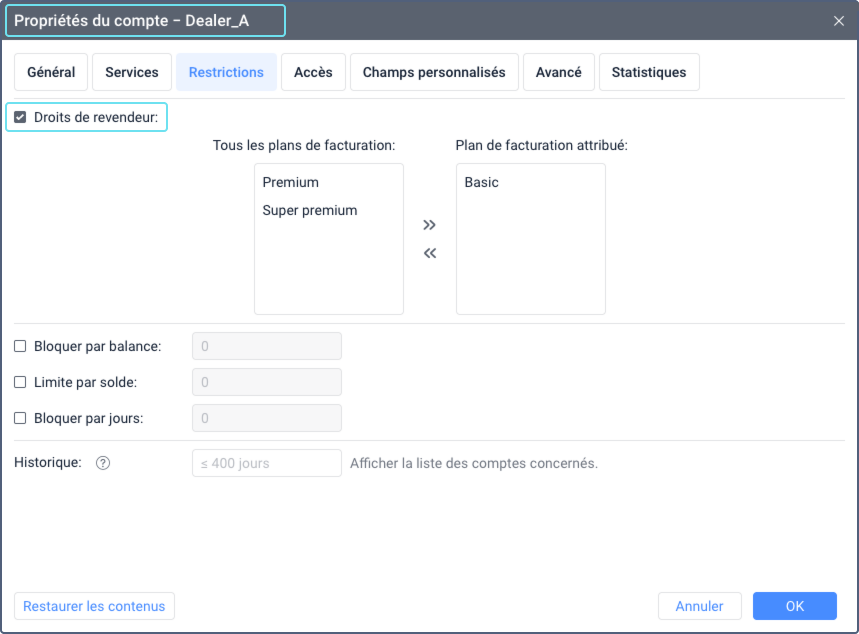
Assurez-vous que le compte auquel vous souhaitez transférer les codes dispose des droits de revendeur.
-
Sur le volet de navigation du compte principal, sélectionnez Codes d’activation.
-
Dans la colonne Partagé avec, sélectionnez le compte dont l’utilisateur devrait gérer le code. Vous ne pouvez sélectionner qu’un seul compte.
Vous pouvez partager des codes d’activation avec n’importe quel compte situé en-dessous du vôtre dans la hiérarchie, pas seulement ceux directement sous votre compte.
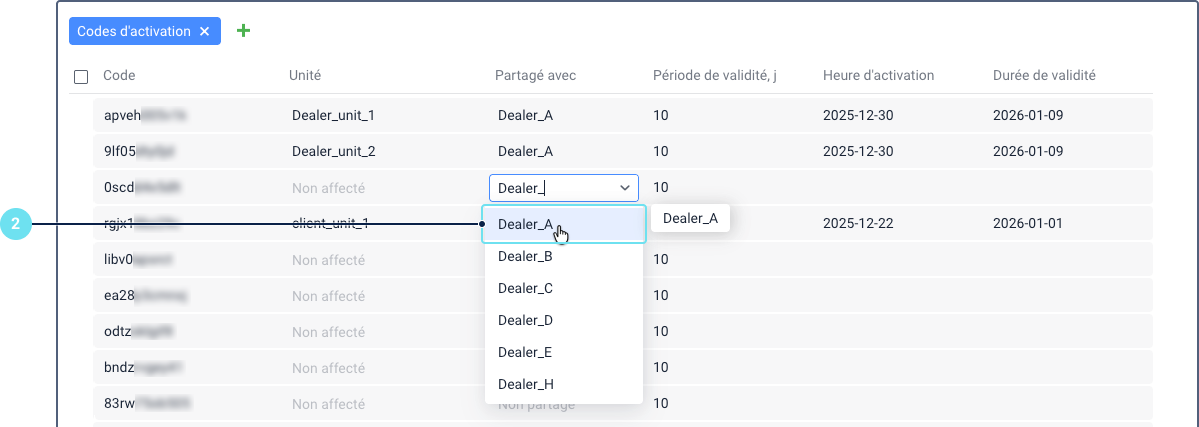
Après cela, l’élément Codes d’activation devient disponible sur le volet de navigation de l’utilisateur du compte. Désormais, ils peuvent gérer le code partagé dans la section Code d’activation : le consulter, l’attribuer à une unité, le réattribuer à une autre unité, partager le code avec d’autres comptes subordonnés ayant des droits de revendeur, et annuler ces actions.
Questions et réponses
Partage en masse des codes d’activation avec un compte subordonné
Pour partager plusieurs codes d’activation avec un compte en une seule fois, suivez ces étapes :
- Suivez les étapes 1 à 2 des instructions ci-dessus.
- Sélectionnez les codes que vous souhaitez partager. Pour sélectionner tous les codes, cochez la case dans la ligne du haut.
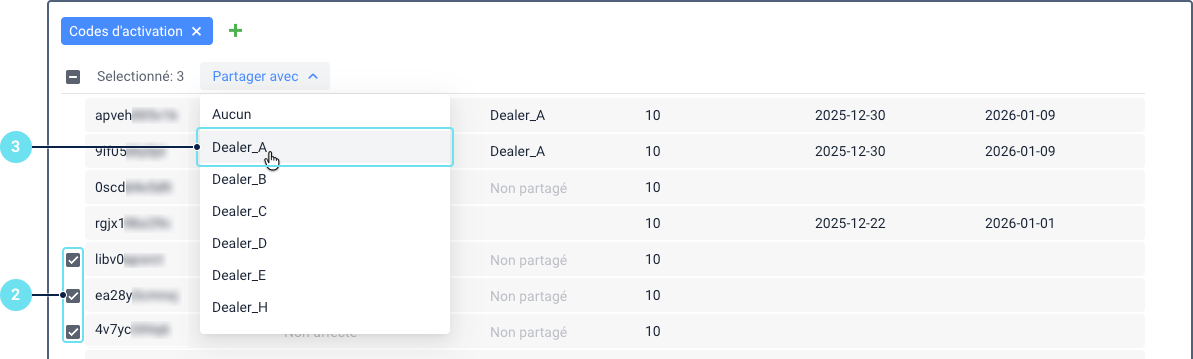
- Sélectionnez le compte pour lequel les codes doivent être disponibles. Vous ne pouvez sélectionner qu’un seul compte.
Après cela, le créateur du compte peut consulter et gérer les codes partagés dans la section Codes d’activation de CMS Manager.
Annulation du partage d’un code d’activation d’un compte subordonné
Vous pouvez annuler le partage d’un code d’activation que vous avez précédemment partagé avec un compte subordonné.
Pour annuler manuellement le partage d’un code, suivez ces étapes :
- Dans le volet de navigation, sélectionnez Codes d’activation.
- Trouvez le code dont vous souhaitez annuler le partage et cliquez sur le nom du compte avec lequel il est actuellement partagé.
- Cliquez sur l’icône
 .
.
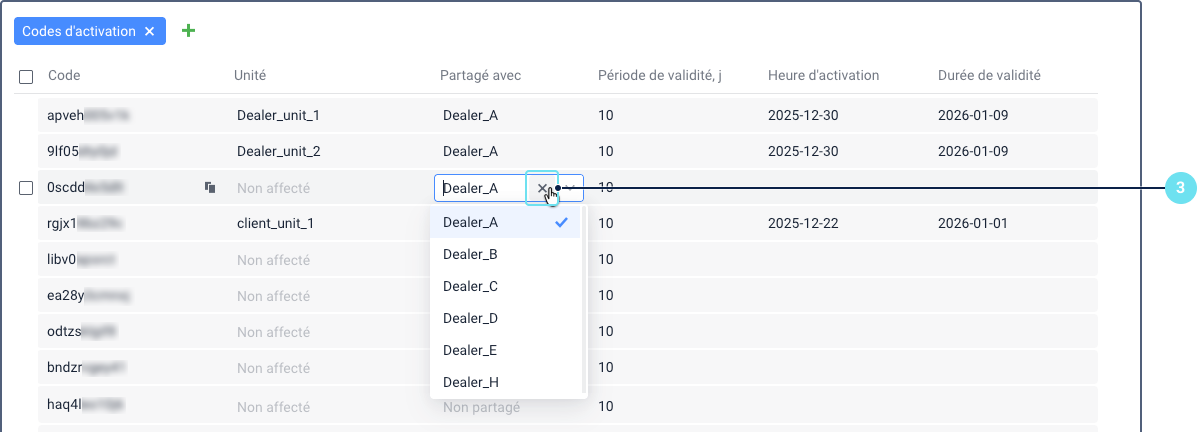
Après cela, le code est supprimé de la section Codes d’activation de ce compte. Cependant, si l’utilisateur de ce compte a enregistré le code ailleurs (par exemple, copié dans un fichier texte), il peut toujours l’utiliser pour activer une unité.
Si un code d’activation partagé n’a jamais été attribué à une unité, sa période de validité n’a pas commencé.
Annulation automatique du partage
Un code d’activation est automatiquement dissocié d’un compte subordonné lorsqu’il est partagé avec un autre compte. Un code ne peut pas être partagé avec deux comptes en même temps.