Groupes d’utilisateurs
Un groupe d’utilisateurs est un macro-objet qui permet de regrouper des utilisateurs selon certains critères, par exemple, par rôle ou par service. Les groupes servent principalement à attribuer des droits d’accès à plusieurs utilisateurs à la fois au lieu de les configurer pour chaque utilisateur séparément.
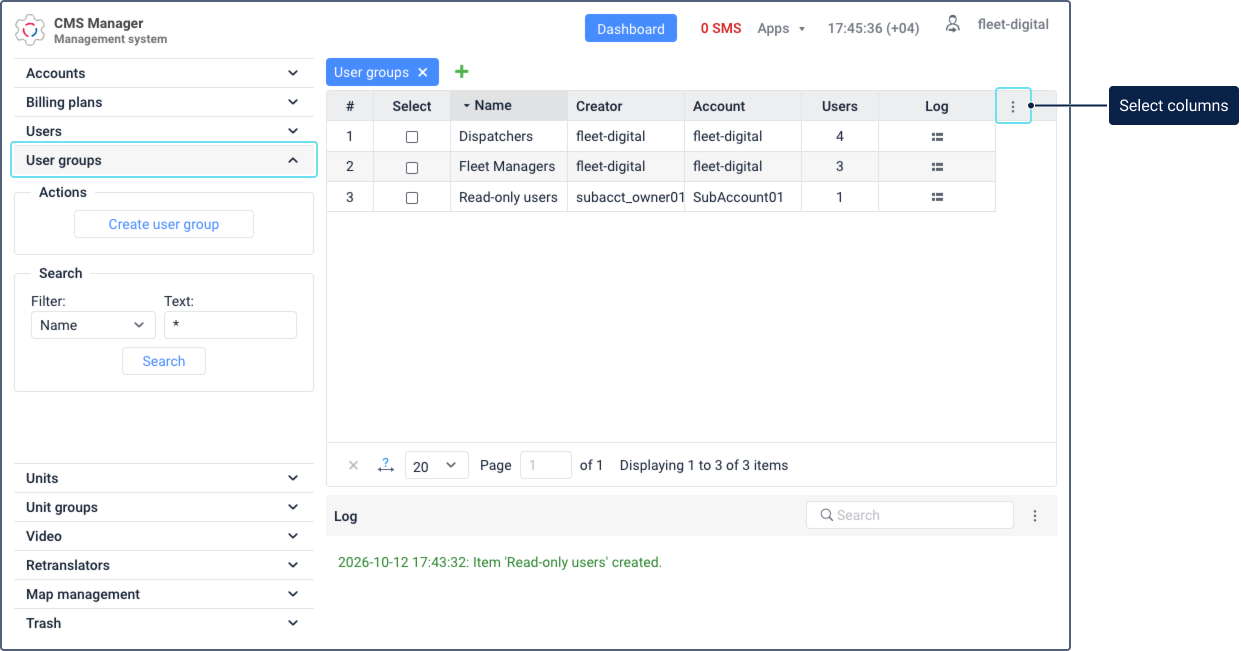
Vous pouvez travailler avec les groupes d’utilisateurs dans la section Groupes d’utilisateurs du système de gestion.
Les droits attribués à un groupe s’ajoutent aux droits de ses membres, mais ne remplacent pas leurs propres droits. Pour en savoir plus, consultez Droits d’accès aux groupes d’utilisateurs.
Le tableau de la section Groupes d’utilisateurs contient tous les groupes créés. Dans cette section, vous pouvez également effectuer les actions suivantes : créer, modifier les propriétés, copier et supprimer. Pour trouver rapidement des groupes, utilisez le filtre dynamique.
Ajout ou masquage de colonnes
Pour ajouter ou masquer des colonnes contenant des informations supplémentaires sur les groupes d’utilisateurs, cliquez sur l’icône  dans l’en-tête du tableau. Les colonnes suivantes sont disponibles dans le menu :
| Colonne | Description |
|---|---|
| # | Le numéro d’ordre du groupe dans le tableau. |
| Sélectionner | La sélection du groupe dans le tableau. |
| Nom | Le nom du groupe indiqué dans ses propriétés. |
| Créateur | L’utilisateur pour le compte duquel le groupe a été créé. |
| Compte | Le compte auquel appartient le groupe. |
| Utilisateurs | Le nombre d’utilisateurs ajoutés au groupe. |
| Journal | L’icône  qui permet d’ouvrir le journal du groupe. qui permet d’ouvrir le journal du groupe. |
Actions avec les groupes d’utilisateurs
Vous pouvez effectuer les actions standard suivantes avec les groupes d’utilisateurs :
- créer (bouton Créer groupe d’utilisateurs) ;
- voir ou modifier les propriétés (voir Propriétés des groupes d’utilisateurs) ;
- copier ;
- supprimer.
La disponibilité de chaque action dépend de vos droits d’accès au groupe.
Création de groupes d’utilisateurs
Pour créer un groupe d’utilisateurs, procédez comme suit :
-
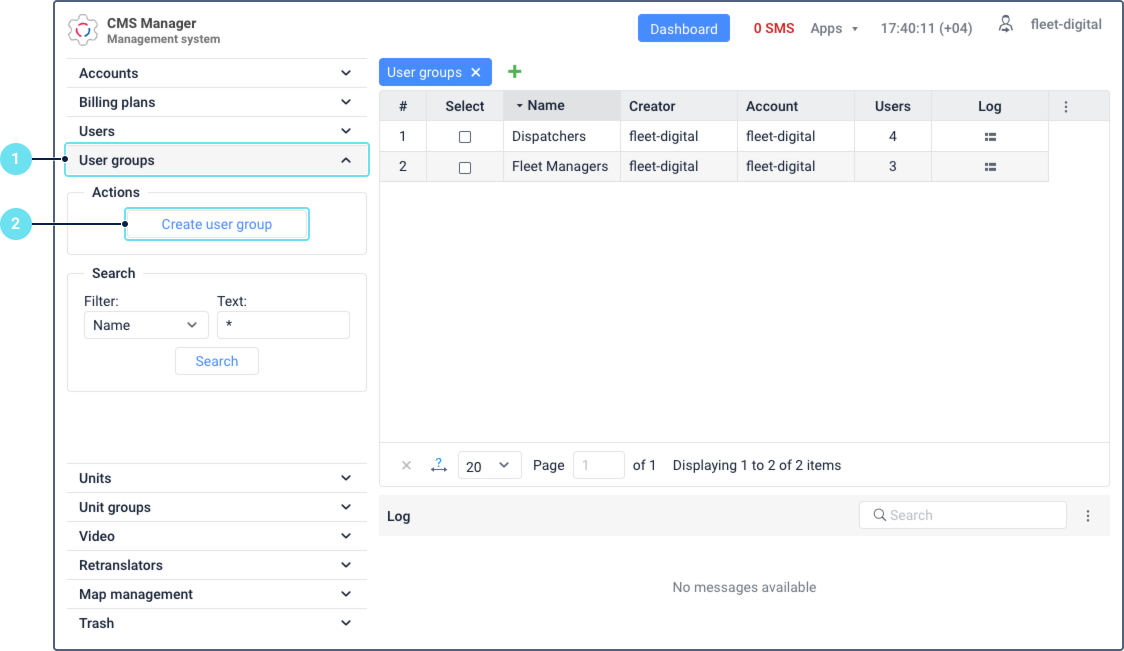
Accédez à la section Groupes d’utilisateurs.
-
Cliquez sur Créer groupe d’utilisateurs.
-
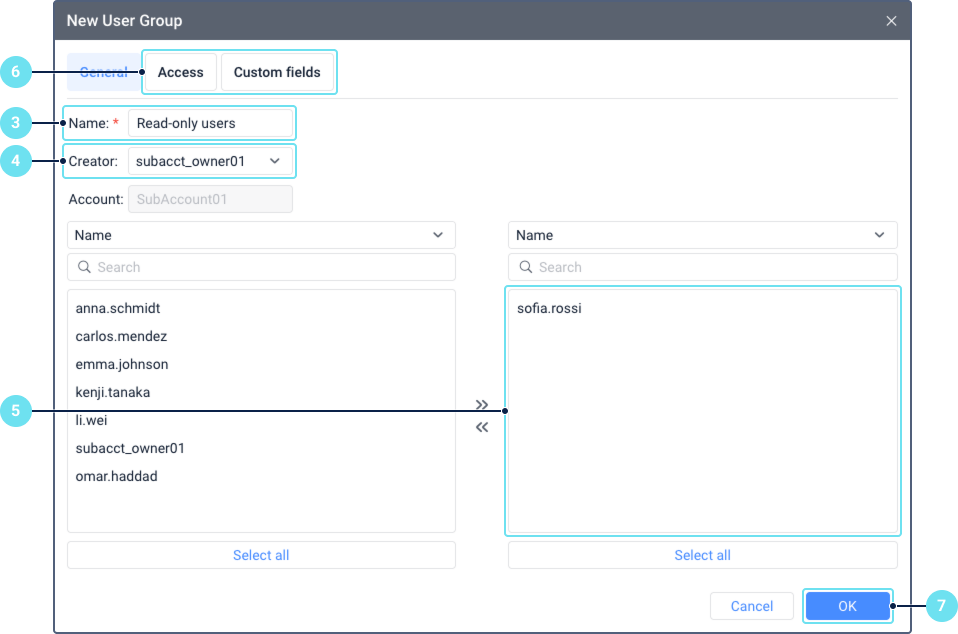
Indiquez le nom du groupe.
-
Si nécessaire, sélectionnez le créateur du groupe dans la liste déroulante.
-
Dans la liste de gauche, sélectionnez les utilisateurs à ajouter au groupe et déplacez-les dans la liste de droite.
-
Si nécessaire, configurez les onglets Accès et Champs personnalisés.
-
Cliquez sur OK.
Copie de groupes d’utilisateurs
La copie permet de créer un nouveau groupe à partir d’un groupe existant. Cela est utile si vous souhaitez créer un groupe aux propriétés similaires, par exemple, avec le même ensemble de droits d’accès.
Pour copier un groupe d’utilisateurs, procédez comme suit :
- Dans la section Groupes d’utilisateurs, cliquez sur la ligne du groupe requis en maintenant la touche Ctrl enfoncée.
- Indiquez le nom du nouveau groupe. Il doit être unique.
- Si nécessaire, sélectionnez le créateur du nouveau groupe et modifiez la liste de ses utilisateurs, les droits d’accès attribués au groupe et ses champs personnalisés.
- Cliquez sur OK.
Si vous ne disposez pas des droits d’accès suffisants à certaines données, celles-ci restent masquées et ne sont pas copiées dans le nouveau groupe.
Les utilisateurs du groupe ne reçoivent les droits attribués au nouveau groupe qu’après son enregistrement.
Suppression de groupes d’utilisateurs
Pour supprimer un groupe d’utilisateurs, vous devez disposer du droit d’accès Suppression de l’objet à ce groupe. Sans ce droit, vous ne pouvez pas sélectionner le groupe dans le tableau.
Pour supprimer des groupes d’utilisateurs, procédez comme suit :
-
Accédez à la section Groupes d’utilisateurs.
-
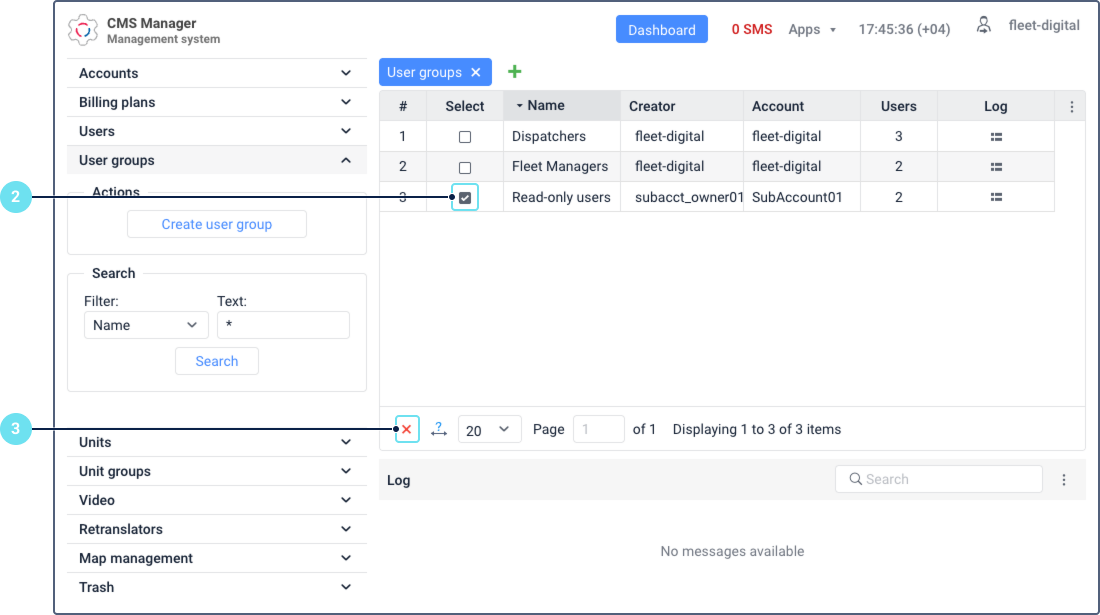
Dans la colonne Sélectionner, cochez les groupes à supprimer. Pour sélectionner tous les groupes, maintenez la touche Ctrl enfoncée et cochez n’importe quelle case de la colonne Sélectionner.
-
Cliquez sur l’icône
 dans la barre d’outils sous le tableau.
 -
Cliquez sur OK pour confirmer l’action.
Un enregistrement de la suppression du groupe est ajouté au journal.
Tenez compte des points suivants :
- La suppression d’un groupe ne supprime pas les utilisateurs qui y ont été ajoutés.
- Les utilisateurs perdent les droits d’accès qu’ils avaient reçus par l’intermédiaire du groupe. Leurs propres droits ne changent pas.
- L’utilisateur du compte du niveau supérieur peut restaurer le groupe supprimé depuis la corbeille dans un délai de 30 jours. La restauration du groupe est disponible au plus tôt 20 minutes après sa suppression. Le groupe est restauré sans ses utilisateurs, vous devez donc les y ajouter à nouveau.