Tableaux
Vous pouvez ajouter n’importe quel nombre de tableaux à un modèle de rapport, y compris des tableaux du même type. Pour ajouter un nouveau tableau, ouvrez l’onglet Contenu dans les propriétés du modèle de rapport requis et cliquez sur le bouton Nouveau tableau.
Dans les propriétés du tableau, spécifiez son nom et son type et sélectionnez les colonnes que vous souhaitez y inclure. Si nécessaire, ajoutez des colonnes personnalisées et configurez des paramètres supplémentaires.
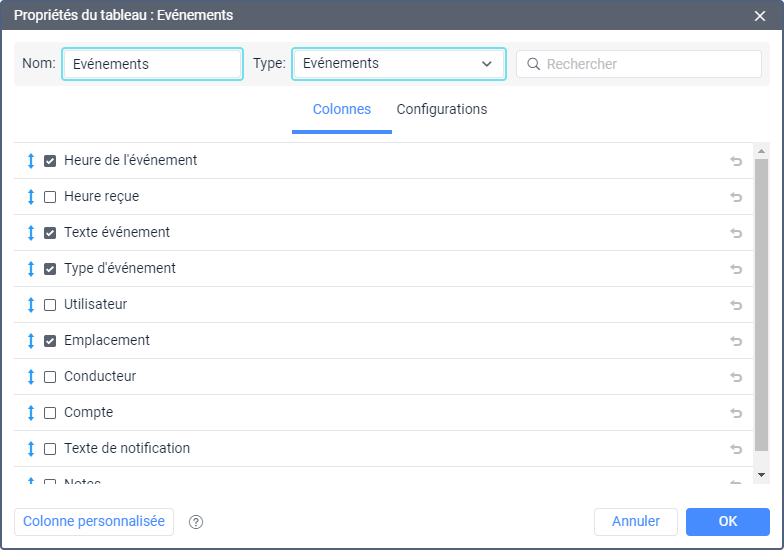
Sélection des colonnes
L’ensemble de colonnes disponibles dépend du type de tableau sélectionné. Pour ajouter une colonne au tableau, cochez la case à gauche de son nom. Pour ajouter toutes les colonnes à la fois, maintenez la touche Ctrl enfoncée et marquez toute colonne qui n’est pas sélectionnée. Vous pouvez annuler la sélection de toutes les colonnes de la même manière. Pour rechercher rapidement des colonnes, utilisez le filtre dynamique dans le coin supérieur droit.
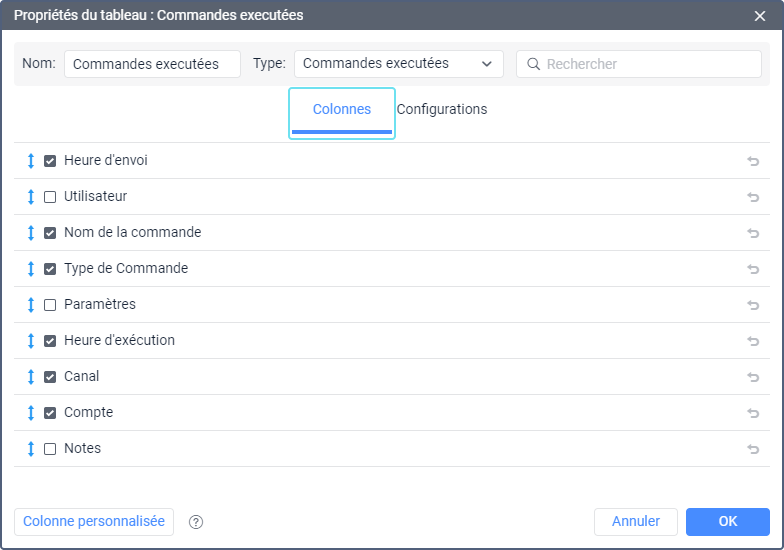
Pour modifier le nom d’une colonne, cliquez dessus avec le bouton gauche de la souris. Pour utiliser le nom par défaut de la colonne, cliquez sur l’icône  dans sa ligne. L’icône est inactive si le nom par défaut est utilisé.
Si nécessaire, vous pouvez modifier l’ordre des colonnes dans le tableau. Pour cela, cliquez sur l’icône  à gauche d’une colonne et faites-la glisser à l’endroit souhaité en maintenant le bouton gauche de la souris enfoncé.
Configuration des valeurs de regroupement
Lors de la configuration des tableaux Heures moteur, Remplissages et recharges de batterie, Baisses significatives de carburant, Évenements, Traçage du capteur, Excès de vitesse, Arrêts, Stationnements, Trajets et Unités, vous pouvez sélectionner une valeur de regroupement pour la plupart des colonnes. Elle détermine comment les données de la colonne sont agrégées et affichées dans les lignes de regroupement et Total.
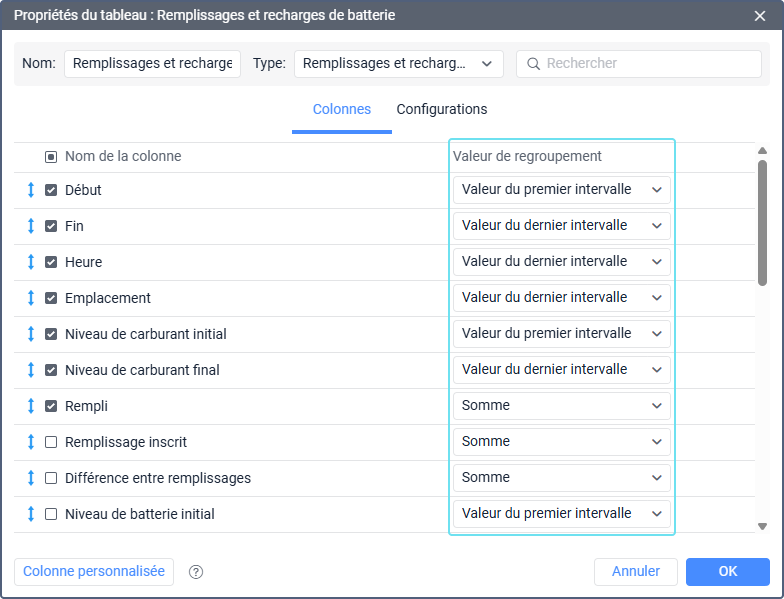
Les valeurs de regroupement suivantes sont disponibles, selon le type de colonne :
| Valeur de regroupement | Description |
|---|---|
| Somme | Calcule la somme de toutes les valeurs du groupe. Disponible uniquement pour les colonnes numériques. |
| Moyenne | Calcule la moyenne de toutes les valeurs du groupe. Disponible uniquement pour les colonnes numériques. |
| Min | Affiche la plus petite valeur du groupe. Les erreurs de capteur et les valeurs vides (—) sont ignorées. Disponible uniquement pour les colonnes numériques. |
| Max | Affiche la plus grande valeur du groupe. Disponible uniquement pour les colonnes numériques. |
| Valeur du premier intervalle | Affiche la valeur du premier intervalle du groupe. |
| Valeur du dernier intervalle | Affiche la valeur du dernier intervalle du groupe. |
| Temps du premier au dernier intervalle | Affiche la durée du premier au dernier intervalle dans le groupe. |
| Calcul d’après la formule | Calcule la valeur à l’aide de la formule de la colonne personnalisée, appliquée aux valeurs de la ligne de regroupement ou de la ligne Total. Disponible uniquement pour les colonnes personnalisées, où elle est sélectionnée par défaut. Exemple. Une colonne personnalisée avec la formule C5/C7*const100 calcule la consommation pour 100 km, où C5 est la colonne Carburant consommé et C7 est la colonne Kilométrage. Si la ligne de regroupement affiche 40 l et 500 km pour ces colonnes, la colonne personnalisée affiche 8 l (40 / 500 * 100). |
| Ne pas calculer | Affiche un tiret (—) dans la ligne de regroupement . Aucun calcul n’est effectué. |
Ajout des colonnes personnalisées
Vous pouvez ajouter des colonnes personnalisées à tous les tableaux, à l’exception d’Images et Vidéos. Les colonnes personnalisées sont utilisées pour calculer des valeurs sur la base des données d’autres colonnes, des paramètres d’unité, de l’intervalle de rapport, etc. Les colonnes personnalisées peuvent également afficher des valeurs textuelles telles que l’ID unique, les propriétés de profil de l’unité et les valeurs textuelles des champs personnalisés.
Pour ajouter une colonne personnalisée au tableau, suivez les étapes ci-dessous :
-
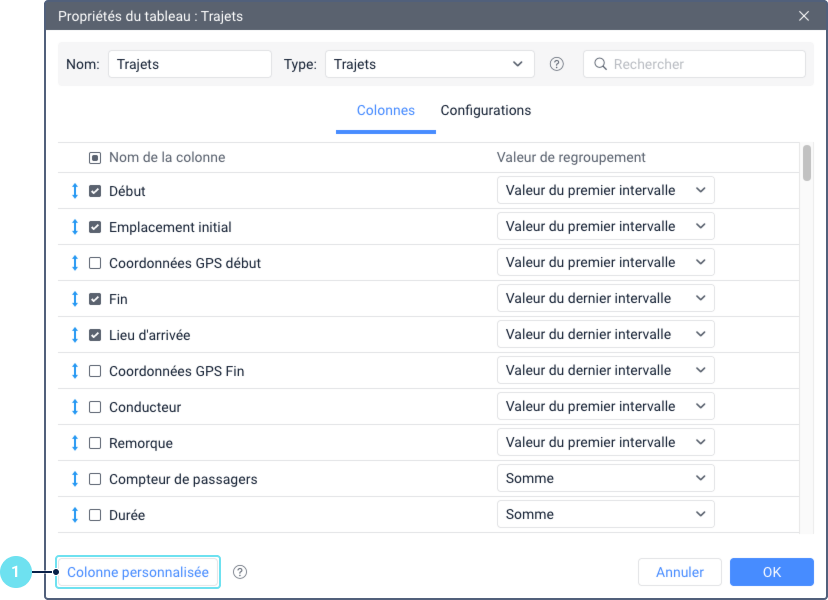
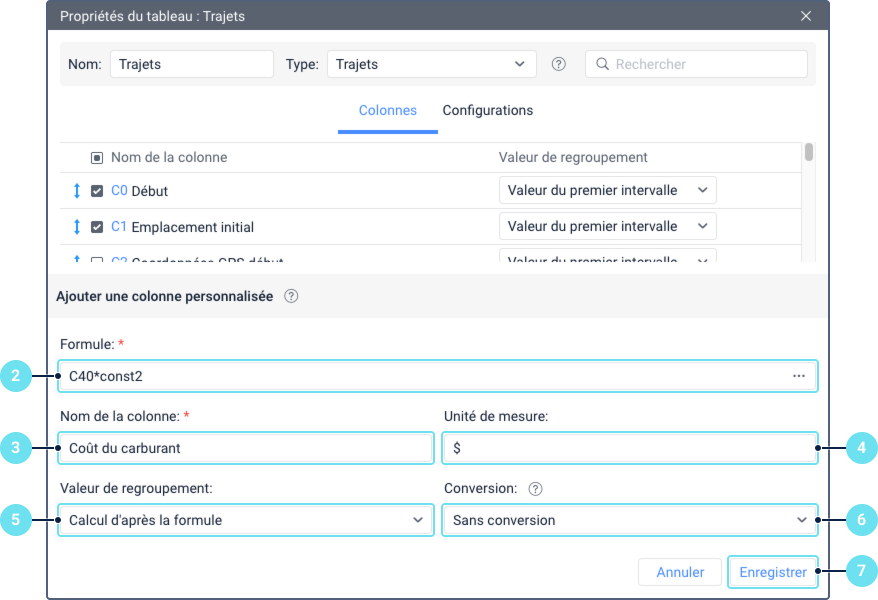
Dans l’onglet Colonnes des propriétés du tableau, appuyez sur le bouton Colonne personnalisée.
-
Spécifiez la formule de calcul de la valeur de la colonne. Consultez la description des composants de la formule disponibles.
-
Spécifiez le nom de la colonne personnalisée.
-
Indiquez l’unité de mesure (jusqu’à 10 caractères).
-
Si vous utilisez la colonne personnalisée pour calculer la durée, sélectionnez comment elle doit être affichée dans la liste déroulante Conversion. Consultez les options de conversion disponibles.
-
Si le tableau prend en charge les valeurs de regroupement, sélectionnez celle dont vous avez besoin pour la colonne. Par défaut, la valeur Calcul d’après la formule est utilisée. Consultez la valeur de regroupement pour les colonnes personnalisées.
-
Cliquez sur Enregistrer.
Si nécessaire, vous pouvez modifier la position de la colonne créée et la modifier.
Composants de la formule
Vous pouvez utiliser les composants suivants dans la formule :
| Composant | Description |
|---|---|
| Index des autres colonnes | Les index de colonne sont affichés à gauche des noms de colonne après un clic sur le bouton Colonne personnalisée et ne changent pas quelle que soit la position de la colonne dans la liste. Les index sont indiqués au format CN, par exemple, C0, C1, C24, etc. Pour ajouter un index à la formule, cliquez dessus dans la liste ou saisissez-le manuellement.À côté des index de certaines colonnes (voir ci-dessous), vous pouvez spécifier le nom d’un capteur afin que ses lectures soient utilisées lors du calcul de la valeur de la colonne. Indiquez le nom du capteur entre parenthèses après l’index. Par exemple, pour calculer la valeur de la colonne avec l’index C44 en utilisant les lectures du capteur nommé FLS1, tapez C44(FLS1) dans la formule. Si le nom du capteur contient une parenthèse fermante, remplacez-la par un point d’interrogation. Par exemple, pour calculer la valeur de la colonne avec l’index C54 en utilisant les lectures du capteur nommé (FLS2), tapez C54((FLS2?) dans la formule. Au lieu du nom du capteur, vous pouvez utiliser son masque.La spécification du nom du capteur ne fonctionne qu’avec les index des colonnes suivantes:
Les valeurs de durée (heures moteur, durée du trajet, etc.) sont calculées en secondes. Pour les convertir en heures dans les formules, divisez par 3600 en utilisant |
| Paramètres de l’unité | Vous pouvez ajouter à la formule les paramètres d’unité suivants:
Pour ajouter un paramètre à la formule, entrez sa clé ou sélectionnez-le dans le menu qui s’ouvre après un clic sur l’icône avec trois points. Vous ne pouvez pas utiliser l’ID unique avec d’autres composants dans la formule. Sinon, un tiret s’affiche dans la colonne personnalisée du rapport. |
| Profil de l’unité | Les propriétés de profil de l’unité sont ajoutées à la formule au format profile_field(key). Vous pouvez les sélectionner dans le menu qui s’ouvre après que vous cliquez sur l’icône avec trois points dans le champ Formule. En plus des propriétés de l’onglet Profil, vous pouvez également trouver la propriété Type d’unité ici.Vous ne pouvez pas utiliser les propriétés de profil contenant du texte avec d’autres composants dans la formule. Sinon, un tiret s’affiche dans la colonne personnalisée du rapport. |
| Données sur l’intervalle du rapport | Vous pouvez utiliser les données suivantes sur l’intervalle de rapport dans la formule:
Pour ajouter ces données à la formule, entrez la clé requise ou sélectionnez-la dans le menu qui s’ouvre après un clic sur l’icône avec trois points. |
| Champs personnalisés | Les colonnes personnalisées dans les rapports peuvent afficher des données provenant des champs personnalisés généraux et administrateur qui sont définis dans les propriétés des objets système comme les unités, les utilisateurs et les conducteurs. Droits d’accès Les droits d’accès suivants sont nécessaires :
Fonctions pour ajouter des champs Selon le type de champ que vous souhaitez afficher, utilisez l’une des fonctions suivantes dans le champ Formule :
Règles de saisie des formules
Types de rapports pris en charge Les champs personnalisés généraux sont affichés dans les rapports sur les unités, les conducteurs, les remorques, les passagers, les utilisateurs et leurs groupes. Les champs personnalisés administrateur sont affichés dans les rapports sur les unités, les groupes d’unités et les utilisateurs. |
| Valeur de la ligne précédente | La formule peut contenir une valeur provenant de la ligne précédente de n’importe quelle colonne formatée comme #CN, où CN est le numéro de la colonne. |
| Valeurs constantes | Vous pouvez utiliser des valeurs constantes au format constN où N représente n’importe quel nombre. Par exemple, const-1.5, const10, etc. |
| Opérations mathématiques | Les opérations mathématiques suivantes sont autorisées:
|
| Parenthèses de priorité | Les parenthèses sont utilisées pour indiquer la priorité d’une opération. Par exemple, dans la formule (C44+C54)/const2, les parenthèses indiquent que l’addition doit être effectuée avant la division. |
Exemple de la formule : (С1+С2+С7)*const1.5/rcoef
Conversion des valeurs de durée
Si la colonne personnalisée calcule une durée, vous pouvez sélectionner l’une des options suivantes dans la liste déroulante Conversion :
| Option | Description |
|---|---|
| Sans conversion | La durée est affichée en secondes. |
| Format de durée | L’option Format de durée des paramètres du tableau est utilisée. Si cette option n’existe pas, le résultat est affiché au format heures:minutes:secondes. |
| Format de date et heure | Le format de date et d’heure indiqué dans les paramètres de l’utilisateur est utilisé. |
Si la valeur ne peut pas être convertie au format sélectionné, un tiret s’affiche dans la colonne personnalisée.
Valeur de regroupement pour les colonnes personnalisées
Si vous ajoutez une colonne personnalisée aux tableaux Heures moteur, Remplissages et recharges de batterie, Baisses significatives de carburant, Évenements, Traçage du capteur, Excès de vitesse, Arrêts, Stationnements, Trajets et Unités, vous pouvez sélectionner une valeur de regroupement pour celle-ci. Par défaut, la valeur Calcul d’après la formule est utilisée. La valeur de la colonne personnalisée dans les lignes de regroupement et Total est calculée conformément à la valeur de regroupement sélectionnée. Avec la valeur Calcul d’après la formule, le résultat est calculé de la même manière que pour les autres lignes de la colonne, c’est-à-dire conformément à la formule spécifiée.
Dans les tableaux où les valeurs de regroupement ne sont pas disponibles, la valeur de la colonne personnalisée dans la ligne Total est toujours calculée conformément à la formule spécifiée.
Modification des colonnes personnalisées
La colonne personnalisée créée est automatiquement placée en haut de la liste. Cependant, vous pouvez modifier sa position par glissement si nécessaire. Ces colonnes sont surlignées en bleu et n’ont pas d’index.
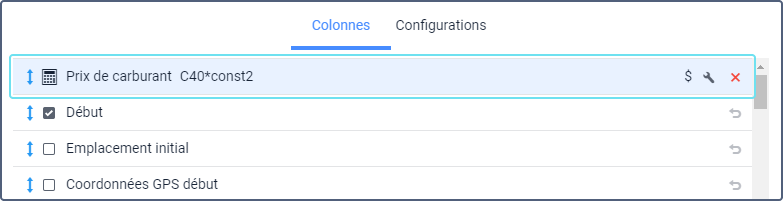
Pour modifier la colonne créée, cliquez sur l’icône  , le nom de la colonne, la formule ou l’unité de mesure, effectuez les modifications nécessaires et enregistrez-les.
Paramètres des tableaux
Pour chaque tableau, en plus de sélectionner des colonnes, il existe des paramètres supplémentaires, situés dans l’onglet avec le même nom.
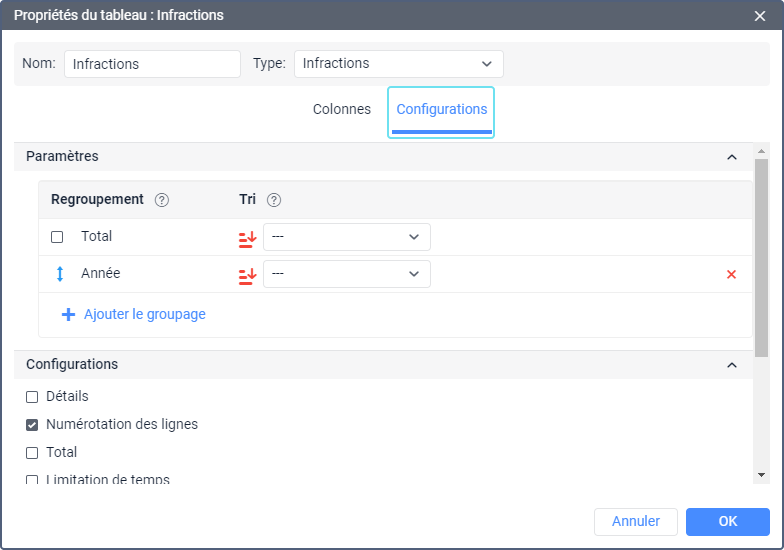
L’onglet est divisé en trois sections :