Comment fusionner les données vidéo et de position d’une unité via flespi
Parmi les appareils vidéo, certains peuvent transmettre la géolocalisation et d’autres données utiles, tandis que d’autres n’envoient que la vidéo. Pour exploiter ces derniers en télématique, les intégrateurs associent généralement l’appareil vidéo à un traceur distinct. Pour utiliser un tel système dans Wialon, il est nécessaire de combiner les données de l’appareil vidéo et du traceur au sein d’une seule unité. Dans ce cas, vous pouvez effectuer la configuration requise via flespi tout en conservant toutes les fonctionnalités vidéo, telles que la diffusion en direct, le téléchargement des vidéos, etc.
La configuration comprend les étapes suivantes :
- Création et configuration des appareils dans votre compte flespi
- Configuration d’un plugin msg-copy sur flespi
- Création d’un flux vers Wialon Hosting
- Abonnement de l’appareil vidéo au flux
- Configuration des paramètres dans Wialon Hosting
Création et configuration des appareils dans votre compte flespi
Commencez par créer et configurer les appareils dans votre compte flespi. Si vous disposez déjà d’un compte flespi avec des appareils créés, vous pouvez passer cette étape.
- Créez un compte flespi sur https://flespi.io en suivant les instructions.
- Créez des canaux distincts pour l’appareil vidéo et pour le traceur GPS. Configurez vos traceurs pour qu’ils envoient les données à l’hôte et au port indiqués dans chaque canal créé. Pour créer des canaux sur flespi, suivez les instructions.
- Créez deux appareils : l’un pour l’appareil vidéo (Video device) et l’autre pour l’appareil GPS sans vidéo (GPS device). Dans cet exemple, nous les appellerons Video device et GPS device. Pour créer des appareils sur flespi, suivez les instructions.
Vous devez ainsi obtenir deux appareils : Video device et GPS device. Video device sert de traceur principal, et GPS device d’appareil secondaire, dont les données sont copiées vers l’appareil principal.
Si vous avez des questions sur la création des canaux et des appareils, vous pouvez utiliser l’assistant IA de flespi.
Configuration d’un plugin msg-copy sur flespi
Pour copier les données d’un appareil vers un autre, vous devez créer un plugin spécial et l’associer à l’appareil GPS.
Création du plugin
Pour créer le plugin requis, procédez comme suit :
-
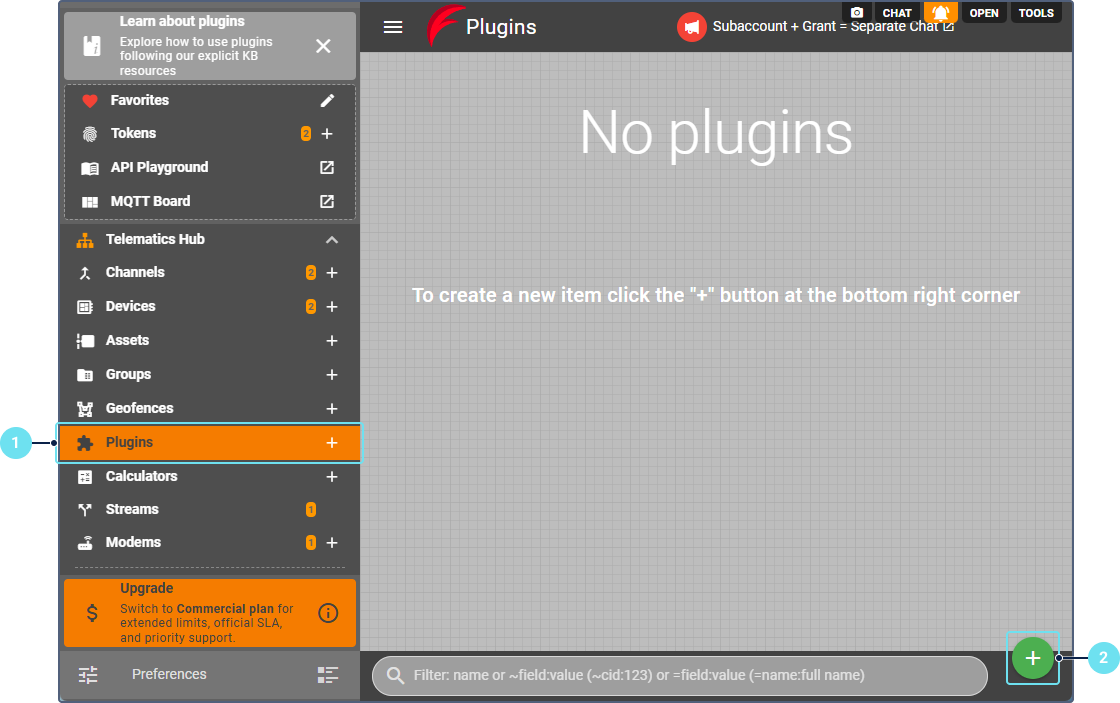
Dans Telematics Hub, sélectionnez Plugins.
-
Cliquez sur le bouton
 .
. -
Saisissez le nom du plugin. Par exemple, Duplicate messages.
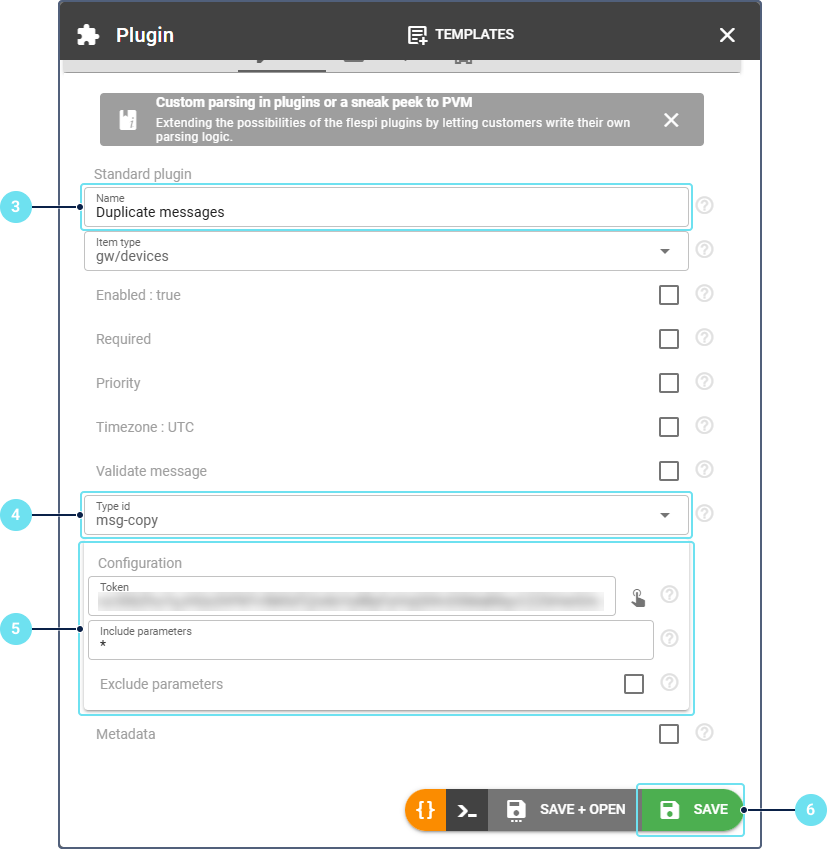
- Dans le champ Type id, indiquez msg-copy.
- Dans la section Configuration, indiquez les paramètres suivants :
• Token : utilisez n’importe quel token disposant de l’accès ‘POST gw/devices/{id}/messages’ à l’appareil vidéo (destination). Vous pouvez créer un nouveau token à l’avance ou en choisir un parmi les tokens existants à l’aide du bouton
 .
• Include parameters : indiquez * pour copier tous les paramètres.
• Exclude parameters : laissez ce champ vide ou indiquez les paramètres que vous ne souhaitez pas copier.
.
• Include parameters : indiquez * pour copier tous les paramètres.
• Exclude parameters : laissez ce champ vide ou indiquez les paramètres que vous ne souhaitez pas copier. - Enregistrez le plugin.
Association du plugin à l’appareil GPS
Pour associer le plugin à l’appareil GPS, procédez comme suit :
- Dans Telematics Hub, sélectionnez Devices.
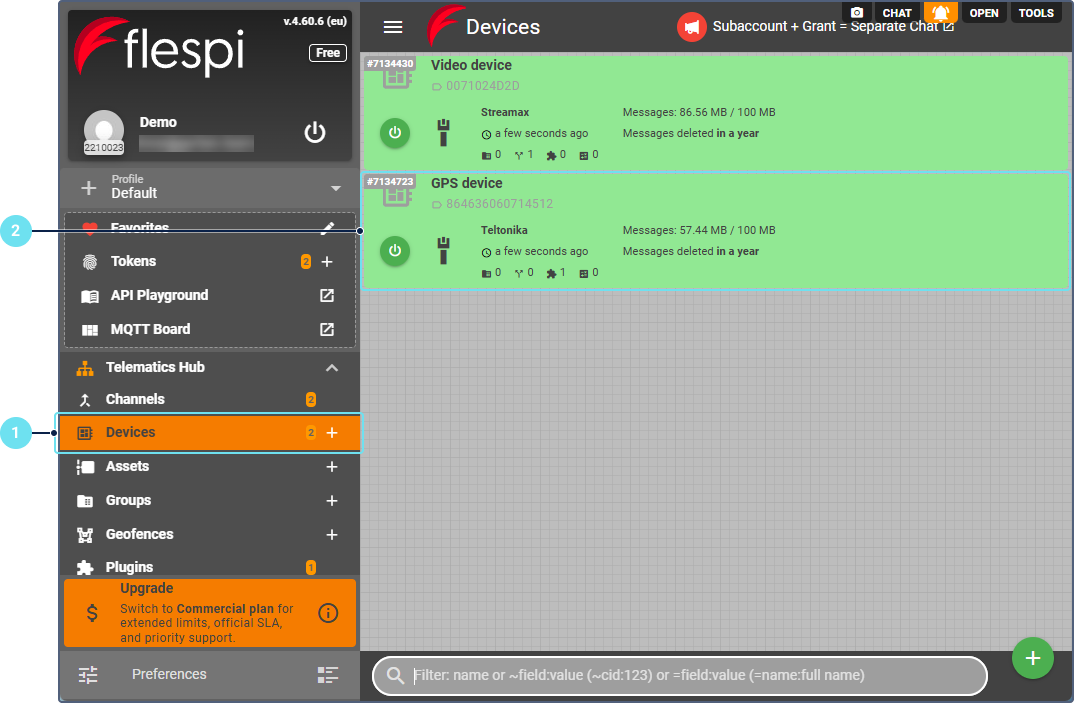
- Sélectionnez l’appareil GPS.
- Accédez à l’onglet Plugins.
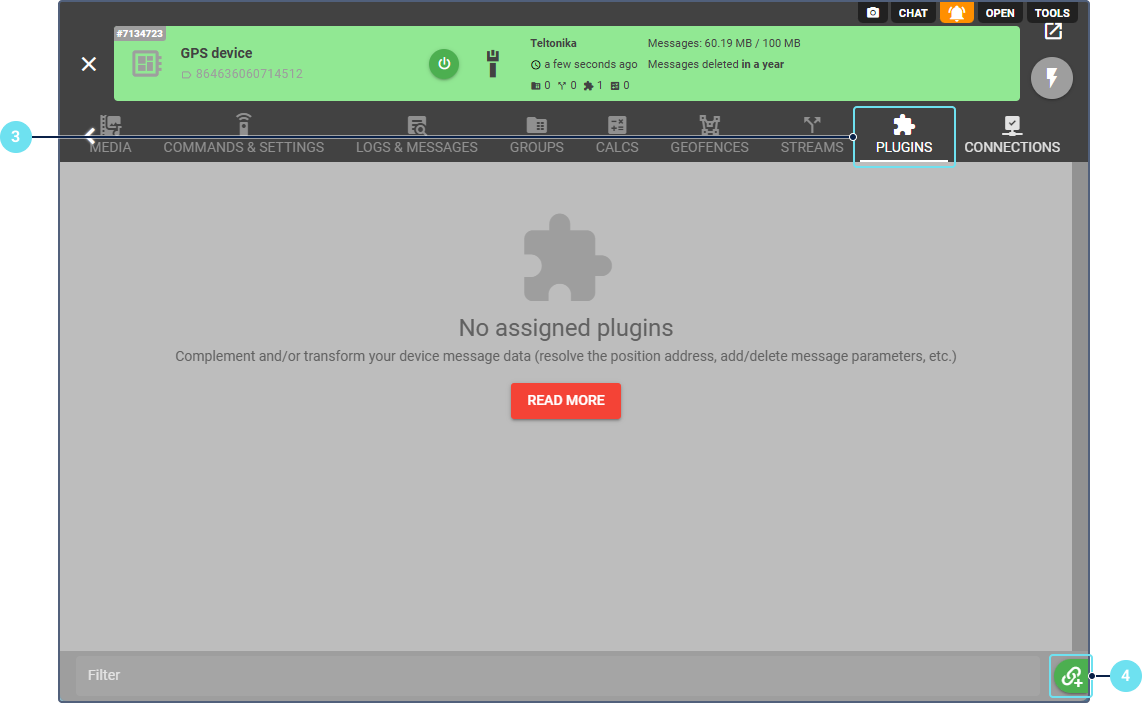
- Cliquez sur le bouton en forme de trombone dans le coin inférieur droit.
- Sélectionnez le plugin créé.
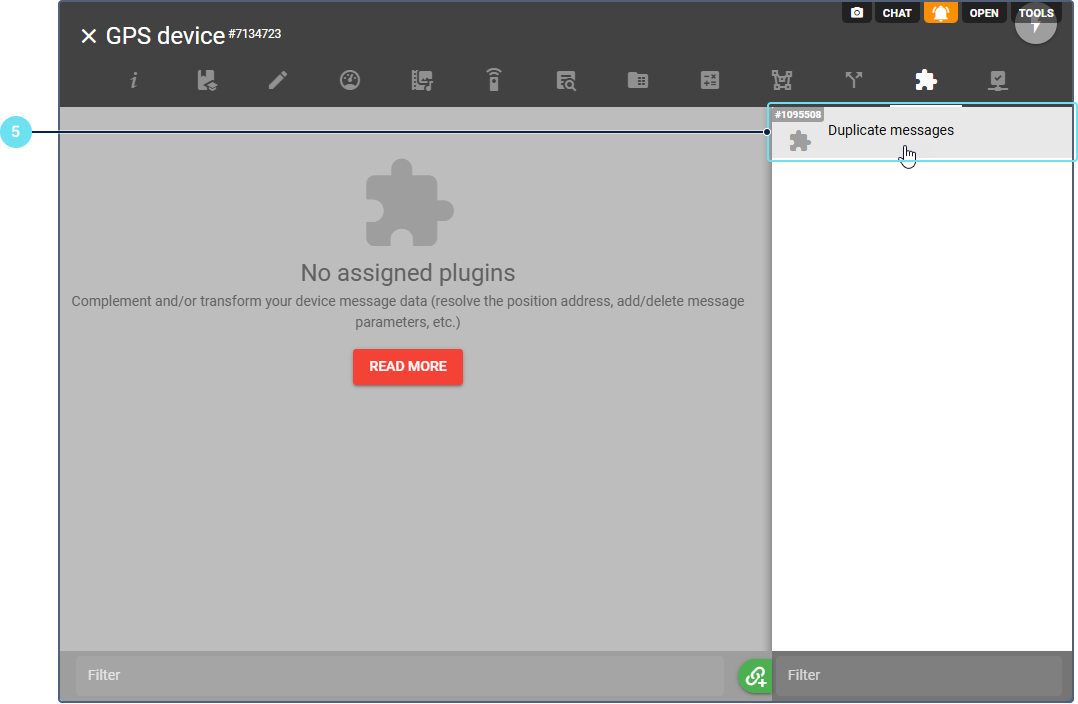
- Dans le champ Device ID where to copy messages, indiquez l’ID du traceur vidéo.
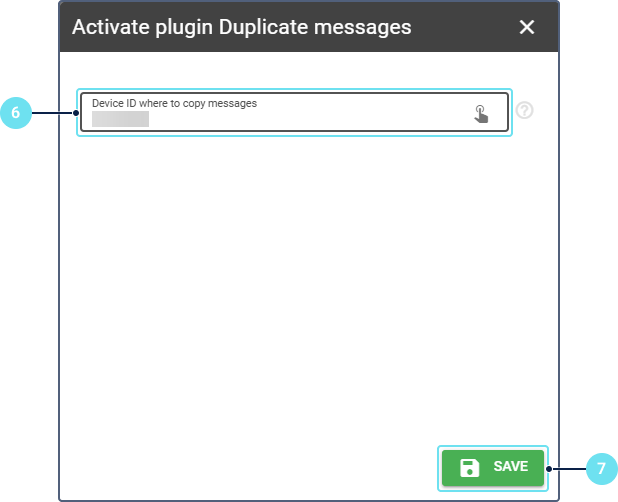
- Cliquez sur Save.
Le plugin créé doit être utilisé uniquement dans l’appareil GPS.
Désormais, chaque nouveau message de l’appareil GPS apparaît instantanément dans l’historique de l’appareil vidéo.
Création d’un flux vers Wialon Hosting
Pour créer un flux qui transmet les données des appareils vers Wialon Hosting, procédez comme suit :
- Dans Telematics Hub, sélectionnez Streams.
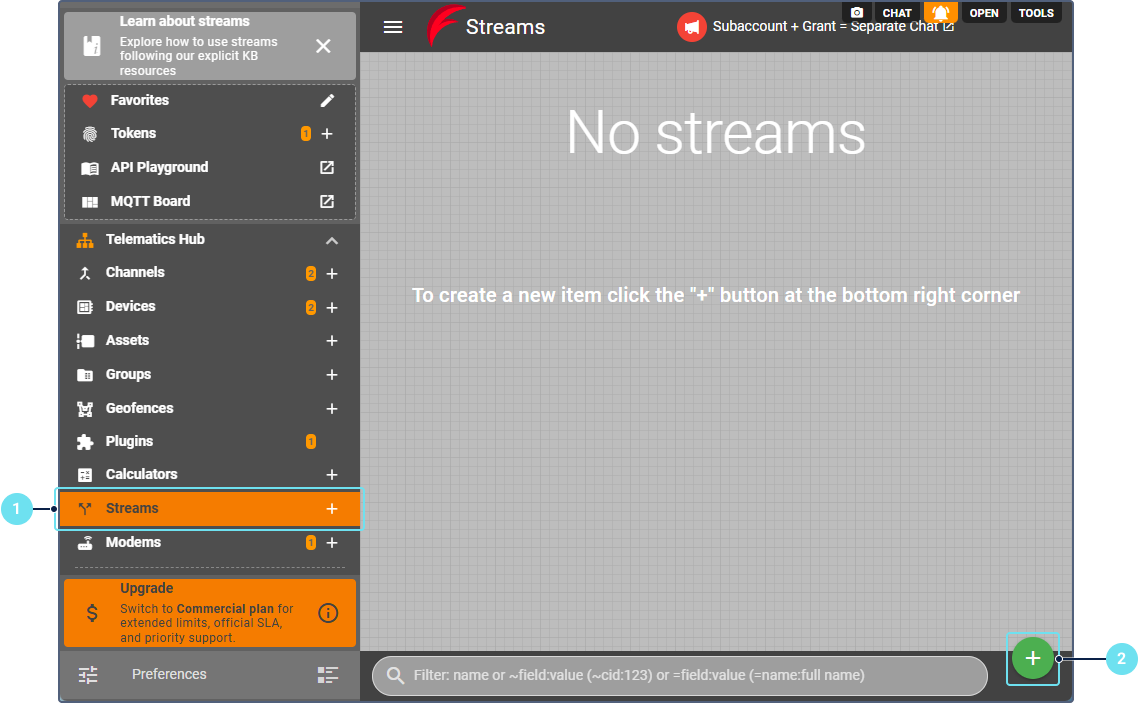
- Cliquez sur le bouton pour créer un nouveau flux vers Wialon Hosting.
- Indiquez le nom du flux.
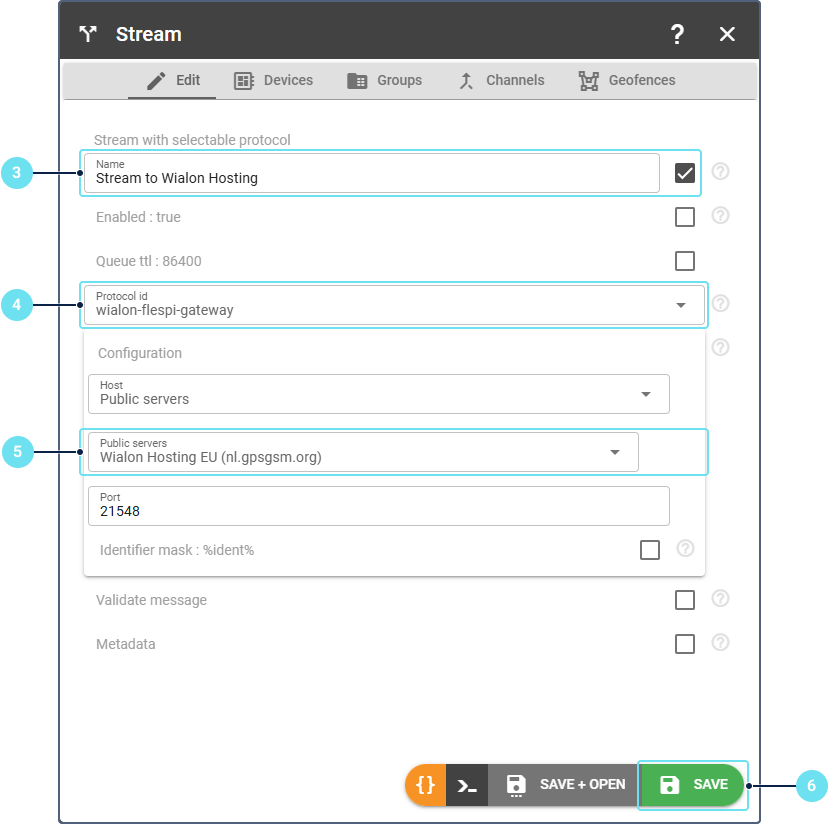
- Dans le champ Protocol id, indiquez wialon_flespi_gateway.
- Dans la section Configuration, sélectionnez le centre de données Wialon Hosting approprié. L’adresse requise est indiquée dans le champ Adresse serveur de l’onglet Général des propriétés de l’unité.
- Cliquez sur Save.
Affectation de l’appareil vidéo au flux
Pour affecter l’appareil vidéo au flux, procédez comme suit :
- Sélectionnez le flux créé.
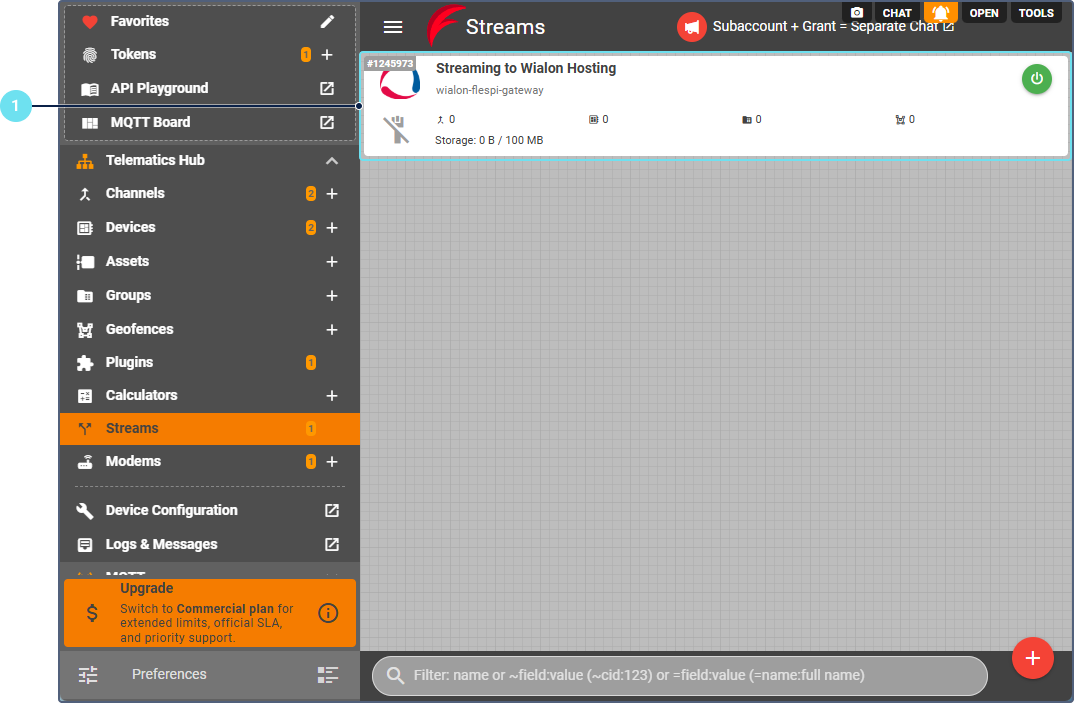
- Ouvrez l’onglet Devices.
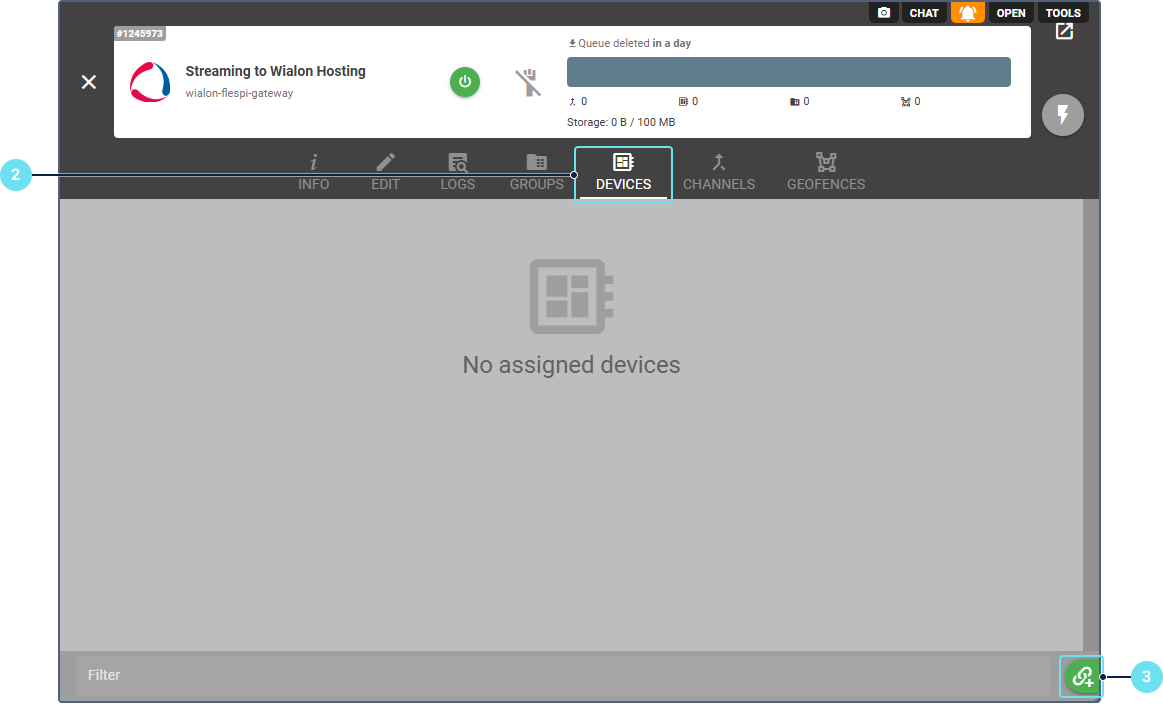
- Cliquez sur le bouton en forme de trombone dans le coin inférieur droit.
- Sélectionnez l’appareil vidéo.
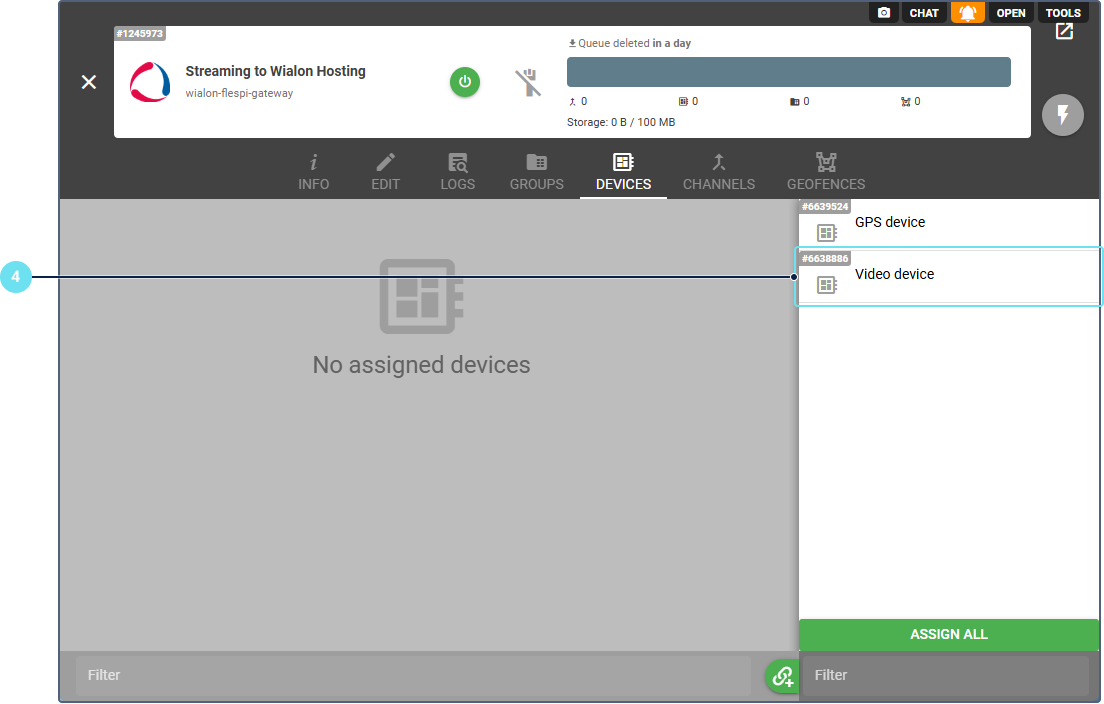
Seul l’appareil vidéo doit être affecté au flux.
Configuration dans Wialon Hosting
Pour pouvoir gérer les commandes, les paramètres et la vidéo depuis Wialon Hosting, procédez comme suit :
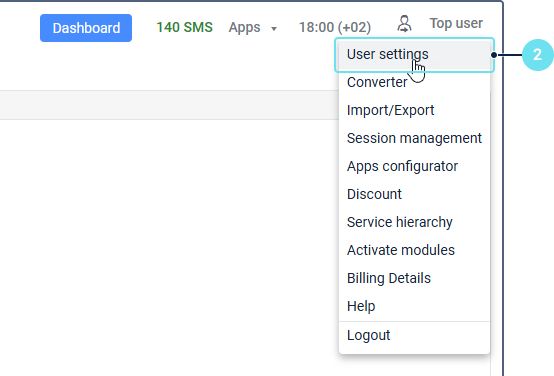
- Connectez-vous à votre compte de niveau supérieur dans Wialon Hosting.
- Ouvrez les paramètres d’utilisateur.
- Accédez à l’onglet Sécurité.
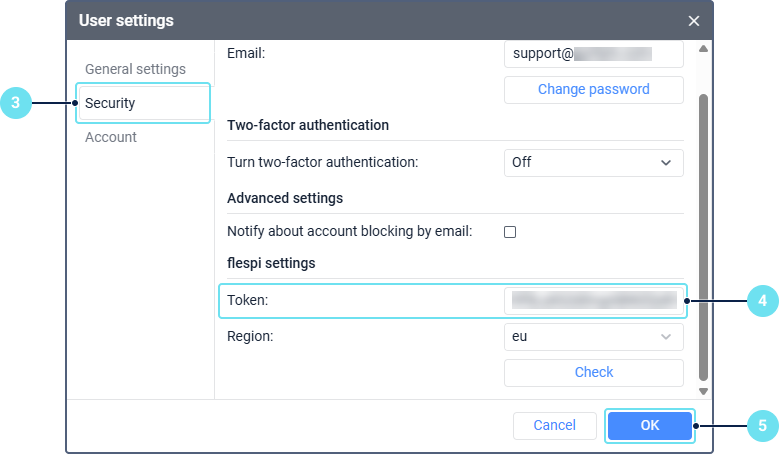
- Dans le champ Token de la section Configurations de flespi, saisissez un Master token flespi.
- Cliquez sur OK.
- Créez une unité avec les paramètres suivants :
- Type terminal : modèle de votre traceur vidéo avec le suffixe (flespi). Dans cet exemple, nous utilisons Streamax (flespi).
- ID unique : identifiant du traceur vidéo (le même que celui utilisé sur flespi).
- Créateur : sélectionnez l’utilisateur qui doit être considéré comme le créateur de l’unité.
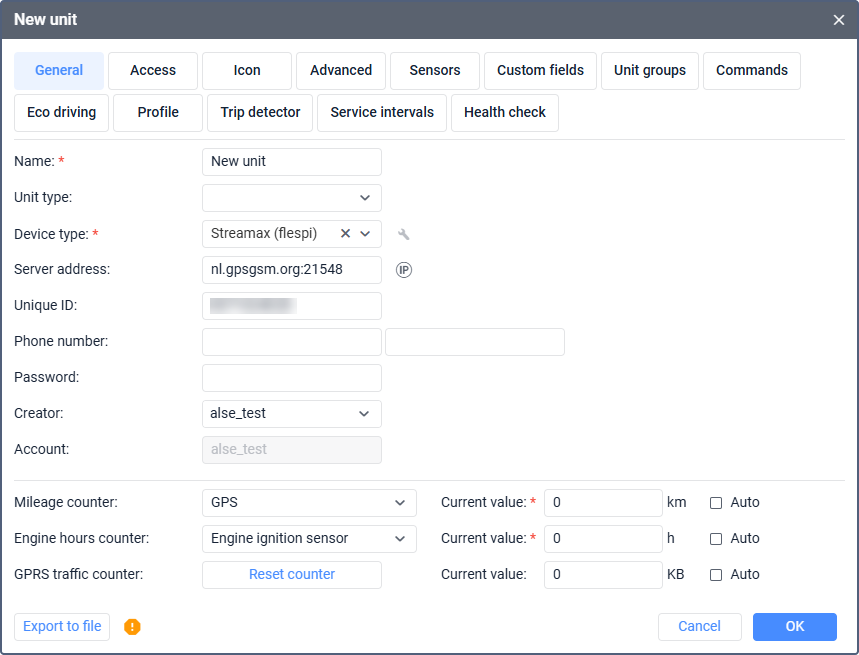
Ainsi, l’unité créée affiche les données télémétriques combinées des deux traceurs et conserve toutes les fonctionnalités vidéo, tandis que les appareils d’origine restent distincts sur flespi à des fins de diagnostic.