Dynamique des unités
La dynamique des unités affiche les statistiques sur le nombre d’unités actives par compte et sous-compte pour une période sélectionnée. Cela permet de suivre le nombre d’unités à des fins de facturation.
Pour voir la dynamique des unités d’un compte, allez dans le tableau Comptes dans CMS Manager et cliquez sur l’icône dans la colonne Dynamique des unités pour le compte requis. Cela ouvre la fenêtre Dynamique des unités.
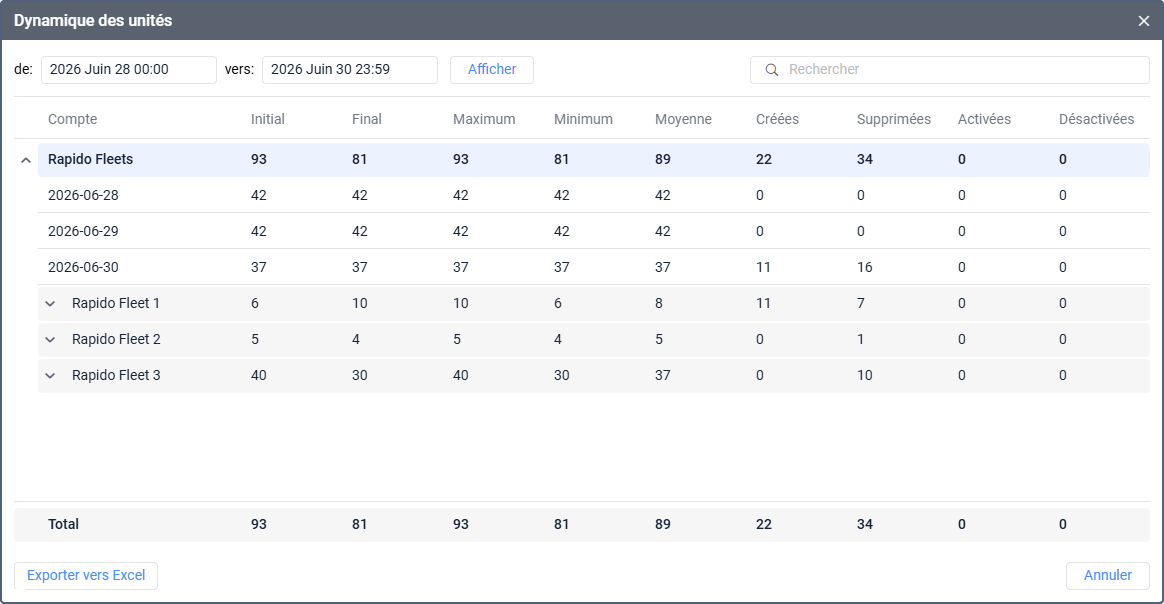
Sélection d’une période
En haut de la fenêtre, sélectionnez la période en utilisant les sélecteurs de dates de et vers. Cliquez sur Afficher pour charger les données de la période sélectionnée.
Par défaut, la période est définie sur le mois civil précédent.
Affichage de la dynamique des unités
Le tableau affiche une vue hiérarchique des statistiques des unités avec les colonnes suivantes :
| Colonne | Description |
|---|---|
| Compte | Le nom du compte. Développez cette ligne pour voir les statistiques des unités pour chaque jour de la période sélectionnée ainsi que pour chaque sous-compte. |
| Initial | Le nombre d’unités actives au début de la période (ou du jour). |
| Final | Le nombre d’unités actives à la fin de la période (ou du jour). |
| Maximum | Le nombre maximum d’unités actives pendant la période. |
| Minimum | Le nombre minimum d’unités actives pendant la période. |
| Moyen | Le nombre moyen d’unités actives sur la période. |
| Créées | Le nombre d’unités créées pendant la période (ou le jour). |
| Supprimées | Le nombre d’unités supprimées pendant la période (ou le jour). |
| Activées | Le nombre d’unités activées pendant la période (ou le jour). |
| Désactivées | Le nombre d’unités désactivées pendant la période (ou le jour). |
La ligne Total en bas du tableau affiche les valeurs agrégées de tous les comptes pour la période sélectionnée.
Recherche par compte
Utilisez le champ de recherche dans le coin supérieur droit pour filtrer le tableau par nom de compte. Tapez le nom du compte et appuyez sur Entrée pour ajouter une puce de recherche. Vous pouvez ajouter plusieurs puces pour rechercher plusieurs comptes à la fois. Les résultats correspondent à l’une des valeurs saisies.
Pour supprimer une seule puce de recherche, cliquez sur l’icône de croix grise sur la puce. Pour effacer toutes les puces, cliquez sur l’icône de croix rouge sur le côté droit du champ de recherche.
Lorsque le filtre de recherche est actif, le tableau affiche les lignes correspondantes sous forme de liste plate (sans lignes parentes), et la ligne Total est masquée.
Export vers Excel
Cliquez sur Exporter vers Excel pour télécharger les données du tableau sous forme de fichier XLSX. Le fichier exporté contient l’ensemble de données complet pour la période sélectionnée, y compris la hiérarchie et la ligne Total. Le filtre de recherche actif n’affecte pas l’exportation.