Отправить информацию во Fleetio
Задание Отправить информацию во Fleetio позволяет передавать из Wialon в систему Fleetio такие данные, как местоположение транспортного средства, уровень топлива и значения счетчиков. В этой статье описывается процесс создания транспортных средств во Fleetio и настройки задания для отправки данных из Wialon во Fleetio.
Создание транспортного средства во Fleetio
Для передачи данных объекта из Wialon необходимо создать транспортное средство в системе Fleetio. Для этого сделайте следующее:
- Войдите в учетную запись Fleetio.
- Откройте вкладку Vehicle list в левой части экрана.
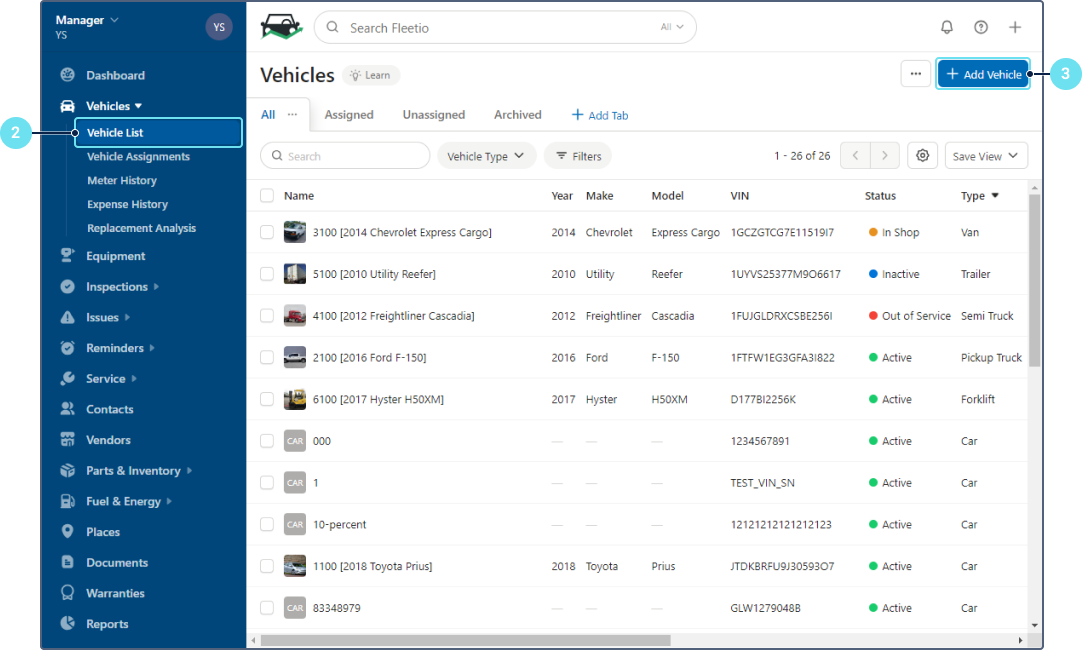
- Нажмите на Add vehicle.
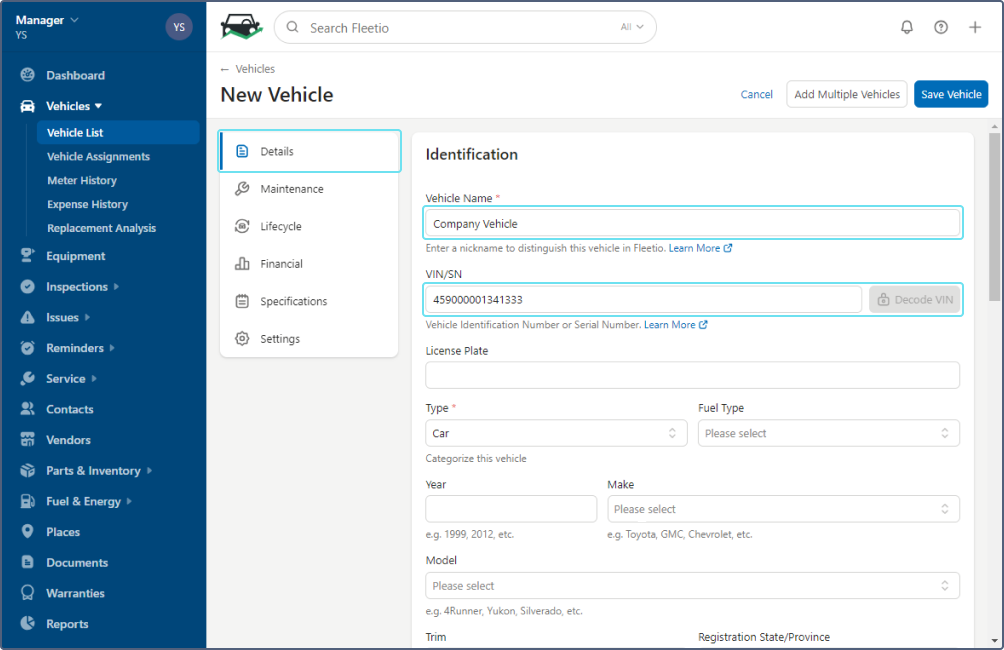
- На вкладке Details заполните поля Vehicle name и VIN/SN.
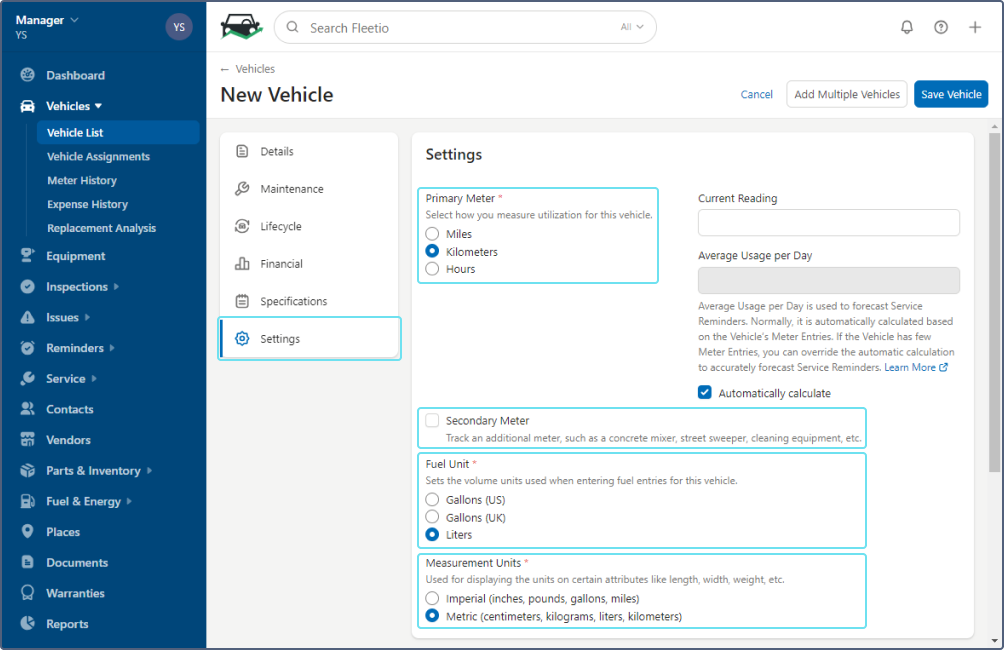
- На вкладке Settings выберите единицы измерения для счетчиков. Для успешной отправки данных единицы измерения основного и дополнительного счетчиков во Fleetio должны совпадать с единицами измерения, выбранными для счетчиков объектов в Wialon.
- При необходимости заполните данные о транспортном средстве на других вкладках и сохраните изменения.
После этого создайте задание Отправить информацию во Fleetio в Wialon.
Подробнее о транспортных средствах во Fleetio.
Создание задания «Отправить информацию во Fleetio»
Чтобы создать задание этого типа, сделайте следующее:
-
Выполните шаги 1–3 из инструкции по созданию заданий.
-
Выберите тип данных, которые вы хотите отправлять во Fleetio.
-
Выберите объекты или группу объектов, для которых необходимо создать задание.
Если в свойствах объекта на вкладке Характеристики не заполнено поле VIN, то данные этого объекта не будут отправлены во Fleetio. В строке такого объекта показывается иконка
 . Для группы объектов список объектов без VIN показывается во всплывающей подсказке к иконке.
-
Нажмите Далее.
-
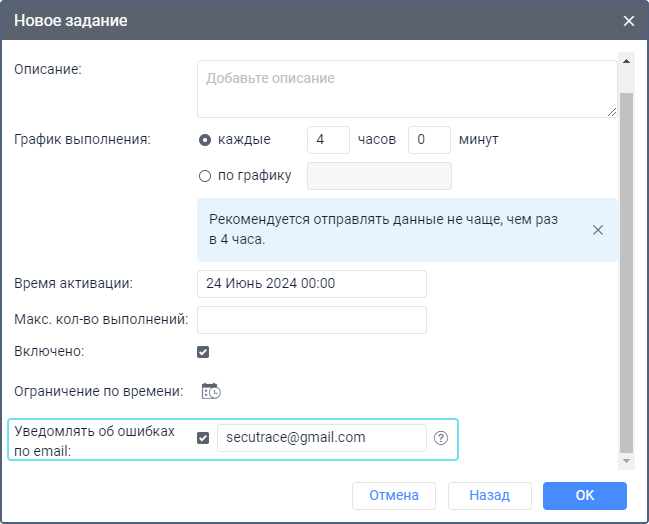
Укажите параметры выполнения задания.
Рекомендуется отправлять данные не чаще, чем раз в 4 часа.
На этом этапе можно указать адрес электронной почты. Если при отправке информации во Fleetio возникнет ошибка, вы получите сообщение на указанный адрес. Включите опцию, чтобы ввести адрес, на который вы хотите получать сообщения.
-
Нажмите ОК.
Здесь вы можете найти часто задаваемые вопросы об отправке команд и ответы на них.
Типы данных для отправки во Fleetio
В систему Fleetio можно передавать информацию о местоположении объекта, топливе, а также данные основного и дополнительного счетчиков.
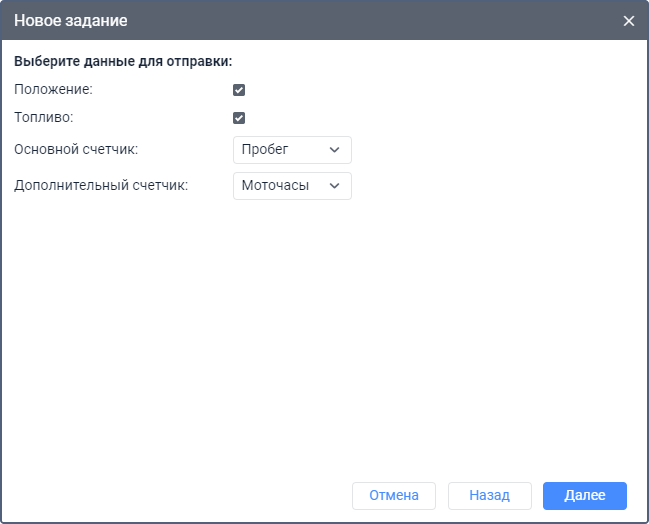
Положение
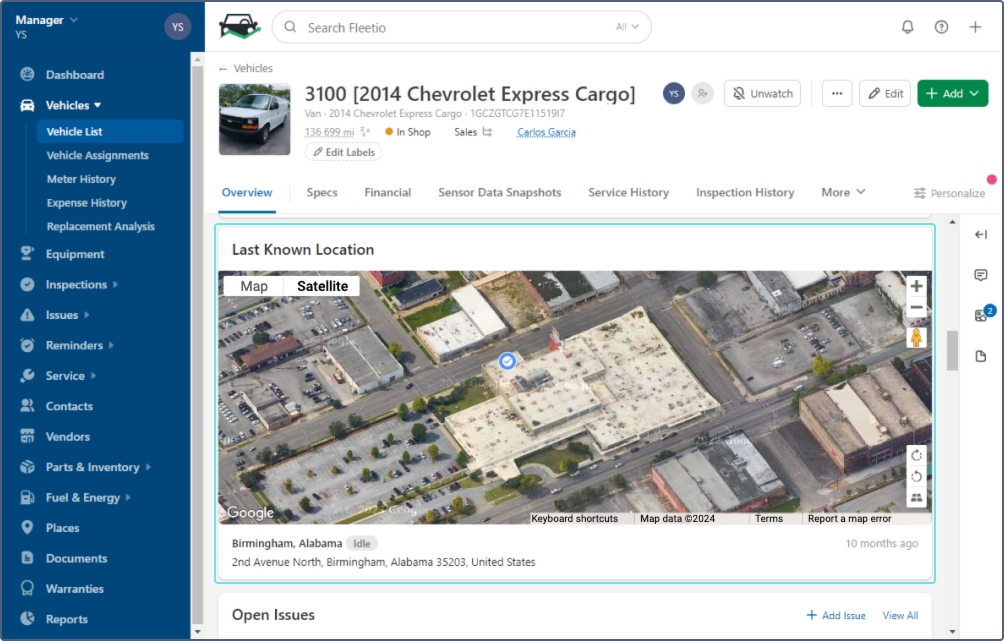
Включенная опция позволяет передавать информацию о местоположении объекта. Во Fleetio отправляются координаты из последнего сообщения, которое содержит данные о местоположении.
При срабатывании задания положение показывается на вкладке Overview транспортного средства.
Топливо
Для отправки данных об уровне топлива выбор основного счетчика ниже обязателен.
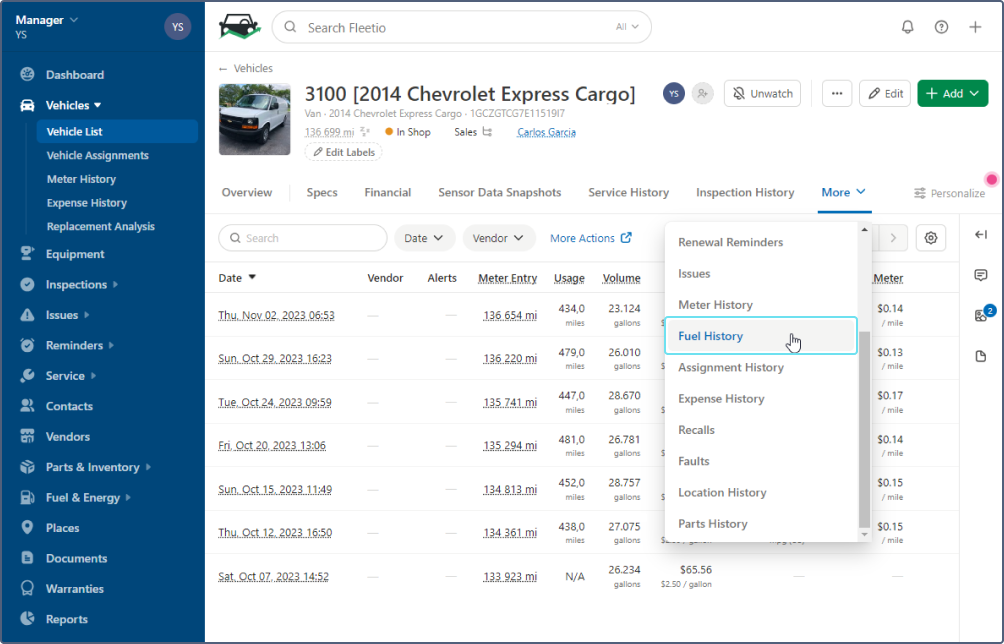
При включенной опции передается значение уровня топлива из сообщения, полученного последним на момент срабатывания задания. Уровень топлива не передается, если последнее сообщение не содержит данных о топливе.
Если у объекта несколько датчиков уровня топлива, то их значения суммируются и передаются во Fleetio.
После срабатывания задания информация о топливе доступна на вкладке More транспортного средства. Чтобы увидеть эту информацию, выберите Fuel History в выпадающем списке.
Основной счетчик
Для отправки данных во Flееtio в качестве основного счетчика нужно выбрать счетчик пробега или моточасов.
При выборе опции Пробег передается текущее значение счетчика пробега объекта.
При выборе опции Моточасы передается текущее значение счетчика моточасов. Данные берутся со вкладки Основное свойств объекта.
Больше о счетчиках в системе Fleetio читайте в документации.
Дополнительный счетчик
В качестве дополнительного счетчика можно выбрать счетчик пробега или моточасов. Вы можете выбрать одинаковые значения для основного и дополнительного счетчиков.
При срабатывании задания данные основного и дополнительного счетчиков доступны на вкладке More транспортного средства. Чтобы увидеть их, выберите Meter History в выпадающем списке.