Дополнительные свойства
Вкладка Дополнительно состоит из нескольких разделов. В них вы можете настроить параметры для выполнения отчетов, цветового обозначения треков и датчиков, фильтрации сообщений от объектов и пр.
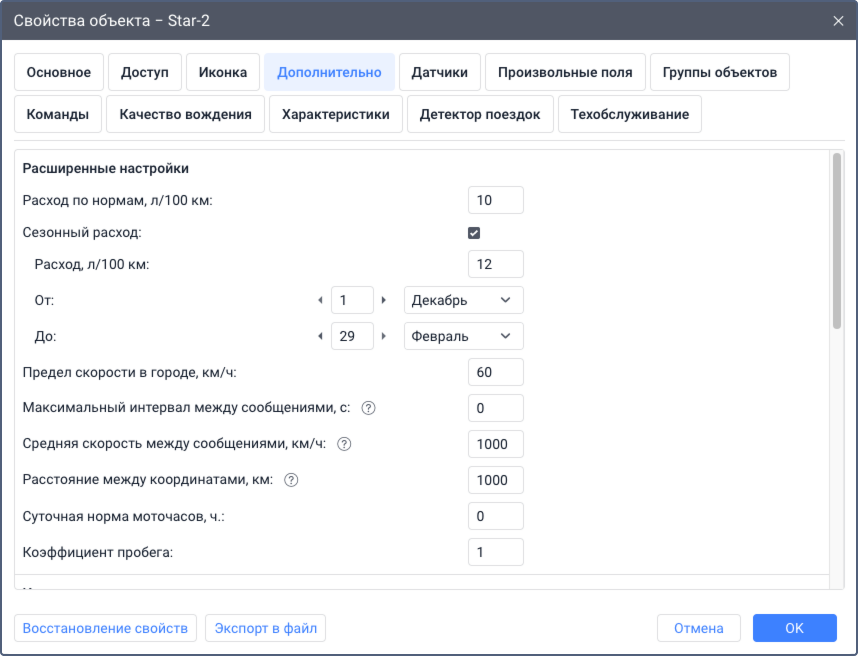
Расширенные настройки
Параметры, доступные в этом разделе, влияют на расчеты расхода топлива, пробега, моточасов и других данных.
| Параметр | Описание |
|---|---|
| Расход по нормам | Расход топлива на 100 километров пробега или в других единицах в зависимости от выбранной системы мер. Значение по умолчанию — 0. |
| Сезонный расход | Опция, с помощью которой вы можете указать отдельную норму расхода топлива для определенного периода. Значение по умолчанию — 0.Если опция Сезонный расход включена, то при создании нового датчика с помощью мастера расхода по расчету опция Сезонный коэффициент, % в нем активируется по умолчанию. При этом значение коэффициента рассчитывается в соответствии со значениями, указанными на вкладке Дополнительно. |
| Предел скорости в городе | Скорость, до которой условно должно считаться, что транспортное средство движется в городе. Движение с большей скоростью считается загородным пробегом. Настройку можно использовать в отчетах в таблице Поездки, в статистике, в расширенном отчете по водителям. |
| Максимальный интервал между сообщениями | Максимальный интервал между сообщениями в секундах. Если разница между временем двух сообщений превышает указанное значение, то такой промежуток времени считается отсутствием связи. Интервалы отсутствия связи можно увидеть в отчете Потери связи. Опция может влиять на:
Значение по умолчанию — 0 (опция отключена). |
| Средняя скорость между сообщениями | Эта опция необходима, чтобы не учитывать выбросы координат при расчете пробега. Максимальная средняя скорость объекта, определенная по двум соседним сообщениями, в км/ч. Если указанное значение превышается, то эти сообщения не учитываются при расчете пробега в отчетах, в счетчике пробега по GPS и по GPS + датчику зажигания и на вкладке Сообщения. Чтобы отключить опцию, укажите 0. |
| Расстояние между координатами | Эта опция необходима, чтобы не учитывать выбросы координат при расчете пробега. Максимальное расстояние между координатами в двух соседних сообщениях в км. Если указанное значение превышается, то эти сообщения не учитываются при расчете пробега в отчетах, в счетчике пробега по GPS и по GPS + датчику зажигания и на вкладке Сообщения. Чтобы отключить опцию, укажите 0. |
| Суточная норма моточасов | Суточная норма работы моточасов (в часах). Это значение можно использовать в отчете по моточасам (при подсчете утилизации и полезной утилизации). Работа моточасов определяется по счетчику моточасов. |
| Коэффициент пробега | Коэффициент, который используется для корректировки пробега, рассчитанного в Wialon, в случаях, когда он всегда отличается от фактического в определенное количество раз. Пример. Рассчитанный в Wialon пробег равен 100 км, а фактический (определенный по приборам транспортного средства) — 120 км. Коэффициент пробега, который необходимо указать в этом поле, равен 120/100 = 1.2. Результат умножения на коэффициент показывается в столбце Пробег (скорректированный) в разных таблицах отчетов и в статистике. |
Вопросы и ответы
Как определить расход топлива, если я знаю, сколько объект тратит в городе, а сколько — за городом?
Предположим, расход топлива в городском цикле равен 10 л/100 км, а в загородном — 7 л/100 км.
- Создадим датчик зажигания (как в примере выше) и установим расход на холостом ходу в размере 1 л/ч.
- Средняя скорость движения в городе — 36 км/ч, за городом — 80 км/ч.
- Расстояние в 100 км при движении со скоростью 36 км/ч объект проедет за 2.8 часа. 10 л/2.8 = 3.57. Вычислим значение повышающего коэффициента при движении в городе: 3.57 / 1 (х/х) = 3.57.
- В результате проведения аналогичного расчета для загородного режима получаем коэффициент равный 5.6.
- Создадим датчик полезной работы двигателя, принимая во внимание тот факт, что объект не может тратить топлива меньше, чем на холостом ходу, и что до начала движения он неподвижен. В качестве параметра используем среднюю скорость
(speed+#speed)/const2и заполняем таблицу расчета (вручную либо с помощью мастера таблицы расчета):
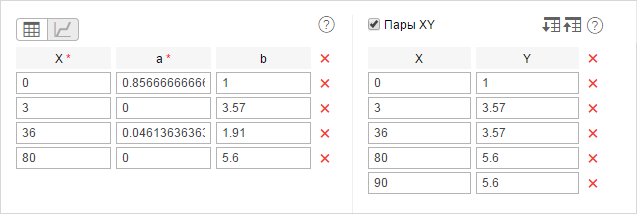
Обратите внимание, что последняя пара точек — то, как система рассчитывала ранее (для скорости выше 80 км/ч расход топлива считался постоянным). Вы можете не использовать данный метод и изменить набор точек. Также 3 в данном примере — это минимальная скорость из детектора поездок объекта, соответственно, в вашем объекте данный параметр может быть иным.
Результат: в нашем примере для объекта был определен средний расход, рассчитанный относительно скорости и времени между сообщениями и с учетом номиналов работы транспортного средства.
Как рассчитать сезонный коэффициент?
Как правило, сезонный коэффициент предполагает повышенный расход. Например, зимой расход топлива на 30% выше, чем летом. Допустим, что зима в вашем климате – с 01 декабря по 01 марта.
- Создайте датчик полезной работы двигателя с параметром time:d.
- Найдите, какому номеру дня в году соответствуют ваши даты. Высокой точности не требуется: год может быть високосным, а сам сезон — длиннее или короче. Например, для указанного выше периода — это примерно 334 и 59.
- Создайте таблицу расчета, как на скриншоте ниже.
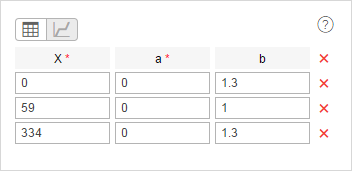
time – параметр, который присутствует в любом сообщении от любого прибора, и система автоматически вычислит номер дня по нему. Таким образом, при наступлении сезона к расходу топлива автоматически будет добавлено 30%.
Источник данных о скорости
Этот раздел показывается для некоторых типов устройств, для которых со стороны системы мониторинга поддержано изменение источника скорости.
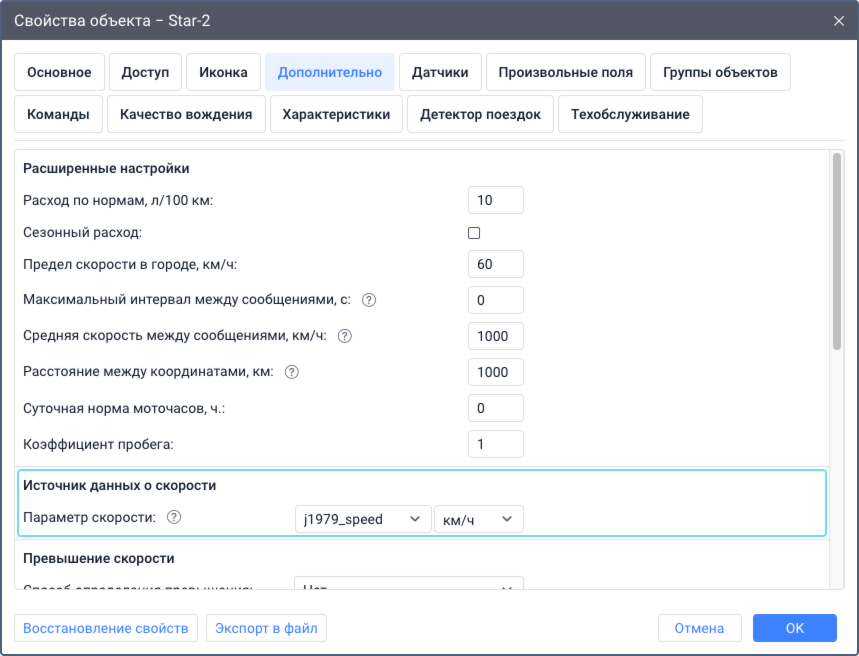
В большинстве случаев в системе мониторинга в качестве значений скорости используются значения, рассчитанные устройством по GPS. Они сохраняются в сообщениях объекта в параметре speed. Если они некорректны, вы можете указать параметр, значения которого должны подставляться в параметр speed.
Для корректной настройки источника данных о скорости выполните следующее:
- В поле Параметр скорости выберите или введите название параметра (до 50 символов), значения которого вы хотите использовать в качестве значений скорости. В списке показываются все параметры, присланные устройством, кроме виртуальных.
- Выберите единицу измерения, в которой устройство отправляет значения скорости ( не единицу измерения, которая должна показываться в системе мониторинга). Если единица измерения не выбрана, то используются км/ч.
- Сохраните изменения.
После этого значение скорости берется из указанного параметра.
После этого значения скорости в параметре speed в сообщениях объекта начинают заменяться на значения указанного вами параметра во всех частях системы без возможности восстановления. Если указанного параметра нет в сообщениях, то используются обычные значения параметра speed.
Значение скорости указанного параметра не учитывается в системе в случае, если местоположение определено по LBS (см. опцию Разрешить позиционирование по сотовым станциям). В частности, в подсказке к объекту, в расширенной информации об объекте и в сообщениях в столбце Скорость показывается 0.
Превышение скорости
В этом разделе можно выбрать, какой способ должен использоваться для определения превышений скорости, по которым впоследствии можно выполнить специальный отчет. Также если вы выполняете отчет с построением трека, вы можете включить опцию, чтобы добавить маркеры превышений скорости на карту.
Для выбора доступны следующие пункты: Нет, Фиксированное ограничение, Дорожные ограничения.
Нет (по умолчанию)
Система не регистрирует превышения скорости. Этот пункт выбран по умолчанию.
Фиксированное ограничение
Превышения скорости регистрируются согласно указанным вами условиям.
В поле Фиксированное ограничение укажите максимально допустимую скорость для этого объекта. Если скорость выше указанного значения, то система регистрирует превышение.
В поле Мин. время превышения укажите, как долго должно длиться превышение. Если превышение длится меньше указанного времени, то система его не регистрирует.
Дорожные ограничения
Превышения скорости регистрируются согласно ограничениям для легковых автомобилей, указанным в картах Gurtam Maps (при условии, что дорожное ограничение более 30 км/ч). Однако если по запросу пользователя в Gurtam Maps добавлен слой с ограничениями скорости, то они считаются приоритетными в системе мониторинга этого пользователя.
В поле Допустимое превышение укажите, на какое значение может быть превышена скорость, чтобы система не регистрировала превышение. Например, на участке дороги согласно карте действует ограничение 60 км/ч. В поле указано значение 10 км/ч. Это означает, что если объект движется со скоростью до 70 км/ч, превышение скорости не регистрируется.
В поле Мин. время превышения укажите, как долго должно длиться превышение, чтобы система его зарегистрировала.
Если в поле Мин. время превышения указано 0, то превышение скорости регистрируется даже если получено одно сообщение со значением скорости выше выбранного ограничения. В качестве длительности такого интервала в отчетах указывается 00:00.
Добавление пользовательских ограничений скорости
Чтобы добавить на карту свои ограничения скорости, выполните следующие действия:
- Обратитесь в службу поддержки, чтобы определить, какой источник (HERE Maps или OpenStreetMap) предоставляет данные об ограничениях скорости для вашего региона.
- Следуйте соответствующей инструкции в зависимости от источника для вашего региона:
Активность водителя по онлайн-данным
Этот функционал считается устаревшим и не рекомендуется к использованию.
В этом разделе вы можете выбрать, откуда должны поступать онлайн-данные об активности водителя. Они помогают в реальном времени проследить, придерживается ли водитель режима труда и отдыха.
Информация об активности водителя показывается во всплывающей подсказке к объекту и водителю и в расширенной информации об объекте. Для этого в настройках пользователя должна быть включена опция Активность водителя по онлайн-данным. Кроме того, эту информацию можно увидеть в таблицах Активность водителя и Нарушения режима работы в отчетах по водителям и в приложении Tacho View.
Для выбора доступны следующие источники онлайн-данных:
| Пункт | Описание |
|---|---|
| Нет | Новые данные об активности водителя не рассчитываются. Но во всплывающей подсказке к объекту или водителю и в расширенной информации об объекте показываются данные об активности, рассчитанные ранее, если они были. |
| Параметры от тахографа | Онлайн-данные об активности водителя поступают на устройство с тахографа, установленного на транспортном средстве, а затем передаются в систему. Эту возможность поддерживают только некоторые типы устройств. |
| Назначения и поездки | Активность водителя, назначенного на этот объект, определяется по онлайн-данным следующим образом:
|
В Wialon онлайн-данные об активности водителя за прошедший период не пересчитываются, поэтому с их помощью можно получить только примерное представление о том, соблюдает ли водитель режим труда и отдыха. Например, если вы изменяете настройки детектора поездок или данные о назначениях водителя, эти изменения не применяются к онлайн-данным за прошлый период и не отражаются в отчетах.
Точные данные об активности водителя можно получить только в отчетах и в приложении Tacho View, используя файлы с карты водителя в качестве источника данных.
Вопросы и ответы
Цвет подписи к объекту
На карте объект может обозначаться с помощью подписи с его именем и именем назначенного водителя. Чтобы эти подписи показывались, включите опции Имя объекта и Имя водителя в настройках видимых слоев карты.
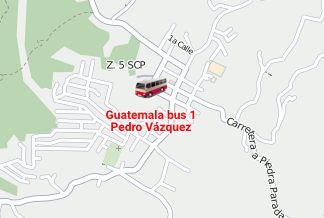
Настройка цвета подписи объекта
По умолчанию имена объектов и назначенных на них водителей показываются на карте красным цветом. Чтобы изменить этот цвет, используйте опцию Цвет подписи к объекту. Вы можете выбрать готовый цвет из палитры или задать собственный с помощью инструмента выбора цвета.

Об отображении имен других элементов на карте см. в разделах Водители на карте, Прицепы на карте и Пассажиры на карте.
Цвет трека
В этом разделе вы можете настроить цвет для треков, то есть линий движения объекта на карте. Сами треки строятся на вкладках Треки, Сообщения, Отчеты и Мониторинг (опция Быстрый трек ).
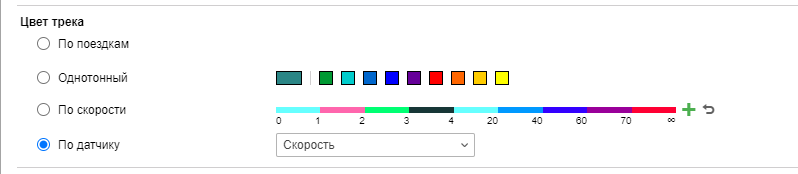
Треки могут быть однотонными или разных цветов в зависимости от параметров, по которым определяется цвет. Вы можете выбрать один из 4 вариантов:
- по поездкам,
- однотонный,
- по скорости,
- по датчику.
Вариант, выбранный в этом разделе, по умолчанию выбирается также для вкладки Треки.
| Пункт | Описание |
|---|---|
| По поездкам | Трек делится на разноцветные участки, каждый из которых соответствует одной поездке. Поездки определяются по детектору поездок. |
| Однотонный | Трек окрашивается в один цвет. Эту опцию удобно использовать при построении треков для групп объектов, чтобы они не сливались друг с другом. Вы можете выбрать готовый цвет в палитре или настроить любой другой с помощью инструмента выбора цвета. Если вы строите несколько треков подряд, то для каждого трека используется следующий по порядку цвет из палитры. |
| По скорости | Трек окрашивается в разные цвета в зависимости от скорости объекта. Чтобы добавить интервал, нажмите на иконку  , укажите значения скорости и цвет для интервала и нажмите ОК. Отсутствие значения в первом поле приравнивается к -∞, во втором — к +∞. Цвет можно выбрать из палитры или указать его в формате HEX в поле, расположенном над ней. , укажите значения скорости и цвет для интервала и нажмите ОК. Отсутствие значения в первом поле приравнивается к -∞, во втором — к +∞. Цвет можно выбрать из палитры или указать его в формате HEX в поле, расположенном над ней.Созданные интервалы показываются на шкале. Чтобы отредактировать интервал, щелкните по нему левой кнопкой мыши, внесите изменения и нажмите ОК. Для сброса настроек на заданные по умолчанию нажмите на иконку  справа от шкалы. справа от шкалы. |
| По датчику | Трек окрашивается в разные цвета в зависимости от значений выбранного датчика. В списке находятся те датчики, которые были созданы для объекта. Интервалы значений и цвета для трека указываются в свойствах этого датчика.Если настройки интервалов были удалены в свойствах выбранного датчика, то автоматически выбирается другой датчик, для которого настроены интервалы. Если такого датчика нет, то используется опция По поездкам. |
Использование цветов датчика
В этом разделе вы можете выбрать датчики, цвета которых должны использоваться для некоторых элементов интерфейса. Чтобы датчик был доступен для выбора, сначала необходимо создать датчик и указать для него интервалы значений и их цвета.
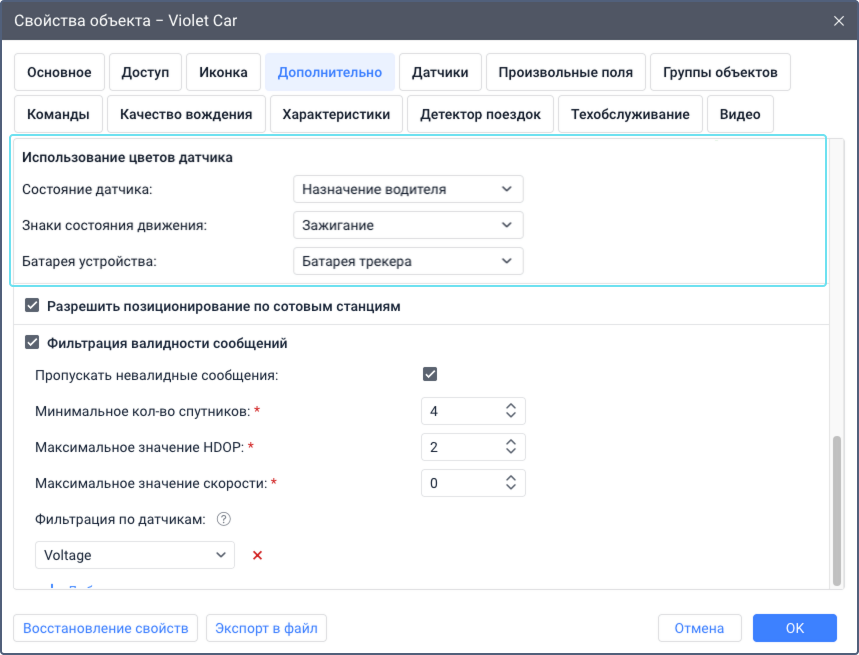
Ниже перечислены элементы интерфейса, для которых используются цвета выбранных датчиков.
| Элемент | Описание |
|---|---|
| Состояние датчика | Цвета выбранного датчика используются для опции Состояние датчика в рабочем списке на вкладке Мониторинг и в меню опций мониторинга на карте. |
| Знаки состояния движения | Цвета выбранного датчика используются для знаков состояния движения на карте. |
| Батарея устройства | Цвета выбранного датчика используются для опции Батарея устройства в рабочем списке на вкладке Мониторинг и в меню опций мониторинга на карте. Также выбранный здесь датчик используется на вкладке Диагностика для критерия Заряд батареи устройства.Для настройки датчика, показывающего уровень заряда батареи устройства, необходимо создать произвольный датчик c параметром, в котором от устройства приходят данные о батарее. Если эти данные приходят не в процентах, а в вольтах, то для их корректного отображения в системе для созданного датчика нужно также заполнить таблицу расчета. |
Если у объекта нет подходящих датчиков, то эти опции неактивны.
Разрешить позиционирование по сотовым станциям
Эта опция работает с типами устройств, которые поддерживают функцию позиционирования по сотовым станциям. Чтобы увидеть список таких устройств, выберите необходимый раздел на вкладке Оборудование и примените фильтр LBS.
Опция позволяет использовать базовые станции сотовой связи для определения местоположения объекта (LBS), например, когда GPS-данные невалидны. Данные, полученные этим способом, не такие точные, как данные, полученные по GPS, и показывают только приблизительное местоположение.
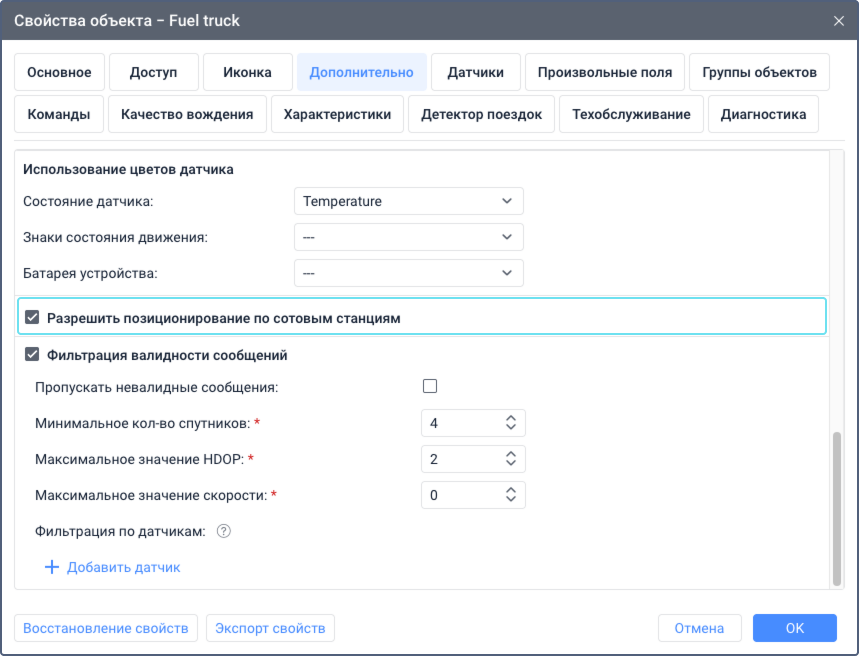
LBS-данные используются в следующих случаях:
- опция Разрешить позиционирование по сотовым станциям включена и сообщения с GPS-данными не приходят более пяти минут;
- опция Разрешить позиционирование по сотовым станциям включена и сообщения с GPS-данными, полученные за последние пять минут, не соответствуют указанным критериям фильтрации.
В течение этих пяти минут показываются местоположение и состояние движения объекта, определенные по последним валидным GPS-данным. LBS-сообщения, полученные за это время, не влияют на отображение данных о местоположении и состоянии движения объекта, но вы можете увидеть эти сообщения в отчетах или в таблице сообщений.
По прошествии пяти минут, если значения всех LBS-параметров (mnc, mcc, lac, cell_id) остаются такими же, как в последнем сообщении с валидными GPS-координатами, то эти координаты продолжают считаться последним известным местоположением объекта и иконка состояния движения не меняется. Когда приходят новые значения LBS-параметров, в соответствии с ними показывается новое местоположение объекта, а иконка состояния движения меняется на  .
.
Если местоположение устройства определяется с помощью LBS, значения скорости в системе не учитываются. В таком случае в подсказке к объекту, в расширенной информации об объекте и в сообщениях в столбце Скорость показывается 0.
Сообщения с LBS-данными не учитываются в детекторе поездок и при определении качества вождения.
Вопросы и ответы
Как понять, что местоположение объекта определено по LBS?
Если местоположение объекта определено по LBS, это можно понять по его отображению на карте и по иконке , которая показывается напротив его имени в рабочей области на вкладке Мониторинг.
Фильтрация валидности сообщений
Все сообщения от объектов регистрируются в базе данных. Однако некоторые сообщения могут быть невалидными, например, из-за выбросов данных или отсутствия координат. Такие сообщения искажают значения пробега, треки, показатели в отчетах и пр.
Для решения этой проблемы в Wialon предусмотрена фильтрация валидности сообщений. Эта функция позволяет вам указать критерии, которые определяют, является ли сообщение валидным. Если сообщение невалидно, оно сохраняется в базе данных без информации, полученной по GPS: то есть без скорости, координат, количества спутников, высоты и направления движения. Другие данные из такого сообщения (например, значения датчиков) сохраняются и могут использоваться в системе.
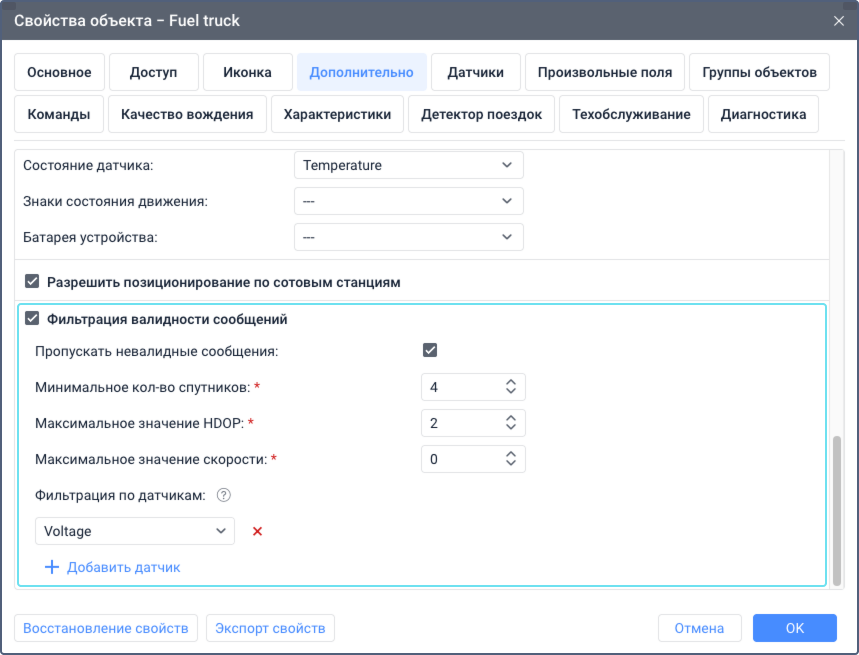
Кроме критериев валидности, в этом разделе доступна опция для фильтрации тех сообщений, которые были определены как невалидные самими устройствами. Cмотрите описание этой опции ниже.
Указанные настройки применяются только к новым сообщениям.
Независимо от настроек в этом разделе любое сообщение без координат или хотя бы одной нулевой координатой (долготой или широтой) считается невалидным.
Пропускать невалидные сообщения
Опция позволяет не учитывать те GPS-данные, которые были определены самими устройствами как невалидные. Некоторые устройства (контроллеры) присылают специальные параметры, в которых определяется невалидность координат. При этом в сообщении указывается текущее время и последние валидные координаты. Система рассматривает такое сообщение как сообщение без позиционных данных и не использует его для построения треков, определения местоположения и т. п.
Критерии валидности сообщений
Критерии валидности работают по принципу ИЛИ: сообщение считается невалидным, если не соблюдается хотя бы один из критериев.
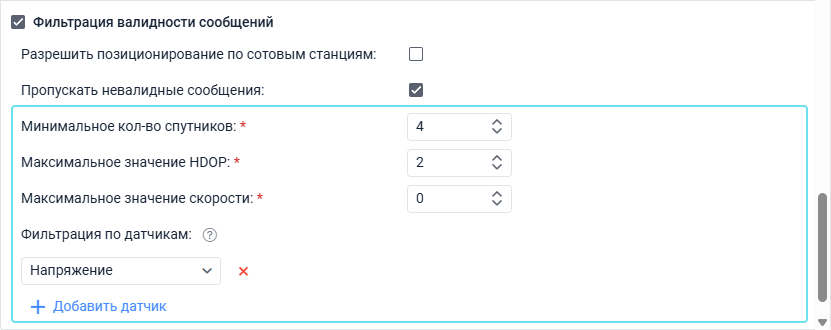
| Критерий | Описание |
|---|---|
| Минимальное кол-во спутников | В этом поле вы можете указать, какое минимальное количество спутников должно быть задействовано для определения координат, чтобы сообщение считалось валидным. Рекомендуемое количество — не менее четырех. Нельзя указать значение больше 255. |
| Максимальное значение HDOP | В этом поле вы можете указать максимальное значение HDOP, при котором сообщения считаются валидными. HDOP — показатель погрешности в горизонтальной плоскости. Чем этот параметр меньше, тем точнее определены координаты. Нельзя указать значение больше 9999. |
| Максимальное значение скорости | В этом поле вы можете указать ограничение для значений скорости, при условии превышения которого сообщение считается невалидным. Нельзя указать значение больше 9999. Если указан 0, то этот критерий фильтрации не учитывается. |
| Фильтрация по датчикам | Здесь вы можете добавить датчики, которые должны использоваться для фильтрации сообщений. Если значение выбранного датчика равно 0, сообщение считается невалидным. Чтобы добавить датчик, нажмите на Добавить датчик и выберите из списка необходимый. Можно добавить несколько датчиков. |
Определять местоположение по точкам Wi-Fi
Эта опция показывается для устройств, которые могут определять местоположение по точкам Wi-Fi. Чтобы увидеть список таких устройств, выберите необходимый раздел на вкладке Оборудование и примените фильтр Wi-Fi позиционирование.
При активации опции Определять местоположение по точкам Wi-Fi становятся доступными описанные ниже опции.
| Опция | Описание |
|---|---|
| Минимальное количество точек Wi-Fi | Здесь необходимо указать минимальное количество точек Wi-Fi, при котором сообщения должны считаться валидными. Можно указать только целое число. Минимальное допустимое значение — 2, максимальное — 255. |
| Максимальное количество точек Wi-Fi | В этом поле необходимо указать максимальное количество точек Wi-Fi, которое нужно учитывать для определения местоположения. Если количество доступных точек больше указанного в этом поле, то используются те, у которых сильнее сигнал. Можно указать только целое число. Минимальное допустимое значение — 2, максимальное — 255. |
| Точность местоположения, м | В этом поле необходимо указать точность местоположения в метрах. Чем меньше значение, тем точнее определяются координаты. Сообщение считается невалидным, если значение точности в нем больше указанного. В поле можно ввести целое или дробное число, большее или равное нулю. Максимальное допустимое значение — 10 000. |
Сообщения с данными, определенными по точкам Wi-Fi, не учитываются в детекторе поездок и при определении качества вождения.
Если для объекта одновременно с этой опцией включена опция Разрешить позиционирование по сотовым станциям и есть валидные GPS, LBS и Wi-Fi-данные, то в первую очередь для определения местоположения используются Wi-Fi данные. Если Wi-Fi-данные невалидные (то есть не соответствуют указанным настройкам или не удалось найти адрес точки), то используются GPS-данные. LBS-данные используются в последнюю очередь.
Информация о том, что данные о местоположении объекта получены по точкам Wi-Fi, доступна в следующих местах системы:
- на вкладке Дашборд в блоке Состояние движения;
- на вкладке Мониторинг в рабочем списке (опция мониторинга Состояние движения );
- в таблице сообщений с данными от объекта (строки сообщений с местоположением, определенным по Wi-Fi, выделяются фиолетовым цветом).