Назначение и снятие водителей
Для назначения и снятия водителей необходимы следующие права доступа:
- Создание, редактирование и удаление водителей — на ресурс, которому принадлежат водители;
- Просмотр элемента и его основных свойств — на объекты, которые должны использоваться при назначении и снятии водителей вручную;
- Использование объекта в уведомлениях, заданиях, маршрутах, ретрансляторах — на объекты, которые должны использоваться при автоматическом назначении и снятии водителей;
- Запрос сообщений и отчетов — на ресурс, в котором находятся водители, для которых вы хотите зарегистрировать смены и просмотреть историю назначений.
Назначить и снять водителя с объекта можно вручную или автоматически. После этого можно работать с историей назначений.
Назначение и снятие вручную
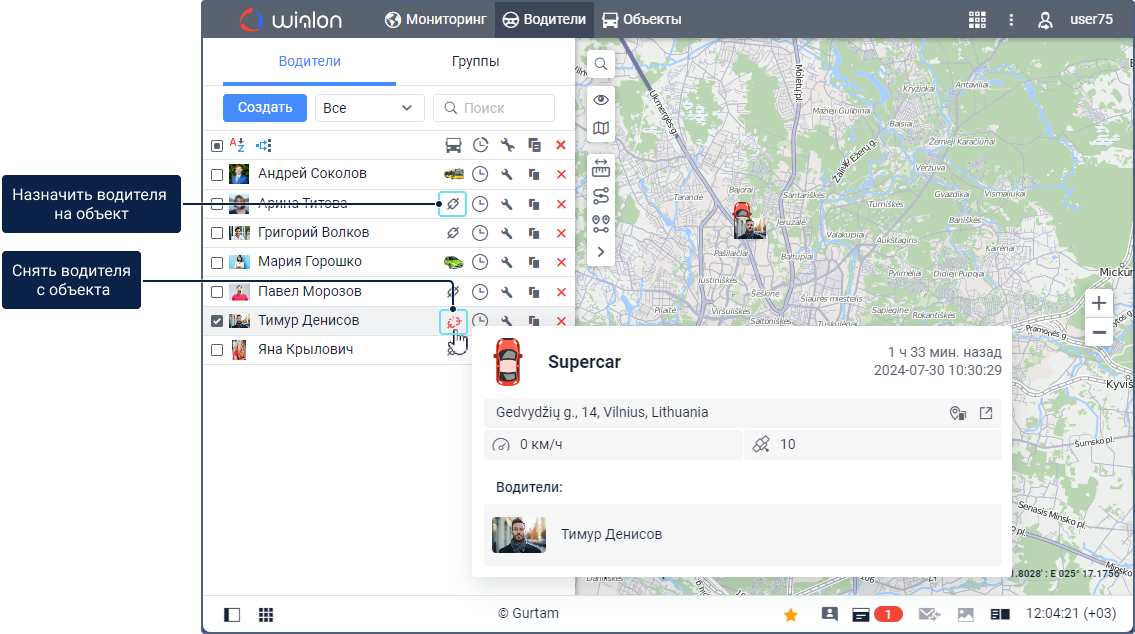
Назначить и снять водителя с объекта вручную можно в режиме Водители или Группы на вкладке Водители с помощью иконок  и
и  соответственно.
Чтобы назначить водителя на объект вручную, сделайте следующее:
-
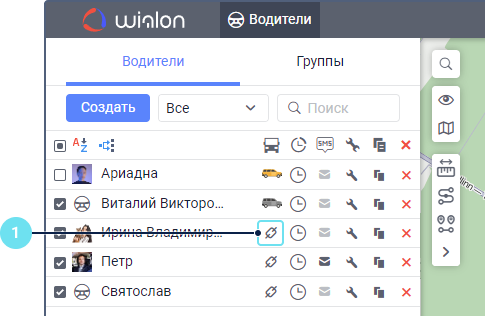
Нажмите на иконку
напротив необходимого водителя в списке водителей или их групп. Если у вас нет права доступа Создание, редактирование и удаление водителей на ресурс, то иконка неактивна ( ).
).
-
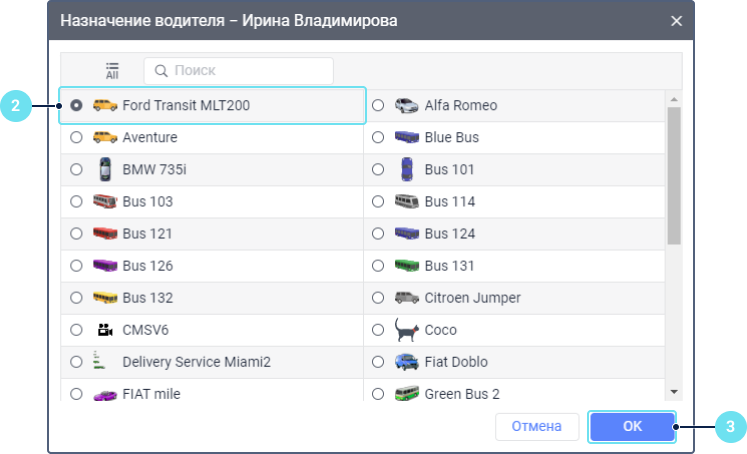
В открывшемся окне выберите объект, на который необходимо назначить водителя. Здесь показываются объекты из рабочего списка на вкладке Мониторинг. Чтобы показывались все объекты, на которые у вас есть право доступа Просмотр элемента и его основных свойств, нажмите на иконку
 слева от поиска.
 -
Нажмите ОК.
После этого в строке водителя показывается иконка выбранного объекта.
Чтобы снять водителя с объекта, наведите курсор на иконку объекта в строке водителя и щелкните по иконке . Кроме того, водителя можно снять с объекта, зарегистрировав для него новую рабочую смены или удалив назначение водителя (см. подробнее).
Автоматическое назначение и снятие
Для автоматического назначения и снятия водителей требуется специальное оборудования, например, цифровые электронные ключи с RFID-метками. При посадке в автомобиль водитель должен приложить электронный ключ к считывателю, который подключен к установленному на объекте устройству. Если в полученном от устройства параметре содержится код электронного ключа, водитель автоматически назначается на объект.
Код ключа должен полностью (включая регистр) совпадать с кодом водителя и со значением параметра датчика типа Назначение водителя.
Чтобы водители могли назначаться и сниматься с объектов автоматически, необходимо:
- создать датчик типа Назначение водителя в свойствах всех объектов, которые должны использоваться для автоматического назначения и снятия;
- создать список автоматического назначения.
Об автоматическом снятии читайте ниже.
Датчик типа «Назначение водителя»
Для создания датчика сделайте следующее:
-
Нажмите на Создать (
 ) на вкладке Датчики в свойствах необходимого объекта.
-
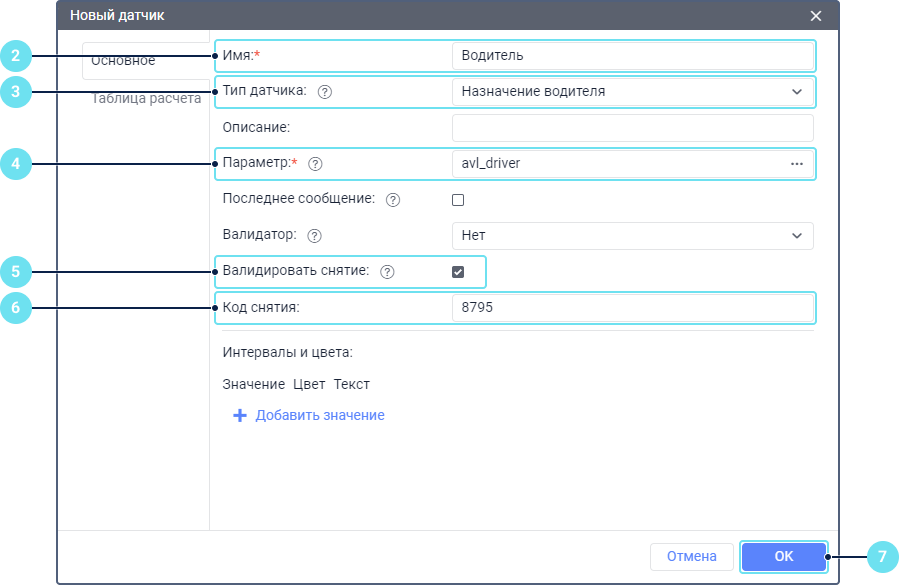
Введите имя датчика.
-
Выберите тип Назначение водителя.
-
Укажите параметр датчика в соответствии с настройками используемого оборудования. Например, avl_driver. Нельзя указывать параметр из предыдущего сообщения для датчика Назначение водителя и его валидатора.
При необходимости к значению, которое отправляется в этом параметре, можно применить преобразование. В этом случае введите в поле выражение, включающее имя параметра и функции или математические операции.
-
При необходимости включите опцию Валидировать снятие. Она может быть полезна, если вы в свойствах одного объекта создаете несколько датчиков типа Назначение водителя с разными параметрами. Если опция активирована, то водитель, назначенный на объект автоматическим методом, снимается с объекта только при получении пустого значения или кода снятия с того же датчика, с которого он был назначен. Если опция выключена, то получение пустого значения или кода снятия с любого датчика приводит к снятию всех водителей, назначенных на объект.
-
При необходимости укажите код снятия.
В качестве кода снятия можно использовать только текстовые или целочисленные значения параметров (в том числе после преобразования). В остальных случаях значение датчика округляется и автоматическое снятие не срабатывает.
-
Нажмите ОК.
Список автоматического назначения
Для создания списка автоматического назначения сделайте следующее:
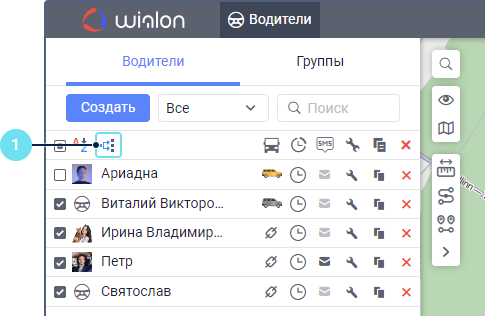
-
Нажмите на иконку
 над списком водителей.
-
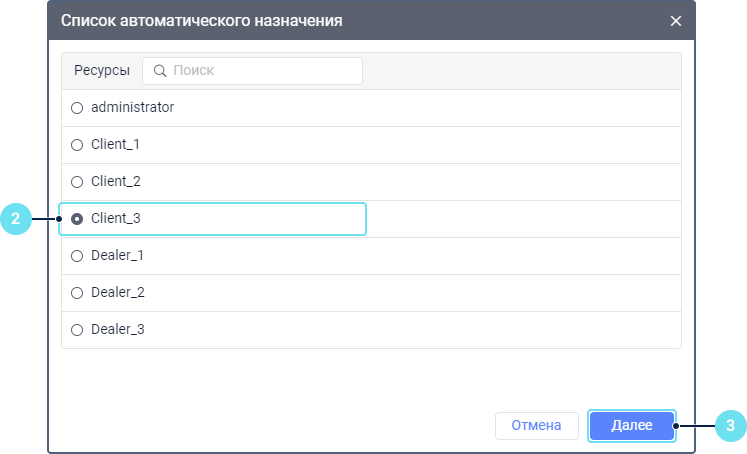
Выберите ресурс, водители которого должны использоваться для автоматического назначения. Чтобы узнать, какие водители принадлежат определенному ресурс, примените фильтр по ресурсу к списку водителей (расположен справа от кнопки Создать). Если вам доступен только один ресурс, он выбирается автоматически.
-
Нажмите на кнопку Далее.
-
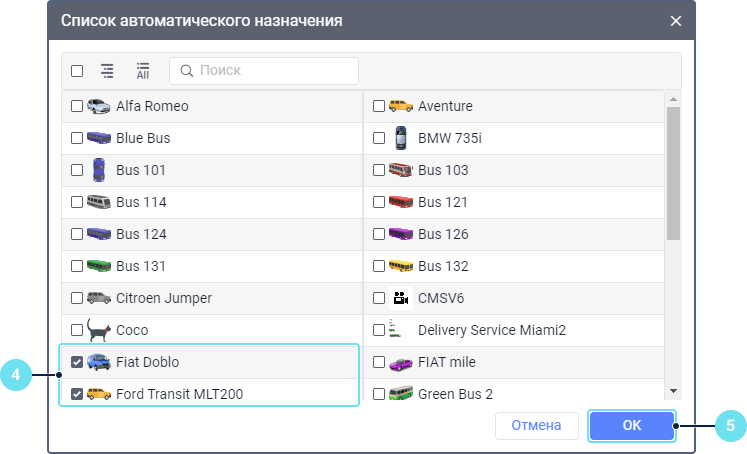
Отметьте объекты или группы объектов, на которые водители выбранного ресурса должны назначаться автоматически. Для переключения между списками объектов и их групп используйте иконку
 /
/ . Подробнее о выборе объектов читайте на странице Создание заданий.
 -
Нажмите ОК.
Автоматическое снятие
Автоматическое снятие водителя с объекта происходит после:
- получения параметра с кодом снятия, указанного в свойствах датчика типа Назначение водителя;
- получения параметра с пустым значением;
- срабатывания уведомления со способом действия Снять водителя (например, при выключении зажигания);
- назначения на объект водителя, в свойствах которого включена опция Исключающий;
- назначения водителя на другой объект (без кода снятия).
Водитель, назначенный на объект вручную, не может быть снят с него автоматически. Вы можете снять его только вручную.
Чтобы отменить автоматическое назначение и снятие, нажмите на иконку , выберите ресурс, снимите галочки с необходимых объектов и сохраните изменения.
Для получения корректной информации о сменах водителей сообщения с назначениями и снятиями должны приходить в хронологическом порядке в режиме реального времени. При одновременной выгрузке нескольких сообщений из черного ящика информация может искажаться.
Работа с историей назначений
Функция История назначений позволяет увидеть историю назначений водителя, вручную добавить записи о назначениях (зарегистрировать рабочую смену) и удалить их при необходимости. Чтобы выполнить эти действия, нажмите на иконку  справа от имени водителя.
Для просмотра истории назначений укажите необходимый интервал и нажмите на кнопку Показать.
В списке показываются все назначения и снятия за выбранный период. События группируются по датам. Вы можете свернуть или развернуть каждую группу, нажав на иконку стрелки в заголовке даты. По умолчанию все группы развернуты.
Каждая строка события содержит:
- Иконку события: во всплывающей подсказке к ней показывается, является ли событие назначением или снятием, выполненным вручную или автоматически;
- Дату и время события;
- Иконку объекта: наведите на нее курсор, чтобы увидеть всплывающую подсказку с информацией об объекте;
- Имя объекта.
Вы можете отфильтровать эти события по способу регистрации: вручную или автоматически. Для этого используйте кнопки Вручную и Авто соответственно.
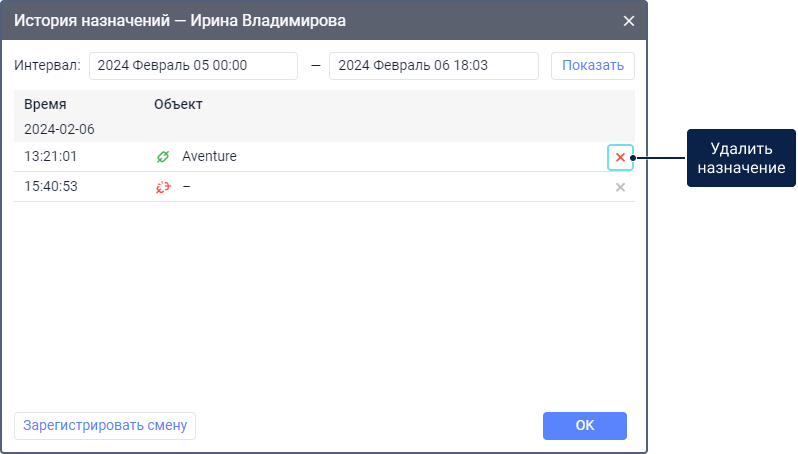
Вы можете удалить неверное назначение или снятие, выполненное вручную, наведя курсор на его строку и нажав на иконку  . Если назначение удалено из истории, оно также не показывается в отчетах.
Автоматические назначения и снятия удалить нельзя. Вместо этого вы можете пометить их как ложные. Для этого наведите курсор на строку события и нажмите на иконку  (для назначений) или
  (для снятий). Чтобы отменить это действие, нажмите на иконку
  или
или  соответственно.
Ложные события показываются как зачеркнутые. Чтобы скрыть ложные назначения и снятия, нажмите на иконку  и выберите Скрывать ложные события.
Когда вы помечаете автоматическое назначение как ложное, система помечает весь интервал назначения (от момента назначения до момента снятия). Любые сообщения, полученные в течение этого интервала, также автоматически игнорируются.
Некоторые снятия создаются автоматически, когда другое событие завершает назначение. Эти события нельзя удалить или пометить как ложные. В таком случае иконки действий неактивны, а в подсказках указана причина:
- Прервано другим объектом: водитель был назначен на другой объект, поэтому предыдущее назначение завершилось.
- Исключающий водитель: на тот же объект был назначен водитель с опцией Исключающий, что привело к снятию других водителей.
Регистрация смен
Чтобы вручную создать запись о назначении водителя в прошлом, выполните следующие шаги:
-
Нажмите на кнопку Добавить смену.
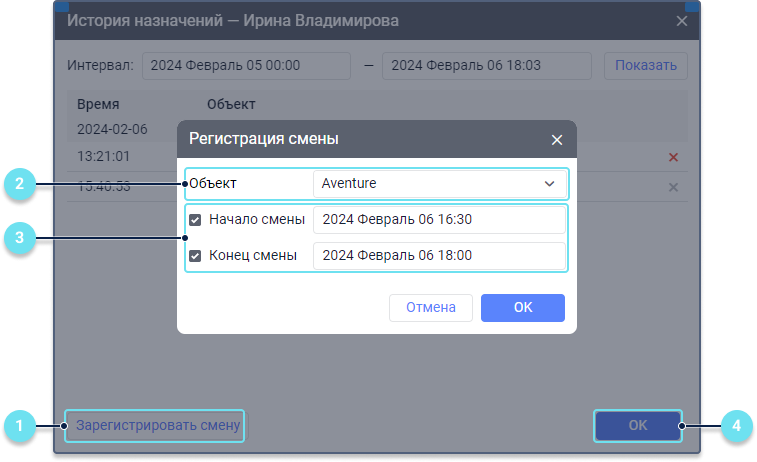
-
В выпадающем списке выберите объект. Автоматически предлагается объект, который используется с этим водителем наиболее часто.
-
Укажите время начала и/или конца смены. Чтобы активировать поле конца смены, поставьте перед ним галочку.
В качестве начала и конца смены следует указывать дату и время в прошлом или настоящем. Если указать начало и конец в будущем, смена регистрируется с текущими датой и временем.
-
Нажмите ОК.
Если вы указали время начала и конца смены, смена регистрируется с назначением и снятием. Если указано только начало смены, регистрируется только назначение. Водитель будет назначен на объект до тех пор, пока его не снимут вручную или пока другое событие не завершит назначение.
Срок хранения информации о назначениях и снятиях водителей
Информация о назначениях и снятиях водителя привязывается к водителю и хранится в ресурсе, в котором находится водитель. Время хранения информации совпадает со значением, указанным в поле Срок хранения данных для учетной записи, в которой находится ресурс водителя.
Запись о последнем активном назначении водителя может сохраняться дольше срока хранения данных, установленного для учетной записи. При новом назначении водителя предыдущая запись, срок хранения которой истек, удаляется.
Пример. Срок хранения данных учетной записи, в ресурсе которой хранится водитель, составляет 30 дней. Водитель регулярно использует одно транспортное средство без электронного ключа с RFID-меткой. Он был назначен вручную на объект один год назад. Этот водитель будет показываться как назначенный на объект в отчетах, уведомлениях и других местах интерфейса до тех пор, пока не будет назначен на другой объект. После назначения на другой объект запись о первом назначении удаляется, так как срок ее хранения истек.
Одновременные назначения
В некоторых случаях несколько водителей могут быть одновременно назначены на один объект. При этом один водитель не может быть одновременно назначен на несколько объектов. Если вы назначаете водителя на другой объект (например, с помощью регистрации смен), то это назначение завершает предыдущее.
Чтобы избежать одновременного назначения нескольких водителей на один объект, включите опцию Исключающий в свойствах всех необходимых водителей.
Вопросы и ответы
От объектов приходят разные коды водителя для одной RFID-метки. Что делать?
При использовании отличных друг от друга устройств код водителя может интерпретироваться по-разному. Для того чтобы привести этот код к одному виду, воспользуйтесь одним из способов, описанных ниже.
Способ 1. Преобразуйте значения датчика Назначение водителя с помощью функций или математических операций. Подробнее об этом читайте в разделе Преобразование параметров датчиков водителей, прицепов и пассажиров.
Способ 2. Укажите маску (IButton card number parsing mask) в конфигураторе типа устройства (иконка  в основных свойствах объекта).
Способ 3. Установите для датчика в качестве параметра формулу avl_driver:16 (где avl_driver — параметр водителя), которая позволяет преобразовать текст из шестнадцатеричного (HEX) в десятичный (DEC) числовой формат. Полученное десятичное значение можно использовать в парах XY в качестве Х, а в столбце Y указать произвольное значение (или, например, код водителя).